PCB整体或局部修改封装
PCB整体或局部修改封装
整体修改封装
整体修改封装要分类别,不能电容、电感或电阻一起修改。比如,先修改电容的封装为C0603(假设此时封装为:C0505):
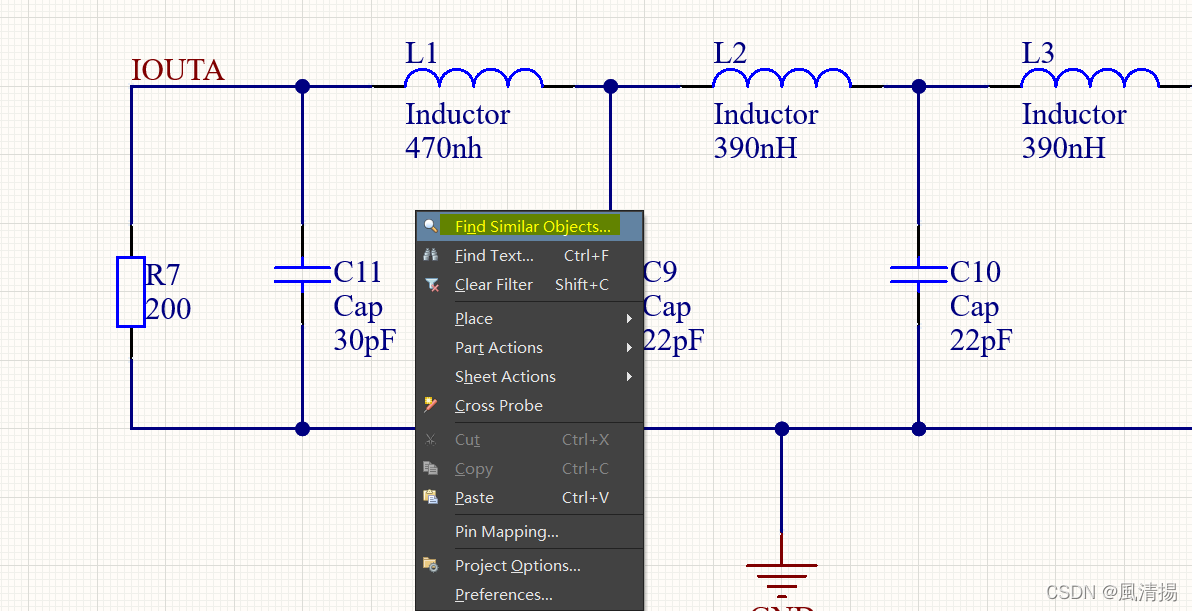
1、点击鼠标右键,选择Find similar Objects..,再点击电容,弹出Find similar Objects对话框。
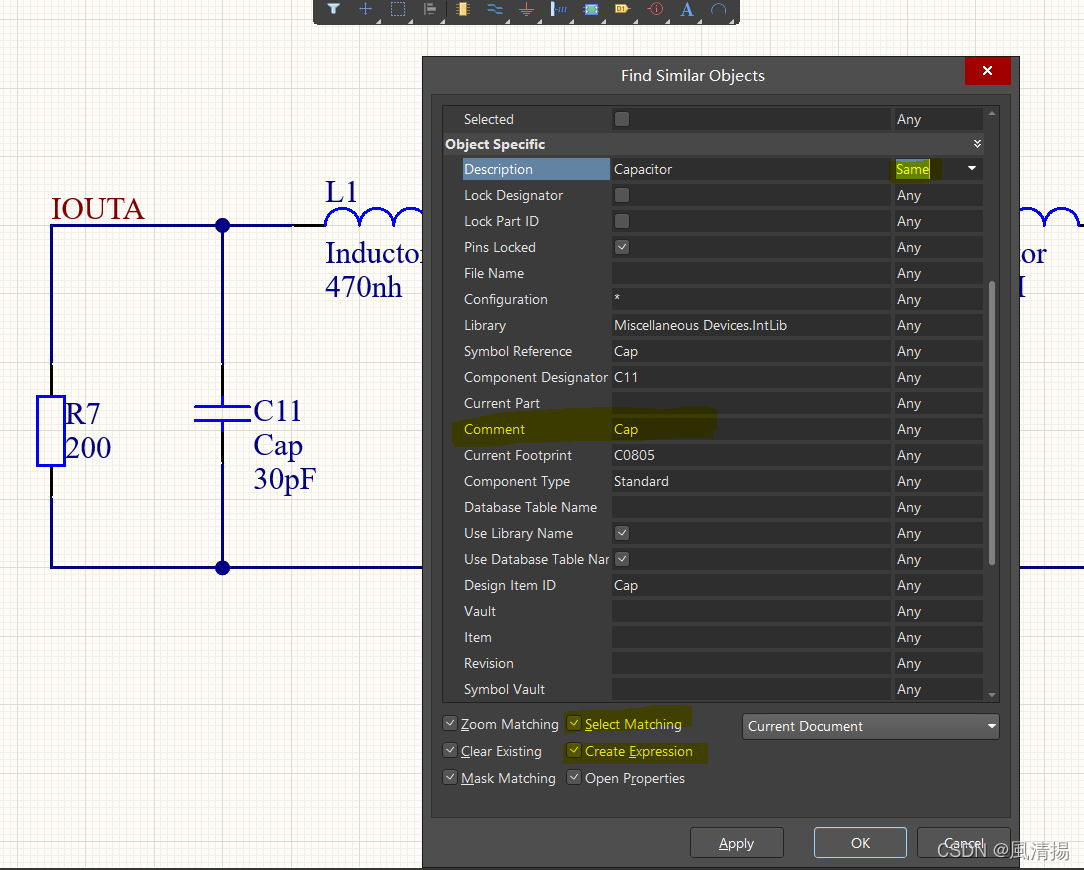
在Find similar Objects对话框中找出能区分电容的特性,比如Description或者comment,将any修改为same,勾选Select Matching(选择匹配项)和Create Expression。再点击Apply和OK。
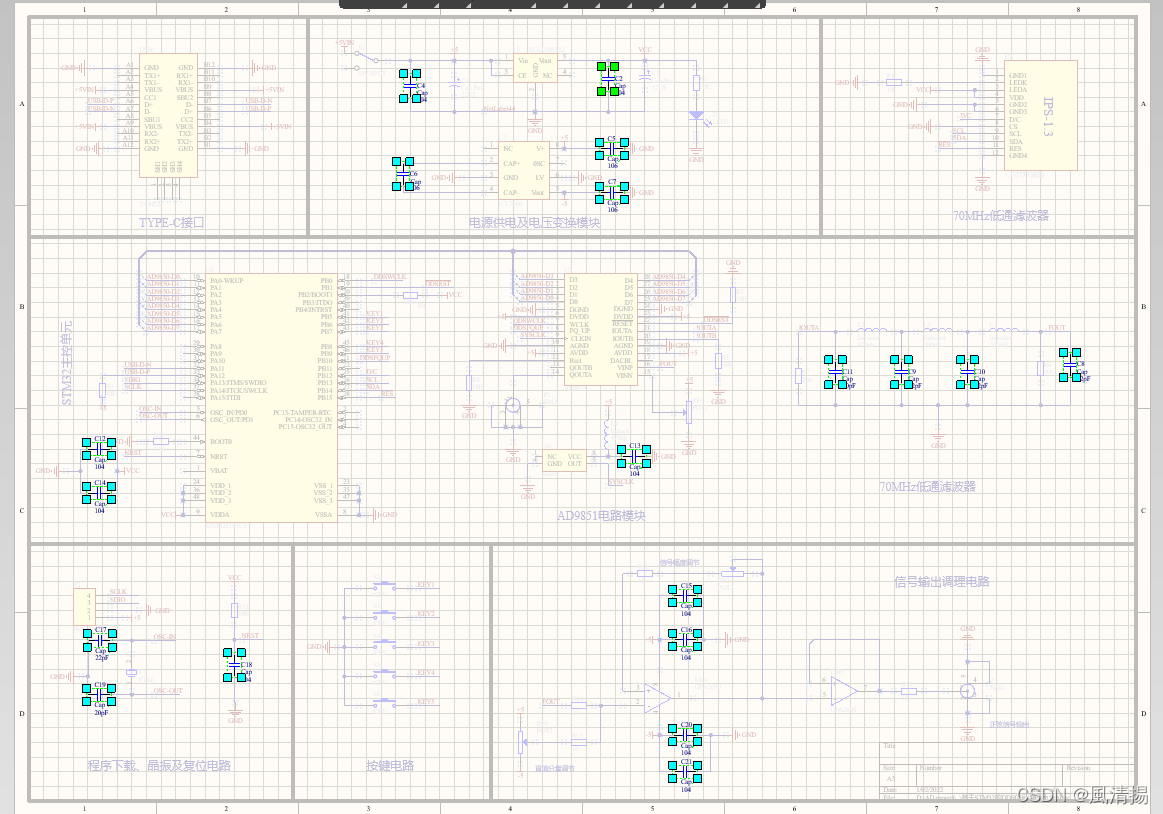
此时,相同的电容元器件以全部选中(前提:使用的是同一库里的同一种元器件)。
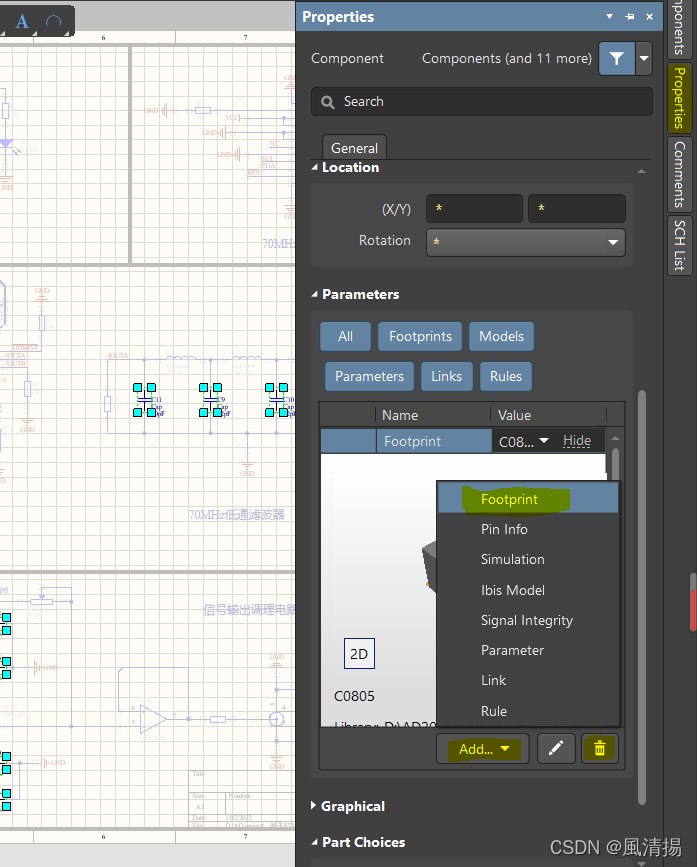
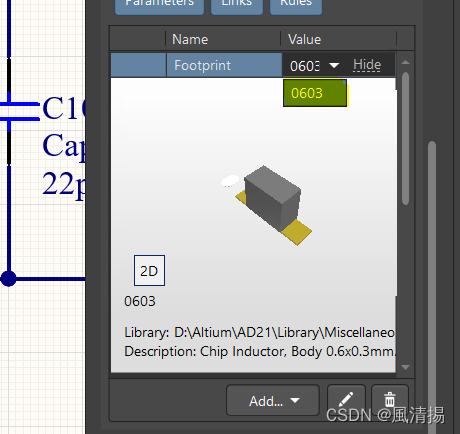
点击Properties属性,删除之前的封装,再点击Add->Footprint,进入PCB Model对话框。
点击Browse,在弹出的Browse Libraries对话框中选择封装所在的库,选中封装0603,点击OK->OK确认并退出。
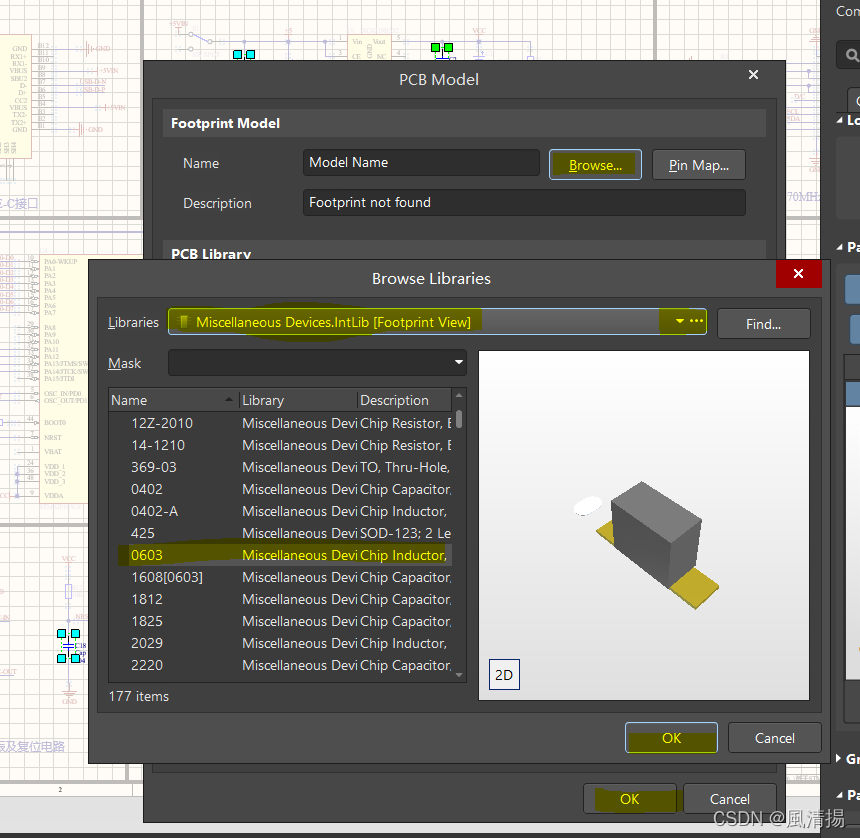
使用快捷键shift+C退出选择状态。
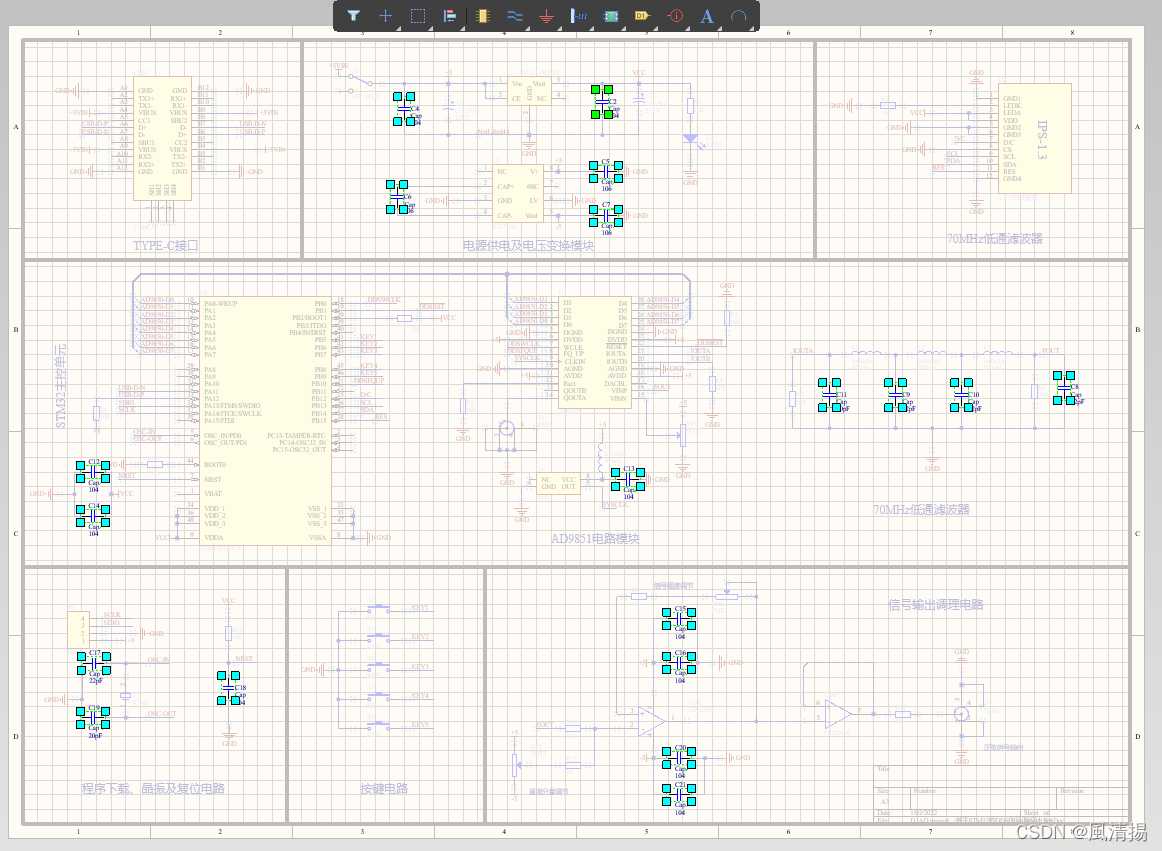
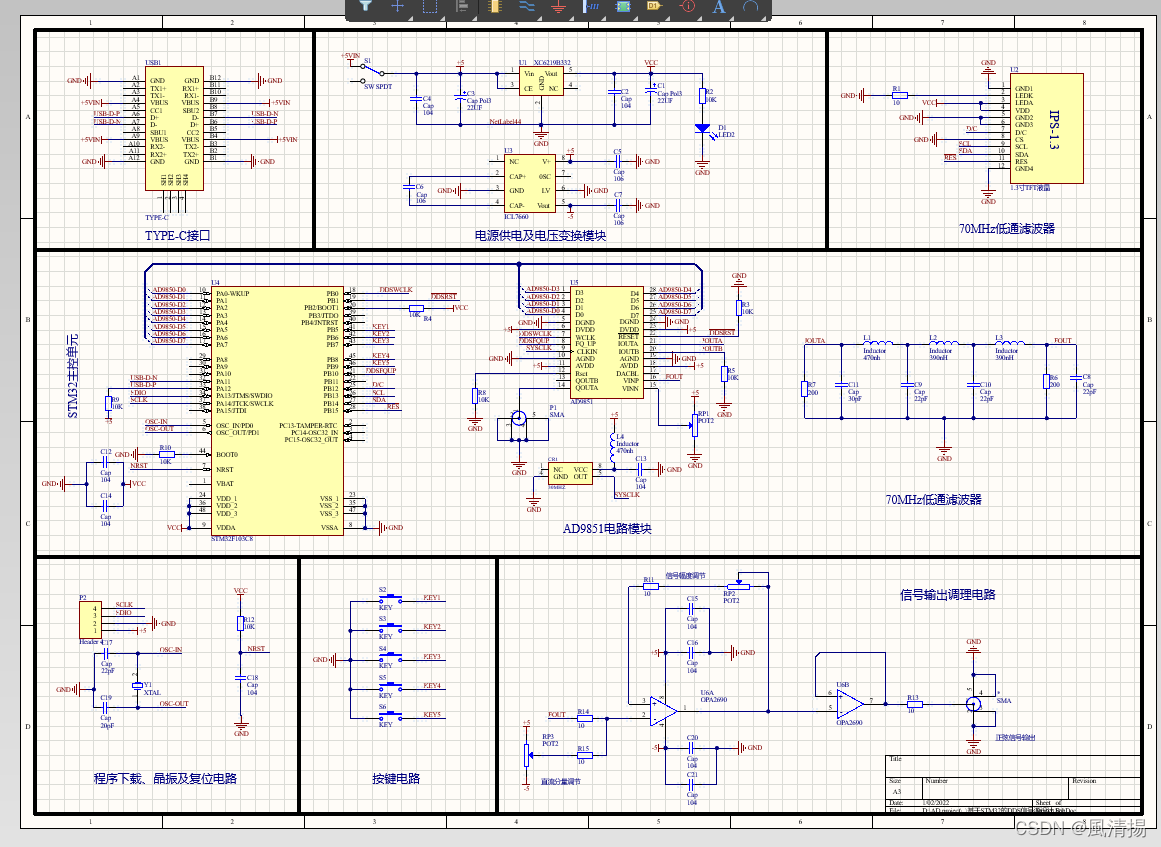
此时,所选电容的封装就整体修改为C0603。其他元器件的修改方法与此相同,这里不做阐述。
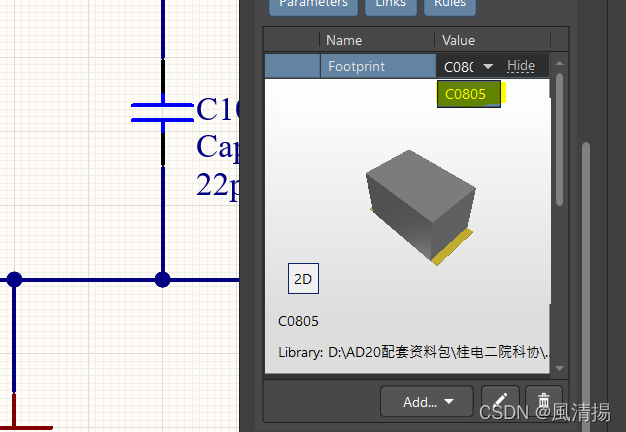
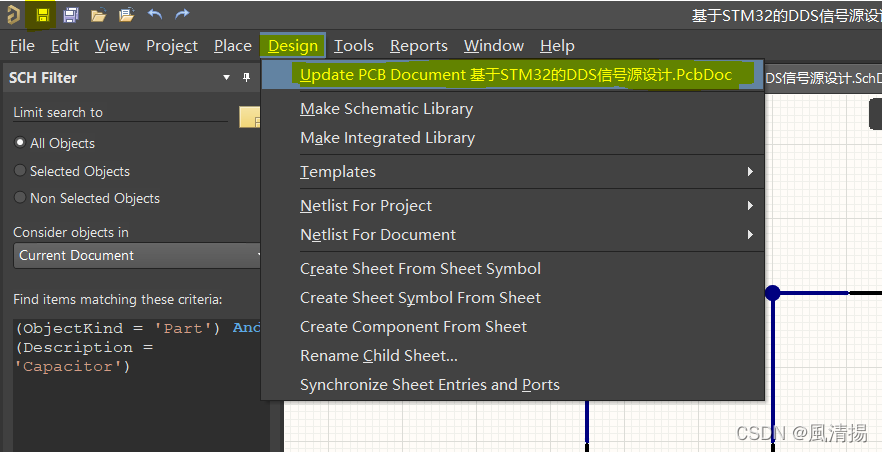
注意:如果之前已生成PCB文件,则需将修改的原理图再次保存,并点击Design->Update PCB Documen..对原有的PCB文件进行更新。
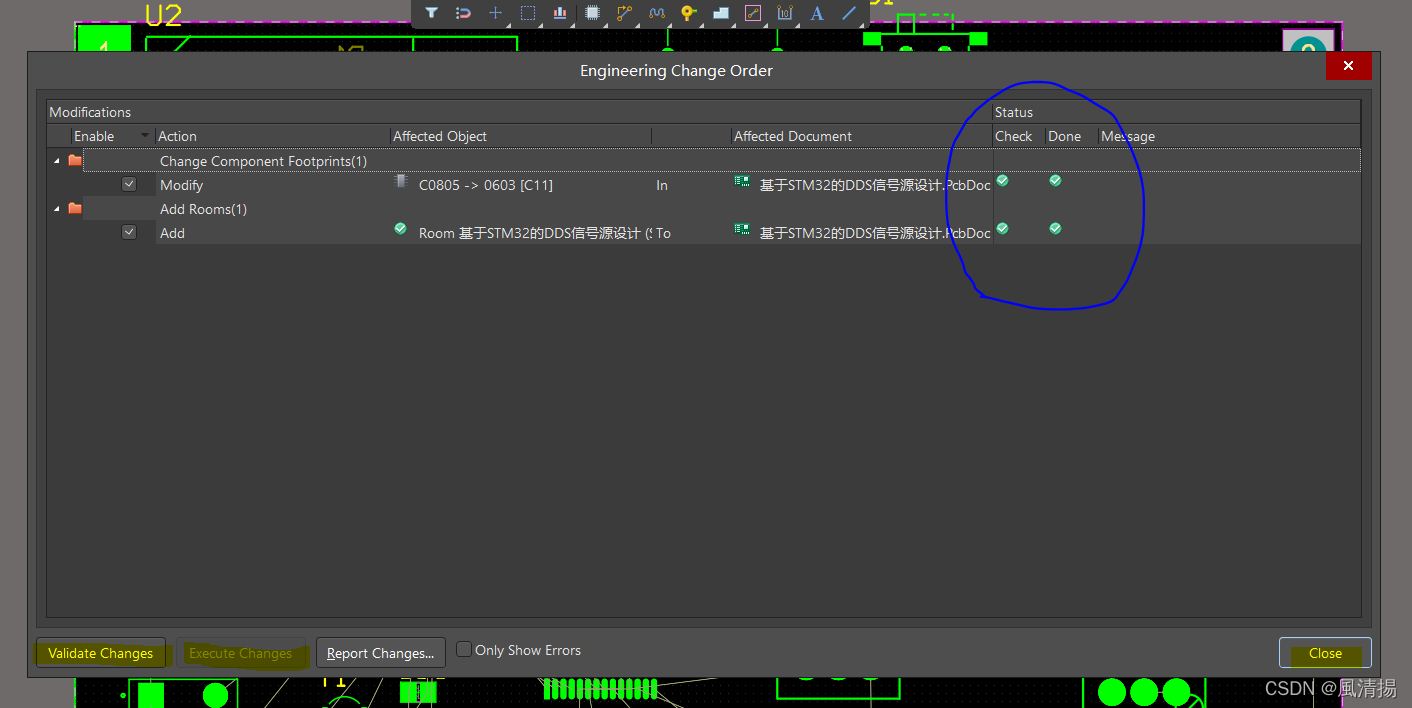
点击Validate Changes—>Execute Changes—Close完成修改。
局部修改封装
局部修改封装与整体修改大致相同,以以下4个电容为例,按住shift键多选选中4个电容,点击鼠标右键,选择Find similar Objects.
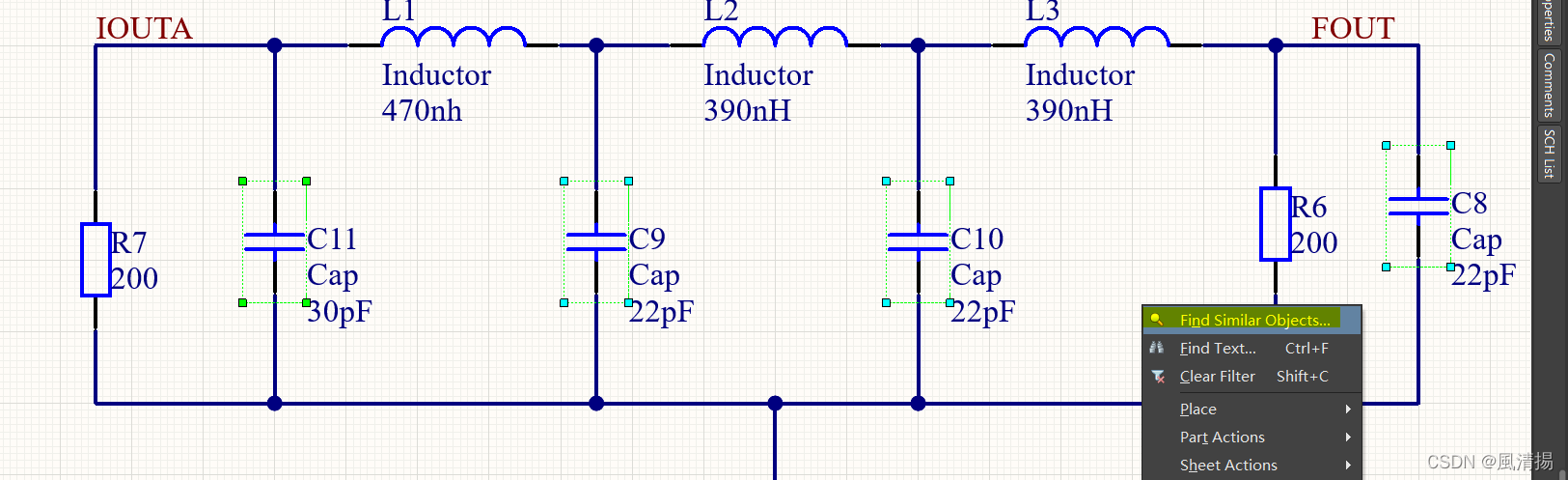
在弹出的对话框中,此时已经有了选择的对象,将any修改为same,勾选Select Matching和Create Expression。再点击Apply和OK,进入所选状态。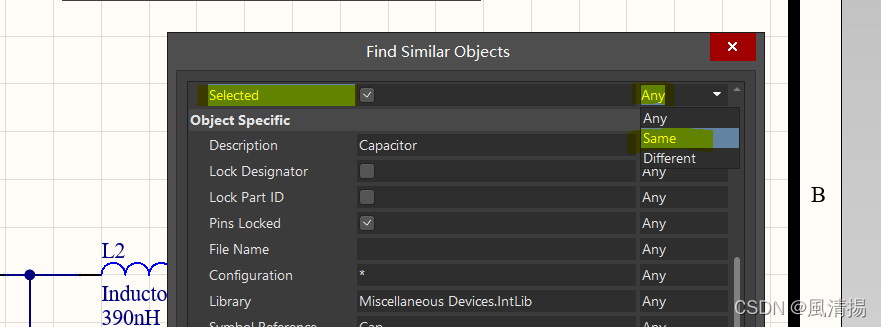
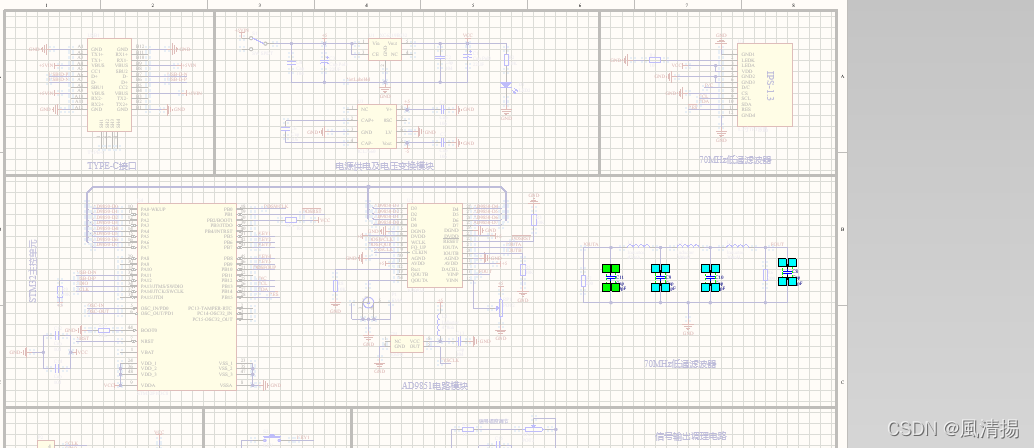
然后点击 Properties属性,删除之前的封装,再点击Add->Footprint进行修改,方法与整体修改相同,所以不多做赘述。
补充:
在整体或局部修改封装的同时,还可以在Properties属性栏里修改元器件的其它特性,比如说元器件的名称等。

欢迎加入 MCP 技术社区!与志同道合者携手前行,一同解锁 MCP 技术的无限可能!
更多推荐


 4
4 0
0- 0


 已为社区贡献2条内容

所有评论(0)