Altium Designer保姆级教程(四):元件封装
元器件封装库是PCB设计的重要工具,包含元件的物理尺寸、焊盘形状等关键信息。使用封装库时需区分集成库、独立库和在线库类型。设计过程中可通过属性面板添加现有封装或从在线库搜索,若标准库不满足需求,则需手动创建:新建PCB库文件后,按数据手册绘制焊盘、丝印层和机械层,必要时添加3D模型。规范的封装设计对PCB制造和组装至关重要,必须严格遵循元器件规格。
元器件封装库的使用方法
元器件封装库是PCB设计中不可或缺的部分,它定义了元器件在PCB上的物理尺寸、焊盘形状和引脚排列。正确使用封装库是确保PCB能够顺利制造和组装的前提。
1. 封装库的类型:
l 集成库(Integrated Library): 包含原理图符号、PCB封装和仿真模型等多种信息,方便统一管理。
l 独立PCB库(PCB Library): 仅包含PCB封装信息(.PcbLib文件)。
l 制造商提供的库: 许多元器件制造商会提供其产品的Altium Designer封装库。
l 在线库: Altium Designer提供了Altium Content Vault等在线库,可以直接搜索和下载元器件。
2. 查找和添加封装:
l 在原理图设计时,当您放置元器件后,需要为其指定正确的PCB封装。
l 双击原理图上的元器件,打开“Properties”面板。
l 在“Models”区域,点击“Add” -> “Footprint”。
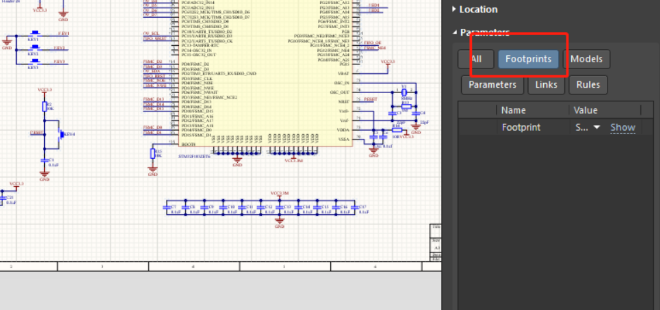
l 在弹出的“Add Footprint”对话框中,您可以:
¡ 浏览已安装的库: 在“Libraries”下拉菜单中选择已安装的库,然后搜索或浏览所需的封装。
¡ 从在线库搜索: 点击“Search”按钮,在Altium Content Vault中搜索。
¡ 手动创建: 如果找不到合适的封装,则需要手动创建。
3. 创建自定义封装:
当标准库中没有所需元器件的封装时,您需要手动创建。
l 点击菜单栏的“File” -> “New” -> “Library” -> “PCB Library”。
l 一个新的PCB库文件(.PcbLib)将被创建并打开。
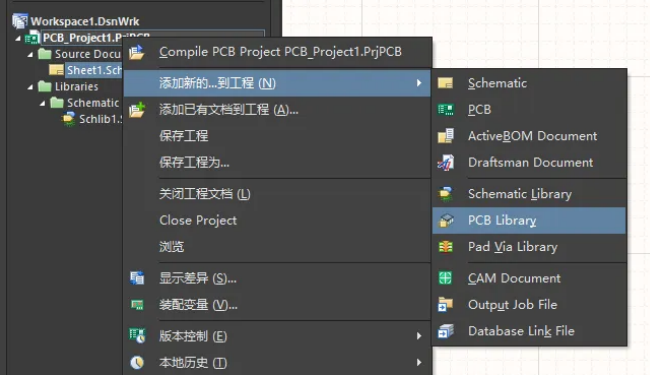
l 绘制焊盘:
¡ 点击工具栏上的“Place Pad”图标,或使用快捷键“P” -> “P”。
¡ 根据元器件数据手册中的尺寸信息,绘制焊盘并设置其形状(圆形、方形、椭圆形等)、尺寸和编号。
¡ 对于表面贴装(SMD)元器件,通常使用矩形或椭圆形焊盘;对于通孔(Through-Hole)元器件,使用圆形焊盘。
l 绘制丝印层(Top Overlay):
¡ 切换到“Top Overlay”层。
¡ 使用“Place Line”或“Place Arc”等工具绘制元器件的外形轮廓、引脚1标识、极性标识等,用于指导元器件的安装。
l 绘制机械层(Mechanical Layer):
¡ 在机械层上绘制元器件的实际尺寸、高度、禁止布线区等信息,用于机械检查和装配。
l 添加3D模型(可选):
¡ 为了在3D视图中更好地查看元器件,可以导入或创建元器件的3D模型。
¡ 点击菜单栏的“Place” -> “3D Body”。
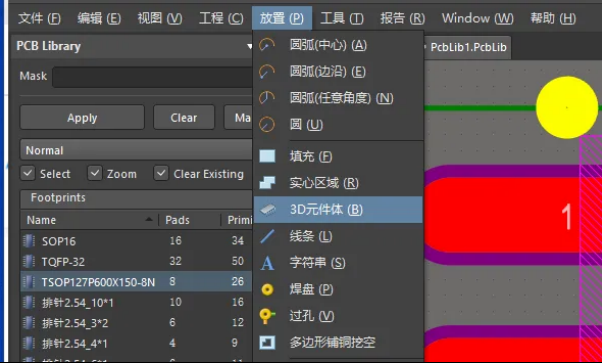
¡ 选择导入STEP模型或创建拉伸体。
l 保存封装:
¡ 完成封装绘制后,点击菜单栏的“File” -> “Save”保存PCB库文件。
¡ 将此库文件添加到您的工程中,以便在原理图中使用。
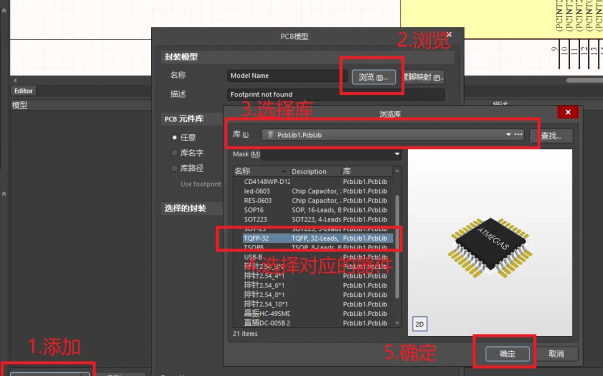
正确和规范的封装库是PCB设计成功的基础,务必仔细核对元器件数据手册,确保封装尺寸的准确性。

欢迎加入 MCP 技术社区!与志同道合者携手前行,一同解锁 MCP 技术的无限可能!
更多推荐


 5
5 0
0- 0


 已为社区贡献3条内容

所有评论(0)