Altium Designer 22使用笔记(5)---PCB元件封装设计
本篇AD22使用笔记主要记录如何制作PCB封装,内容分为使用向导制作封装;手动制作分立器件封装;以及手动制作贴片元件封装。
目录
01 | 简 述
朋友们好,我是子正。
本篇AD22使用笔记主要记录如何制作PCB封装,内容分为使用向导制作封装;手动制作分立器件封装;以及手动制作贴片元件封装;
上一篇笔记回顾:《Altium Designer 22使用笔记(4)---添加封装、ERC检查、PDF文档与BOM生成》;
02 | 环境描述
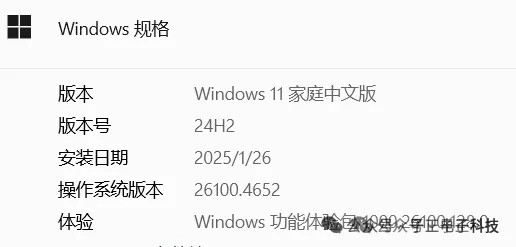
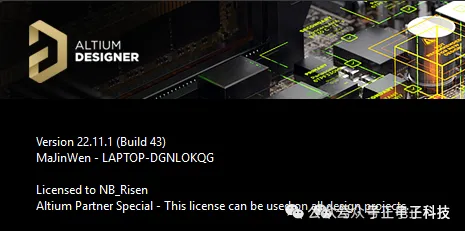
本次使用Altium Designer 22的运行环境及版本如下:
03 | 使用向导制作封装
本小节的内容是利用AD22封装向导制作 SOP-16封装;以CH343G为例,制作它的PCB封装;
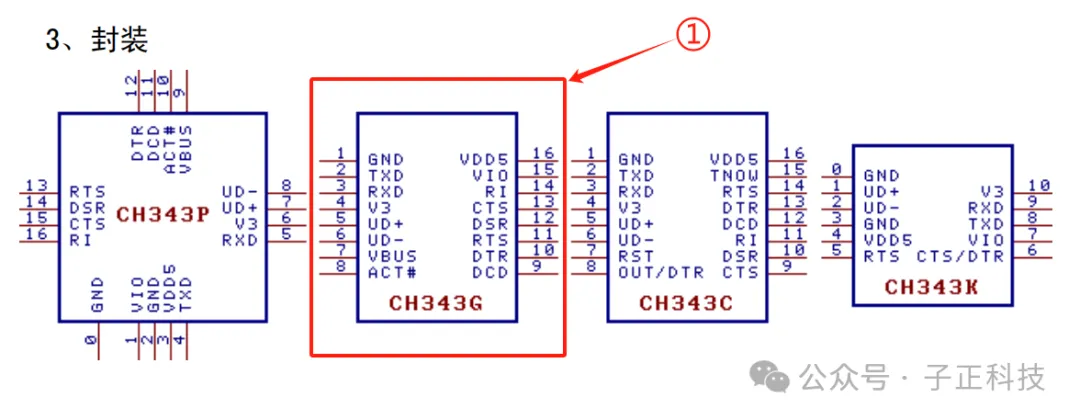
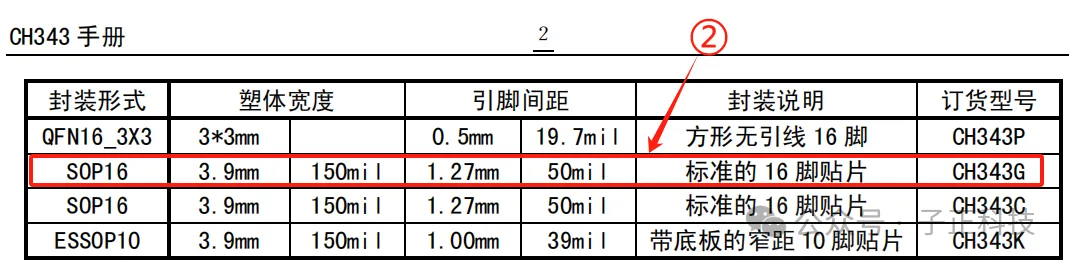
①、通过CH343G的DataSheet手册获取封装的引脚排列;
②、通过手册获取尺寸数据,引脚的长68.7mil、宽22.04mil,引脚间距水平方向226.2mil,垂直方向50mil;
(吐槽一下沁恒的手册做的很烂,只能从中获取间距尺寸,但引脚尺寸不详,虽说SOP封装是标准的,但这样也太不专业了,最后还是通过立创获得的引脚尺寸……)
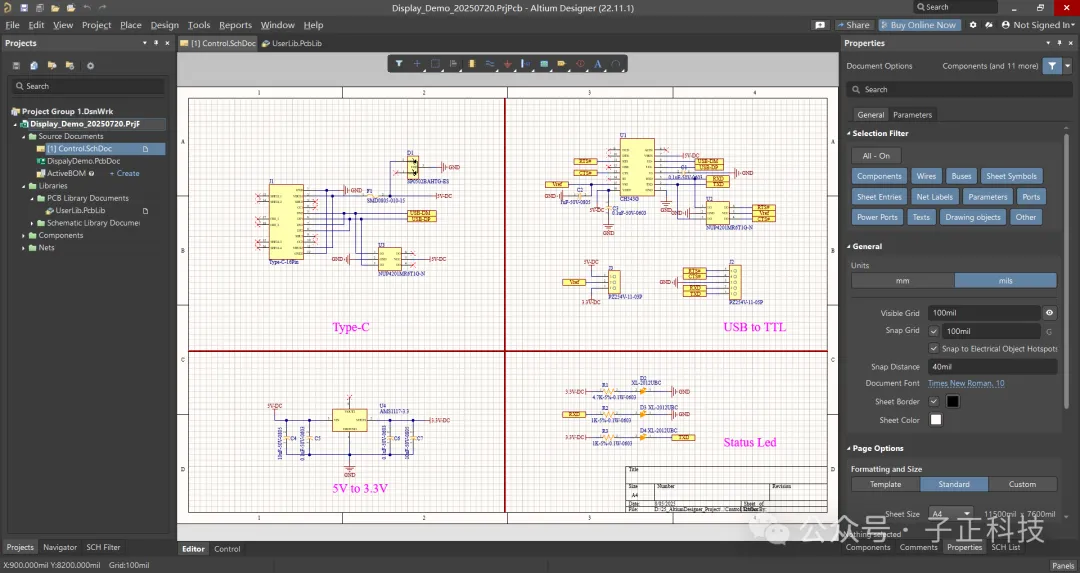
打开建好AD22的工程文件;
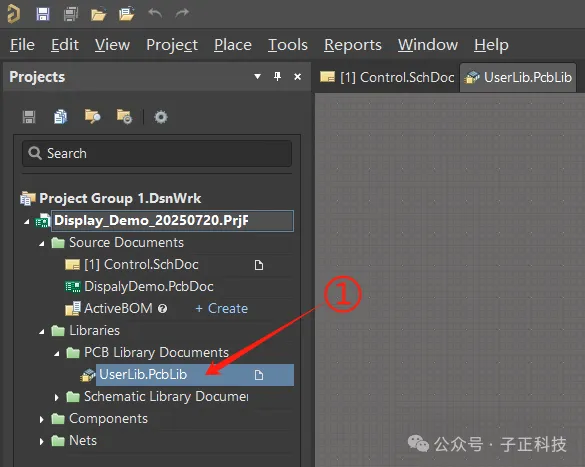
①、双击打开之前创建好的PCB封装库;
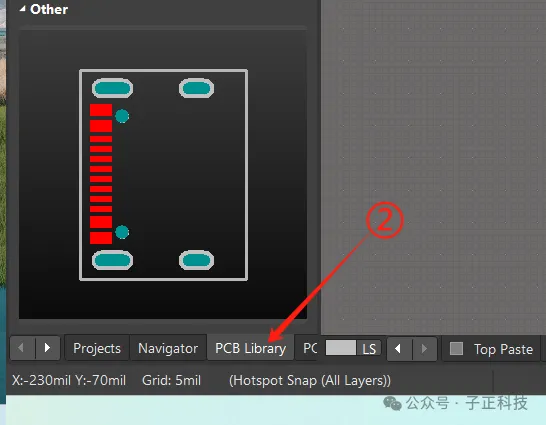
②、切换到封装编辑页面;
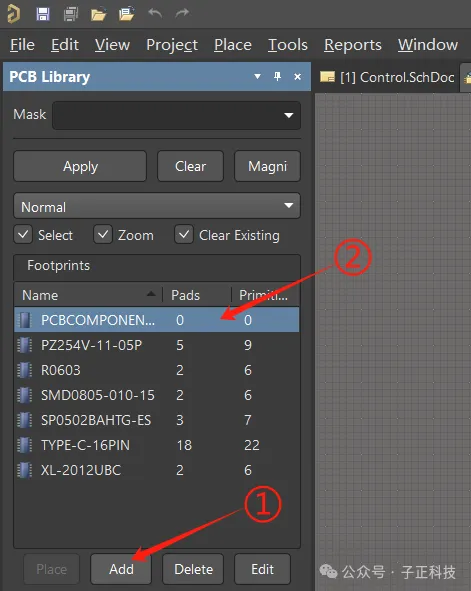
①、点击ADD新建一个封装;
②、创建成功后会出现一个新封装;
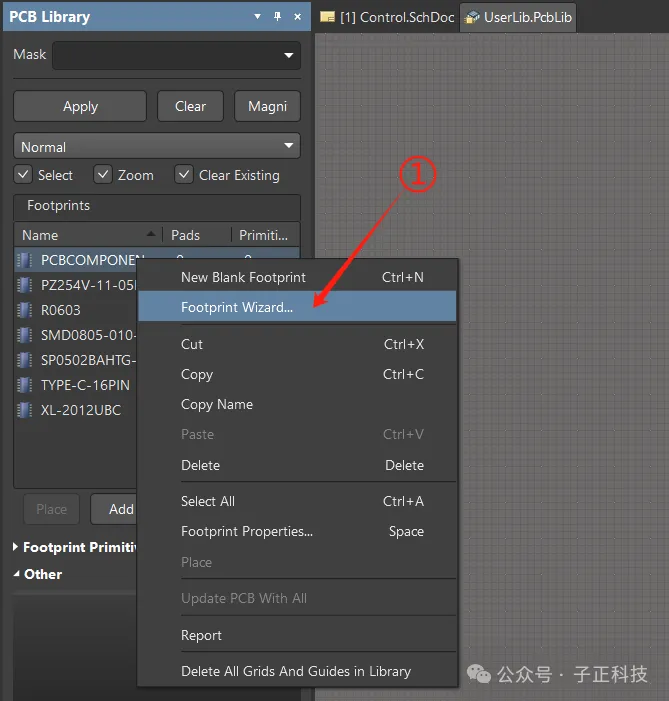
①、右击新封装,进入封装向导界面;
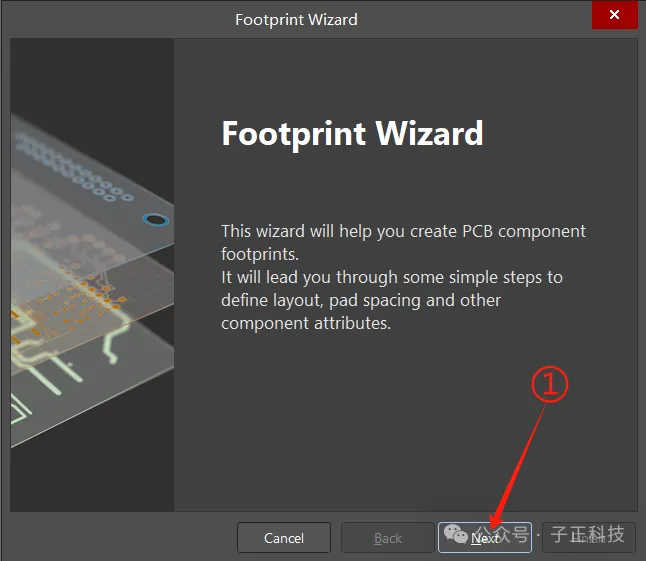
①、选择Next下一步,开始创建;
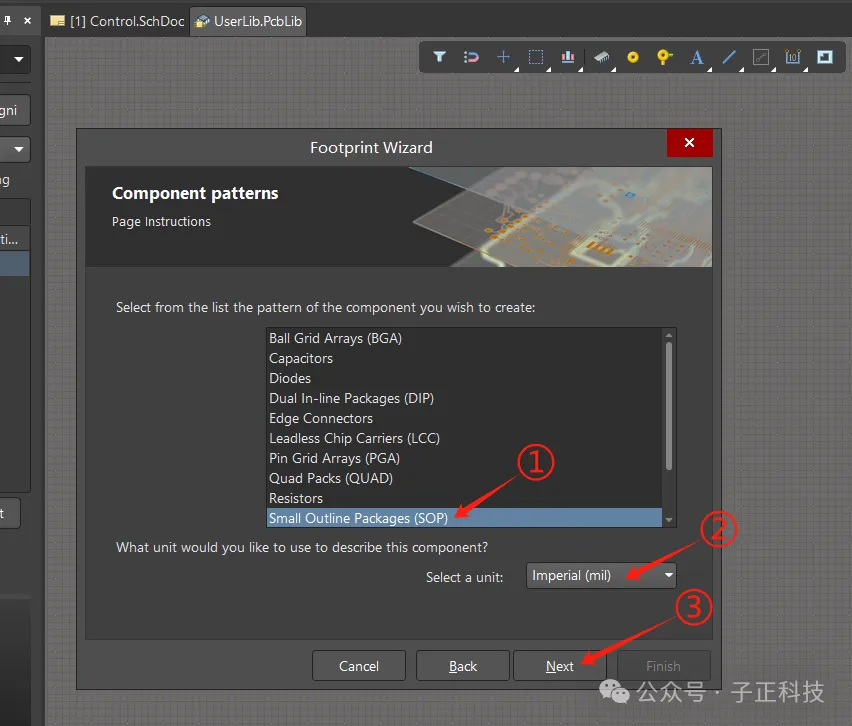
①、选择SOP封装类型;(向导中有很多标准的封装类型,包括了BGA、电阻、电容等,制作这些标准封装时,用向导最快)
②、选择单位,这里选择mil,也可以选择mm,根据习惯选择即可;
③、进行下一步;
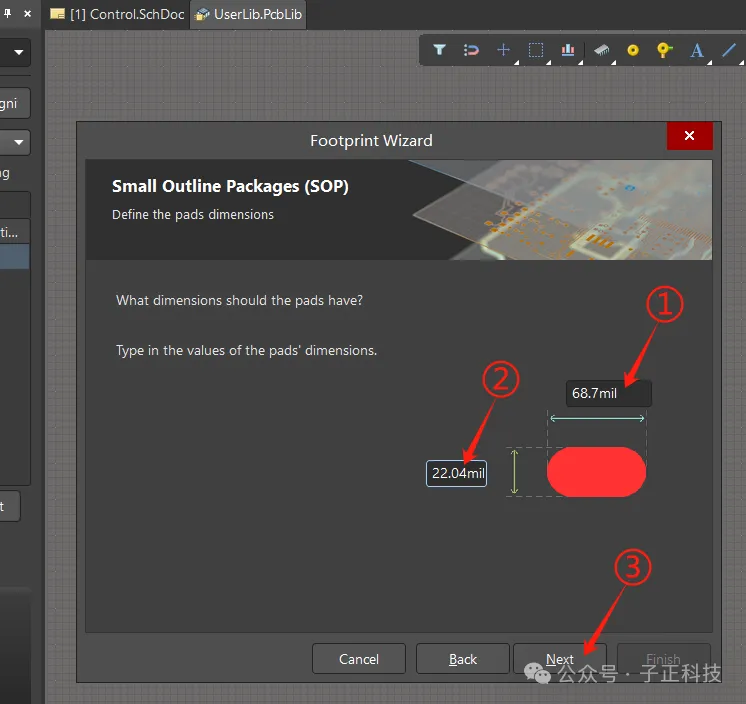
①、根据事先获取的尺寸,填写焊盘的长度;
②、填写焊盘的宽度;
③、进行下一步;
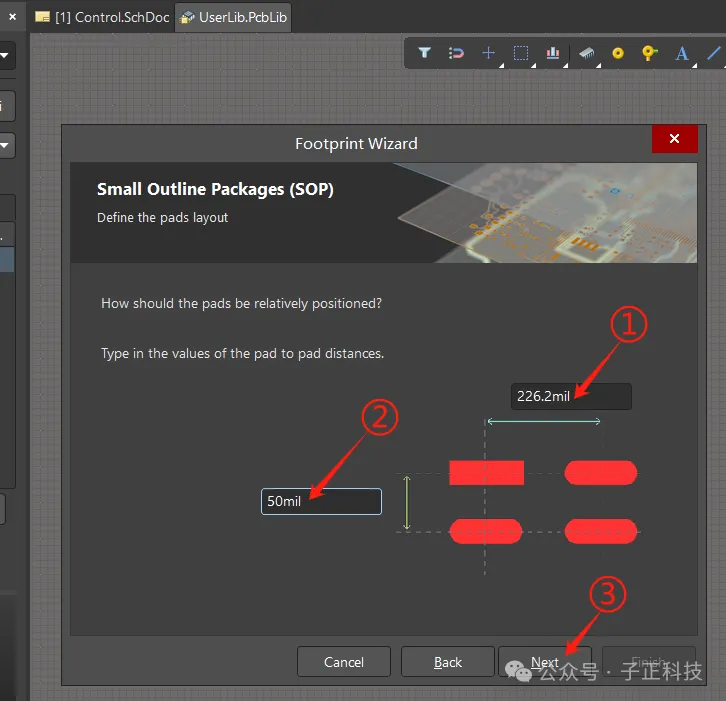
①、根据事先获取的尺寸,填写焊盘水平间距;
②、填写焊盘垂直间距;
③、进行下一步;
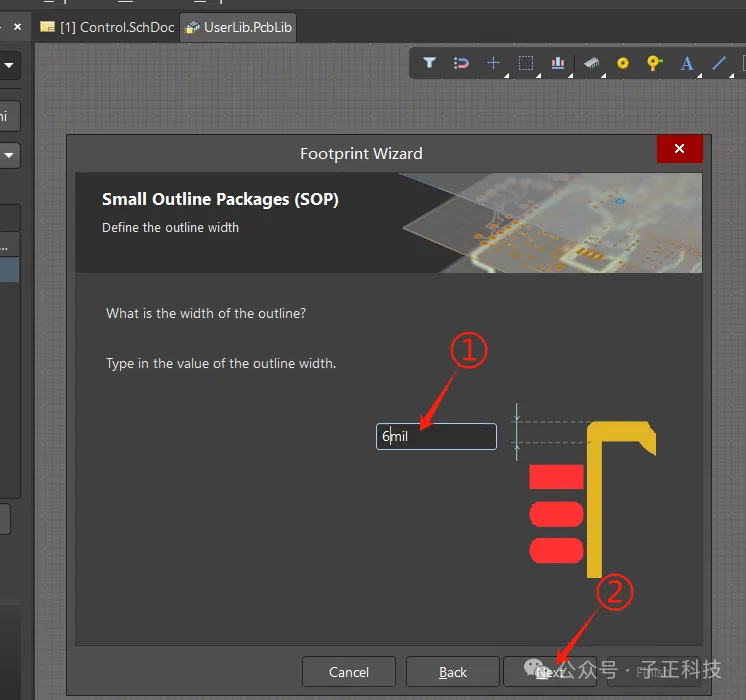
①、填写丝印的宽度;(一般设置为6mil即可,太小制程工艺达不到,会有残缺)
②、进行下一步;
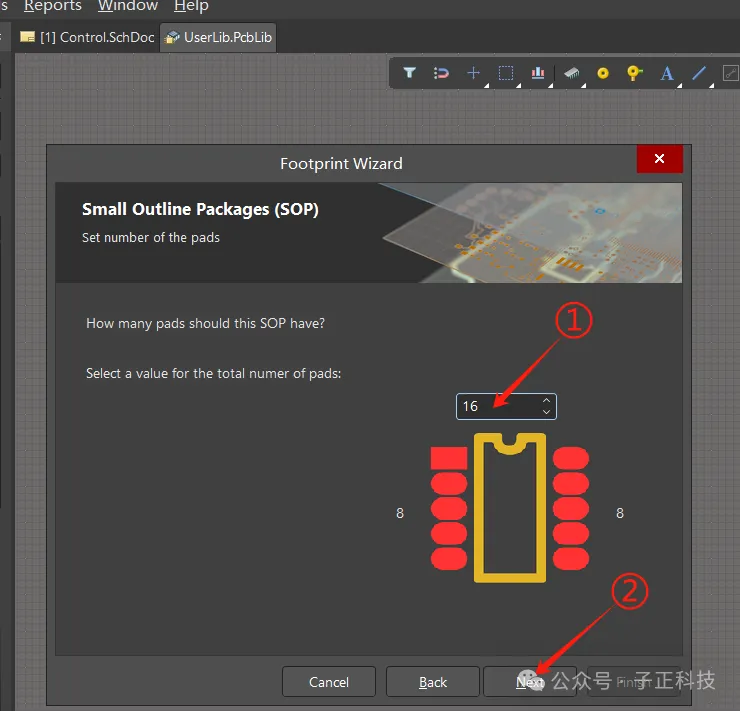
①、填写焊盘数量,我们需要制作SOP16封装,所以填写16;
②、进行下一步;
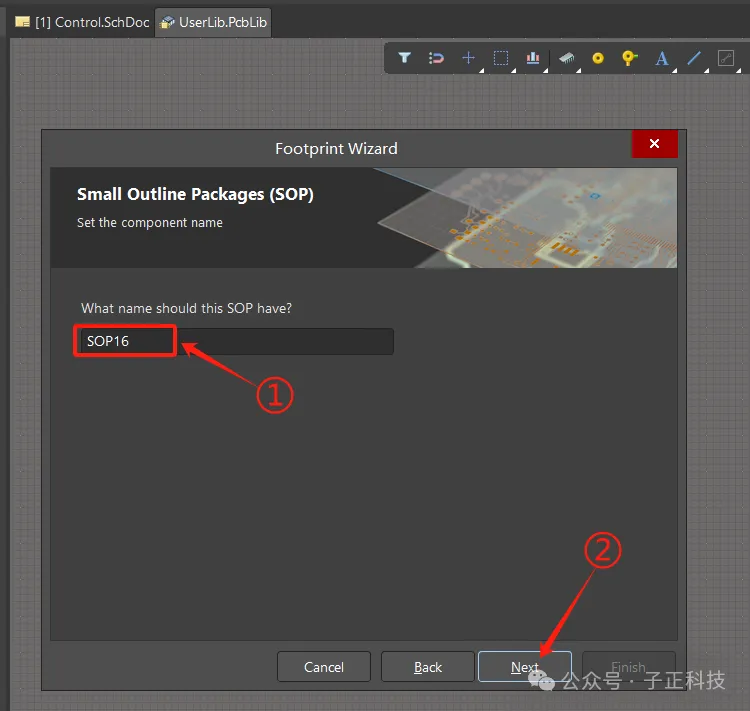
①、可以在此处进行重命名,由于制作的是标准的SOP16封装,不止CH343G可以用,后续其它SOP16封装的元件也可以使用,所以就命名为SOP16即可;
②、进行下一步;
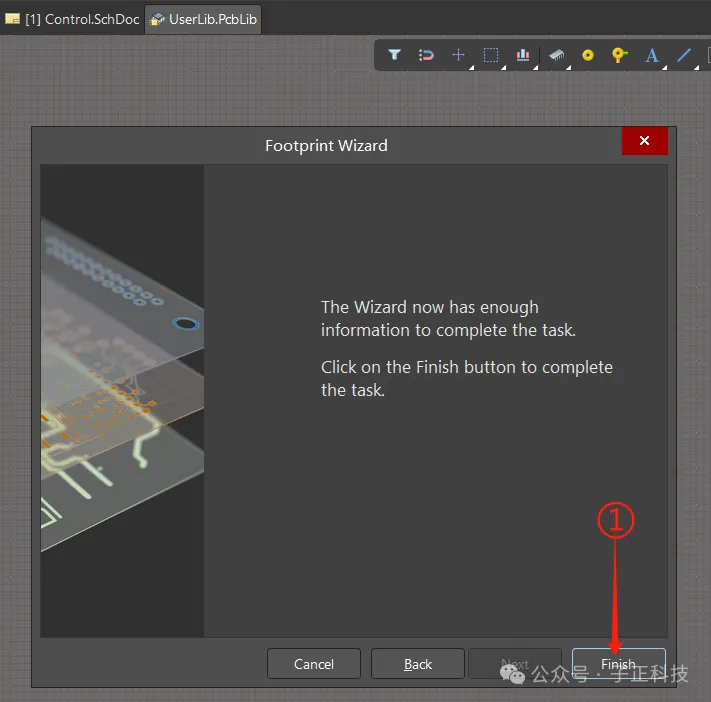
①、点击完成;
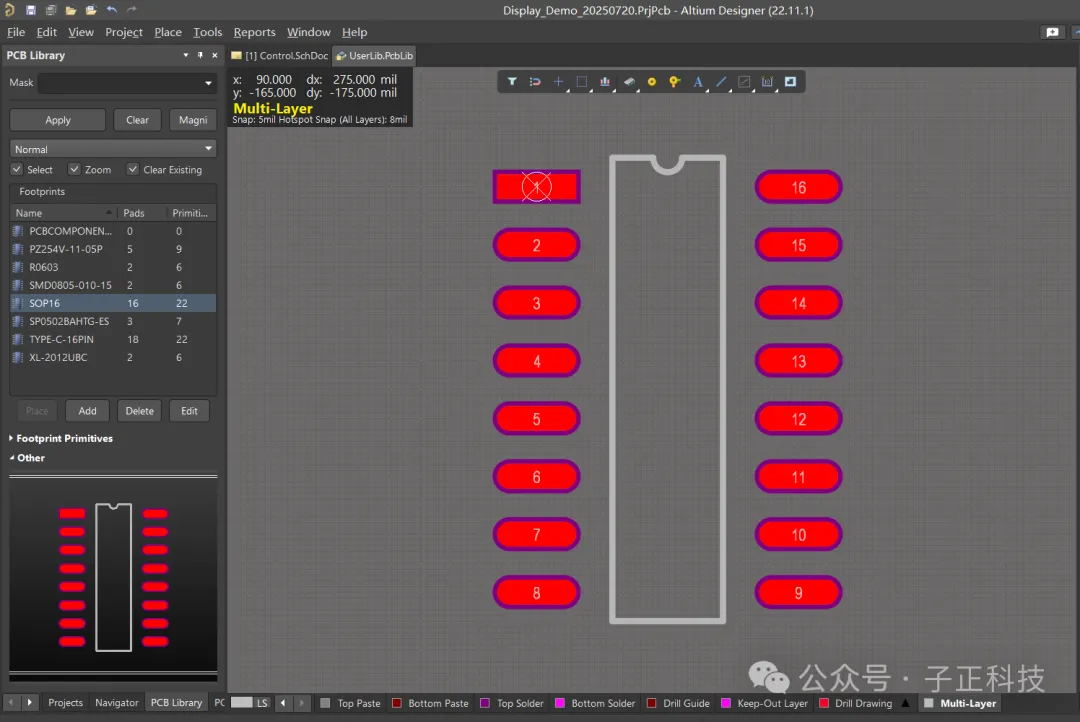
可以看到,SOP16封装已创建完成;
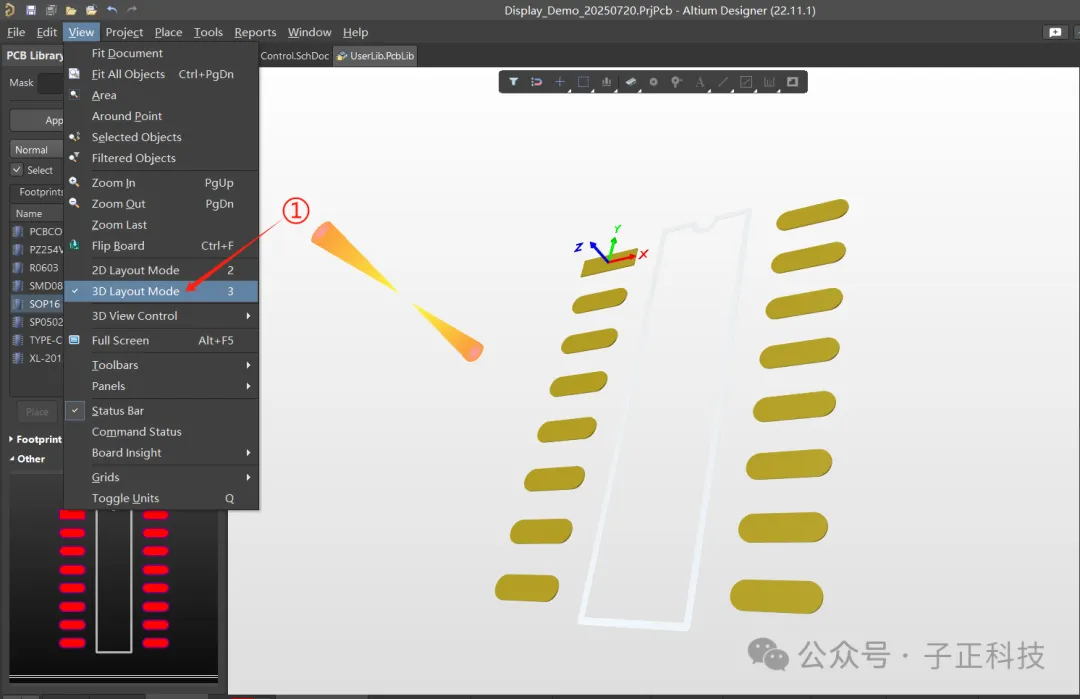
①、打开3D模式可以预览封装效果;
至此,使用向导制作标准SOP16封装已完成。
04 | 手工制作分立元件封装
本小节的内容是记述如何手工制作分立器件的封装,即带通孔焊盘的封装制作;
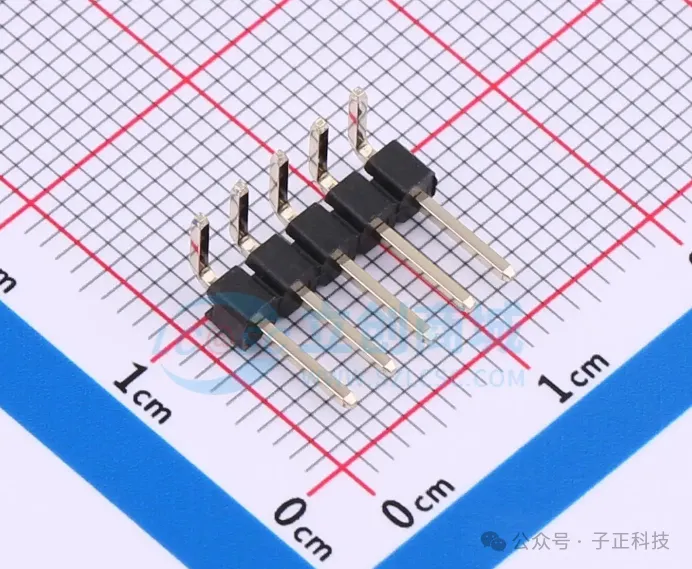
以 2.54mm 间距的排针为例;
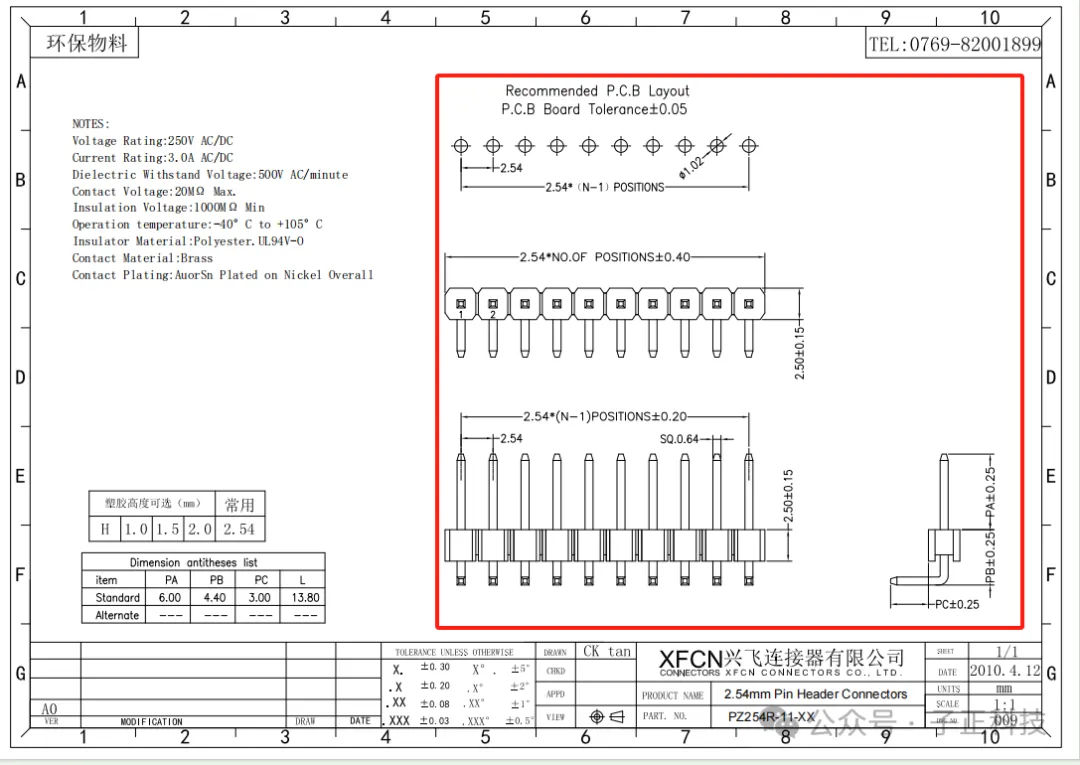
通过DataSheet数据手册获得尺寸数据如下:
通孔焊盘大小为63.77mil;
钻孔孔径为44.09mil;
通孔焊盘间距为100mil;
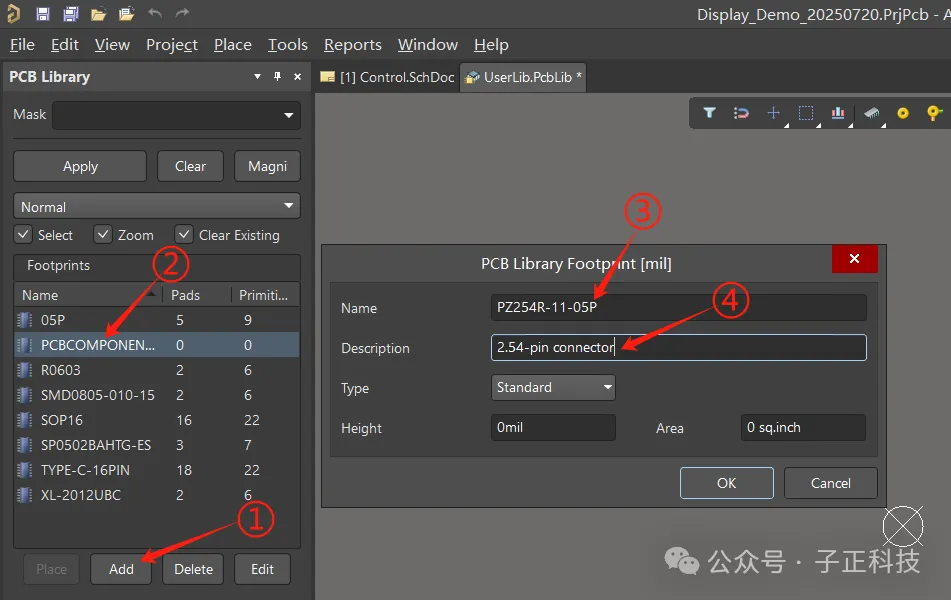
①、点击新增一个元件封装;
②、双击新增的元件修改名称;
③、重命名为PZ254R-1-05P;
④、添加描述;(也可不添加)
Height表示元件高度,Area表示元件的实体范围,可根据需要进行设置;
填写完毕后,点击OK;
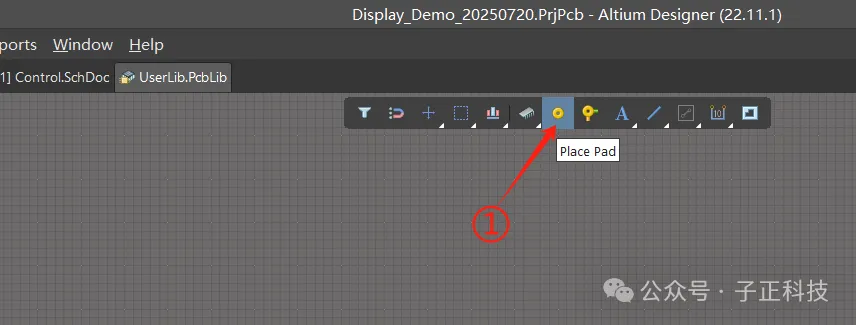
①、选择放置焊盘;
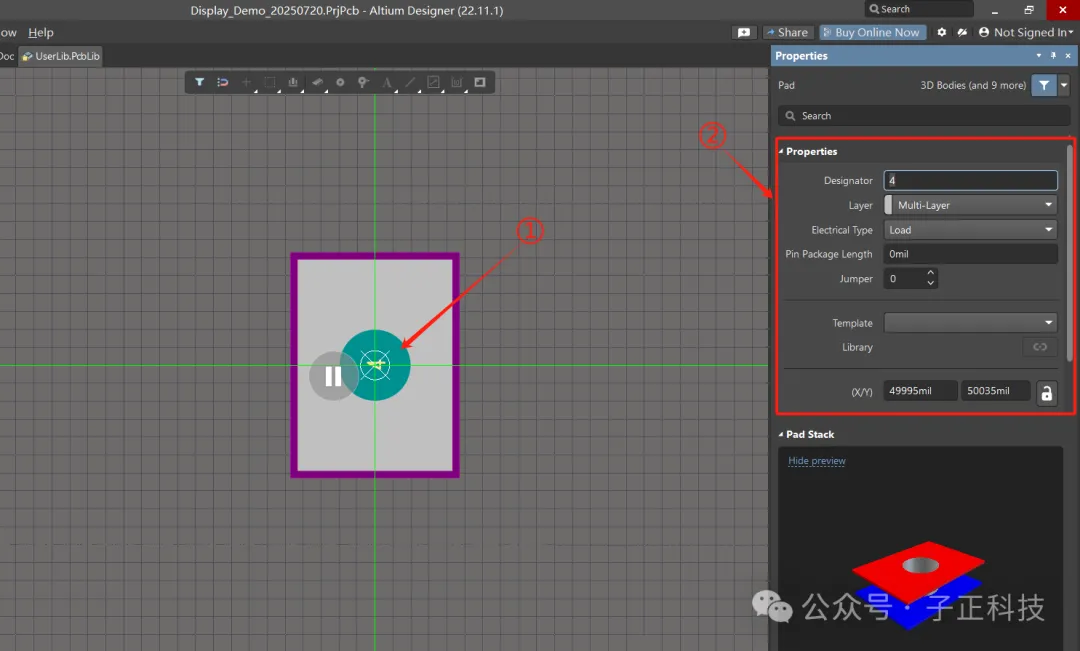
①、设置焊盘序号;
②、因为是通孔焊盘,所以需要选择 Multi-Layer 多层;(如果是贴片焊盘,则选择Top Layer层即可)
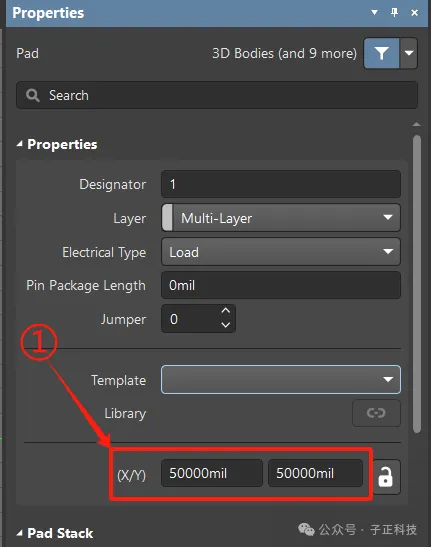
①、此处表示焊盘放置位置;(此时可以先忽略)
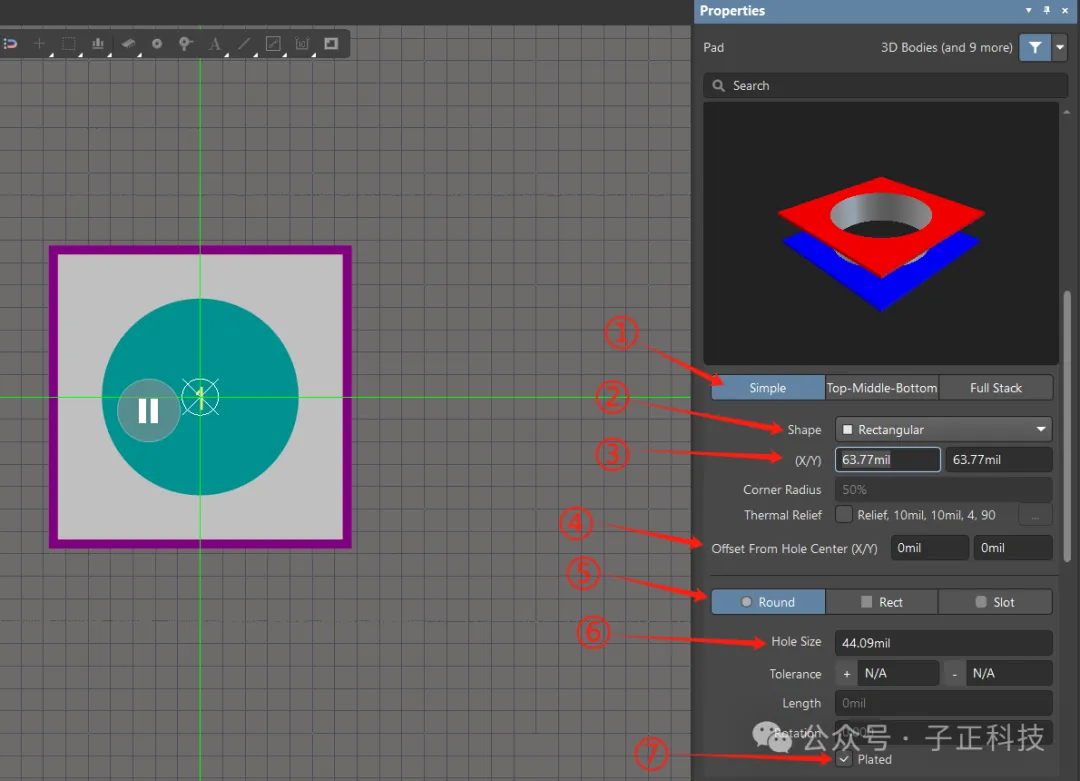
①、选择简单焊盘,即所有层焊盘大小一致;(Top-Middle-Bottom表示两个顶层焊盘大、中间层焊盘小;Full Stack表示从Top层到Bottom层,各层焊盘大小依次增加)
②、选择焊盘形状,引脚1一般喜欢设置为方形;
③、设置焊盘大小;
④、设置焊盘与过孔的偏移尺寸;
⑤、选择圆形通孔;(Rect表示方形孔;Slot表示槽孔)
⑥、设置钻孔孔径大小;
⑦、Plated表示是否镀锡,不勾选则代表非电气孔;
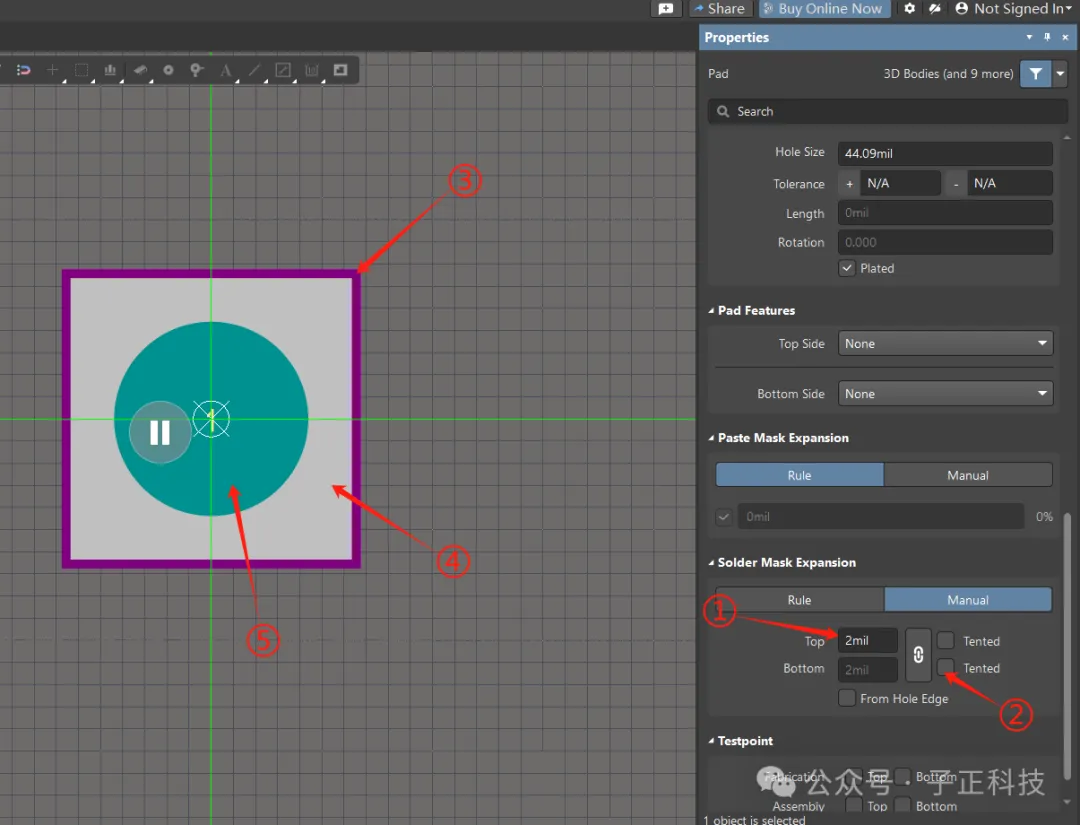
①、设置阻焊大小,一般阻焊比焊盘大2~3mil即可;
②、勾选表示焊盘盖油,不勾选表示开窗,焊盘肯定不能盖油;
③、紫色表示阻焊,修改阻焊大小,会相应变化;
④、灰色表示焊盘,修改焊盘大小,会相应变化;
⑤、天蓝色表示过孔,修改钻孔孔径,会相应变化;
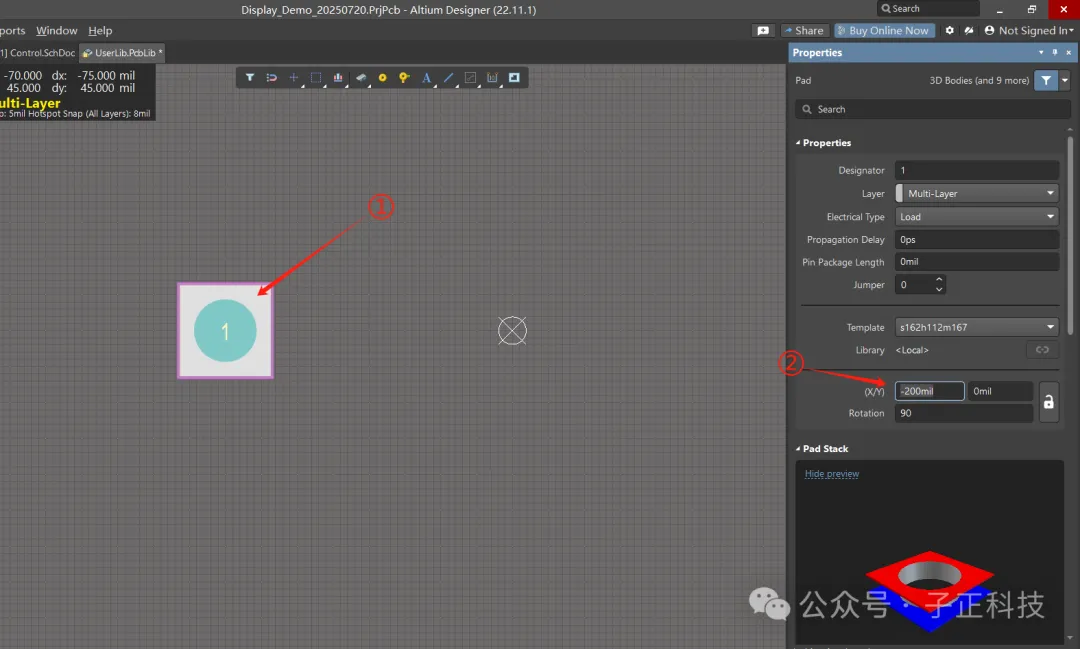
①、放置焊盘后,单击焊盘打开特性栏;
②、设置坐标,修正焊盘的位置;
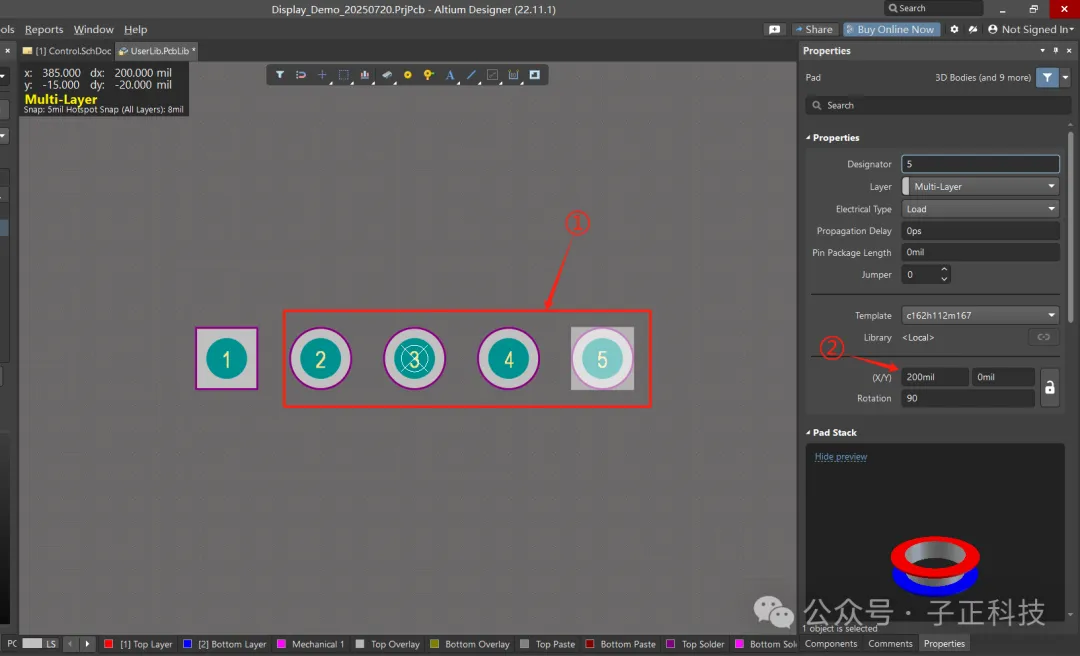
①、复制焊盘1,按照上述说明修改焊盘的序号、形状;
②、修改坐标,修正焊盘位置;
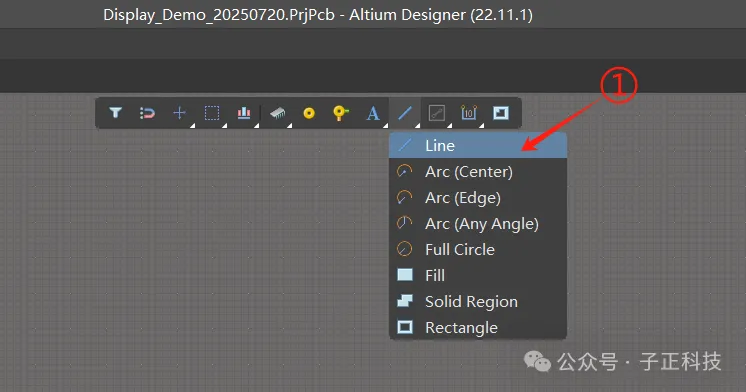
①、选择Line添加丝印;
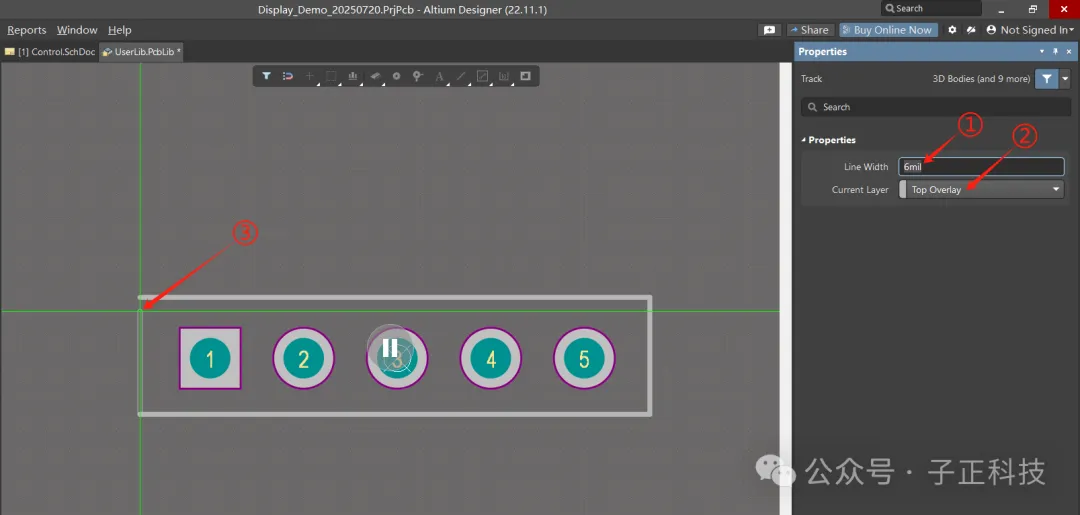
①、设置线宽为6mil;
②、Top Overlay表示丝印层;
③、点击两次确定一个顶点,用线画出元件轮廓尺寸大小;
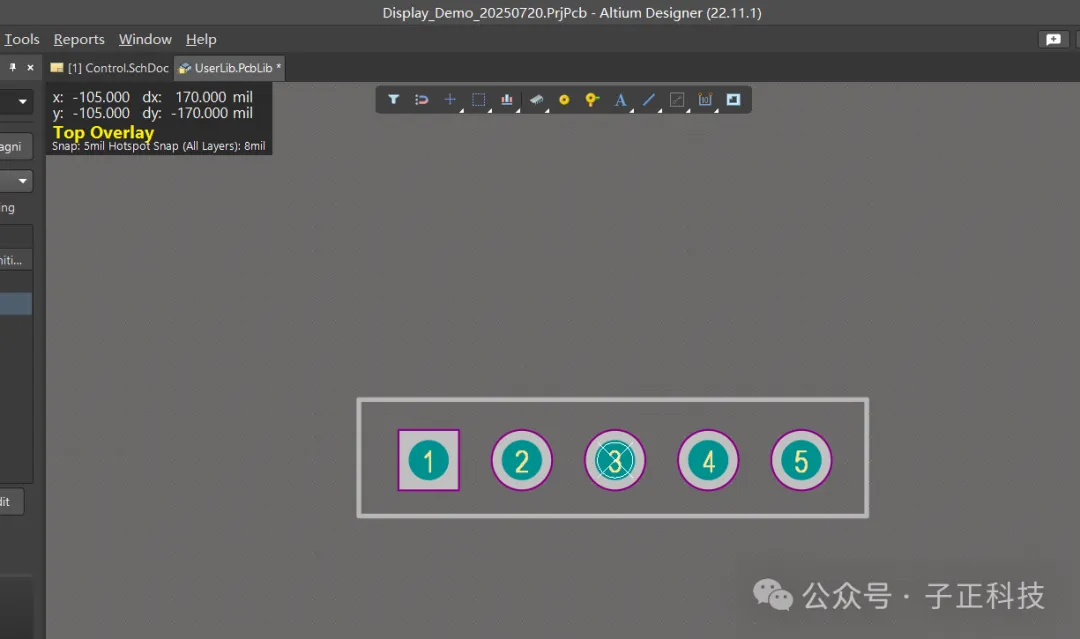
丝印画好后,点击ESC键可退出画线工具;
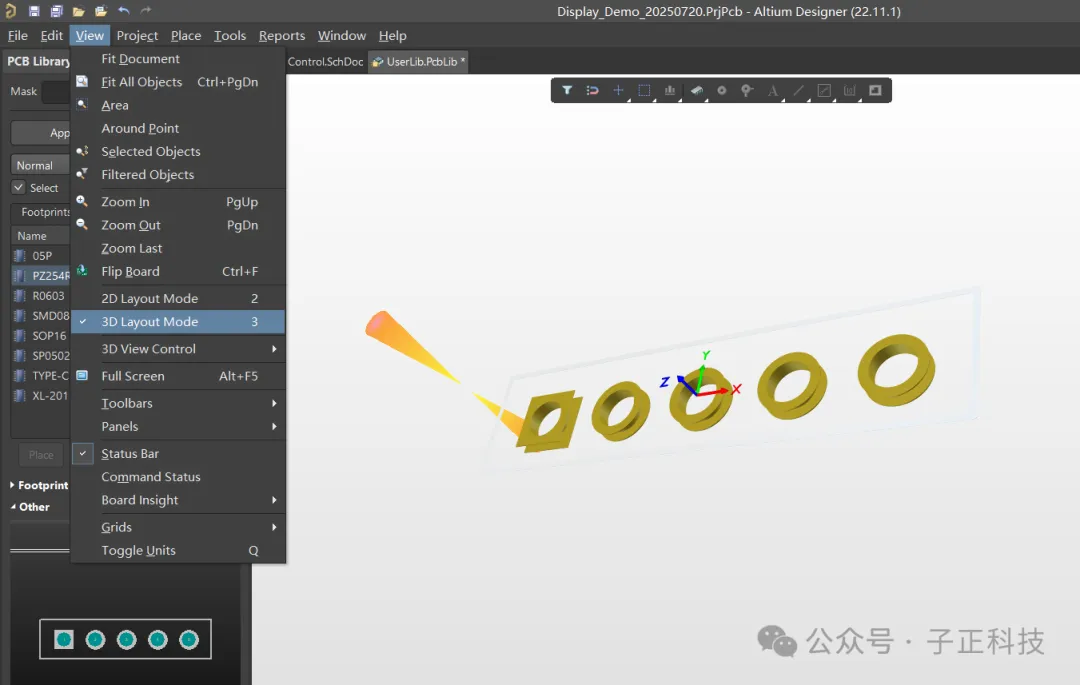
进入3D模式可以预览封装模型;
至此,手工制作分立器件的封装记述完毕。
05 | 手工制作贴片元件封装
此小节内容为手工制作贴片元件封装;由于贴片元件与分立器件大同小异,这里则简化流程,以0603的贴片电阻为例,开始手工制作;
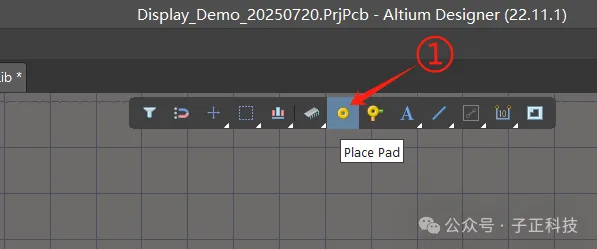
①、选择放置焊盘;
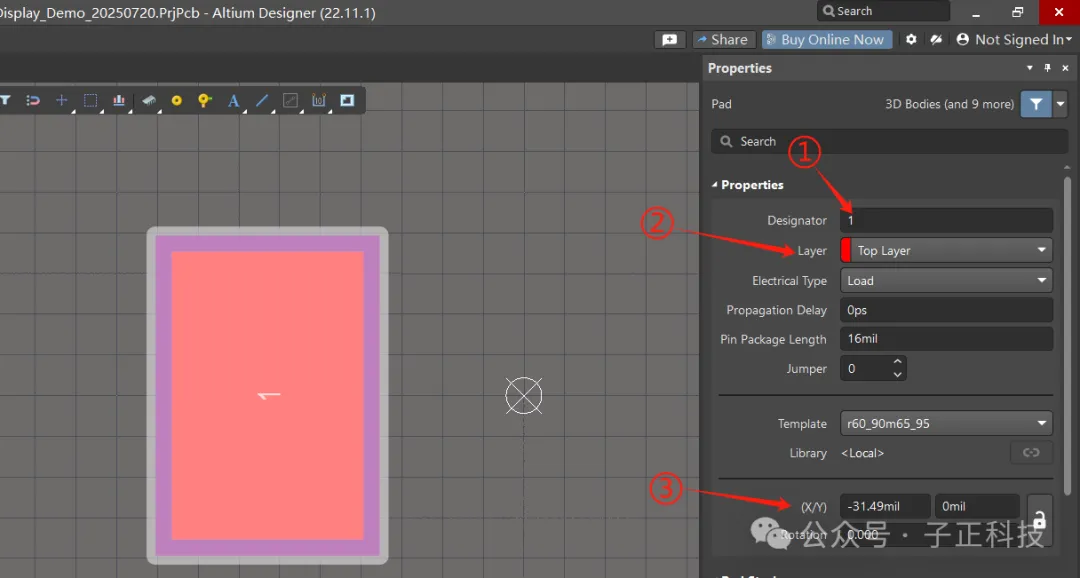
①、设置引脚序号;
②、设置层,贴片元件焊盘位于Top Layer层;
③、设置焊盘位置;
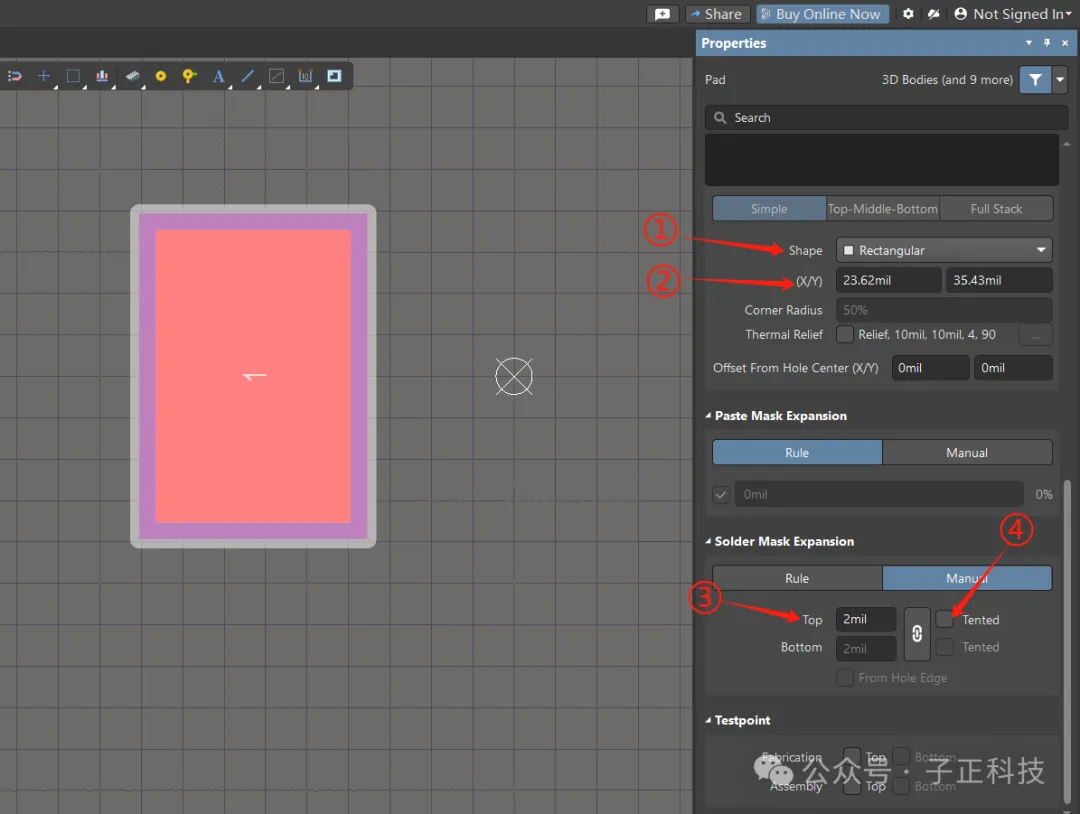
①、设置焊盘形状为矩形;
②、设置焊盘的宽、高;
③、设置阻焊的大小;
④、不勾选盖油;
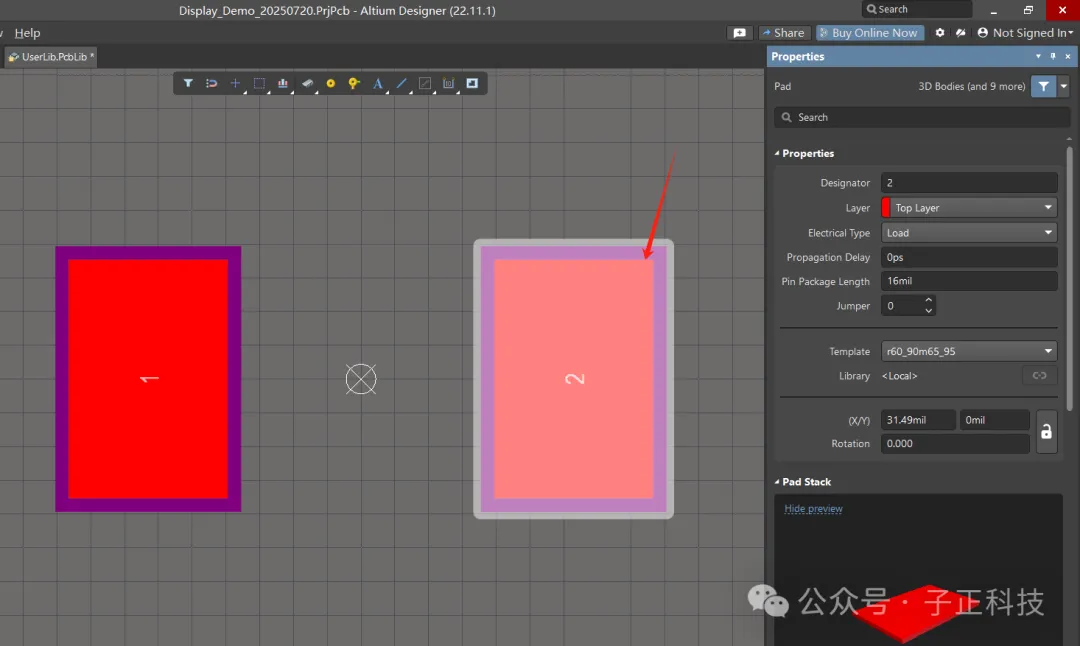
复制焊盘1,修改位置,放置好焊盘2;
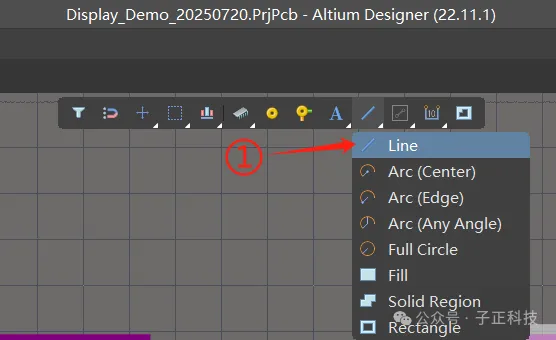
选择画线工具,画出元件轮廓大小;
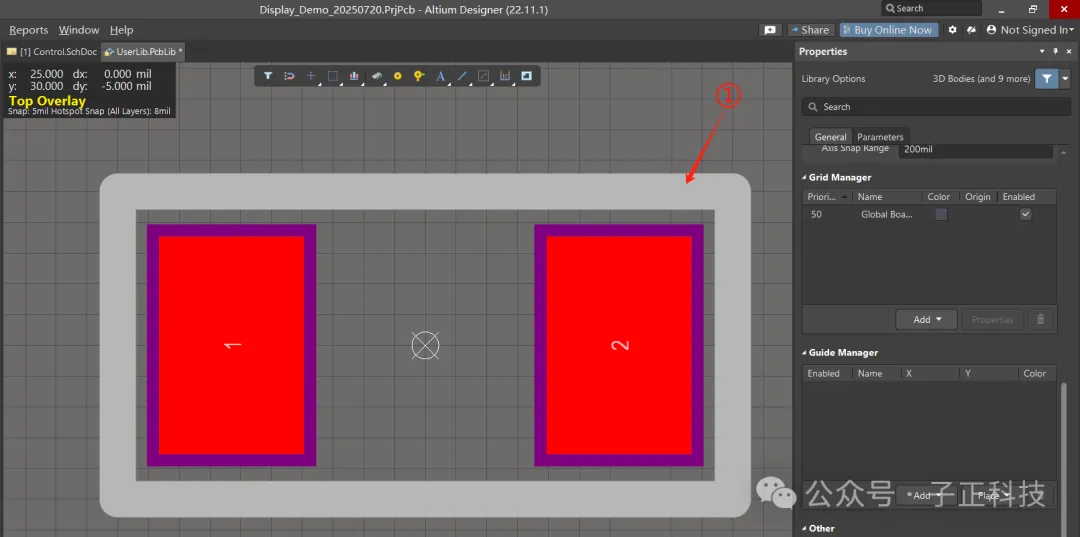
①、参考分立器件中的说明,画制好丝印;
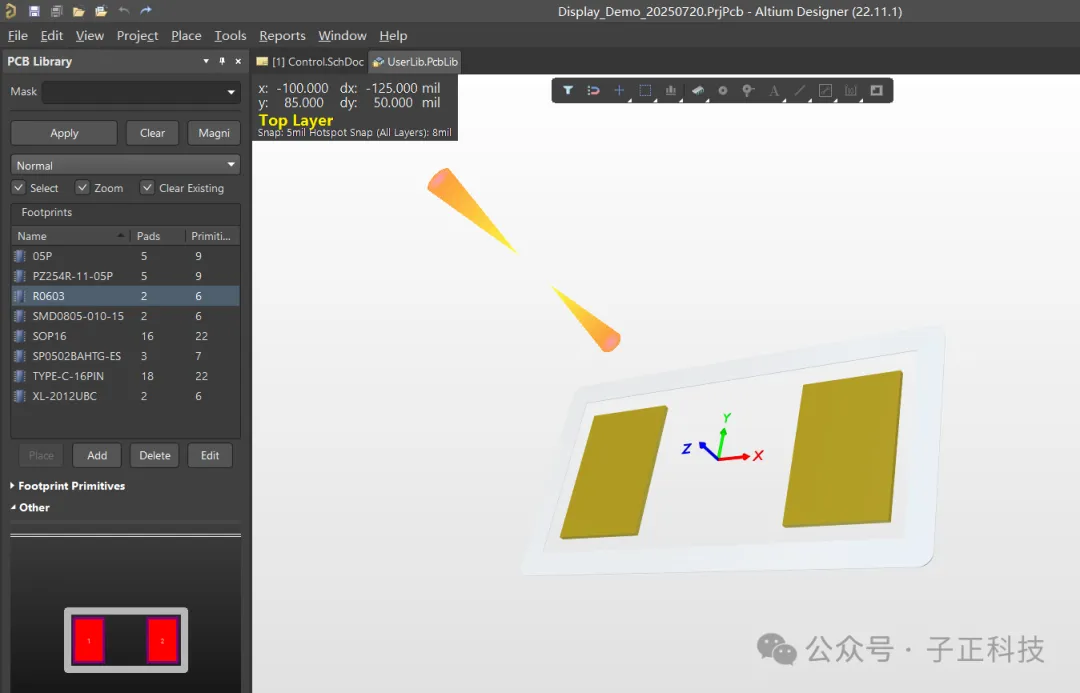
最后在3D模式下预览封装模型;
实际上贴片封装与分立器件封装制作流程几乎相同,唯一不同的是它们需要放在不同层中,分立器件的通孔焊盘需要放置在Multi-Layer,而贴片器件的焊盘需要放置在Top Layer层;
至此,手工制作贴片元件的流程记述完毕。
06 | 尾 声
AD22使用向导制作标准封装,手工制作分立器件封装,以及手工制作贴片器件封装的流程至此全部记述完毕;
文中未涉及的设置均为默认设置,可根据需要再行设置。
声明:本系列文章不属于教程,也不属于任何课程,仅记录整理个人使用AD22的过程,如能对大家有所帮助,非常开心,如有错误操作,请朋友们吸取经验,不要犯此类错误。


欢迎加入 MCP 技术社区!与志同道合者携手前行,一同解锁 MCP 技术的无限可能!
更多推荐


 12
12 0
0- 0


 已为社区贡献4条内容

所有评论(0)