java 封装postman_基于postman测试接口(整套接口测试)
基于postman测试接口(整套接口测试)可以解决的问题几百个接口人工测试接口过于繁杂大多测试无法使用请求结果当参数可以使用随机参数支持swagger信息导入随账号持久化保存数据对集合一键测试自定义可视化结果开启控制台单个测试尝试使用请求结果当参数pm.test("存全局参数", function () {// 获取jsonvar jsonData = pm.response.json();pm.
基于postman测试接口(整套接口测试)
可以解决的问题
几百个接口人工测试接口过于繁杂
大多测试无法使用请求结果当参数
可以使用随机参数
支持swagger信息导入
随账号持久化保存数据
对集合一键测试
自定义可视化结果
开启控制台
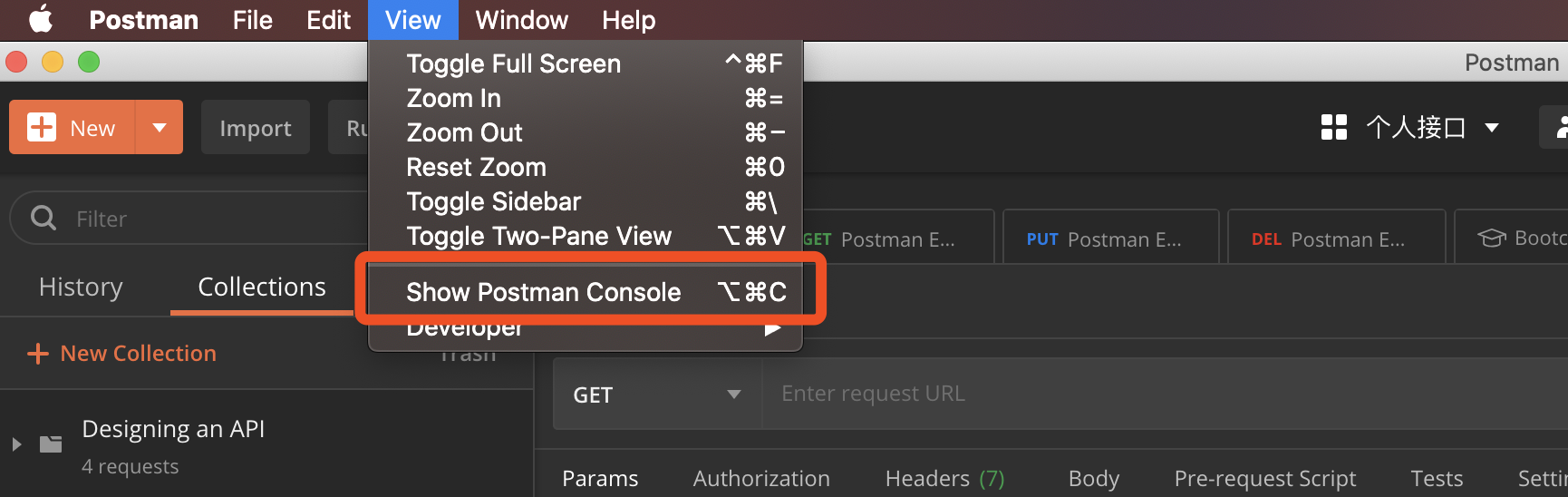
单个测试尝试
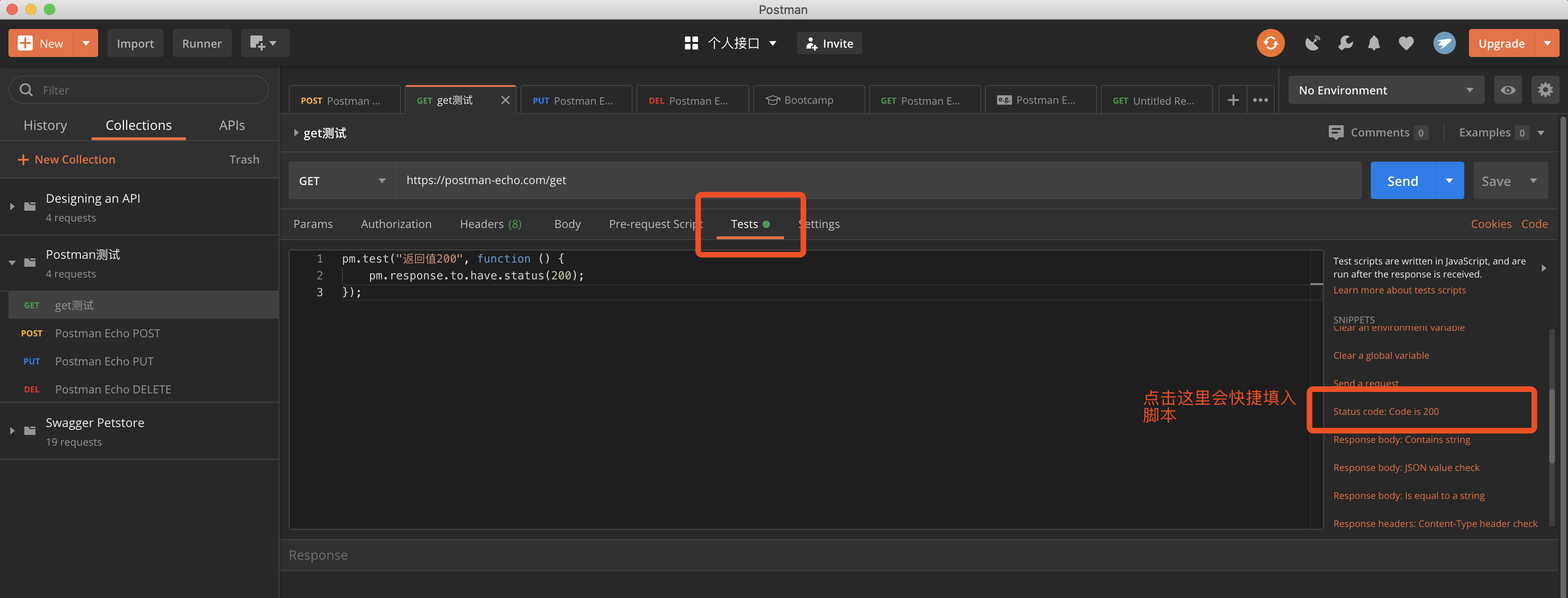
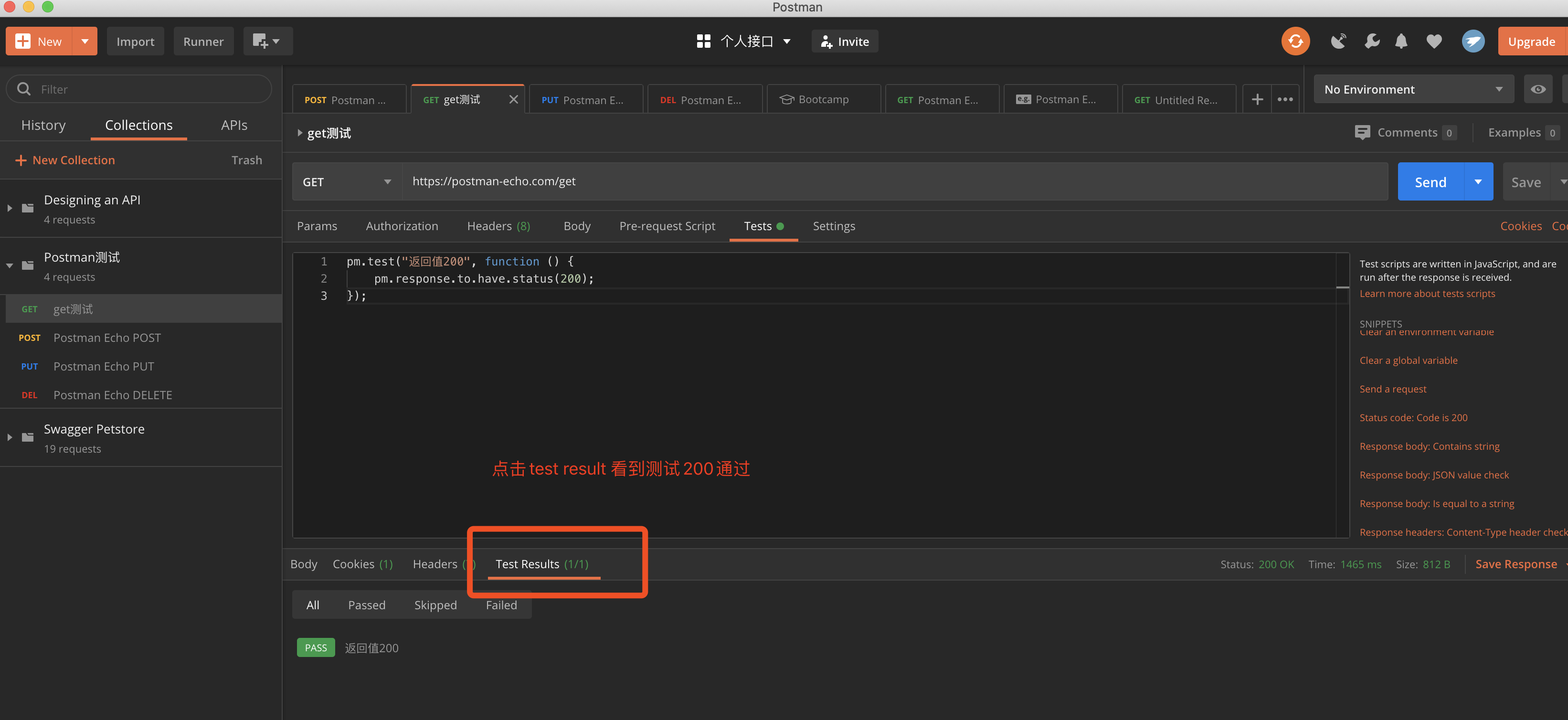
使用请求结果当参数
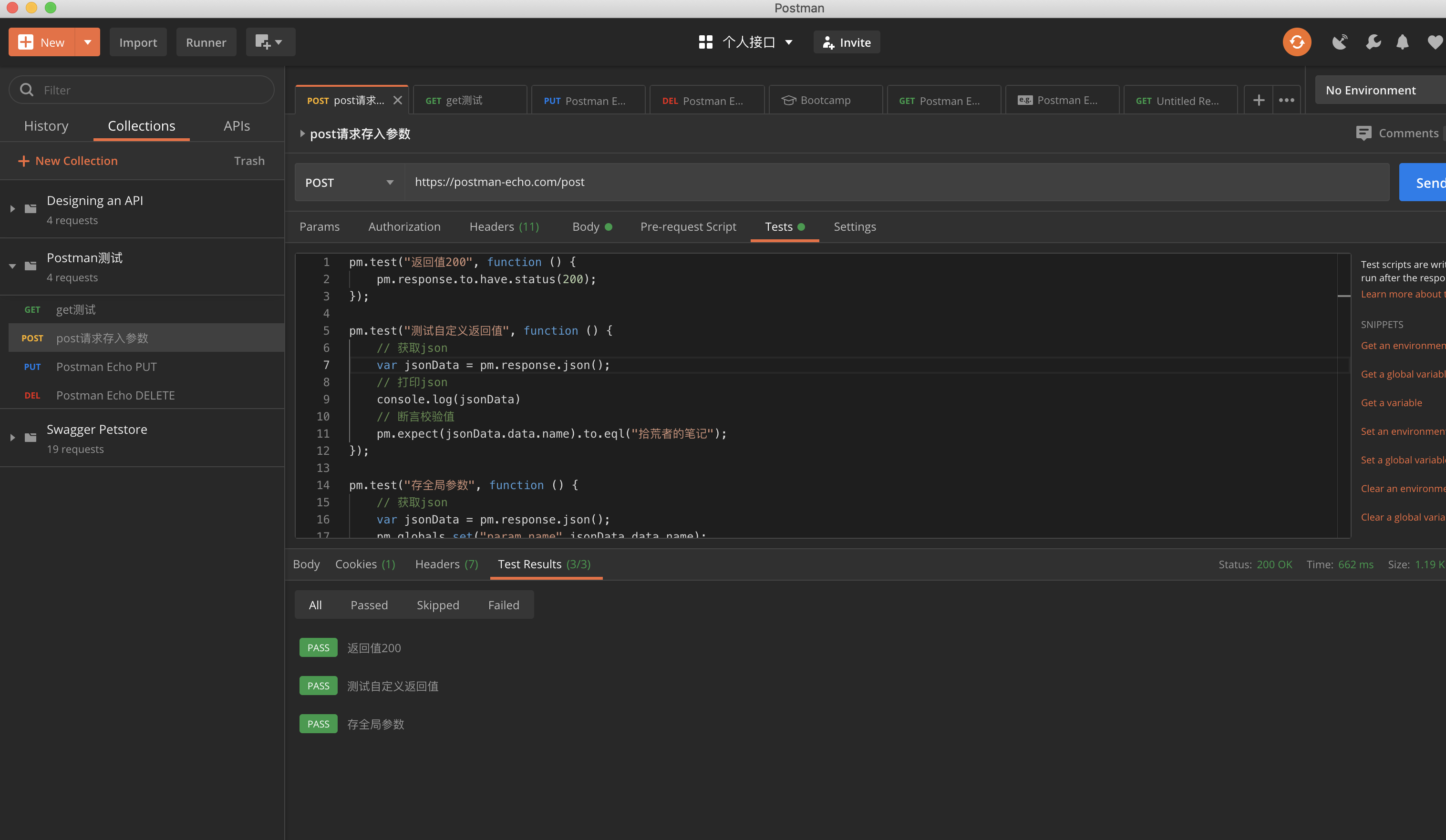
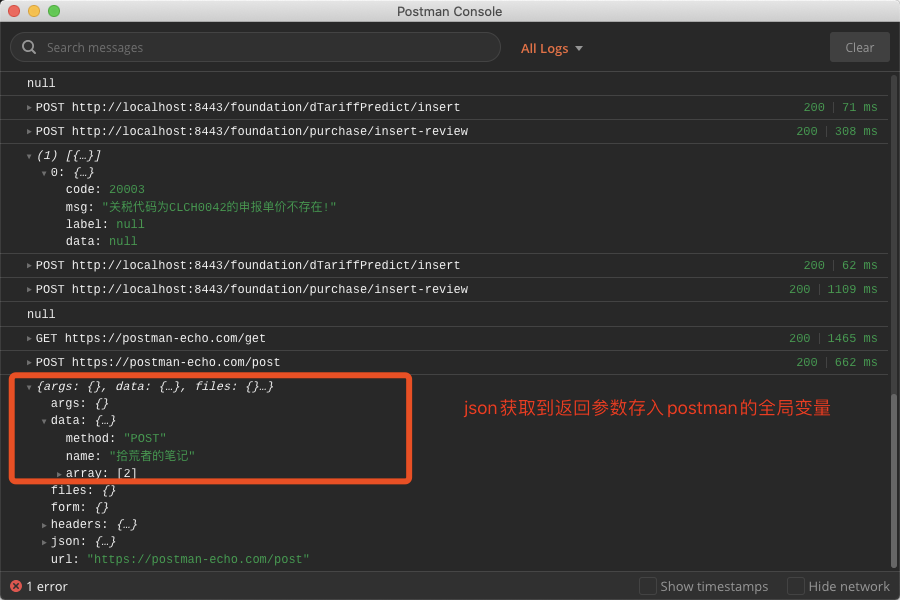
pm.test("存全局参数", function () {
// 获取json
var jsonData = pm.response.json();
pm.globals.set("param_name",jsonData.data.name);
});
在下一个接口使用 param_name
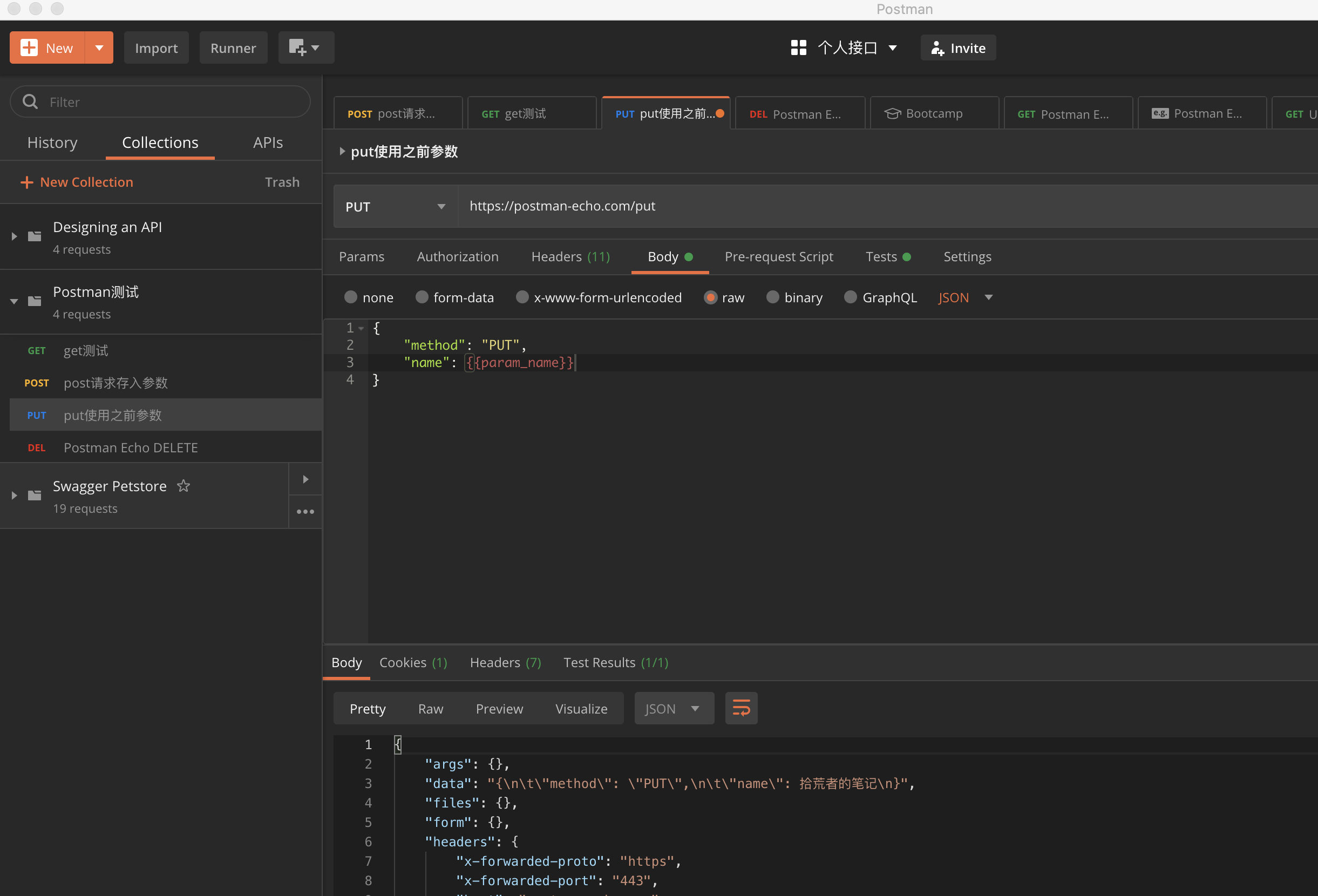
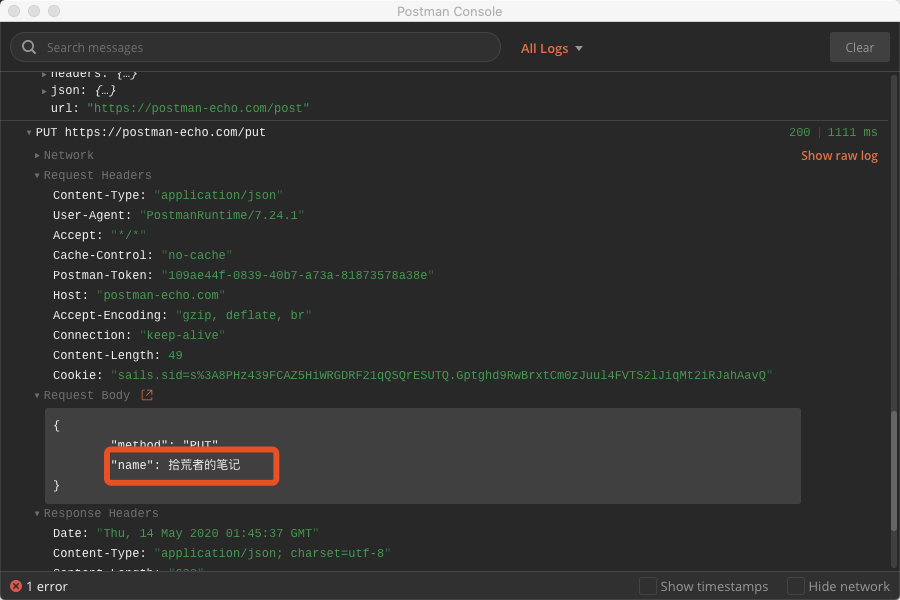
可以看到name被替换掉了
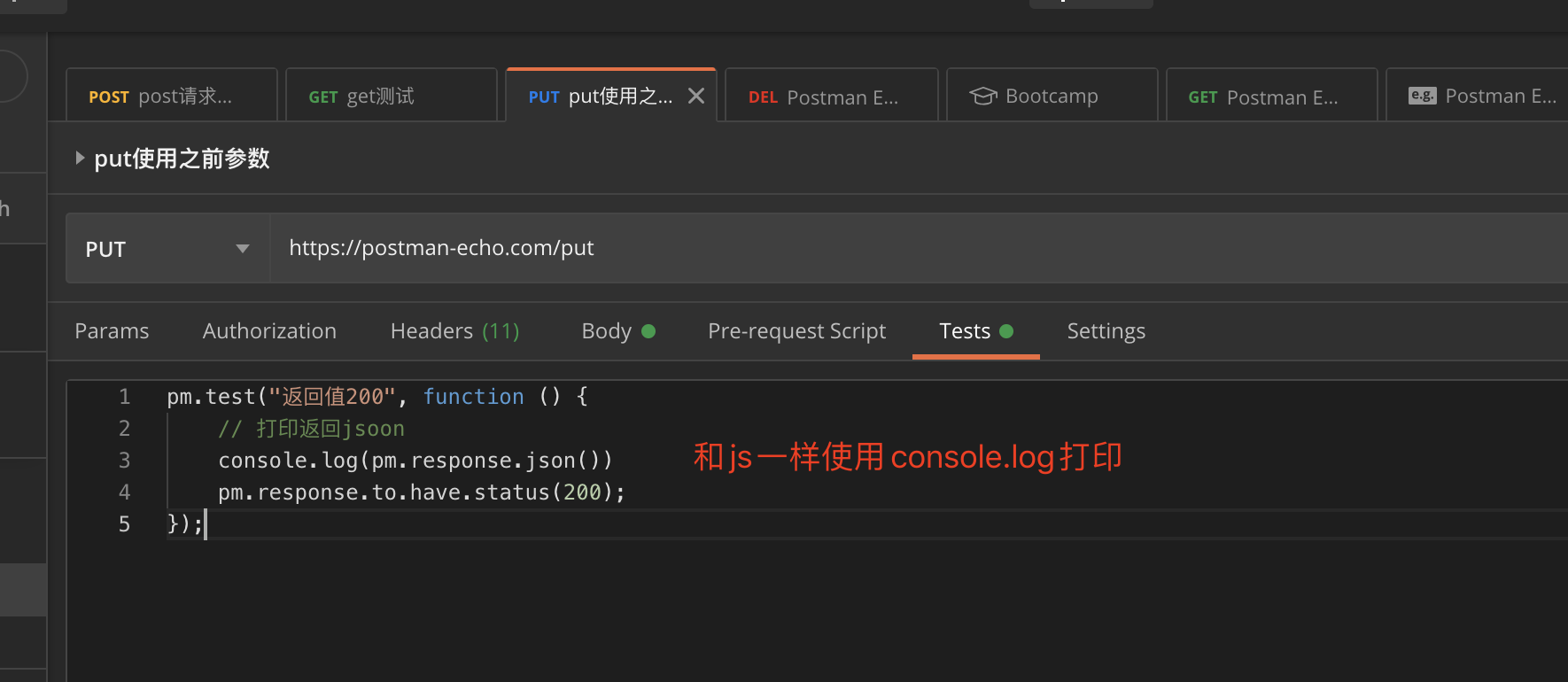
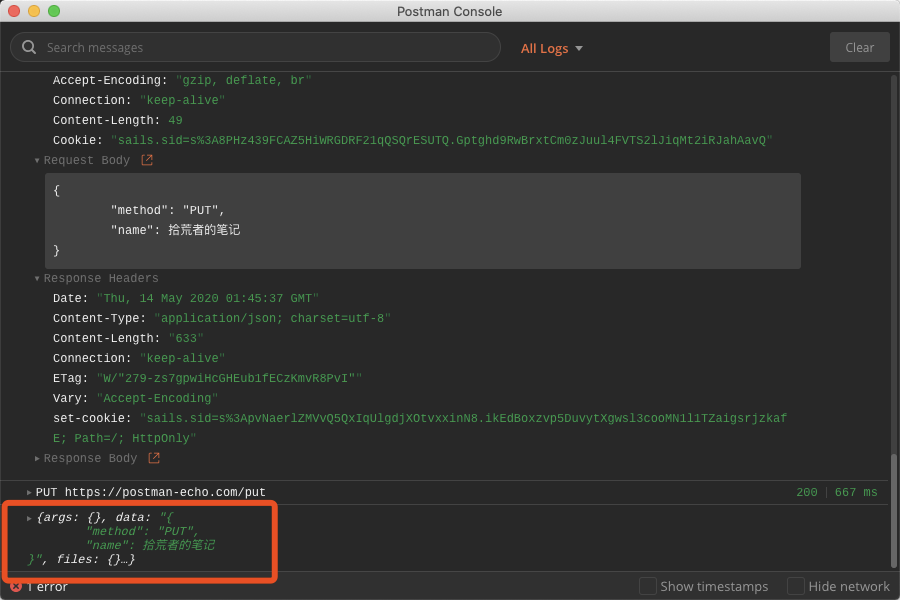
打印结果(JSON)
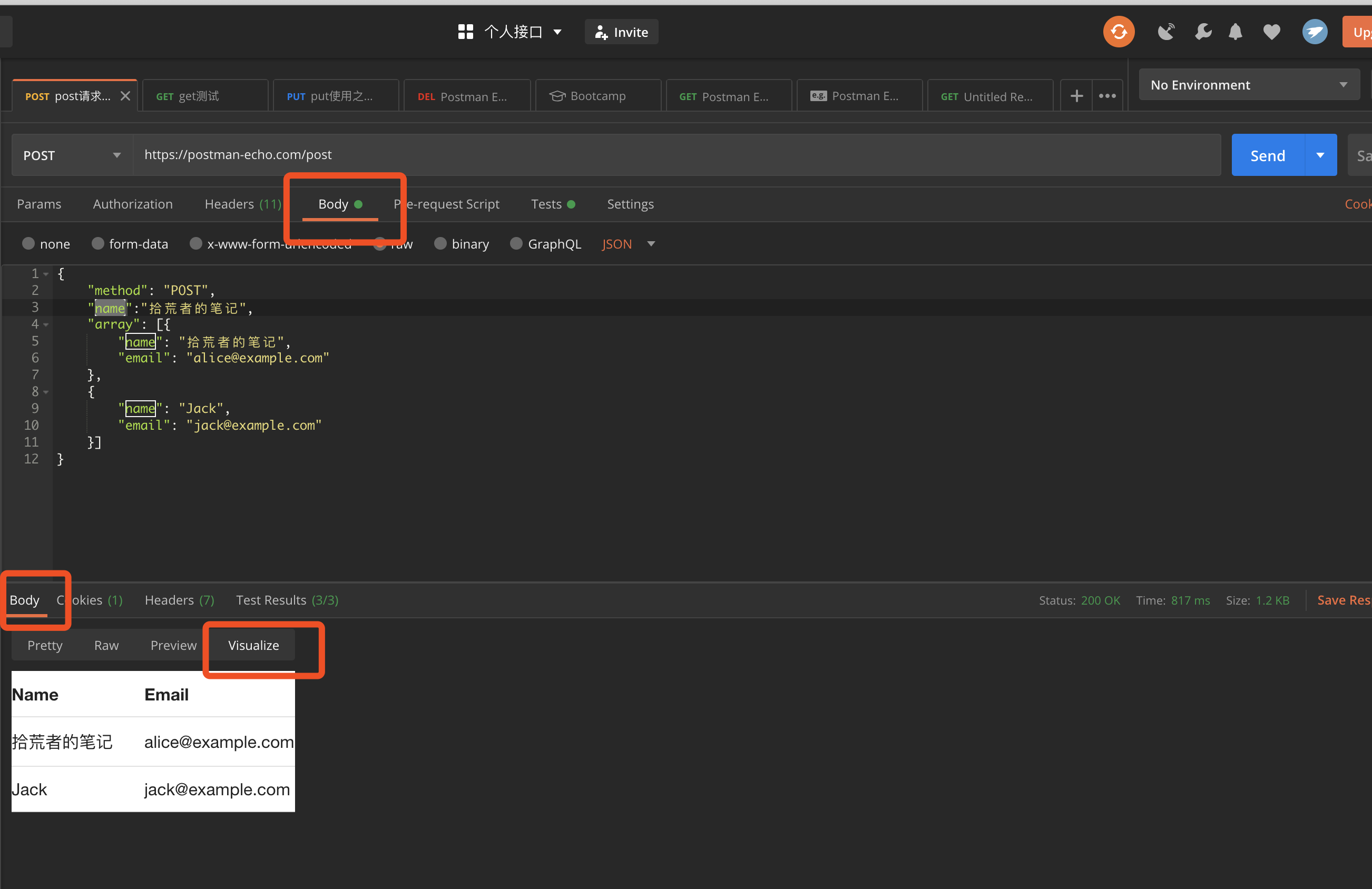
自定义可视化结果
在 Tests 里编写
var template = `
| Name |
|---|
{{#each response}}
{{name}}{{email}}{{/each}}
`;
// 设置 可视化器
pm.visualizer.set(template, {
// 这里拿的返回结果里的参数
response: pm.response.json().data.array
});
随机参数
{{$guid}}:添加一个V4风格GUID(如: aa002-44ac-45ca-aae3-52bf19650e2d)
{{$timestamp}}:将当前的时间戳,精确到秒
{{$randomInt}}:添加0和1000之间的随机整数
当前时间戳13位
postman.setGlobalVariable("time13", new Date().getTime());
// 或者
pm.globals.set("time13", new Date().getTime());
测试用例连接
一键测试接口集合
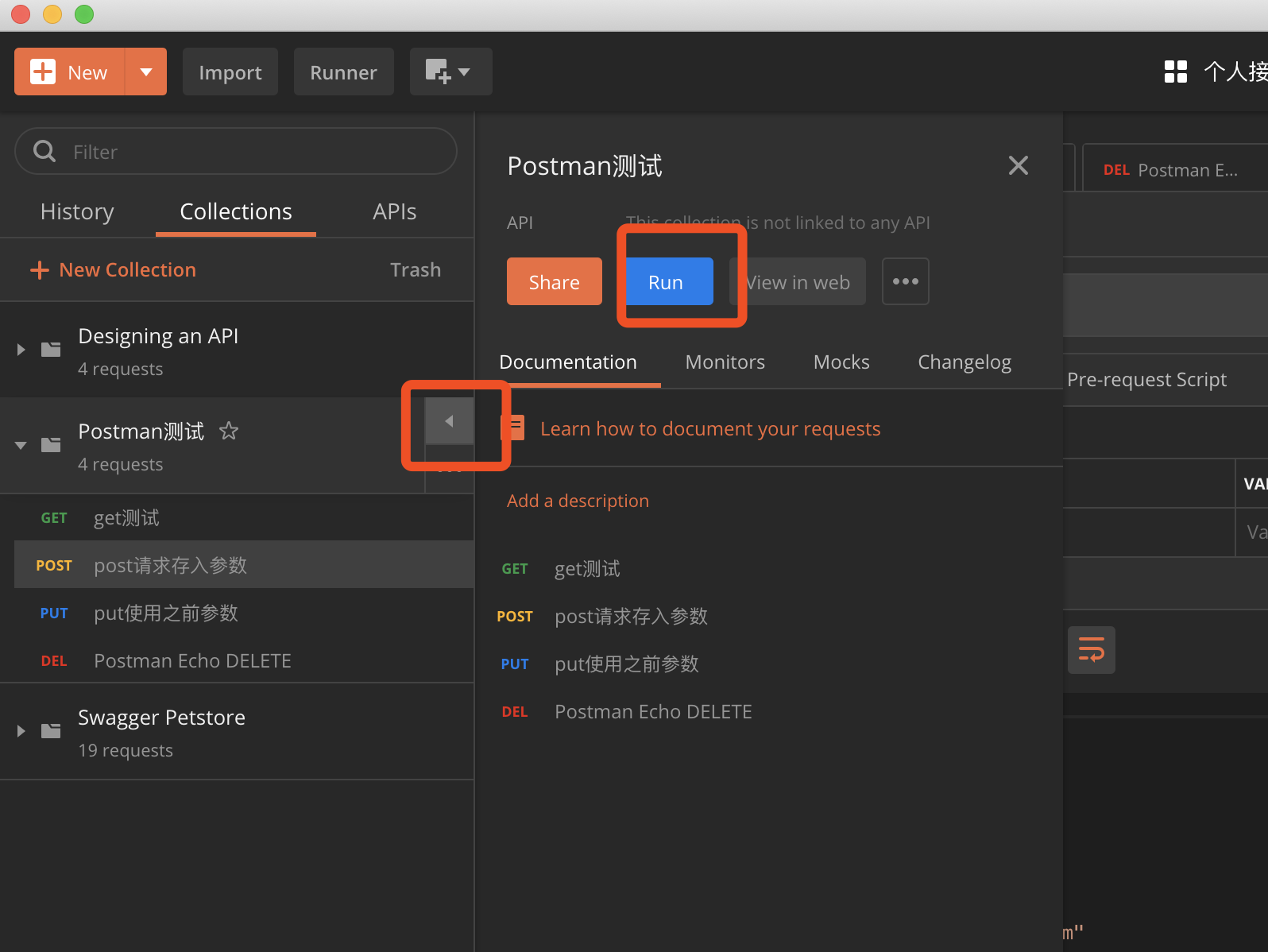
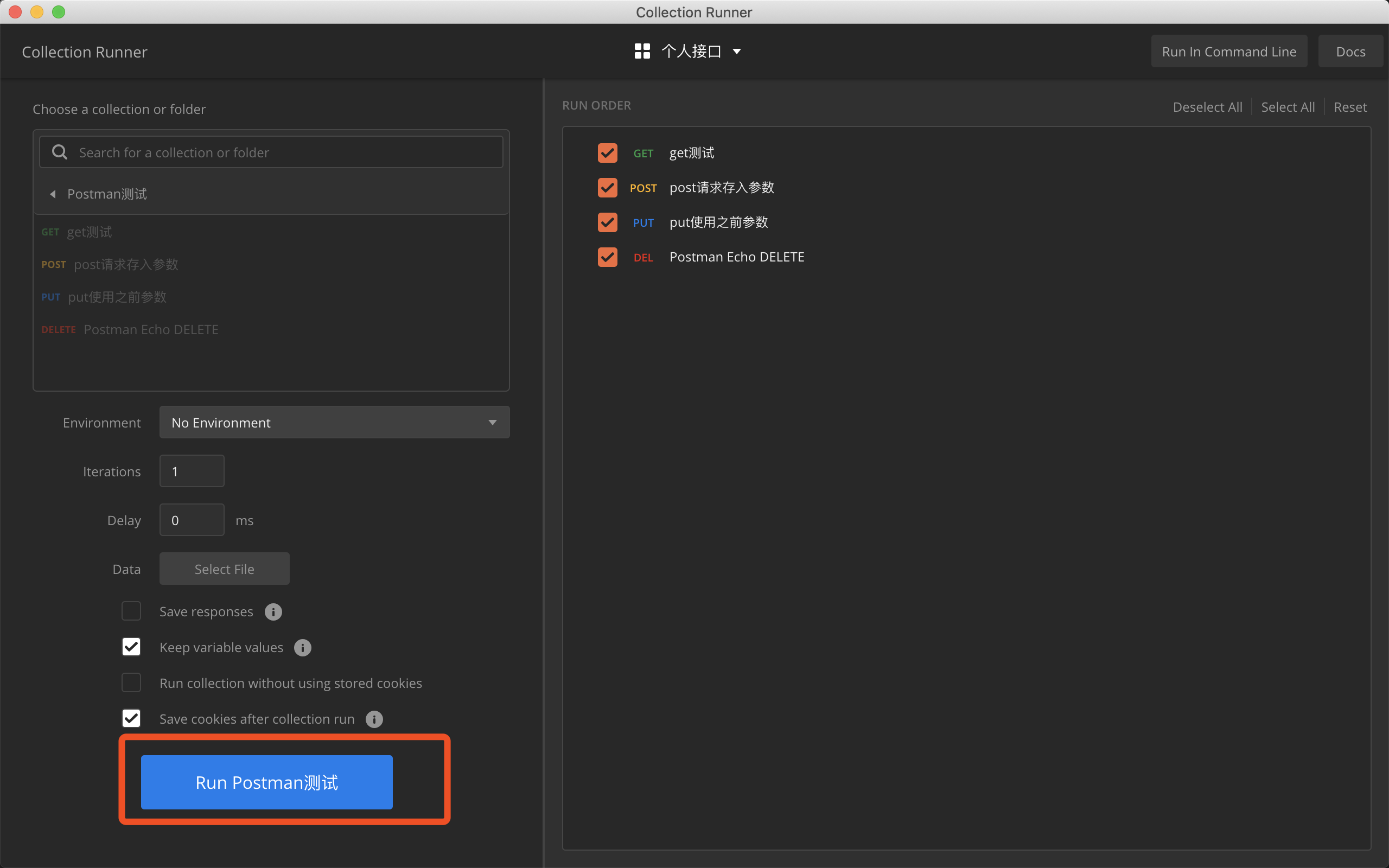
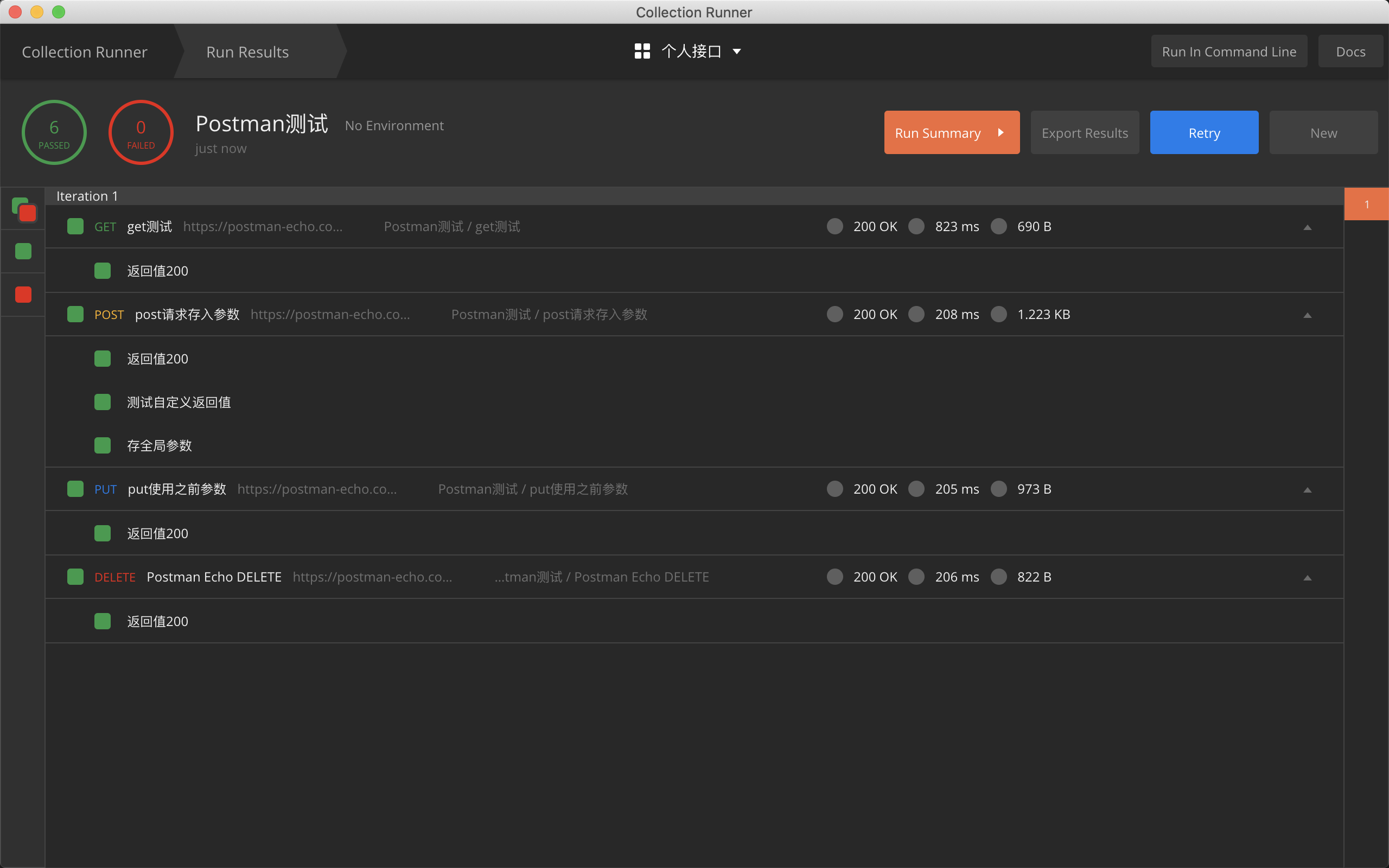
测试结果,这样的话就完成了一个完完整整的接口测试
从swagger导入接口
测试swagger地址,这里版本2.0,没测试3.0
http://petstore.swagger.io/v2/swagger.json
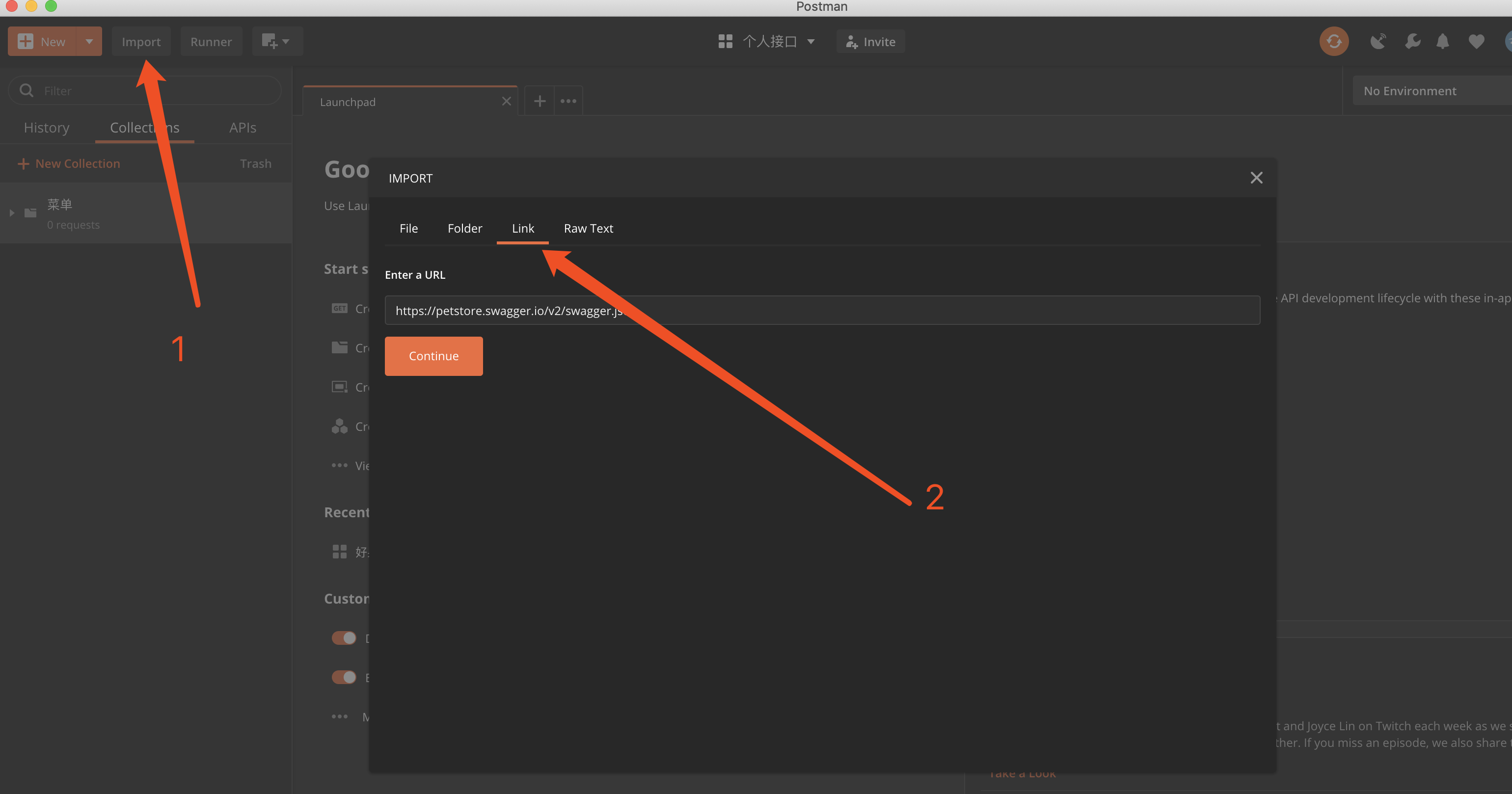
点击 continue 继续
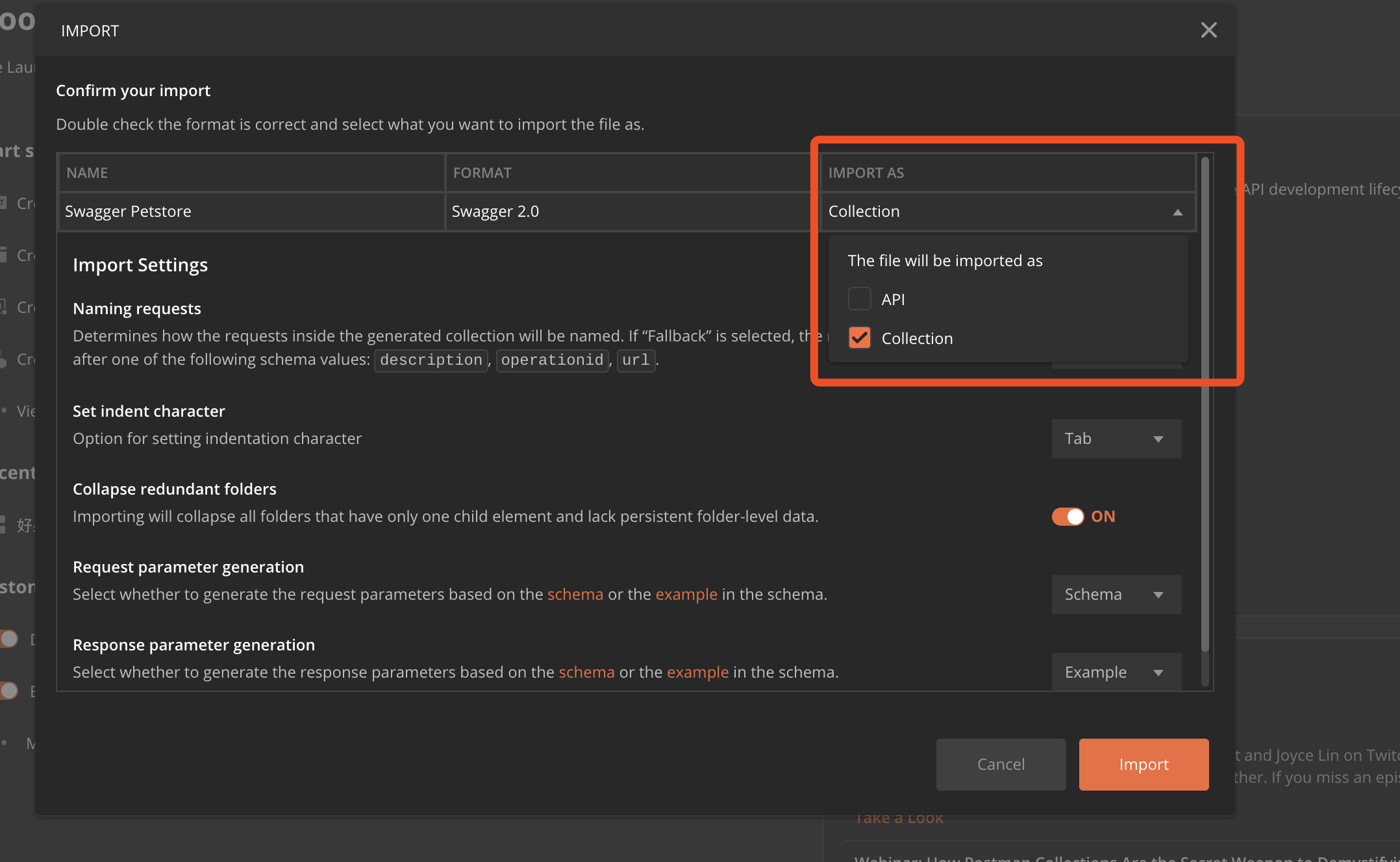
只选择 Collection 然后点击 Import
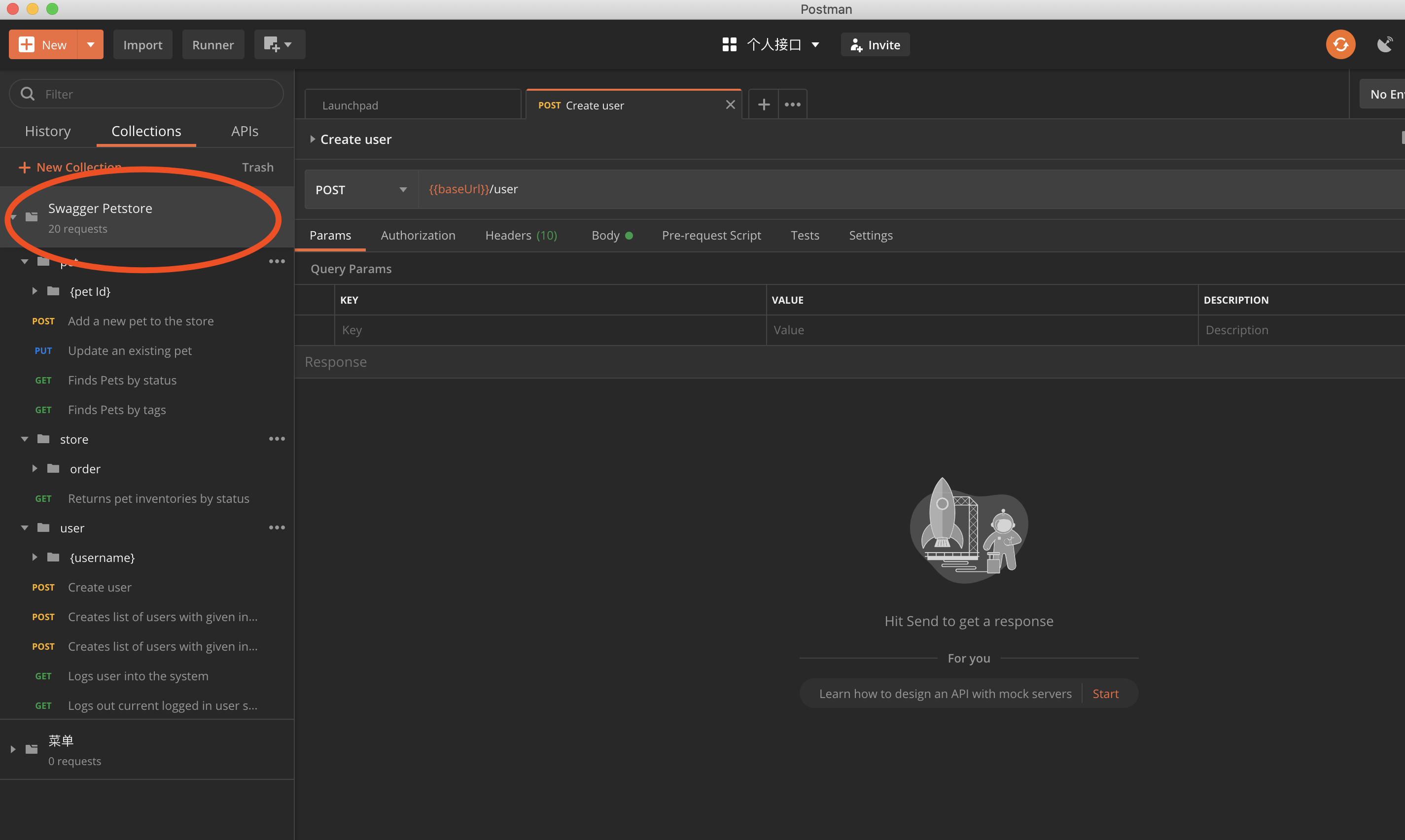
这里可以看到导入的测试集合
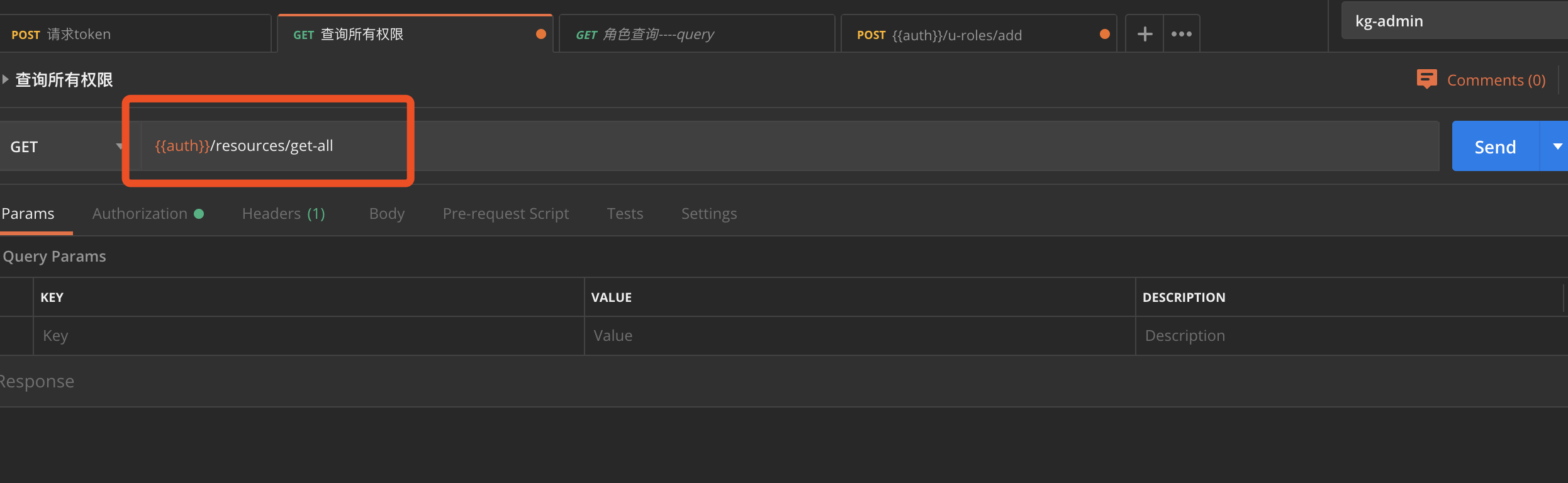
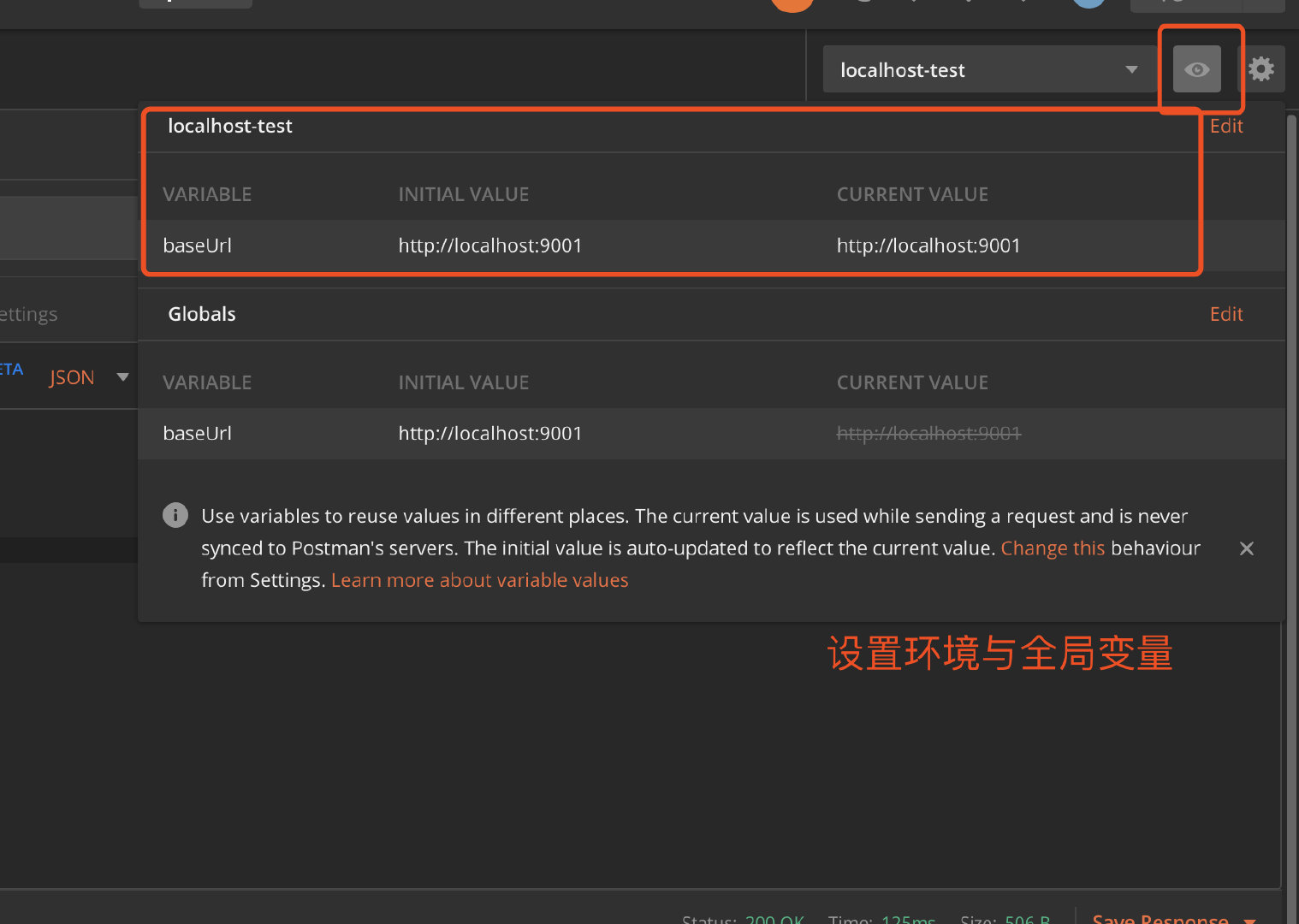
自定义全局变量
用来存储api地址,以及常用的参数

欢迎加入 MCP 技术社区!与志同道合者携手前行,一同解锁 MCP 技术的无限可能!
更多推荐


 0
0 0
0- 0


 已为社区贡献1条内容

所有评论(0)