LabView封装子VI
LabView封装子vi并调用
·
先写一个加法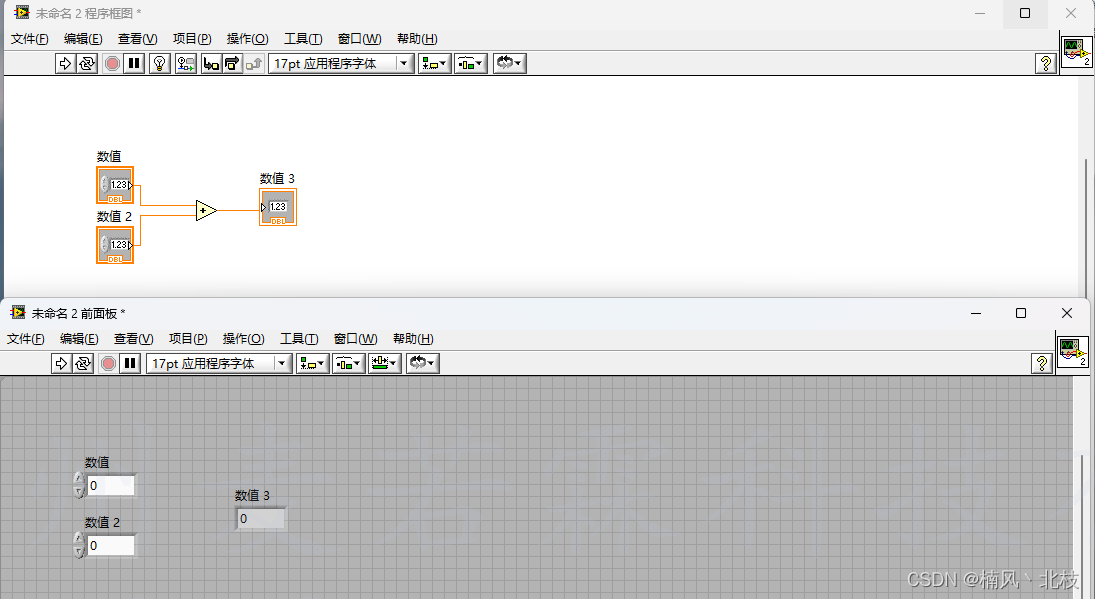
右键前面板右上角的图标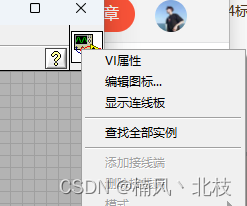
选择显示连线版 就会变成这样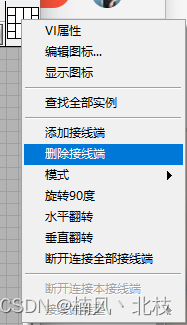
在模式中选择合适的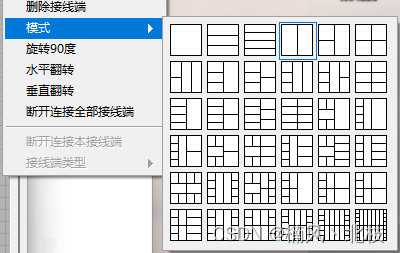
这里选择第一行第五个
点击这个模式的左上角小格,再点击要链接的控件 就会变成这样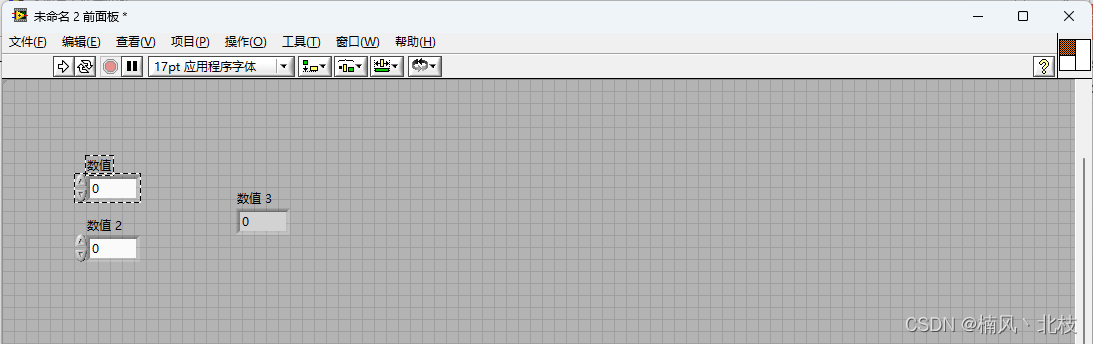
同理将另外两个控件也链接上 如图所示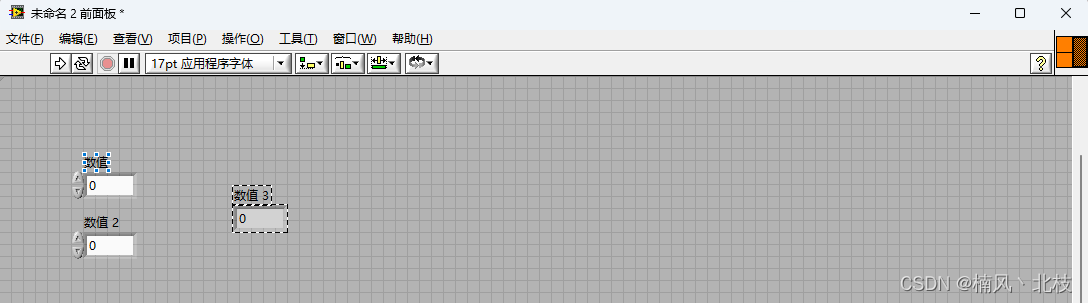
然后我们将这个控件保存下来,名为Add.vi
再新建一个vi,程序面板空白处右键出现这个选择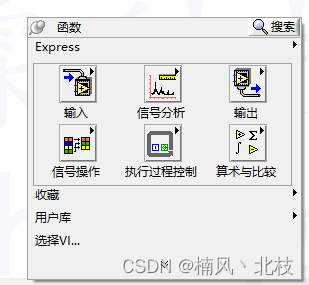
点击选择VI 再选我们刚才保存的Add.vi ,就可以把这个子vi拉过来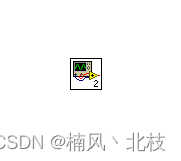
然后各个端口创建输入、显示控件后,会连着名字一起带过来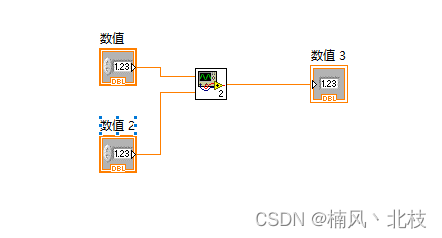
查看功能是否正常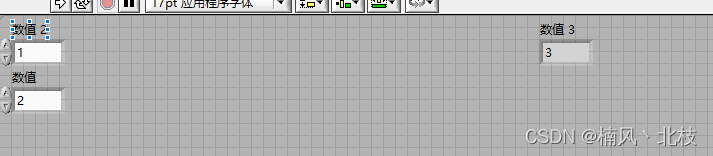
到这里就是封装子vi并使用的教程,希望有帮助

欢迎加入 MCP 技术社区!与志同道合者携手前行,一同解锁 MCP 技术的无限可能!
更多推荐


 4
4 0
0- 0


 已为社区贡献1条内容

所有评论(0)