将立创商城中元器件的原理图和封装导入AD中使用(保姆级教程)
12、创建一个新的集成库(也可以不创建):打开AD,点击“文件”-“新的”-“库”,然后选择“集成库”(“Integrated Library”)-“创建”,然后保存(选择保存地址和命名库)5、等待一会,打开原理图后,点击“新建”-“导出”-“Altium Designer”(没登录的要先登录再导出)9、在AD中打开第7/8步保存的原理图和封装(“文件”-“打开”-选择保存的原理图和封装)11、生
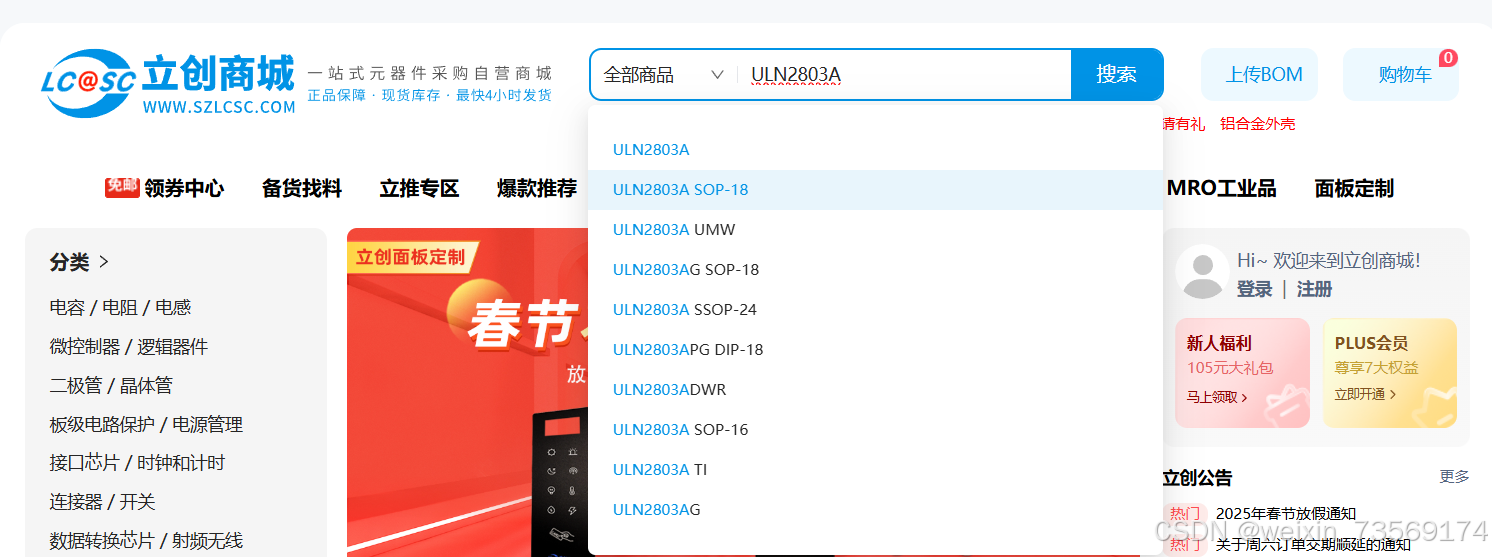
1、首先打开立创商城立创商城_一站式电子元器件采购自营商城_嘉立创电子商城
2、搜索需要的型号
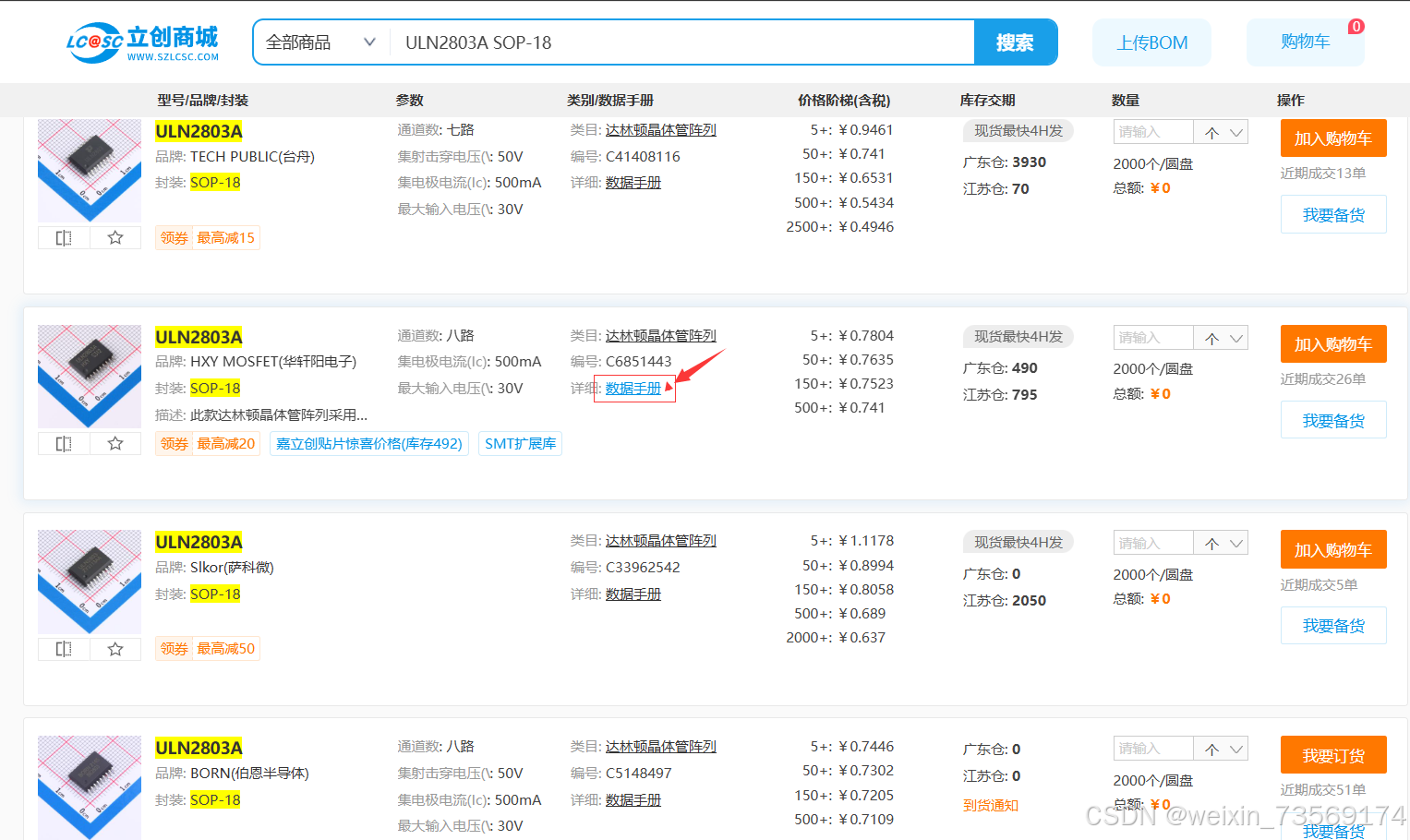
3、点击“数据手册”查看封装
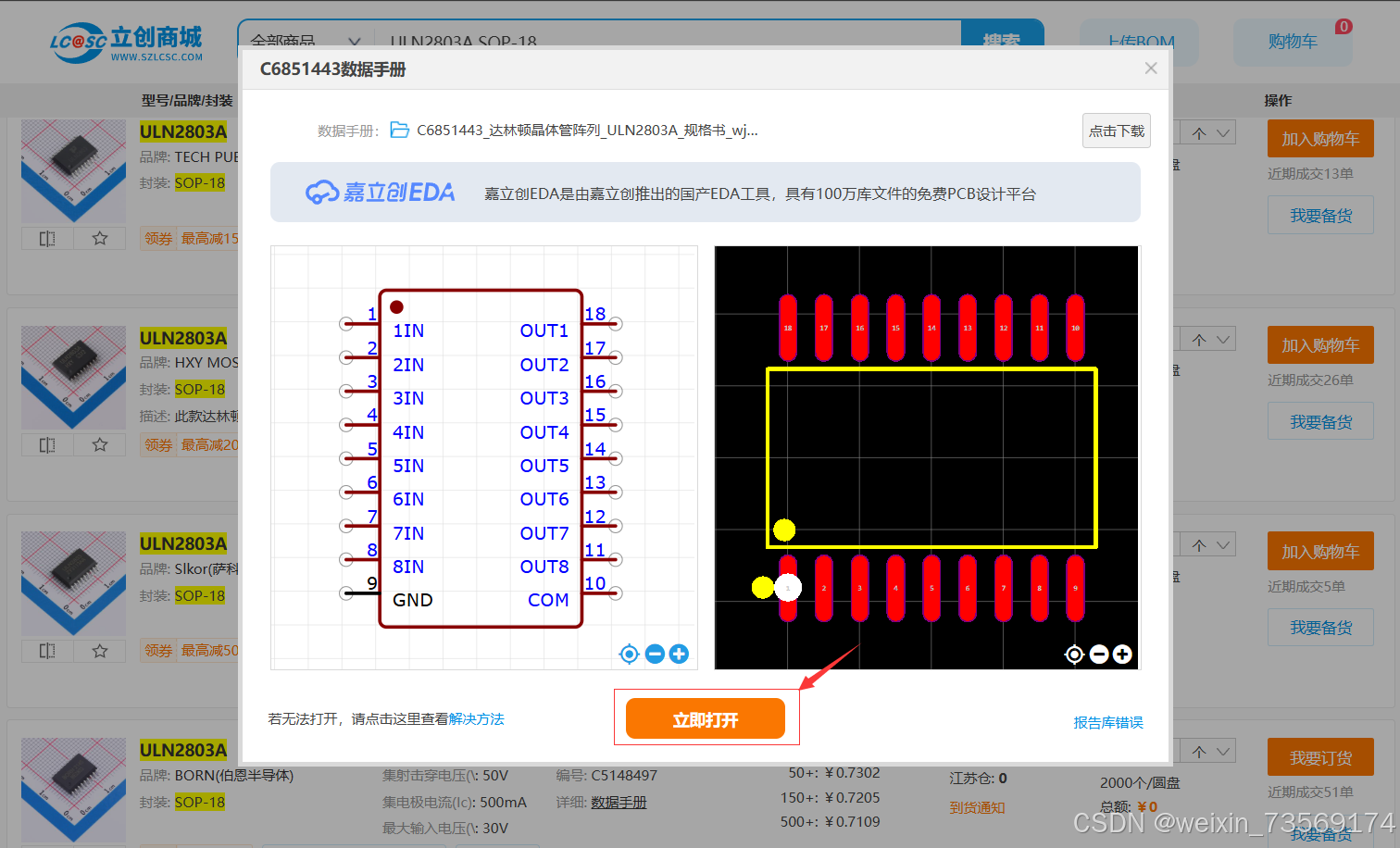
4、确定封装和原理图信息无误后,点击“立即打开”
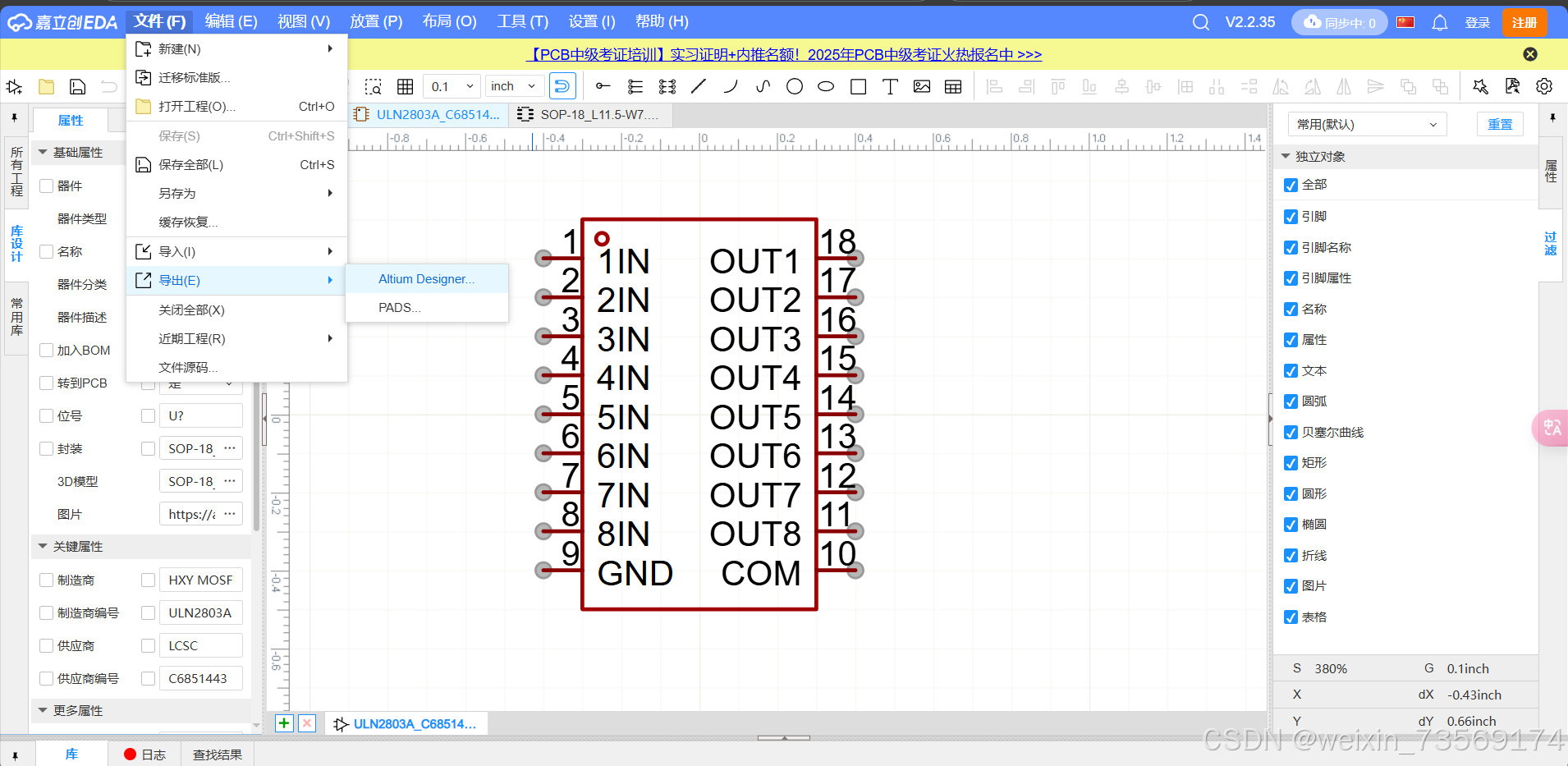
5、等待一会,打开原理图后,点击“文件”-“导出”-“Altium Designer”(没登录的要先登录再导出)
6、弹出提示后,勾选同意,然后点击“导出Altium Designer”
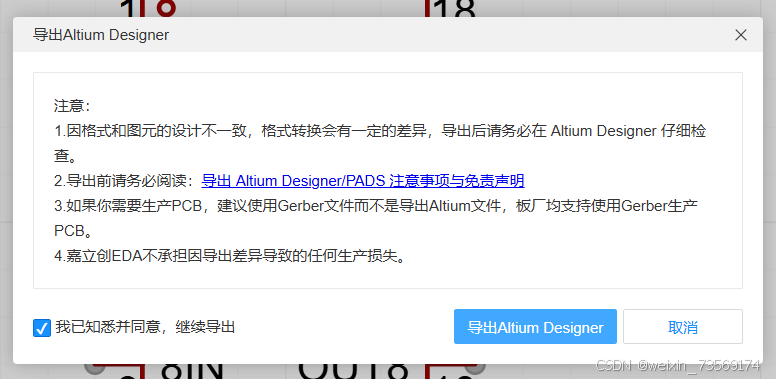
7、保存到想放的文件夹
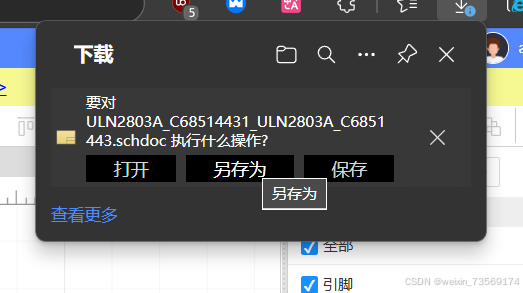
8、回到嘉立创EDA,选择封装,重复5-7步骤,保存封装
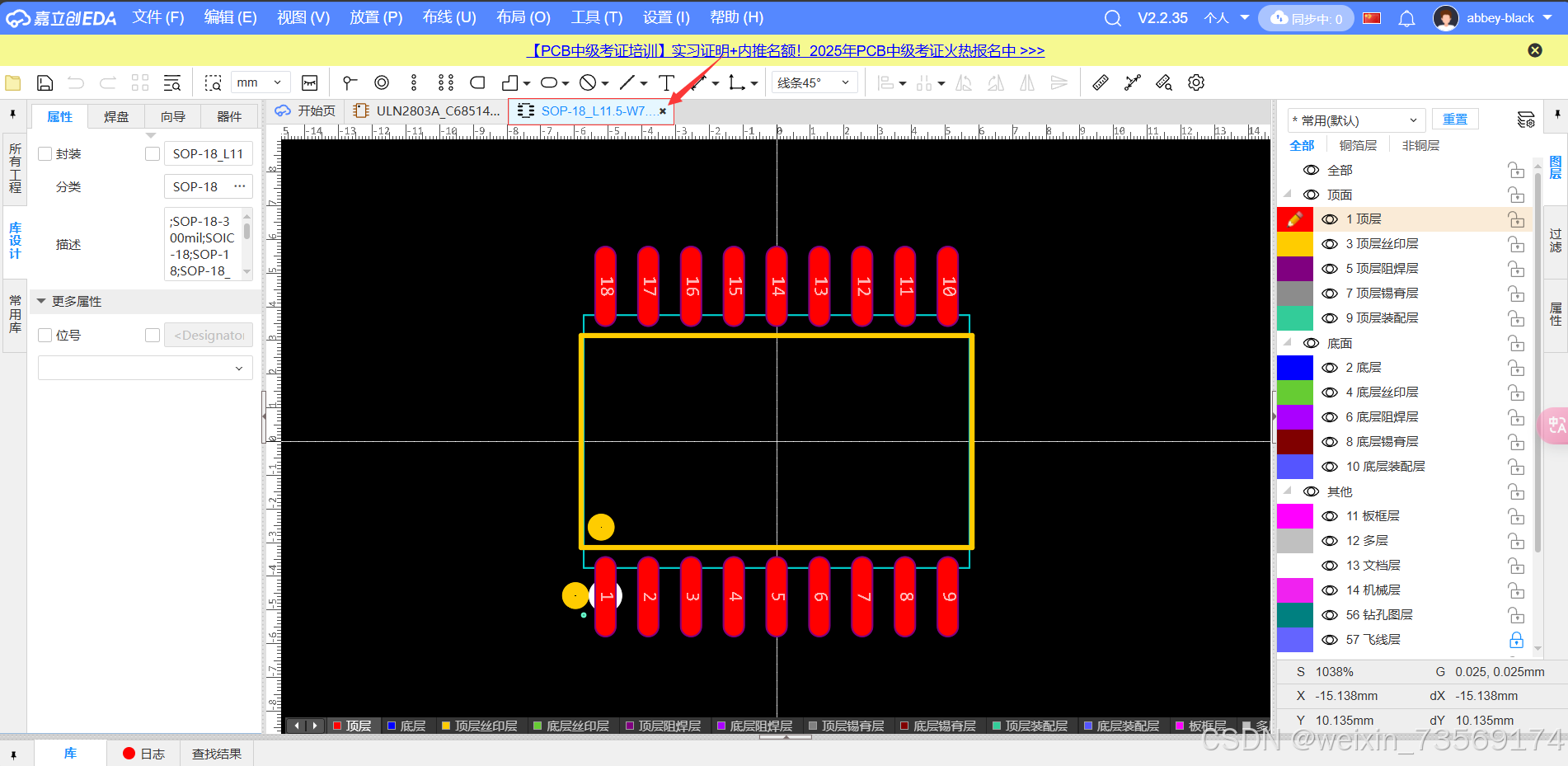
9、在AD中打开第7/8步保存的原理图和封装(“文件”-“打开”-选择保存的原理图和封装)
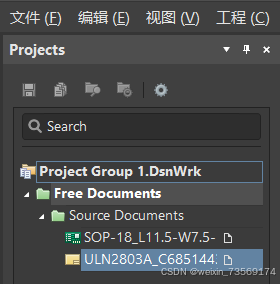
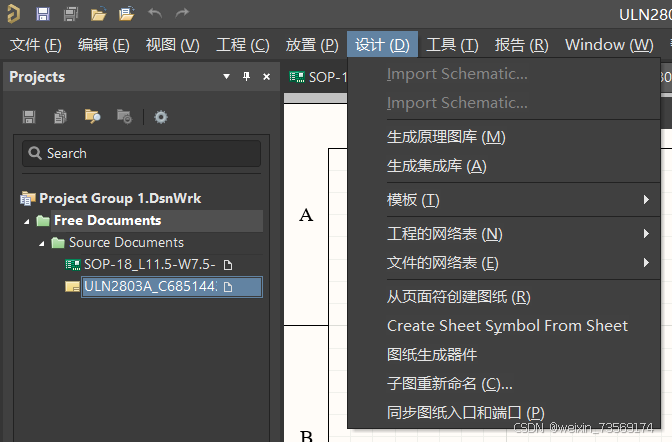
10、生成原理图库:选择原理图,点击“设计”-“生成原理图库”,然后保存
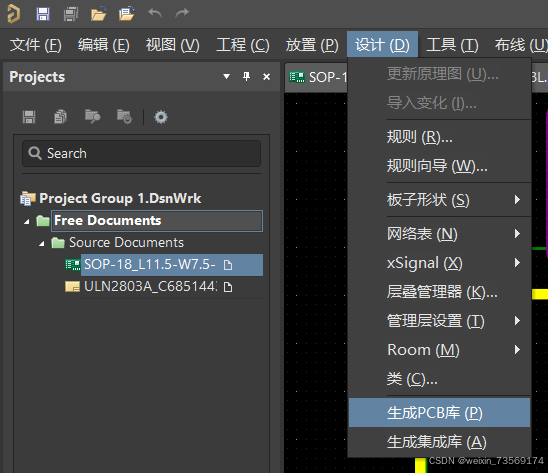
11、生成PCB库:选择封装,点击“设计”-“生成PCB库”,然后保存
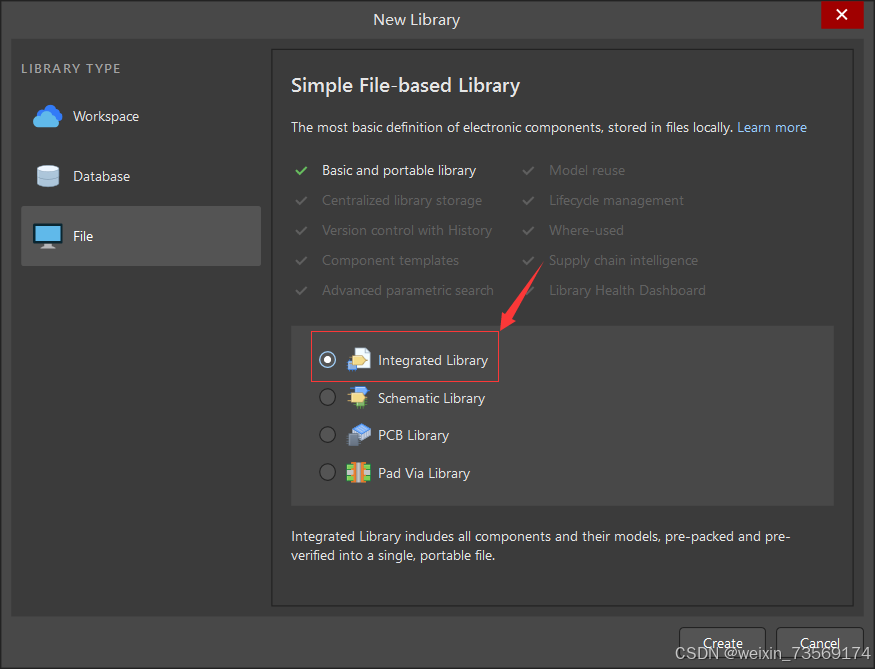
12、创建一个新的集成库(也可以不创建):打开AD,点击“文件”-“新的”-“库”,然后选择“集成库”(“Integrated Library”)-“创建”,然后保存(选择保存地址和命名库)
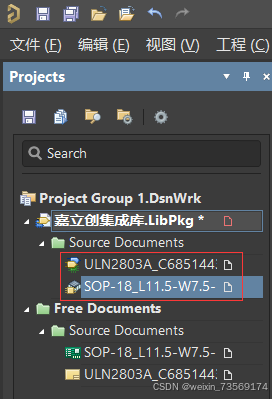
13、将生成的原理图库和PCB库拖到刚刚建好的集成库中,然后保存
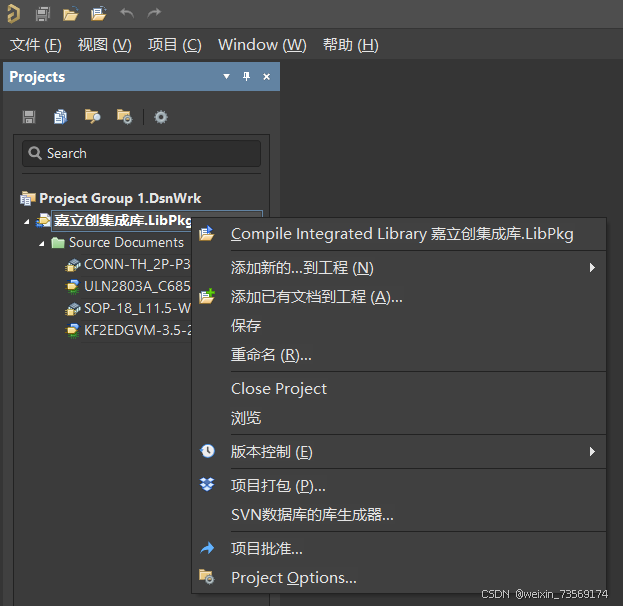
14、选中新建好的集成库,然后点击右键,选择第一项(Compile Integrated Library xxx.LibPkg)
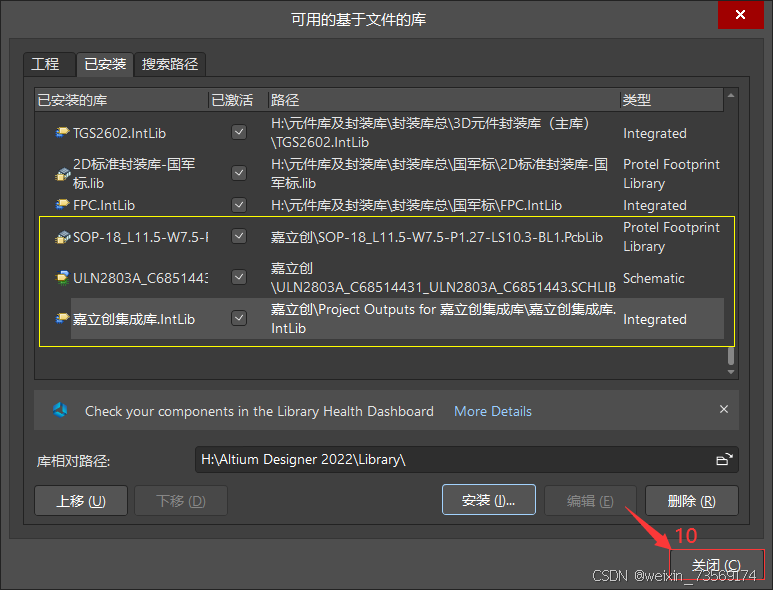
15、添加建好的集成库到使用的库中:
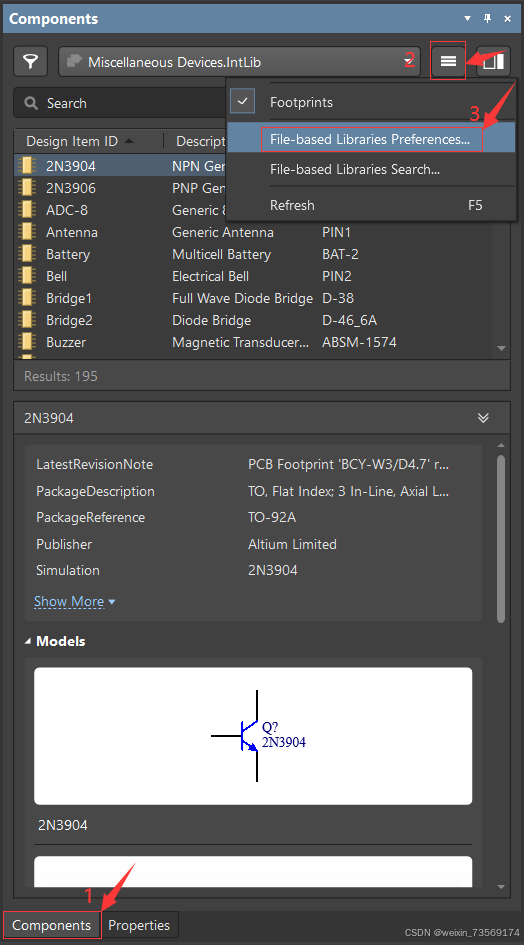
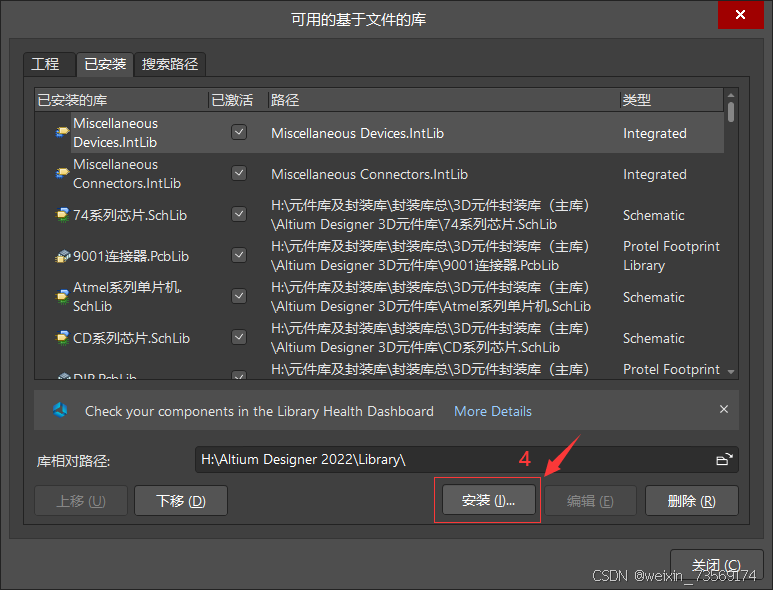
添加刚刚生成的原理图库和PCB库
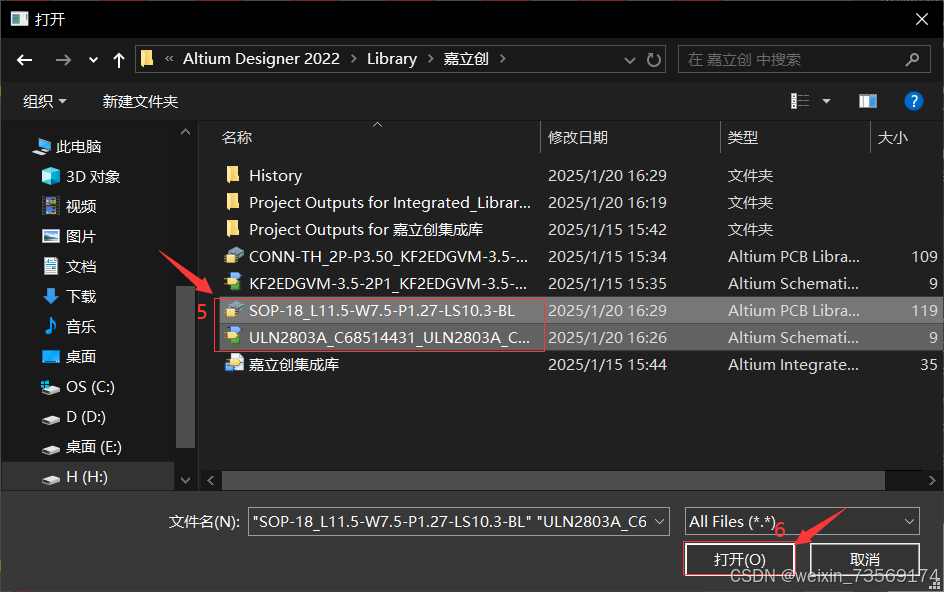
点击“安装”,然后添加刚刚生成的集成库
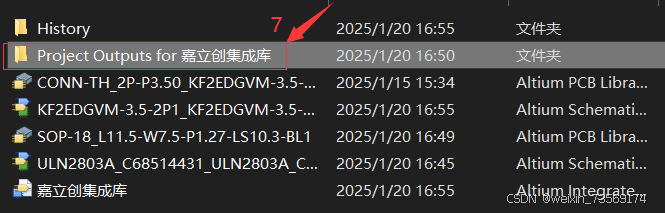
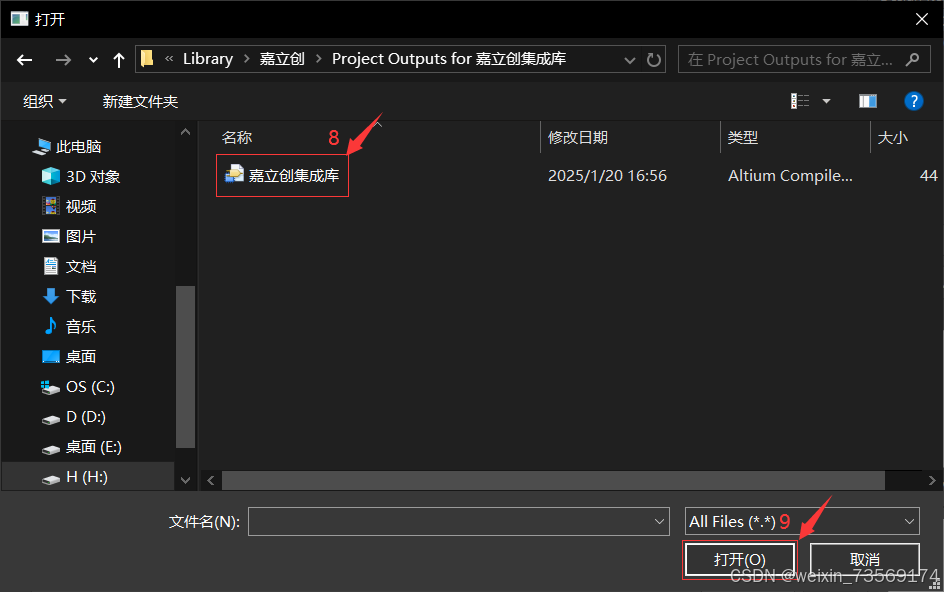
可以看到已经将建好的库添加到使用的库里
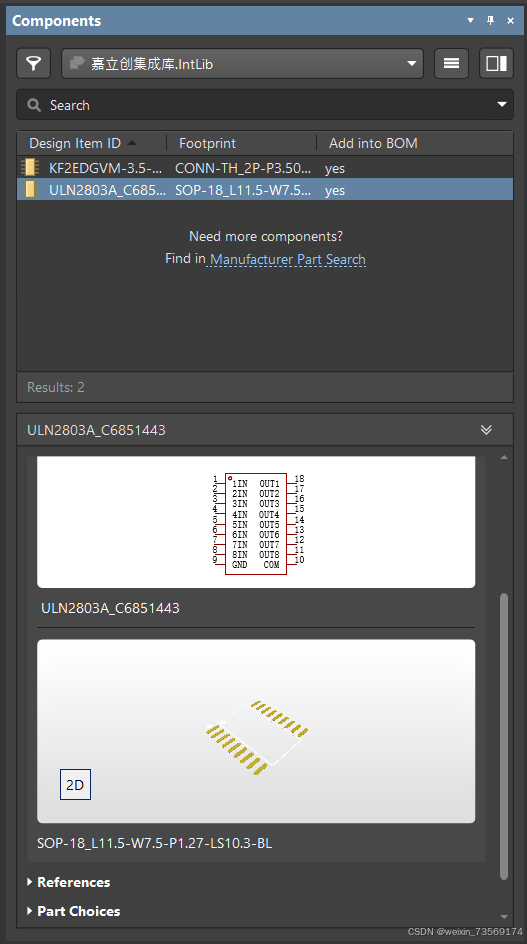
16、在Components中选择刚刚新建的集成库就可以查看刚刚从嘉立创中导入的原理图和封装

欢迎加入 MCP 技术社区!与志同道合者携手前行,一同解锁 MCP 技术的无限可能!
更多推荐


 15
15 0
0- 0


 已为社区贡献1条内容

所有评论(0)