python3读取excel方法封装_python接口自动化(三十七)-封装与调用--读取excel 数据(详解)...
本文转载自: https://www.cnblogs.com/du-hong/p/10892379.html简介在进行软件接口测试或设计自动化测试框架时,一个不比可避免的过程就是: 参数化,在利用python进行自动化测试开发时,通常会使用excel来做数据管理,利用xlrd、xlwt开源包来读写excel。例如:当我们登录的账号有多个的时候,我们一般用excel 存放测试数据,本篇文章介绍,py
本文转载自: https://www.cnblogs.com/du-hong/p/10892379.html
简介
在进行软件接口测试或设计自动化测试框架时,一个不比可避免的过程就是: 参数化,在利用python进行自动化测试开发时,通常会使用excel来做数据管理,利用xlrd、xlwt开源包来读写excel。例如:当我们登录的账号有多个的时候,我们一般用
excel 存放测试数据,本篇文章介绍,python 读取excel 方法,并保存为字典格式。
官网
通过官网来查看如何使用python读取Excel,python excel官网: http://www.python-excel.org/,
1、以下是翻译后的官网文档:
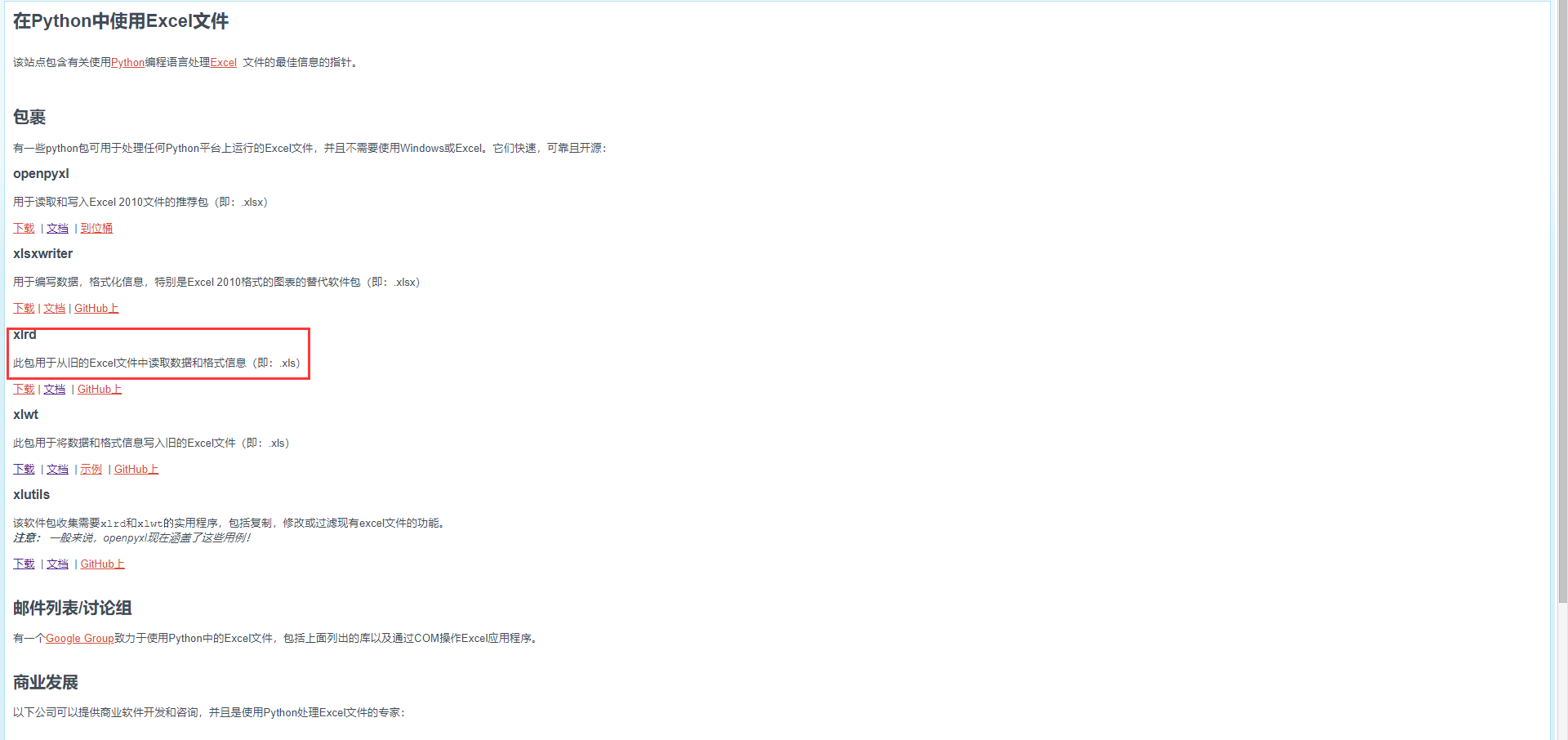
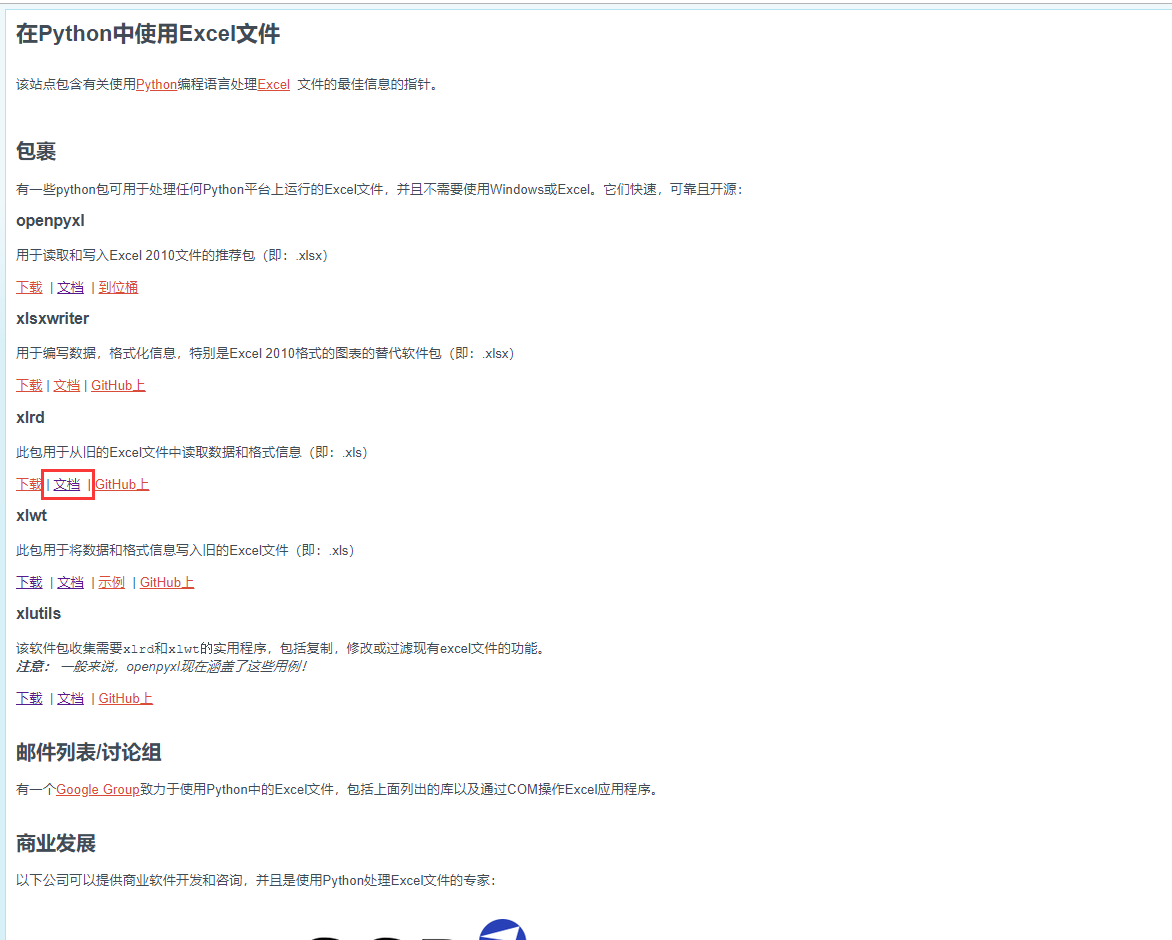
2、点击“文档”
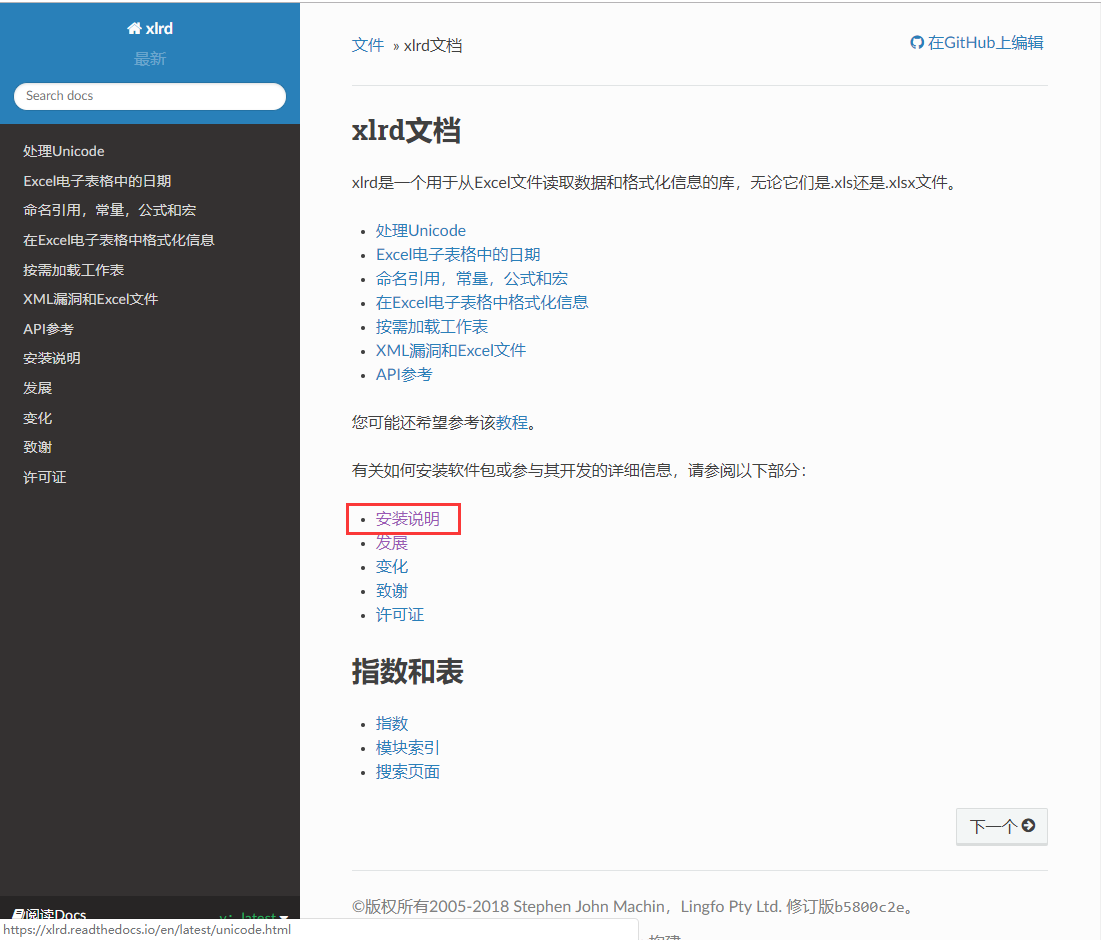
3、点击“安装说明”
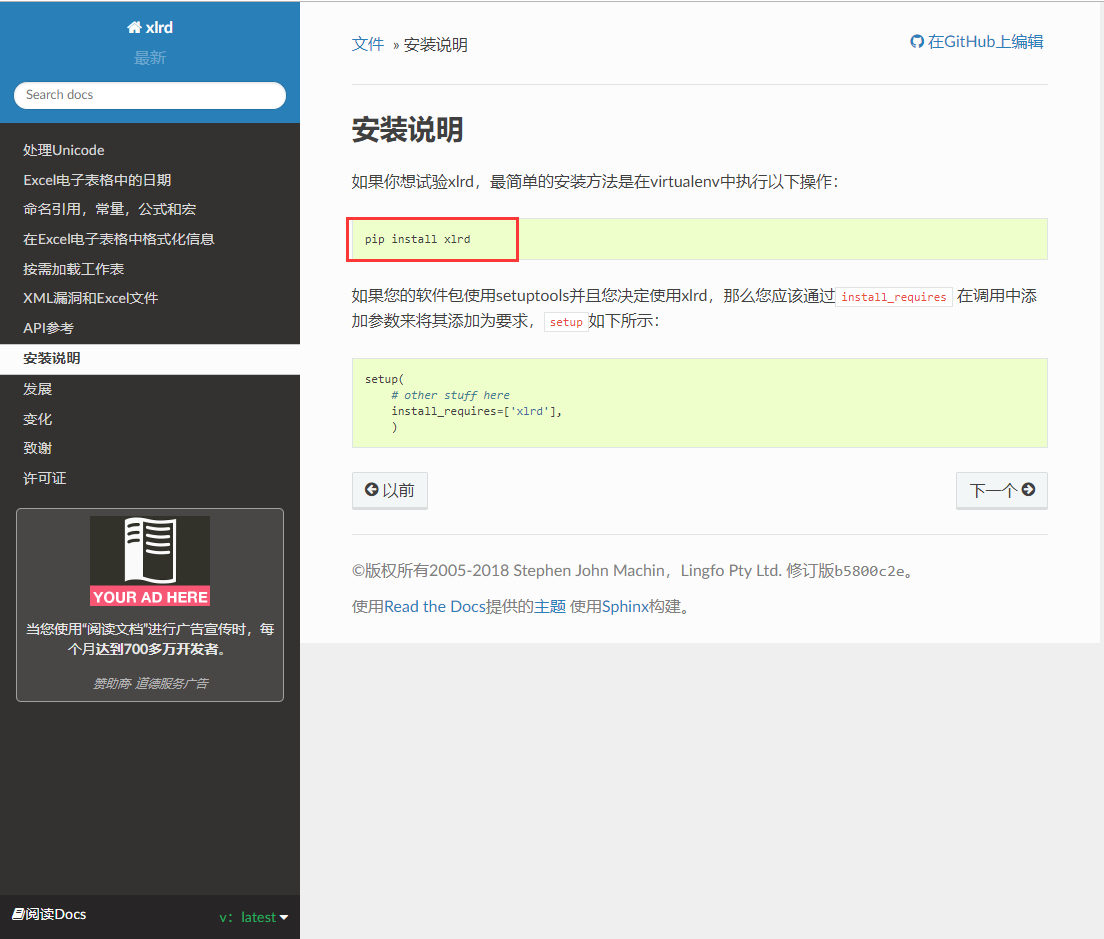
4、根据以上安装说明,进行准备
环境准备
1、以下是小编环境是:
操作系统:win10
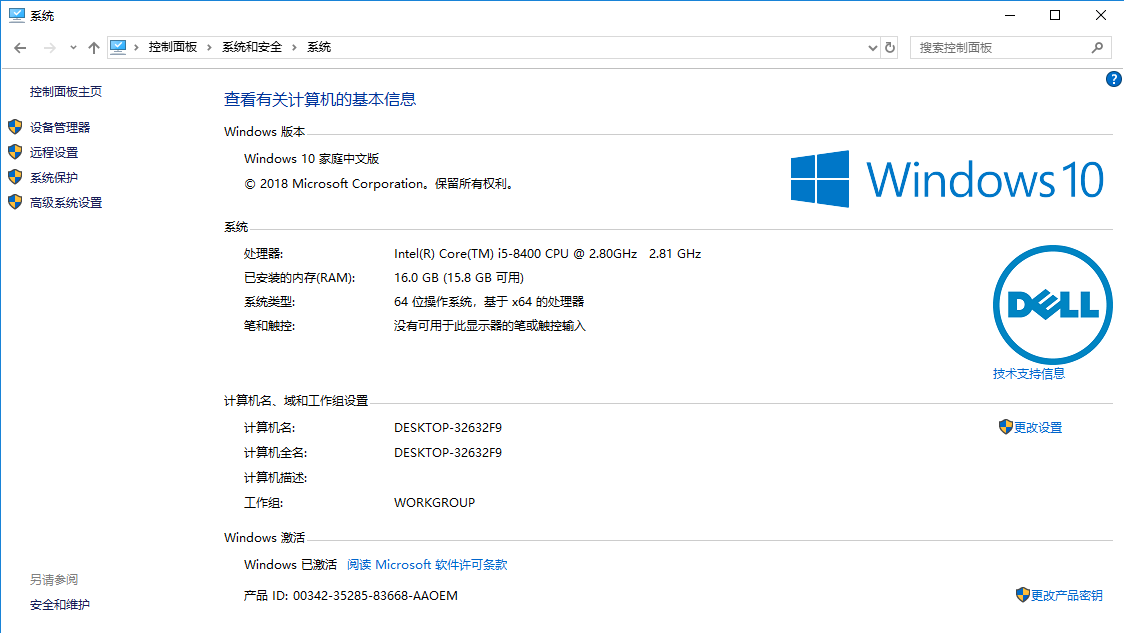
python环境:python3.7
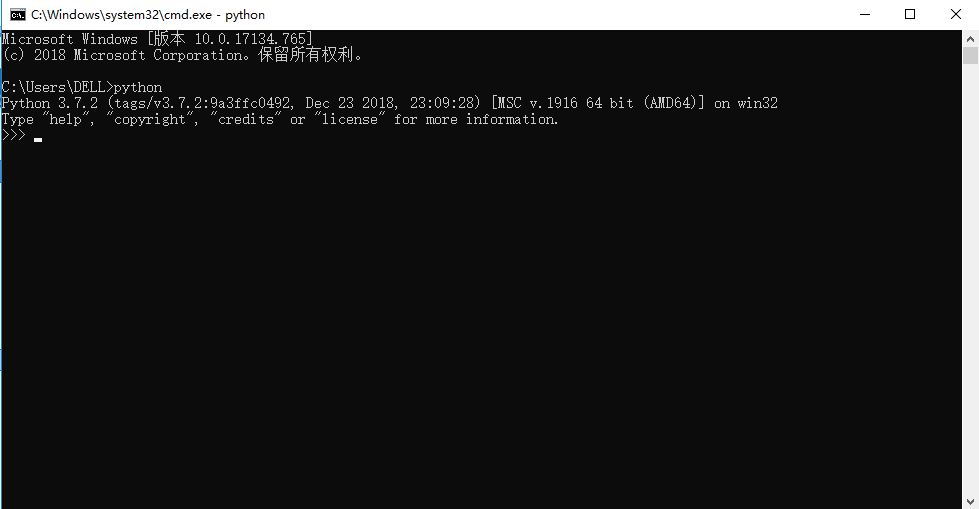
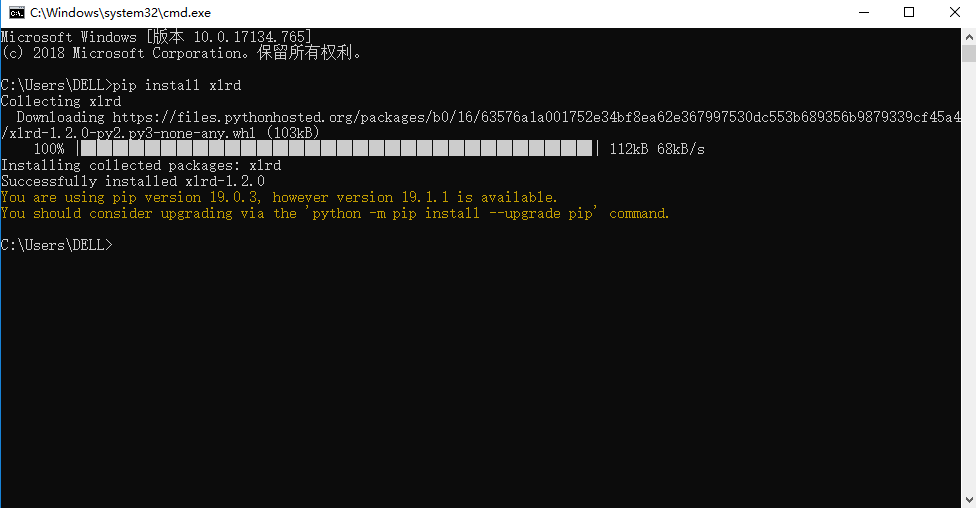
2、根据官方文档先安装 xlrd 模块,打开 cmd,输入 pip install xlrd 在线安装
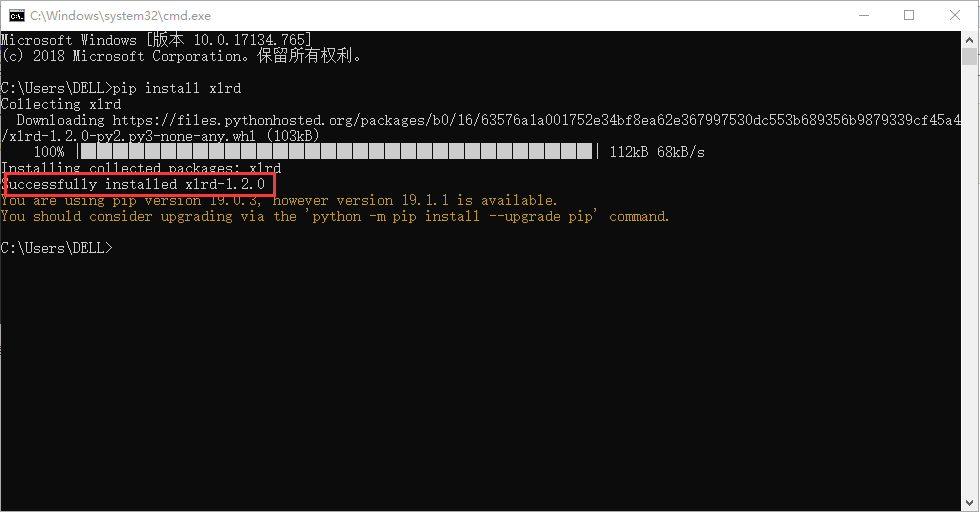
3、出现红色圈的内容表示xlrd安装成功
python对Excel的基本操作
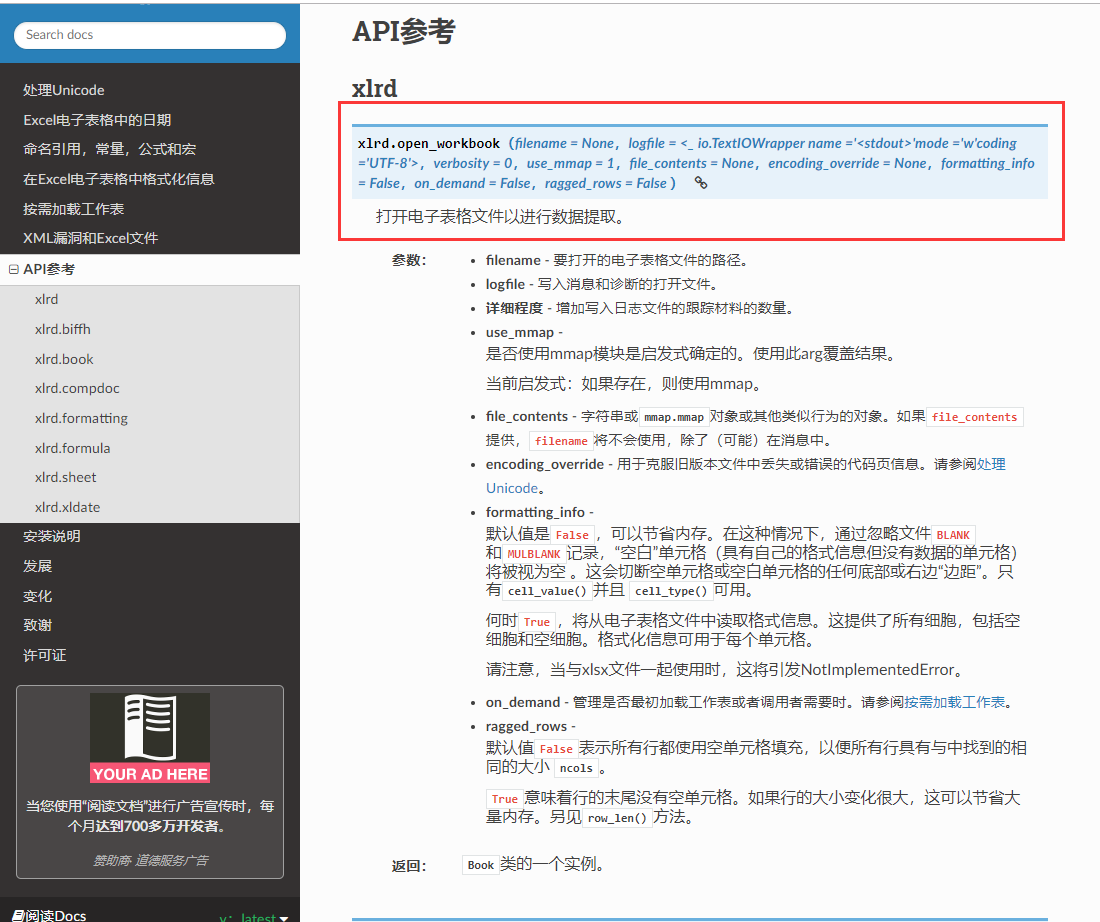
1、打开电子表格文件以进行数据提取,官方文档API
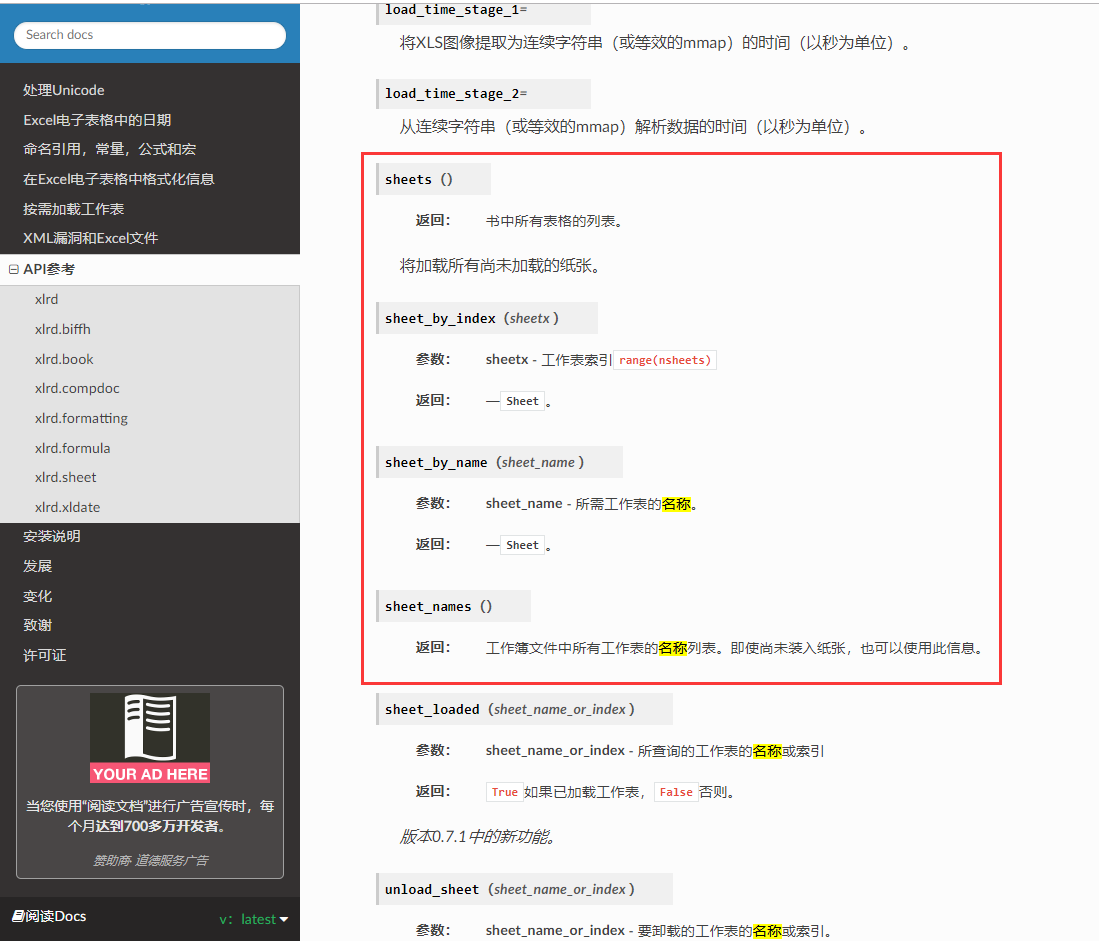
2、通过工作表索引、名称获取内容
3、实例1
(1)Excel内容

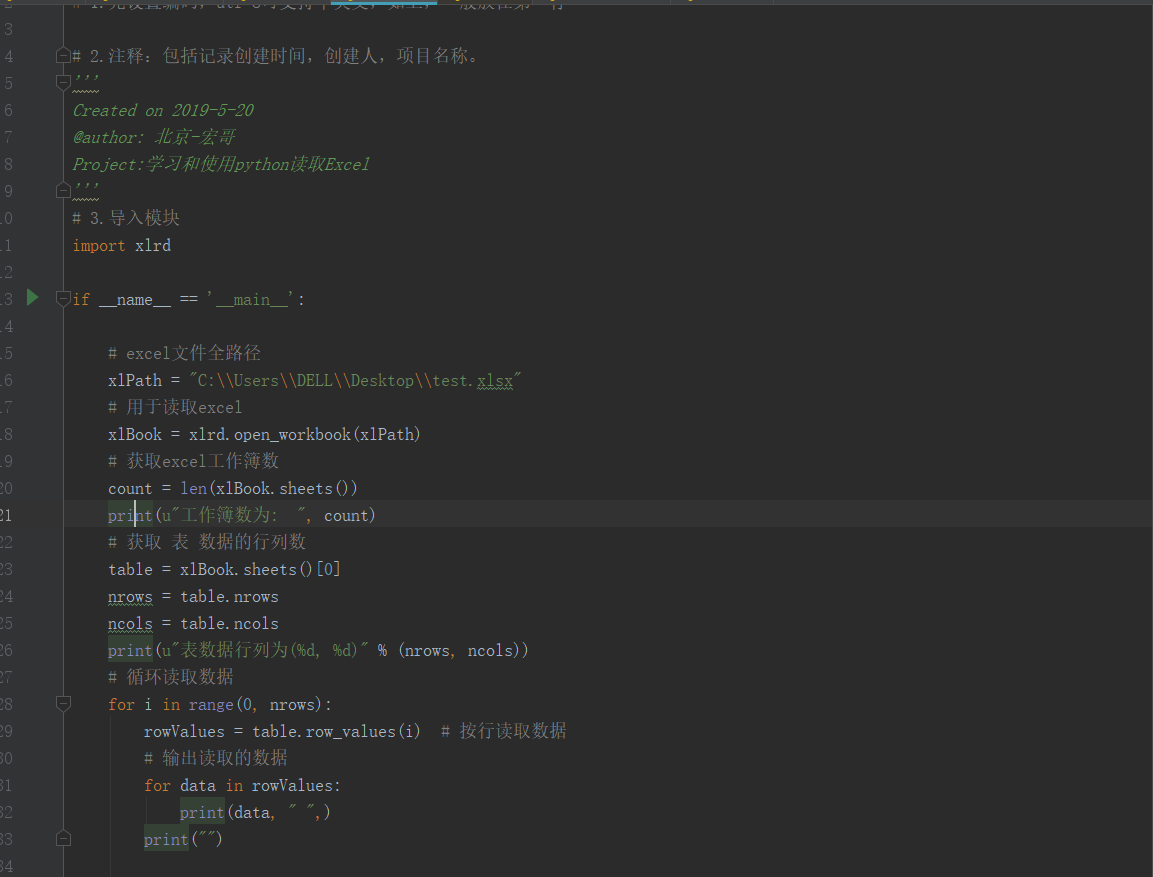
(2)代码实现
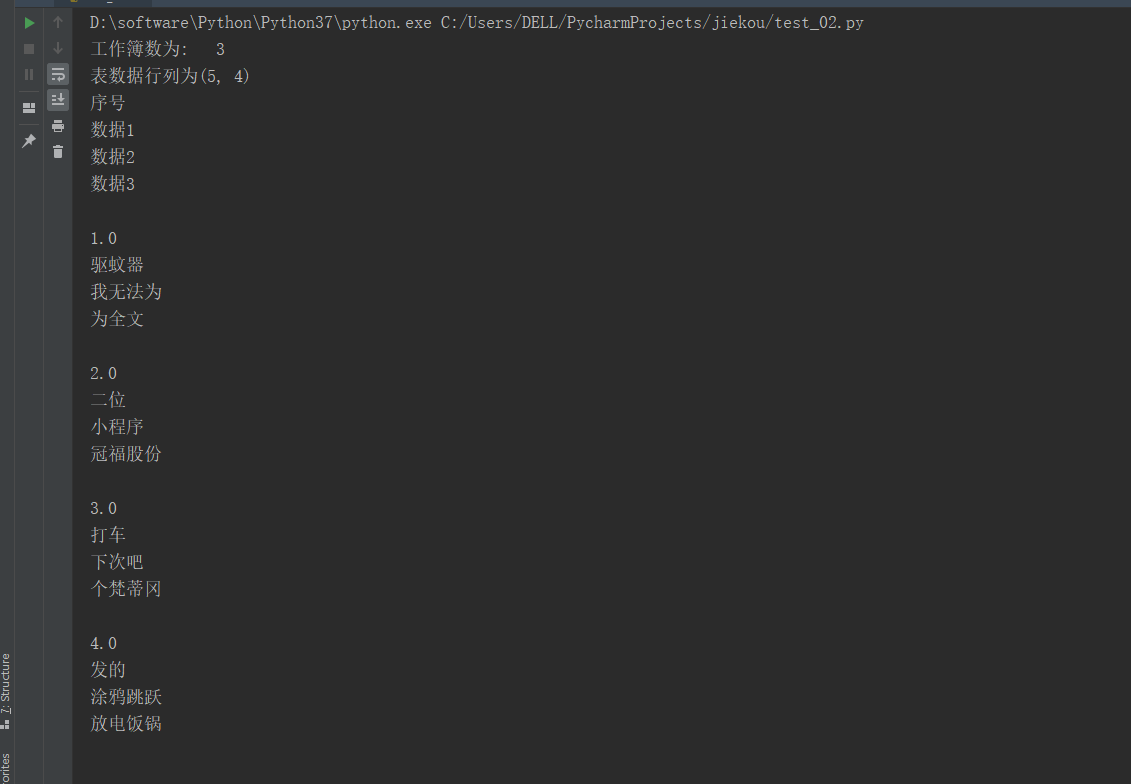
(3)运行结果
(4)参考代码1
1 # coding=utf-8
2 # 1.先设置编码,utf-8可支持中英文,如上,一般放在第一行3
4 # 2.注释:包括记录创建时间,创建人,项目名称。5 '''6 Created on 2019-5-20
7 @author: 北京-宏哥8 Project:学习和使用python读取Excel9 '''10 # 3.导入模块11 import xlrd12
13 if __name__ == '__main__':14
15 # excel文件全路径16 xlPath = "C:\\Users\\DELL\\Desktop\\test.xlsx"
17 # 用于读取excel18 xlBook =xlrd.open_workbook(xlPath)19 # 获取excel工作簿数20 count =len(xlBook.sheets())21 print(u"工作簿数为:", count)22 # 获取 表 数据的行列数23 table = xlBook.sheets()[0]24 nrows =table.nrows25 ncols =table.ncols26 print(u"表数据行列为(%d, %d)" %(nrows, ncols))27 # 循环读取数据28 for i in range(0, nrows):29 rowValues =table.row_values(i) # 按行读取数据30 # 输出读取的数据31 for data inrowValues:32 print(data, " ",)33 print("")
4、参考代码2
1 # coding=utf-8
2 # 1.先设置编码,utf-8可支持中英文,如上,一般放在第一行3
4 # 2.注释:包括记录创建时间,创建人,项目名称。5 '''6 Created on 2019-5-20
7 @author: 北京-宏哥8 Project:学习和使用python读取Excel9 '''10 # 3.导入模块11 import xlrd12
13 if __name__ == '__main__':14 # 打开 exlce 表格,参数是文件路径15 data = xlrd.open_workbook('C:\\Users\\DELL\\Desktop\\test.xlsx')16 # table = data.sheets()[0] # 通过索引顺序获取17 # table = data.sheet_by_index(0) # 通过索引顺序获取18 table = data.sheet_by_name(u'Sheet1') # 通过名称获取19 nrows =table.nrows # 获取总行数20 ncols =table.ncols # 获取总列数21 # 获取一行或一列的值,参数是第几行22 print(table.row_values(0)) # 获取第一行值23 print(table.col_values(0)) # 获取第一列值
5、以上代码运行结果

Excel存放数据(参数)
1、在 excel 中存放数据,第一行为标题,也就是对应字典里面的 key 值,如登录的参数:username,password

封装读取参数或者数据方法
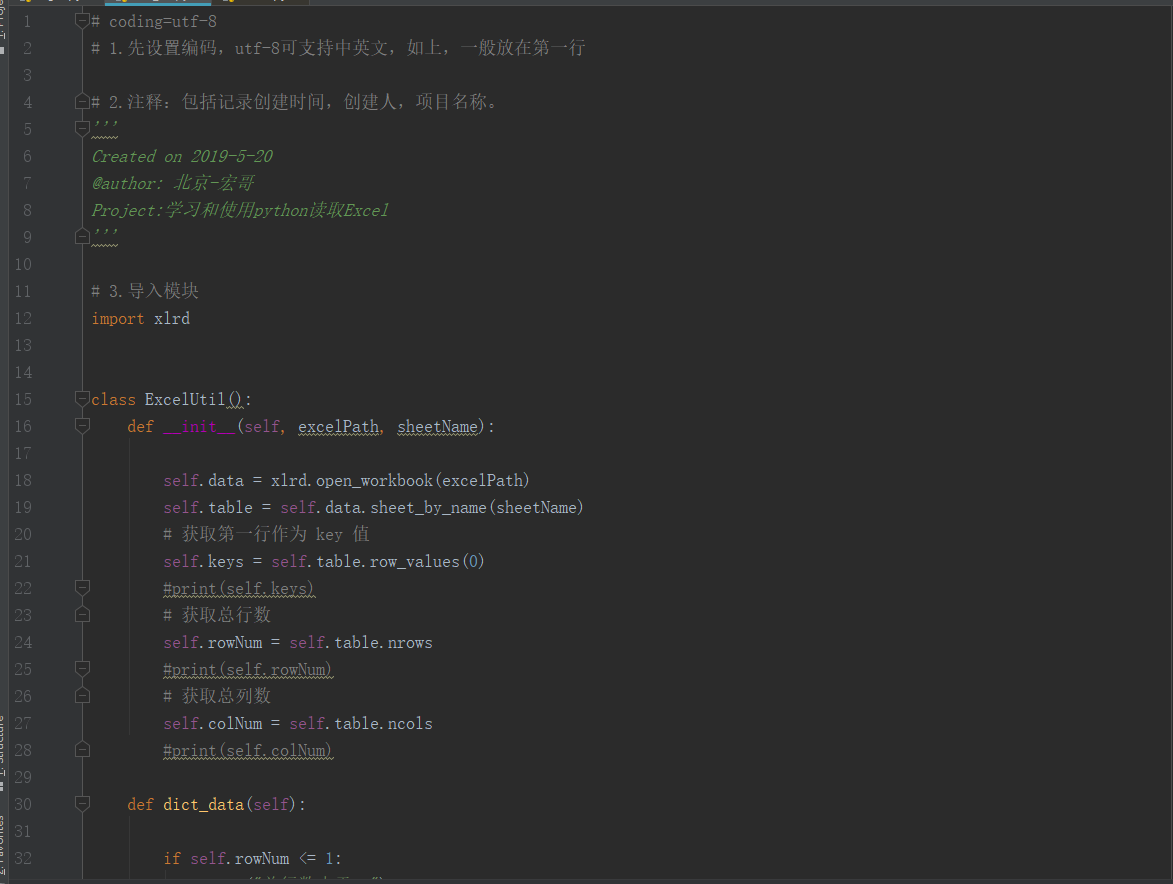
1、最终读取的数据是多个字典的 list 类型数据,第一行数据就是字典里的 key 值,从第二行开始一一对应 value 值
2、封装好的代码如下:
3、运行结果

小结
1、在安装xlrd模块的时候后边,还有一些黄色的警告,小伙伴们不需要的担心,翻译看一下,是需要更新pip
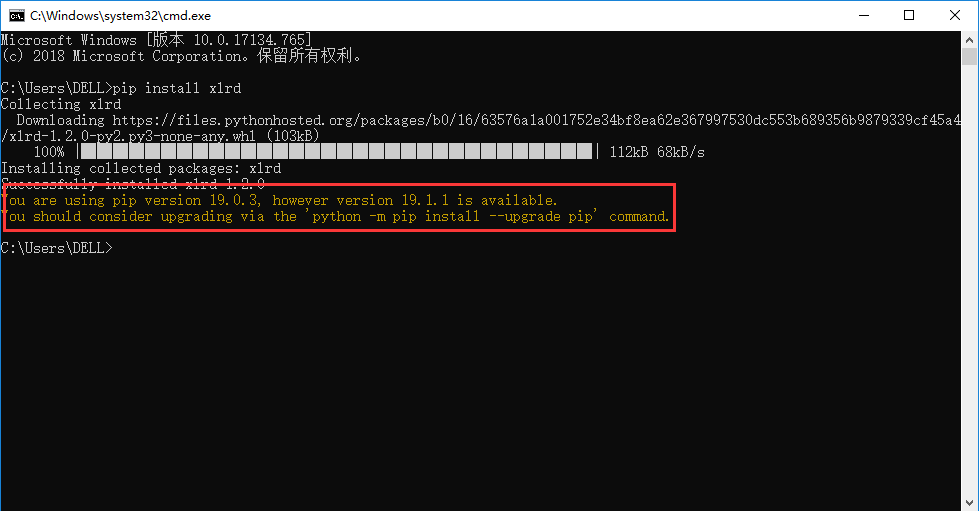
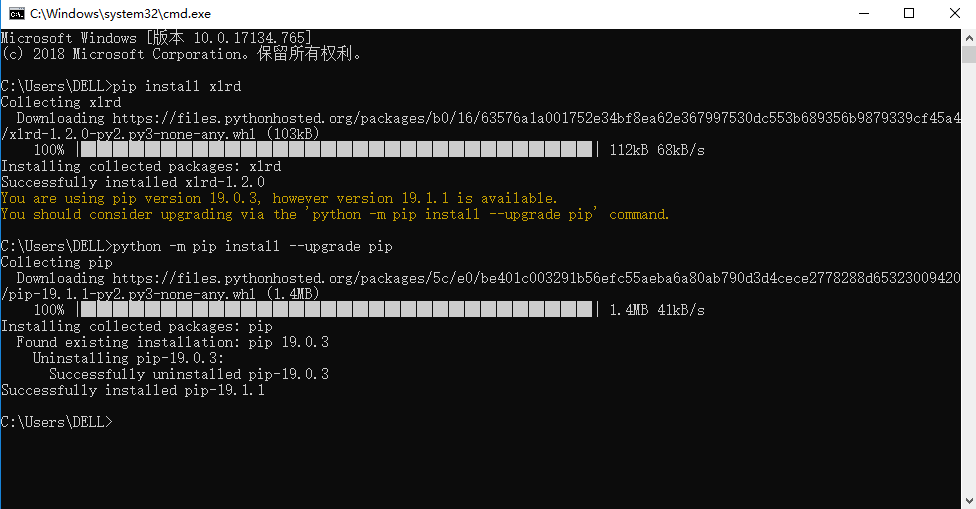
2、将提示的命令选中后,回车,另起一行粘贴,运行即可将pip更新到最新版本
3、小伙伴们可能发现在运行结果的显示:只有出现数字就会有个.0,解决办法:
如果 excel 数据中有纯数字的一定要右键》设置单元格格式》文本格式,要不然读取的数据是浮点数(先设置单元格格式后编辑,编辑成功左上角有个小三角图标)
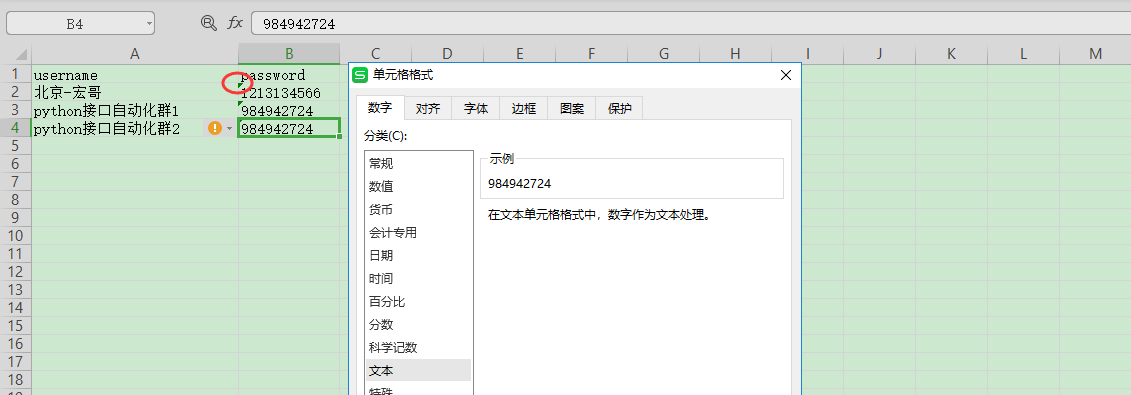
修改单元格式,运行代码结果:可以清楚看到.0没有了

4、好了关于python读取Excel的内容,就先讲解到这个,有兴趣可以看其官方文档对表格进行合并、样式设置等等系列动作!!!本文转载自: https://www.cnblogs.com/du-hong/p/10892379.html

欢迎加入 MCP 技术社区!与志同道合者携手前行,一同解锁 MCP 技术的无限可能!
更多推荐


 0
0 0
0- 0


 已为社区贡献1条内容

所有评论(0)