PCB封装总结
文章目录前言1. 首先在立创商城里搜索我们所需要的器件,然后复制其编号2. 然后在立创在线EDA里的元件库中输入刚才复制的编号,点击“放置”3. 选择文件→导出→Altium Designer4. 选择“否”5. 保存6. 保存后在AD打开这个pcbdoc文件,点击“设计”→“生成PCB库”7. 将生成的PCB库移到库文件下,并保存8. 大功告成!(建议一开始就在立创EDA里把所有需要的器件都放在
·
文章目录
前言
不到万不得已我是不会自己画PCB封装的!
推荐借助立创EDA来获取我们所需要的PCB封装。
建议一开始就在立创EDA里把所有需要的器件都放在一起,只生成一个PCB库,不然一个元件搞一个库很麻烦
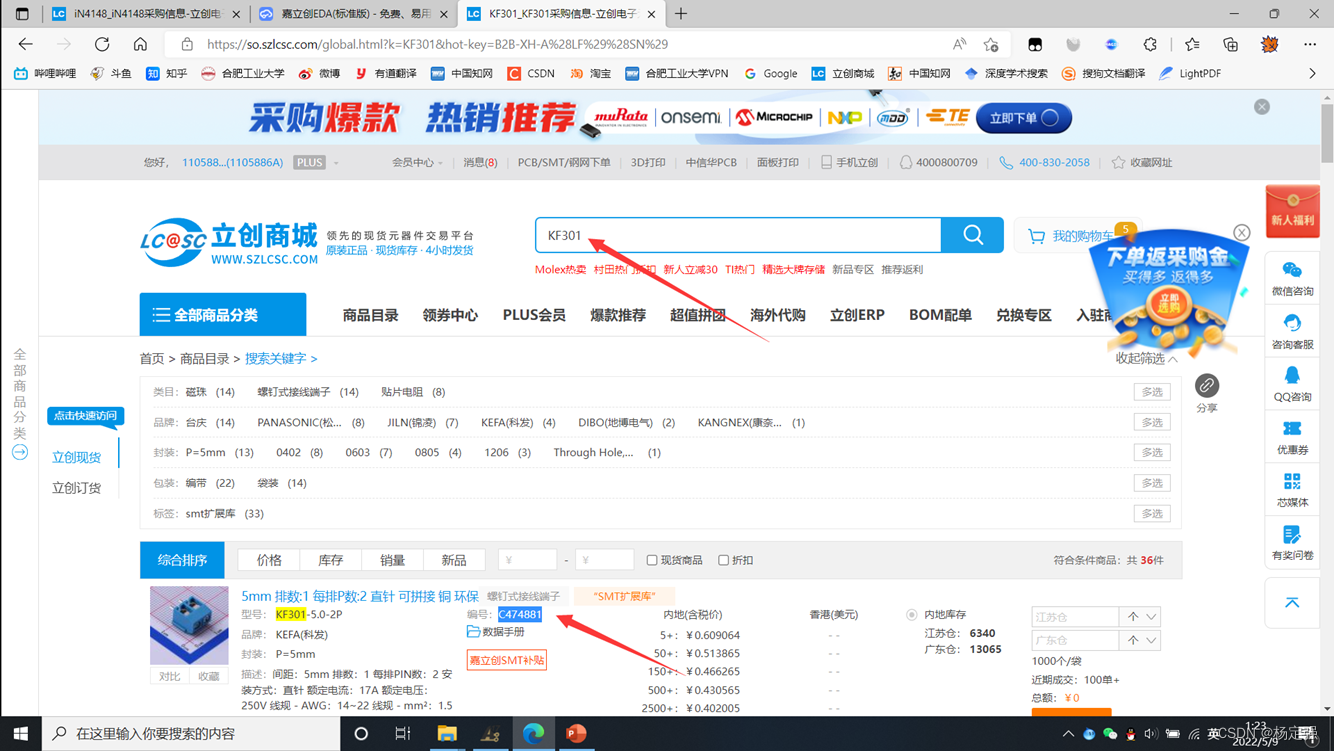
1. 首先在立创商城里搜索我们所需要的器件,然后复制其编号
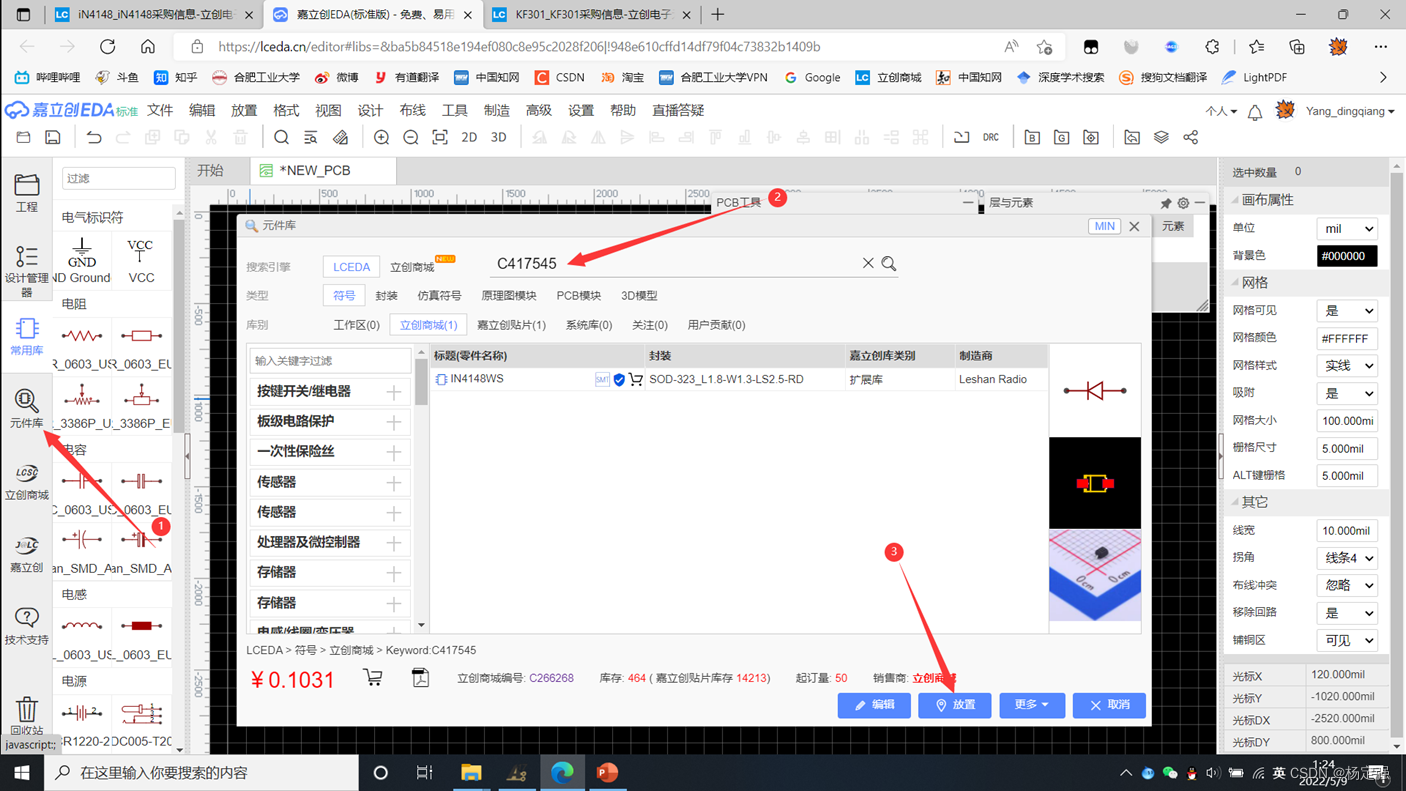
2. 然后在立创在线EDA里的元件库中输入刚才复制的编号,点击“放置”,原理图库的生成也可按照此方法
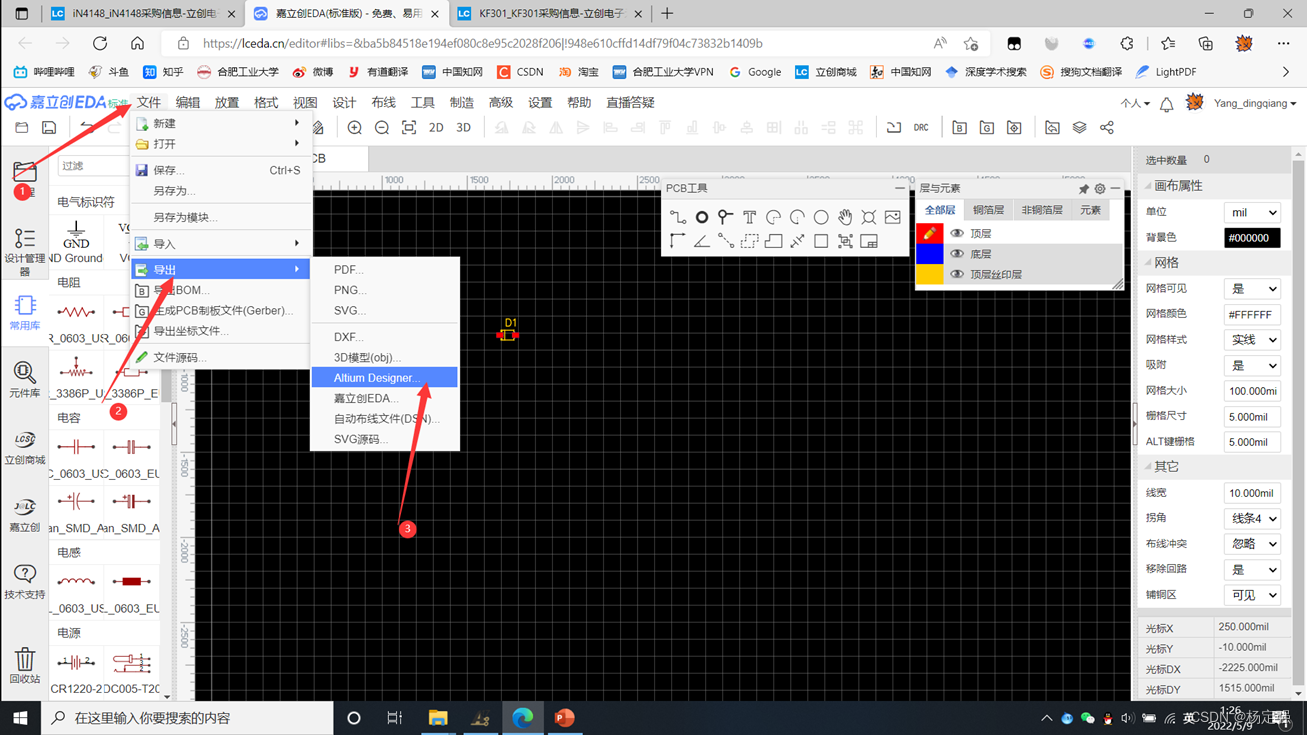
3. 选择文件→导出→Altium Designer
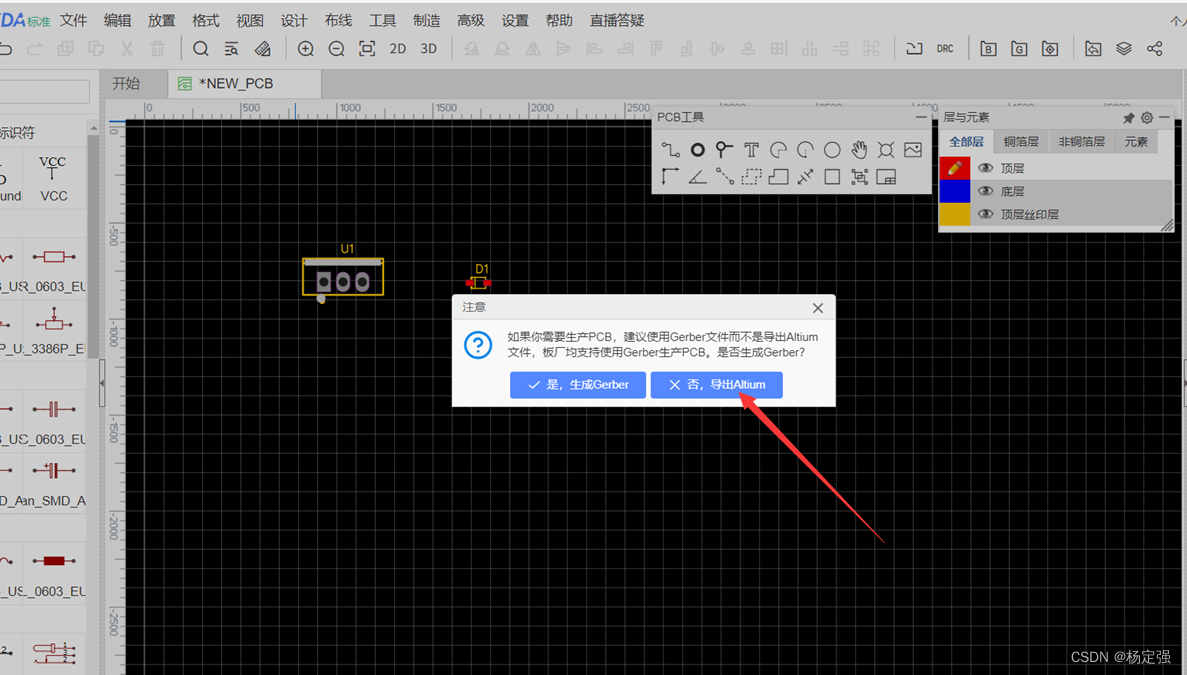
4. 选择“否”
5. 保存
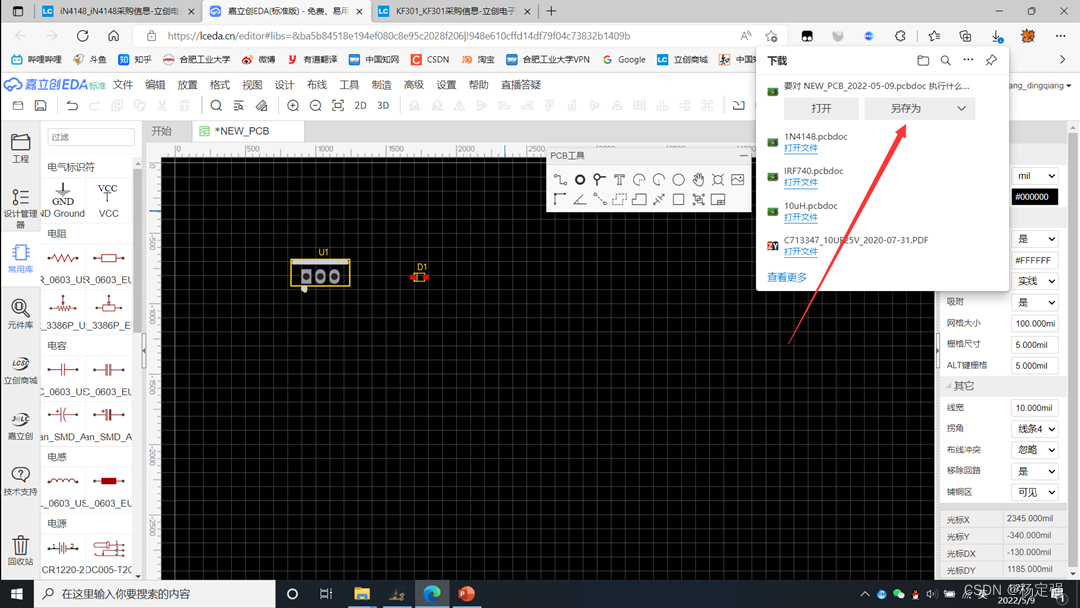
6. 保存后在AD打开这个pcbdoc文件,点击“设计”→“生成PCB库”
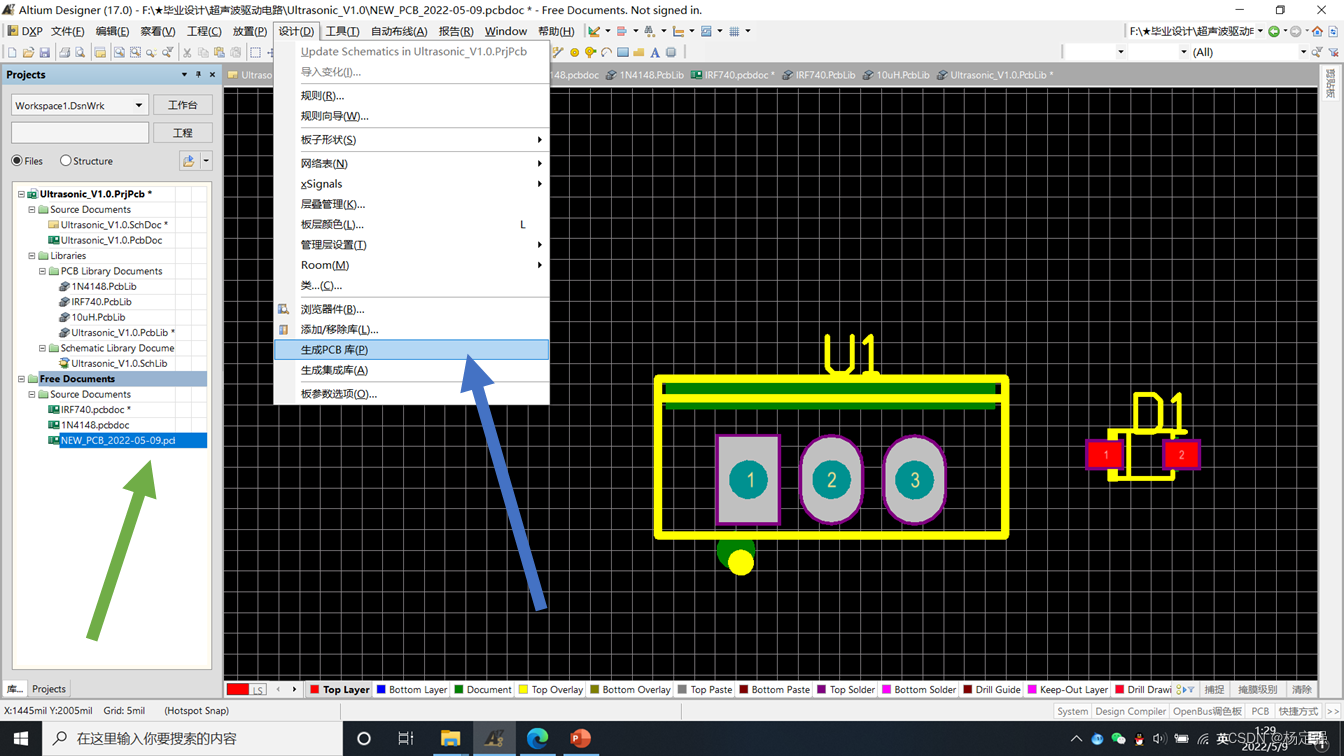
复制生成的器件及封装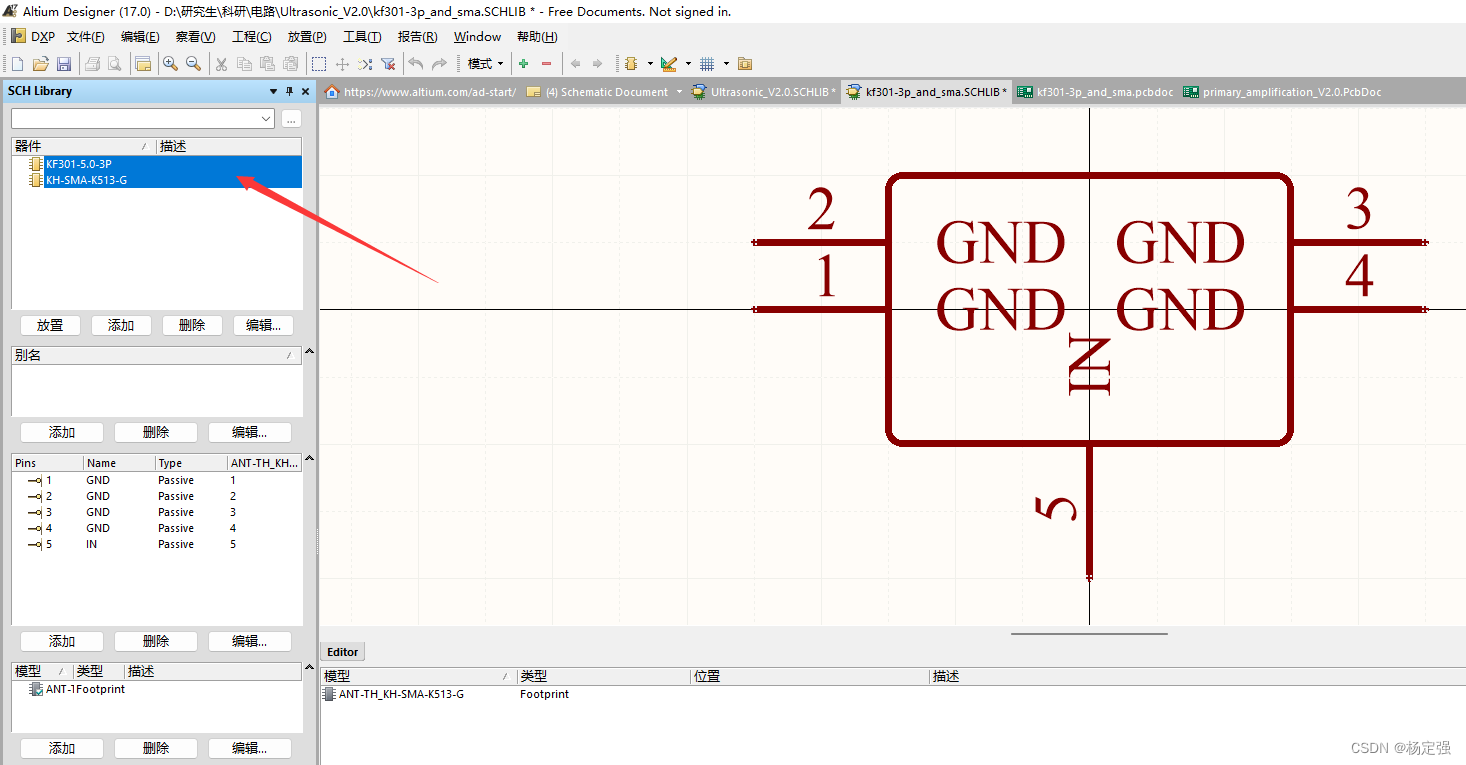
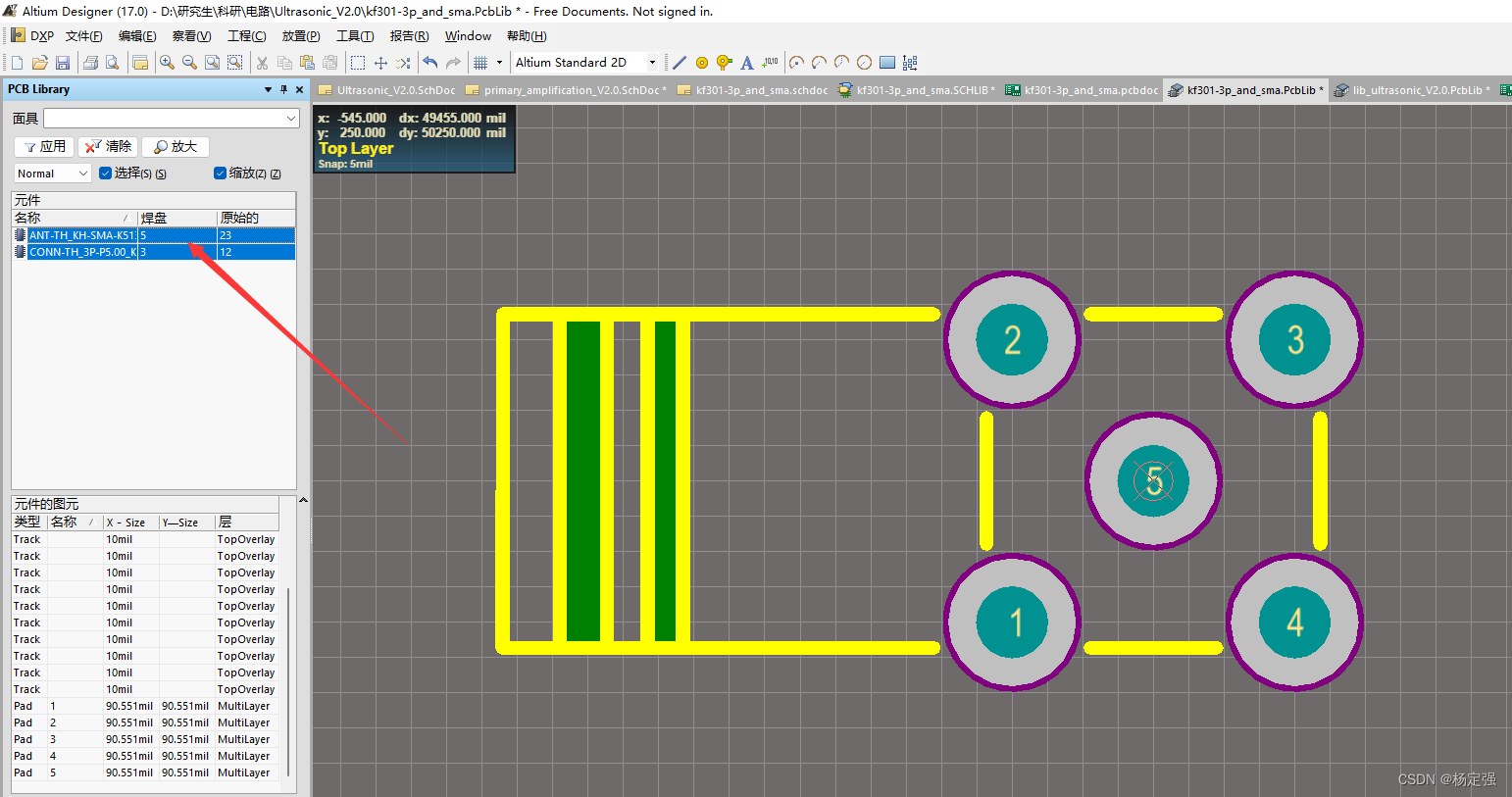
粘贴到原来的库文件里面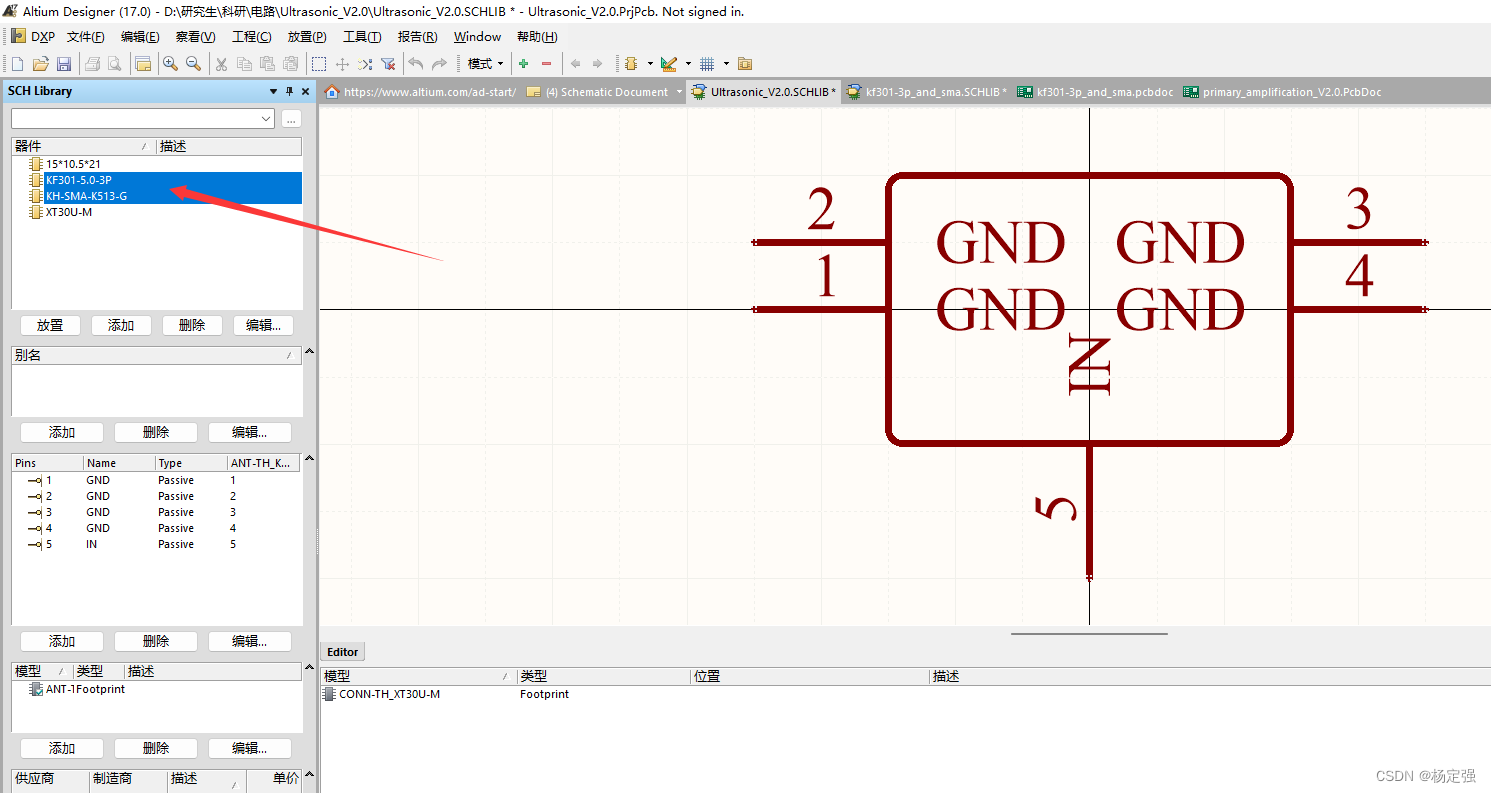
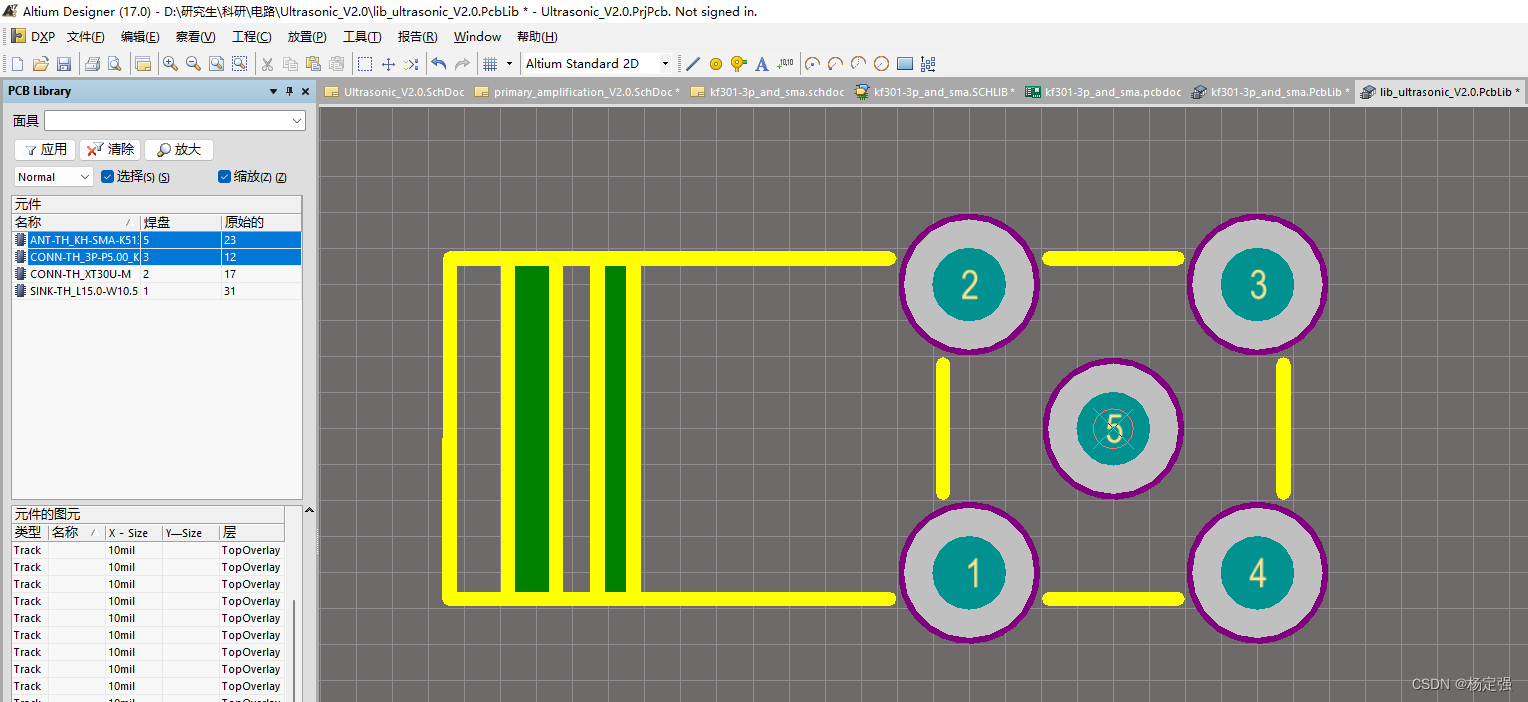
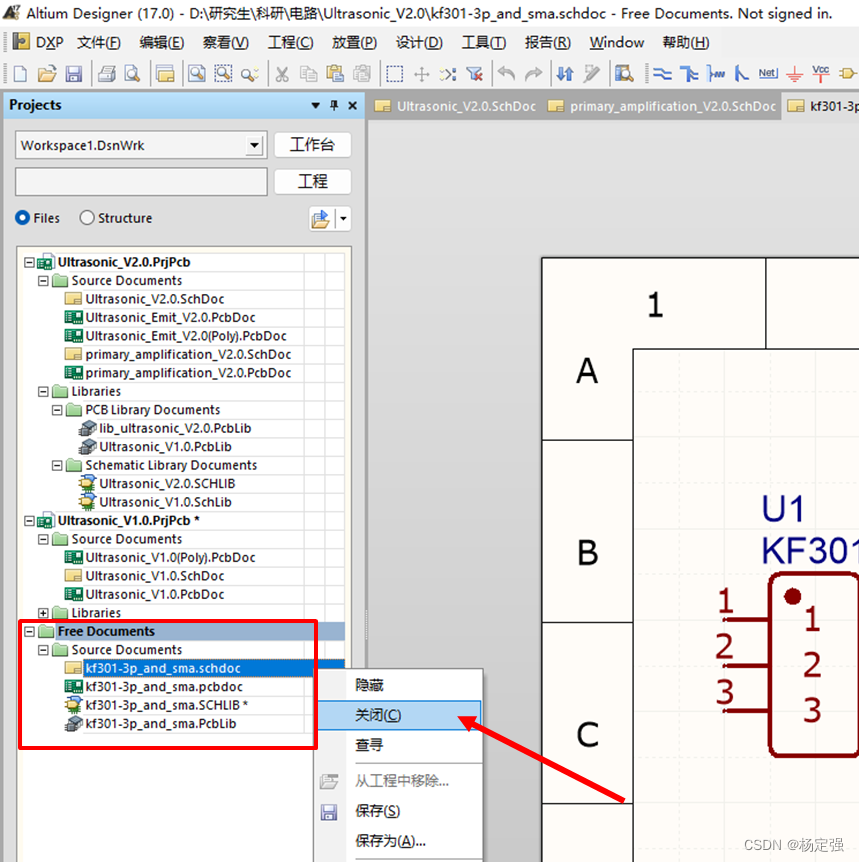
7. 将多余的文件关闭,并在文件夹中删除
8. 大功告成!(建议一开始就在立创EDA里把所有需要的器件都放在一起,只生成一个PCB库,不然一个元件搞一个库很麻烦)

欢迎加入 MCP 技术社区!与志同道合者携手前行,一同解锁 MCP 技术的无限可能!
更多推荐


 9
9 0
0- 0


 已为社区贡献1条内容

所有评论(0)