Vue+Vite项目封装 svg 组件,使用阿里巴巴矢量图标
Vite创建的Vue3.0项目,封装 svg 组件详解。svgicon 使用教程
·
文章目录
一、装插件
// 1、先执行这条命令
npm i fast-glob -D
// 2、再执行这条命令
npm i vite-plugin-svg-icons -D
二、创建SVG组件
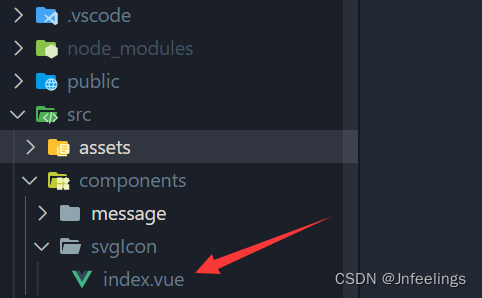
如图所示创建文件,并写入如下代码
<script setup lang="ts">
import { computed } from "vue";

const props = defineProps({
  iconClass: {
    type: String,
    required: true,
  },
  className: {
    type: String,
    default: "",
  },
  iconColor: {
    type: String,
    default: "CurrentColor",
  },
});
const iconName = computed(() => `#icon-${props.iconClass}`);
const svgClass = computed(() => {
  if (props.className) {
    return "svg-icon " + props.className;
  } else {
    return "svg-icon";
  }
});
</script>
<template>
  <svg :class="svgClass" aria-hidden="true" :fill="iconColor">
    <use :xlink:href="iconName" />
  </svg>
</template>

<style scoped>
.svg-icon {
  // svg 图标默认宽高,根据个人使用情况自行调整
  width: 20px;
  height: 20px;
  fill: currentColor;
  overflow: hidden;
}
</style>
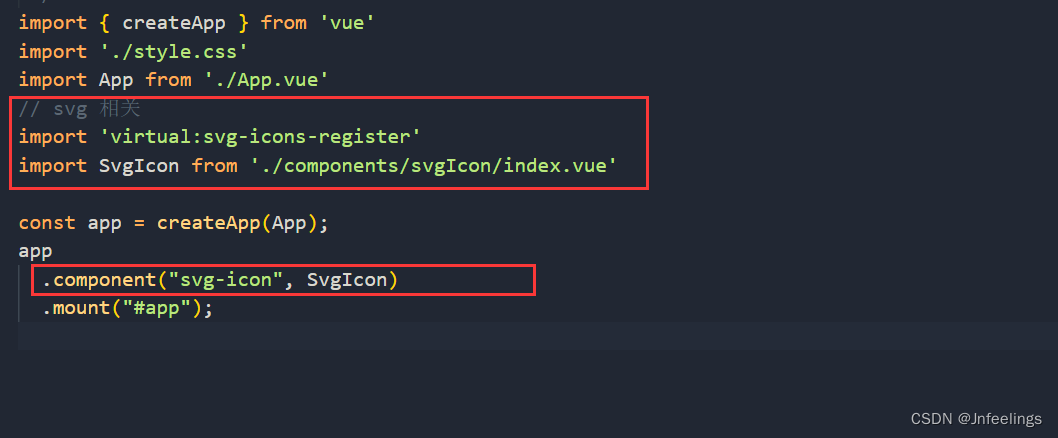
二、main.ts中全局注册
import { createApp } from 'vue'
import App from './App.vue'

// svg 相关
import 'virtual:svg-icons-register'
import SvgIcon from './components/svgIcon/index.vue'

// 导入 pinia
import { createPinia } from 'pinia'
// 创建 pinia 实例
const pinia = createPinia()
app
  .component('svg-icon', SvgIcon)
  .use(pinia)
  .mount('#app');
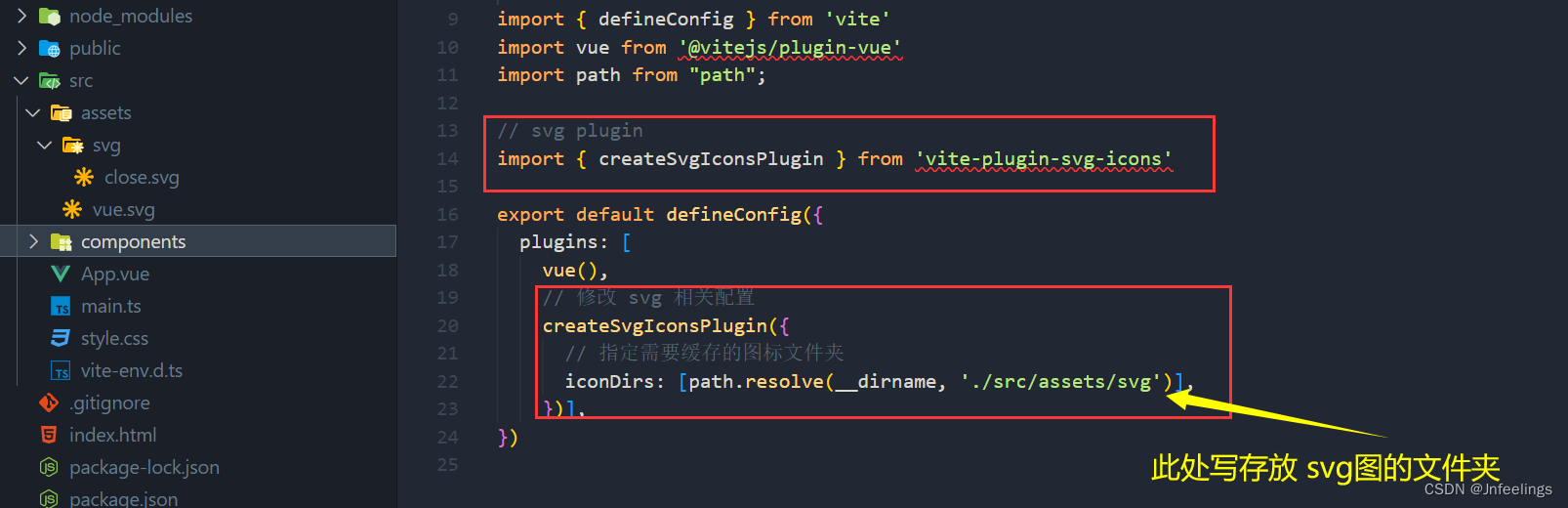
三、来到 vite.config.ts
import { defineConfig } from 'vite'
import vue from '@vitejs/plugin-vue'
import path from "path";

// svg plugin
import { createSvgIconsPlugin } from 'vite-plugin-svg-icons'

export default defineConfig({
  plugins: [
    vue(),
    // 修改 svg 相关配置
    createSvgIconsPlugin({
      // 指定需要缓存的图标文件夹
      iconDirs: [path.resolve(__dirname, './src/assets/svg')],
    })],
})
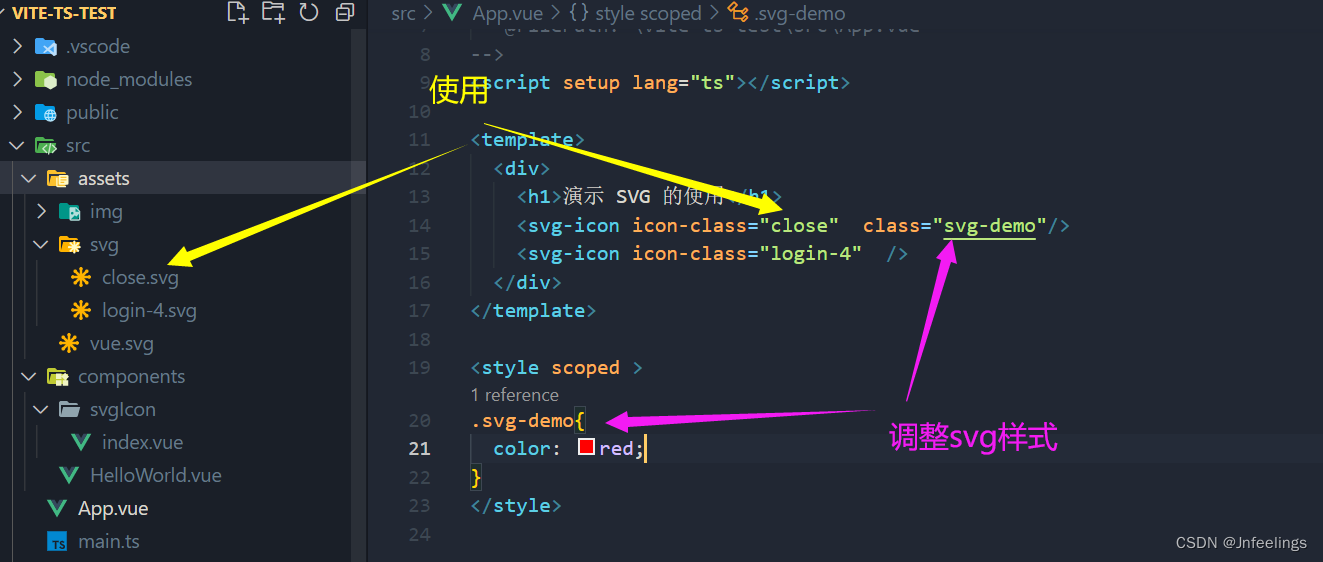
四、在代码中使用
<svg-icon icon-class="close" />
五、注意点
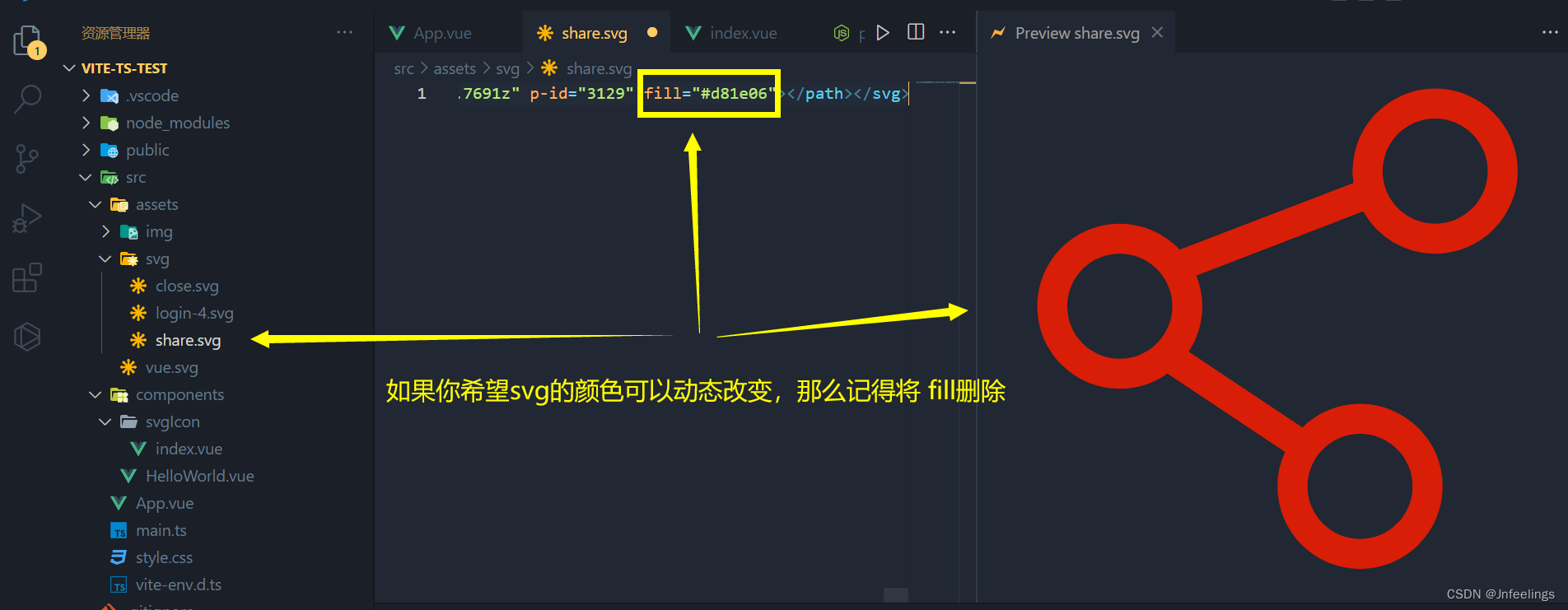
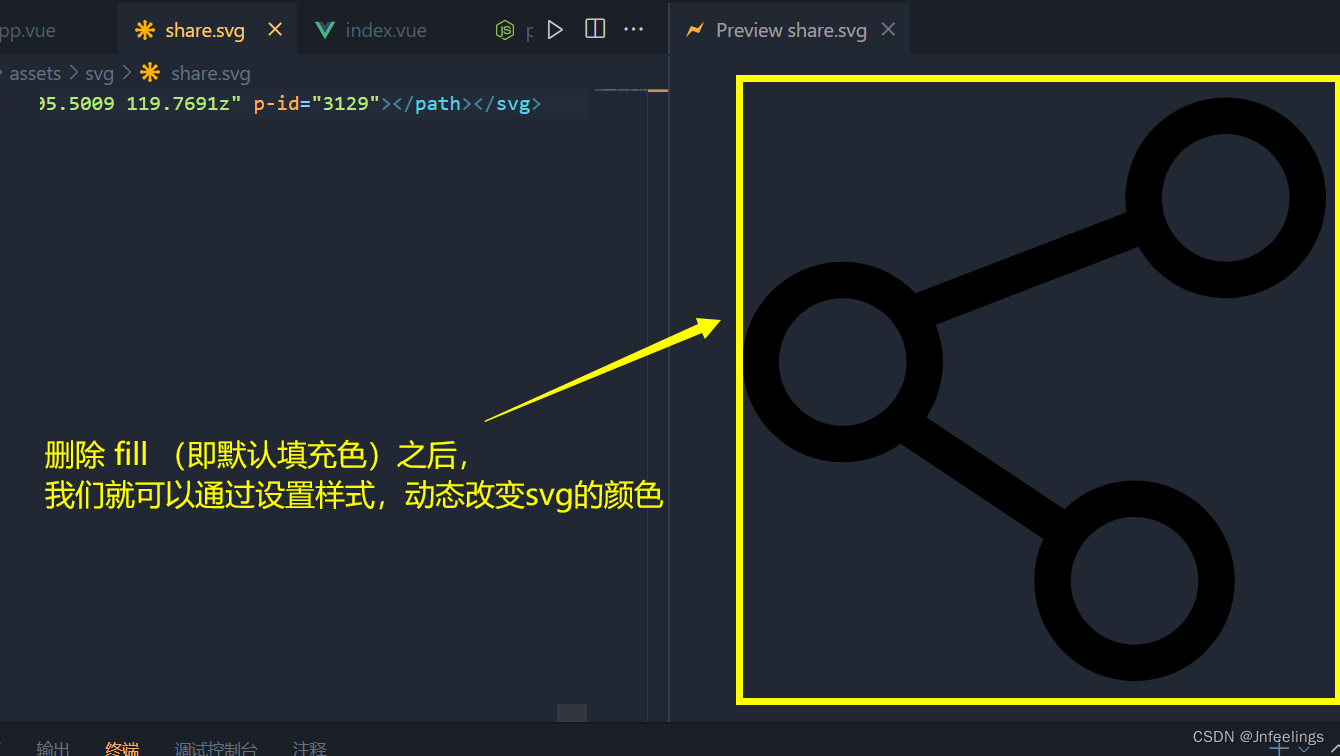
若想修改 svg 的颜色,记得将 svg图片代码中的 fill属性删除删除
六、我如何使用svg
我平时用的比较多的就是 阿里巴巴矢量图库,具体操作如下动图。


欢迎加入 MCP 技术社区!与志同道合者携手前行,一同解锁 MCP 技术的无限可能!
更多推荐


 5
5 0
0- 0


 已为社区贡献1条内容

所有评论(0)