一键部署Llama2大模型到本地,无需联网,无需GPU,支持图片内容识别!
本期小编带大家手把手部署一个本地私有化大模型,对话界面和ChatGPT几乎一致,支持多种开源模型,聊天/写代码/图片内容识别等。部署过程简单,一般配置电脑即可运行,也不需要GPU的支持。
本期小编带大家手把手部署一个本地私有化大模型,对话界面和ChatGPT几乎一致,支持多种开源模型,聊天/写代码/图片内容识别等。部署过程简单,一般配置电脑即可运行,也不需要GPU的支持。
文末附工具下载链接~
一、软件简介
经常看推文的小伙伴应该知道,此前小编已经介绍过一种在本地部署大模型的方法了,但是模型下载有时会出错,部署起来不是那么方便。而今天小编所介绍的方法不会存在模型下载不了的问题。在可玩性方面,目前该框架支持非常多种开源大模型,包括llama2(羊驼),llava,qwen(阿里巴巴-千问)等。并且该框架支持使用HTTP请求来获得模型对话结果,也就是说,如果你有一台闲置的电脑,你甚至可以将模型部署在该电脑上对外提供提供类似于ChatGPT一样的对话服务。
二、使用方法
整体过程大致分为两步:模型部署+Web UI界面部署
1、模型框架安装
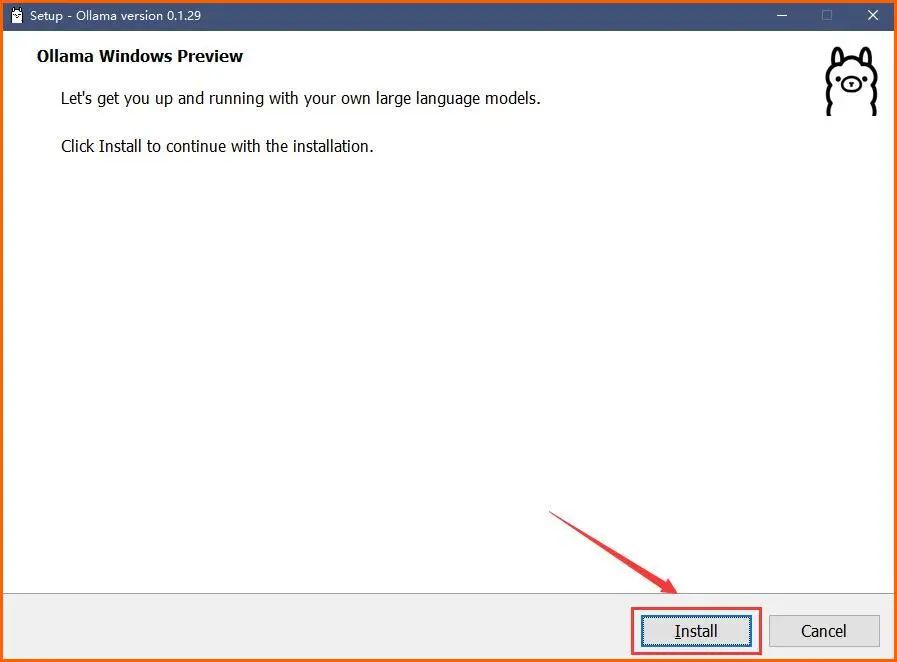
傻瓜式安装模型框架程序【OllamaSetup.exe】,双击安装程序后直接点击【Install】即可。(安装程序和官网下载地址已经放在了最后的链接中)
2、修改默认模型保存路径
(C盘空间超级大的可以忽略该步骤)默认情况下,模型将下载到:
C:\Users\【你的电脑用户名】\.ollama\models
一个模型大概需要4GB左右的磁盘空间,下载的模型多了会导致C盘空间紧张进而导致系统卡顿,所以建议修改模型默认的保存位置。
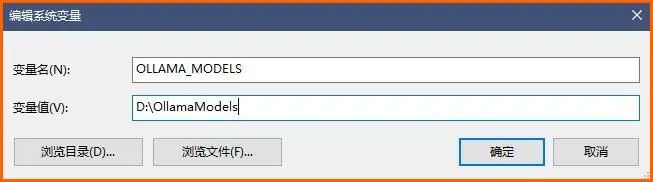
修改模型默认保存位置的方法也很简单,只需要在系统变量中新增一个OLLAMA_MODELS变量,并将该系统变量的值设置为新的保存位置即可,如下图所示:
当然了,小编也为大家写了一个自动设置环境变量的脚本,图省事的小伙伴可以直接鼠标右键点击【一键设置模型保存位置到D盘.bat】以【管理员权限】执行该脚本即可一键设置环境变量,并将保存位置修改为D盘的OllamaModels文件夹。
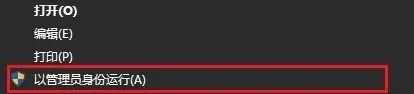
使用脚本设置环境变量时【管理员权限】是必须的,否则会设置不成功,模型还会保存在C盘。设置成功后建议重启一次电脑再下载模型。
3、下载模型到本地
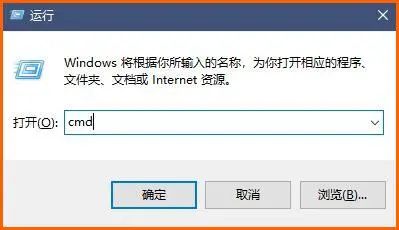
设置好保存位置后,按下【Win+R】的组合键,在运行框里输入【cmd】后回车,打开命令行终端。
在命令行终端里输入【ollama run llama2-chinese】即可开始下载llama2(羊驼2)的中文微调版模型,如果直接输入【ollama run llama2】下载的模型是原版羊驼2模型,这个原版模型可以看懂中文问题,但默认的回复内容都是英文。
同样的,下载模型的步骤小编也给大家准备了脚本,双击运行即可,不需要管理员权限。需要llama2(羊驼2)中文微调模型的,运行【使用llama2-chinese中文对话模型.bat】,需要图片内容识别模型的,运行【使用llava图片内容识别模型.bat】。双击脚本后即可自动进行模型下载,等到出现下面的界面就说明下载完成了。

下载完成后在命令行界面就可以直接使用模型对应的功能,下次想使用模型时只需要再次双击同一个下载脚本即可(已下载过的模型不会再次下载而会直接运行)。
注意: 如果出现模型下载中断的情况,可以直接重新运行脚本或者模型下载命令,模型会从上次下载中断的地方继续下载。
虽然经过上述操作已经能在命令行直接使用模型的功能了,但是为了使用更加方便,界面更加美观,使用体验更加友好,推荐大家部署一下Web UI界面。
1、安装Docker
可以从官网直接下载Docker安装包,也可以使用小编提供的安装包。
双击【Docker Desktop Installer.exe】执行安装程序,安装完成后使用默认设置即可。没有账号可以选择无账号并继续的选项。
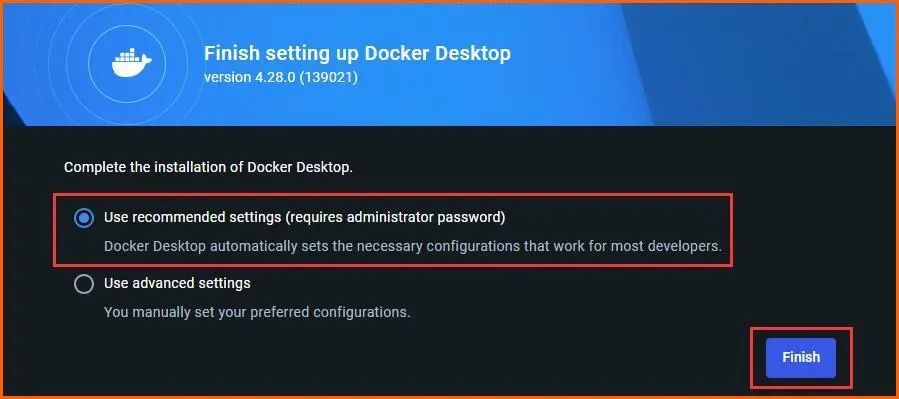
注意: Docker安装后需要一段时间的初始化,需要等初始化完成后才能进行后续操作。后续拉取镜像以及在本地运行镜像的过程中,都需要保证Docker在后台运行,不能关闭Docker。
2、拉取Docker镜像
双击小编准备好的脚本【拉取OpenWebUI镜像.bat】即可一键拉取镜像到本地。
3、运行镜像
在浏览器中输入【http://localhost:3000】即可进入Web界面,该页面完全运行在本地,不需要联网也能使用。进入后需要先注册一个账号,然后使用注册的账号登录。成功登录后就可以自动关联已经下载的模型,我们在UI界面上选择一个模型就可以开启对话了。
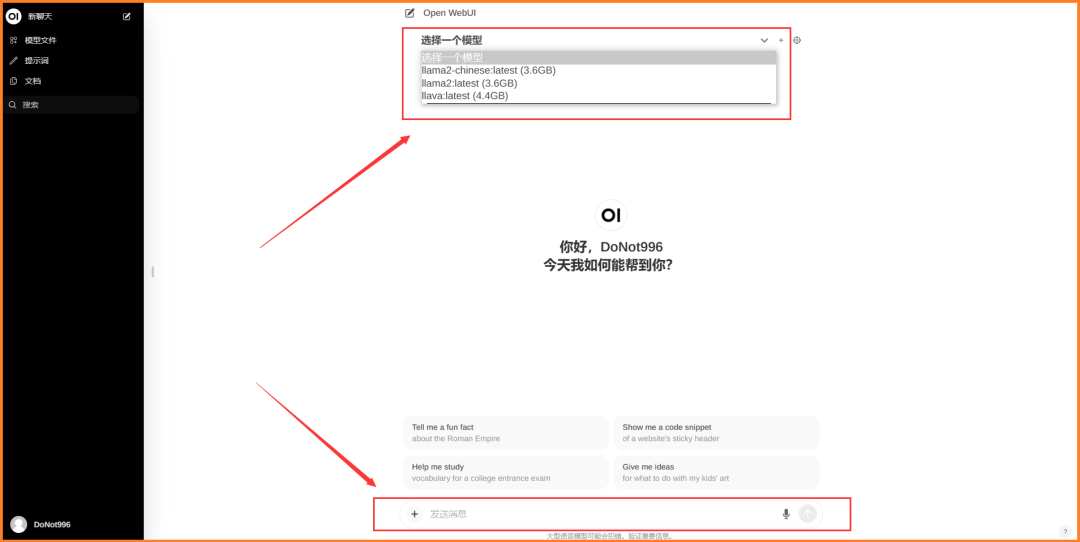
如果下载了图片内容识别模型,可以直接在输入框左侧的【+】中上传图片,并告知模型需要分析图片中的哪些内容。
双击脚本【打开大模型对话UI界面.bat】可以直接使用默认浏览器打开上述URL,不必每次手动输入。
注意: 镜像拉取完成后可能需要等待一会才能运行镜像,如果在浏览器中输入【http://localhost:3000】回车后没有反应,建议等待一段时间或者重新运行Docker。
从哪里找到其它模型
可以在【https://ollama.com/library】中找到所有被支持的开源模型,并使用提供的命令一键下载到本地。
三、下载链接
百度网盘
https://pan.baidu.com/s/15SEBoEce9Vv7MPwKj5V-Tw?pwd=cavh
城通网盘
https://url78.ctfile.com/f/42972178-1041169252-1cbdf9?p=9489
访问密码:9489
解压密码:donot996-ollama
如何系统的去学习大模型LLM ?
大模型时代,火爆出圈的LLM大模型让程序员们开始重新评估自己的本领。 “AI会取代那些行业?”“谁的饭碗又将不保了?”等问题热议不断。
事实上,抢你饭碗的不是AI,而是会利用AI的人。
继科大讯飞、阿里、华为等巨头公司发布AI产品后,很多中小企业也陆续进场!超高年薪,挖掘AI大模型人才! 如今大厂老板们,也更倾向于会AI的人,普通程序员,还有应对的机会吗?
与其焦虑……
不如成为「掌握AI工具的技术人」,毕竟AI时代,谁先尝试,谁就能占得先机!
但是LLM相关的内容很多,现在网上的老课程老教材关于LLM又太少。所以现在小白入门就只能靠自学,学习成本和门槛很高。
针对所有自学遇到困难的同学们,我帮大家系统梳理大模型学习脉络,将这份 LLM大模型资料 分享出来:包括LLM大模型书籍、640套大模型行业报告、LLM大模型学习视频、LLM大模型学习路线、开源大模型学习教程等, 😝有需要的小伙伴,可以 扫描下方二维码领取🆓↓↓↓
一、LLM大模型经典书籍
AI大模型已经成为了当今科技领域的一大热点,那以下这些大模型书籍就是非常不错的学习资源。

二、640套LLM大模型报告合集
这套包含640份报告的合集,涵盖了大模型的理论研究、技术实现、行业应用等多个方面。无论您是科研人员、工程师,还是对AI大模型感兴趣的爱好者,这套报告合集都将为您提供宝贵的信息和启示。(几乎涵盖所有行业)

三、LLM大模型系列视频教程

四、LLM大模型开源教程(LLaLA/Meta/chatglm/chatgpt)

LLM大模型学习路线 ↓
阶段1:AI大模型时代的基础理解
-
目标:了解AI大模型的基本概念、发展历程和核心原理。
-
内容:
- L1.1 人工智能简述与大模型起源
- L1.2 大模型与通用人工智能
- L1.3 GPT模型的发展历程
- L1.4 模型工程
- L1.4.1 知识大模型
- L1.4.2 生产大模型
- L1.4.3 模型工程方法论
- L1.4.4 模型工程实践
- L1.5 GPT应用案例
阶段2:AI大模型API应用开发工程
-
目标:掌握AI大模型API的使用和开发,以及相关的编程技能。
-
内容:
- L2.1 API接口
- L2.1.1 OpenAI API接口
- L2.1.2 Python接口接入
- L2.1.3 BOT工具类框架
- L2.1.4 代码示例
- L2.2 Prompt框架
- L2.3 流水线工程
- L2.4 总结与展望
阶段3:AI大模型应用架构实践
-
目标:深入理解AI大模型的应用架构,并能够进行私有化部署。
-
内容:
- L3.1 Agent模型框架
- L3.2 MetaGPT
- L3.3 ChatGLM
- L3.4 LLAMA
- L3.5 其他大模型介绍
阶段4:AI大模型私有化部署
-
目标:掌握多种AI大模型的私有化部署,包括多模态和特定领域模型。
-
内容:
- L4.1 模型私有化部署概述
- L4.2 模型私有化部署的关键技术
- L4.3 模型私有化部署的实施步骤
- L4.4 模型私有化部署的应用场景
这份 LLM大模型资料 包括LLM大模型书籍、640套大模型行业报告、LLM大模型学习视频、LLM大模型学习路线、开源大模型学习教程等, 😝有需要的小伙伴,可以 扫描下方二维码领取🆓↓↓↓

欢迎加入 MCP 技术社区!与志同道合者携手前行,一同解锁 MCP 技术的无限可能!
更多推荐


 7
7 0
0- 0


 已为社区贡献128条内容

所有评论(0)