AI绘画黑科技Stable Diffusion WebUI在线部署使用教程
AI绘画黑科技Stable Diffusion,能够根据文字描述生成精美图像,开源且在消费级GPU上就能运行。Stable Diffusion WebUI是Stable Diffusion的Web版,提供了便捷的WebUI交互界面,部署使用方便,支持中文汉化插件,而且通过Stable Diffusion WebUI可以训练我们自己的模型。还可以在很方便的在Google Colab 直接运行,也可以
AI绘画黑科技Stable Diffusion,能够根据文字描述生成精美图像,开源且在消费级GPU上就能运行。
Stable Diffusion WebUI是Stable Diffusion的Web版,提供了便捷的WebUI交互界面,部署使用方便,支持中文汉化插件,而且通过Stable Diffusion WebUI可以训练我们自己的模型。还可以在很方便的在Google Colab 直接运行,也可以部署到本地运行。下面就教大家怎样利用Google Colab的免费算力来在线部署使用自己的Stable Diffusion WebUI。
在线部署运行Stable Diffusion WebUI
1.打开下面这个github网址,选择stable_diffusion_1_5_webui_colab这个版本,这个是目前比较新的版本,然后点击stable这个标签就会跳转到Google Colab。
https://github.com/camenduru/stable-diffusion-webui-colab
提示:Google Colab需要用到Google账号。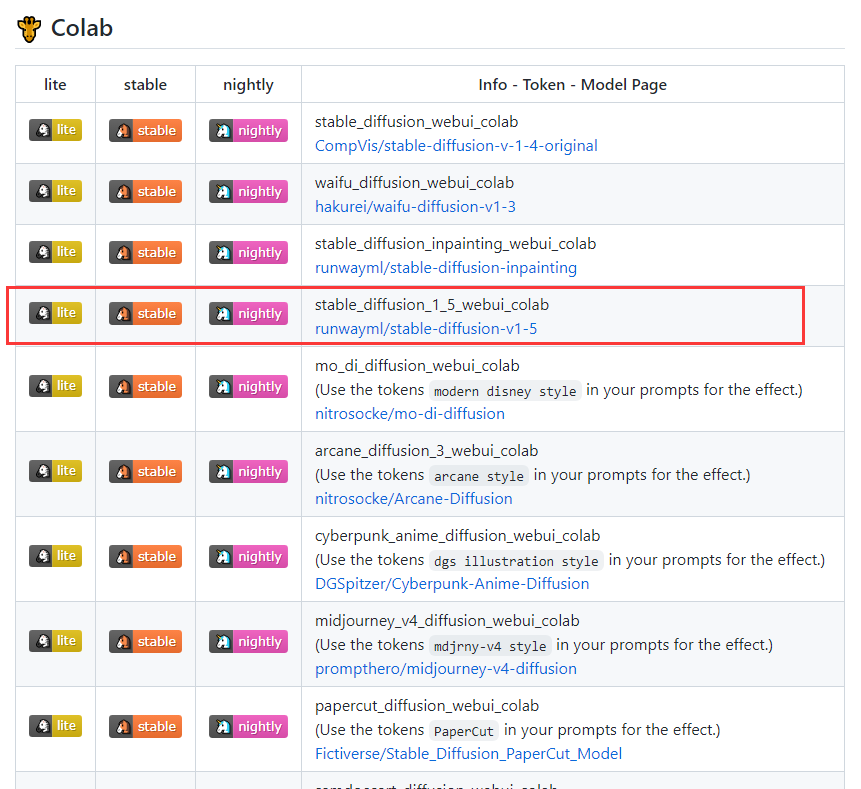
2.这是打开Google Colab后的界面,然后点击左上边的运行按钮
3.会弹出警告,然后选择仍然运行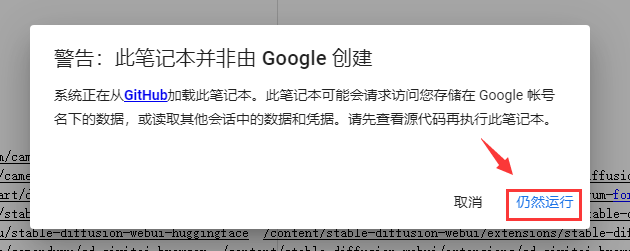
4.等几分钟就会出现如下图的界面,说明就运行成功了。然后在新窗口打开Public WebUI Colab cloudflared URL这个URL就可以看到WebUI界面了。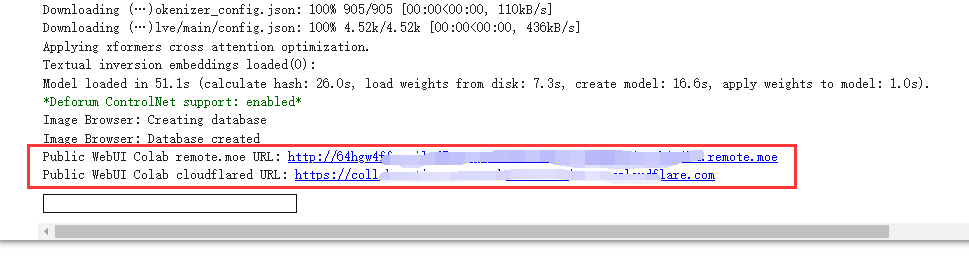
安装webUI简体中文语言包
现在的WebUI界面还是英文的,对于英文不好的同学来说可能不太友好,下面就教大家来安装简体中文语言包了。
1.打开Extensions选项卡里面的Available子选择卡,然后选择下图③中的选项
2.找到下图的简体中文扩展,选择Install。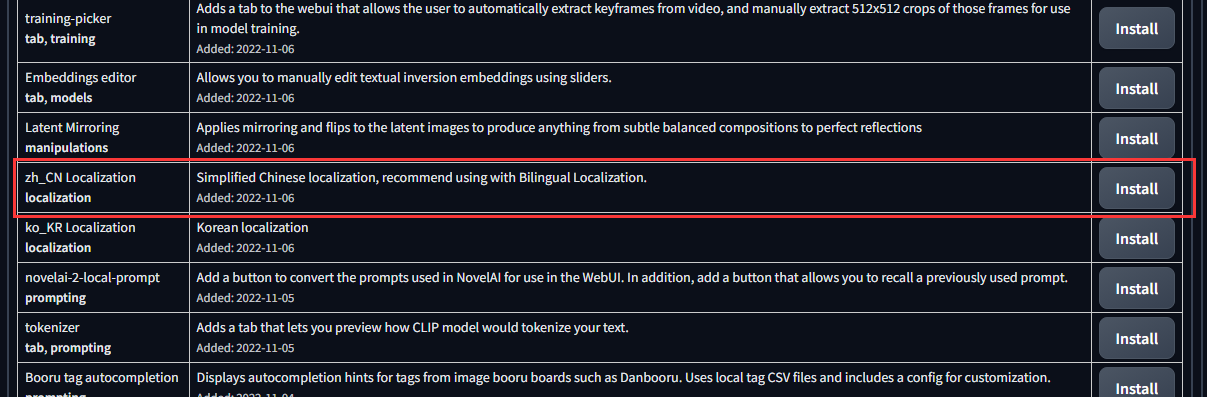
3.安装好后重启webUI以确保扩展已经加载了。
在Settings选项卡,点击页面右上角的橙色 Reload UI 按钮刷新扩展列表
4.在Extensions选项卡,确定已勾选本扩展☑️;如未勾选,勾选后点击橙色按钮启用本扩展。
5.选择简体中文语言包(zh_CN)
在Settings选项卡中,找到User interface子选项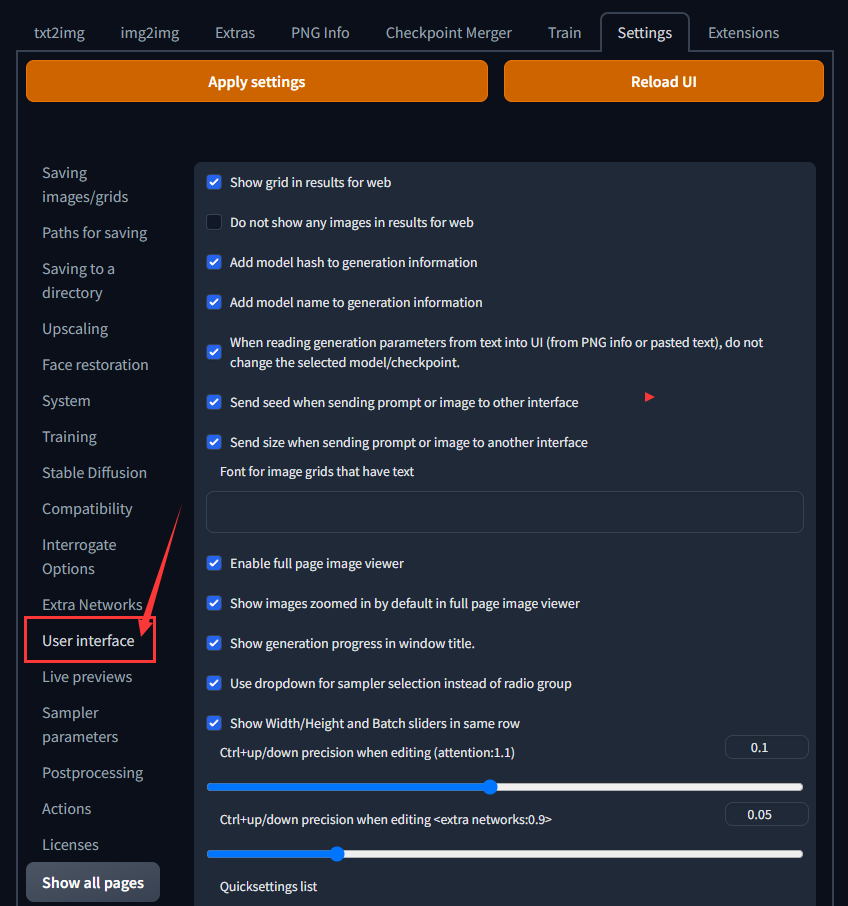
6.然后去页面最底部,找到Localization (requires restart)小项,找到在下拉选单中选中 zh_CN (如果没有就按一下🔄按钮),如图
7.然后按一下 页面顶部左边的橙色 Apply settings 按钮保存设置,再按 右边的橙色 Reload UI按钮 重启webUI
8.下面就是安装好简体中文语言包后的界面。
使用方法
1.在civitai.com网站,找到一个自己喜欢的模型,比如国风3 GuoFeng3的模型,点击一个图片、打开详情页,里面有模型的名称,类型,提示词,反向提示词,和参数。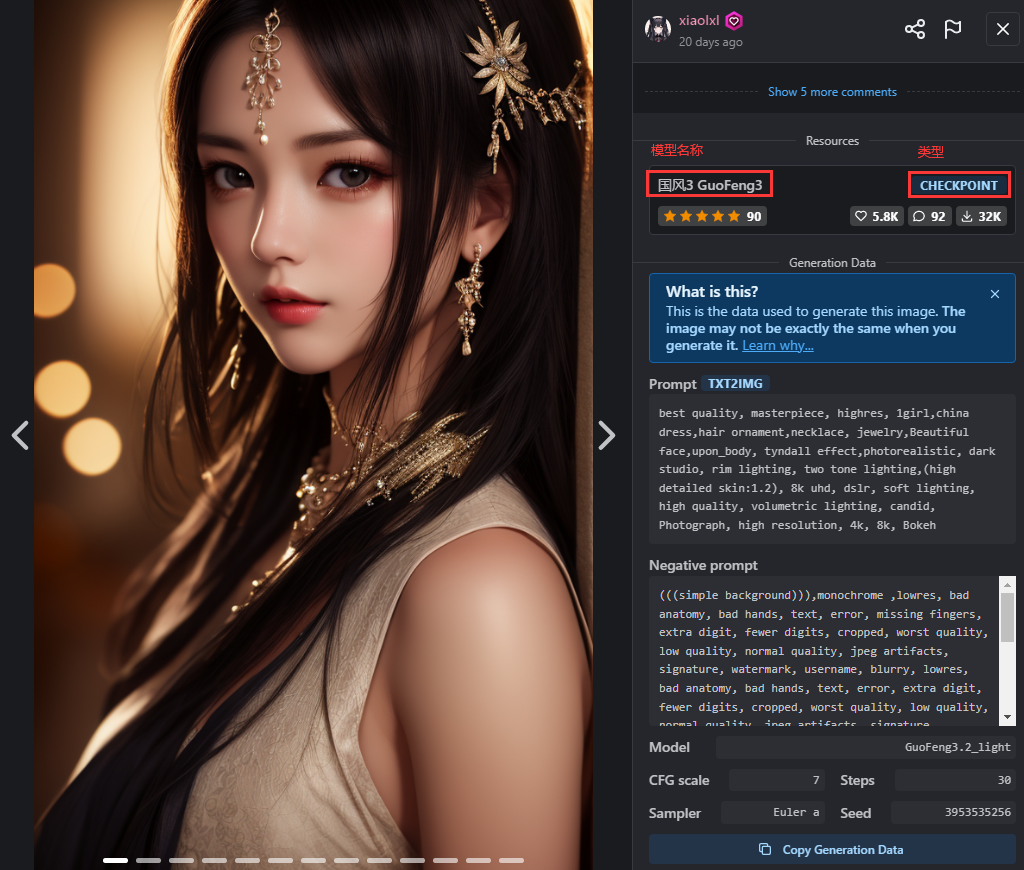
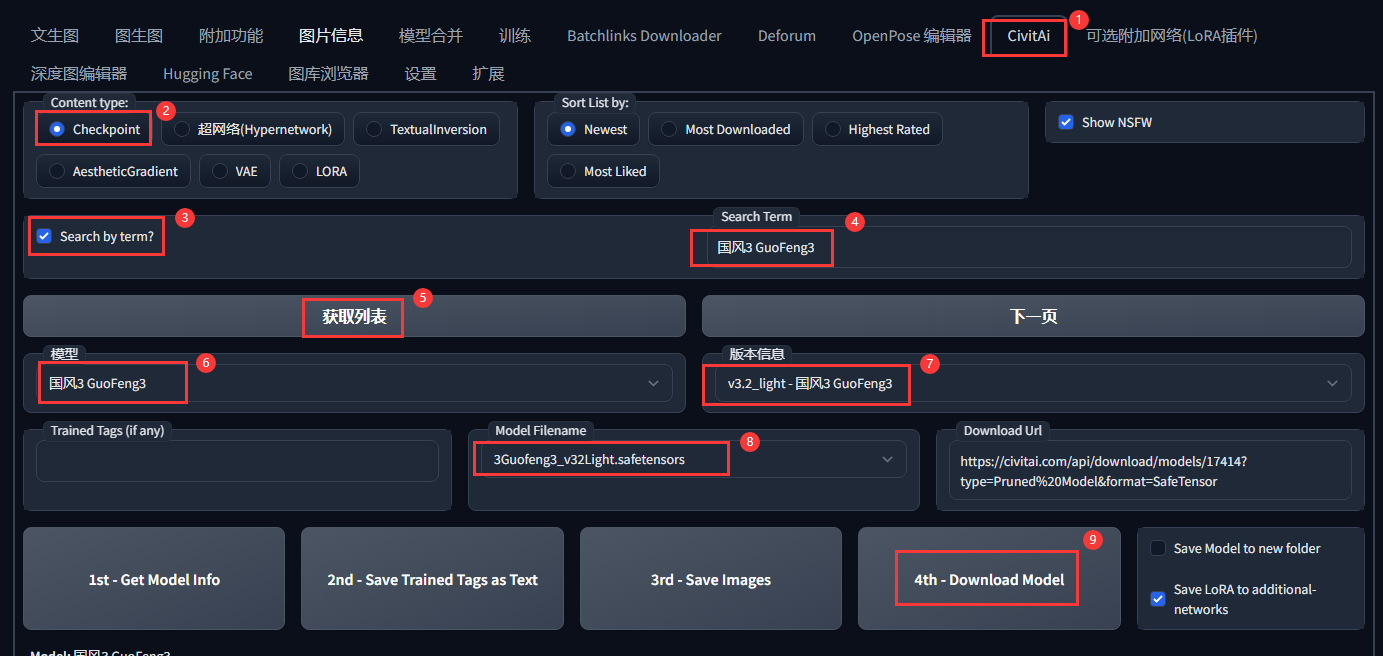
2.在Stable Diffusion WebUI中选择CivitAi选项卡,然后按下图中的步骤操作。
①选择CivitAi选项卡
②选择对应的Type类型Checkpoint
③勾选Search by term?
④在Search Term中输入模型的名称国风3 GuoFeng3
⑤点击获取列表,等待模型加载完成,会有进度条提示。
⑥选择咱们刚刚输入的国风3 GuoFeng3模型。
⑦选择版本v3.2_light-3 GuoFeng3
⑧选择3Guofeng3_v32Light.safetensors
⑨点击4th - Download Model下载模型
3.在Colab页面可以查看模型下载进度,等待模型下载完成就可以开始我们的AI绘画操作了。
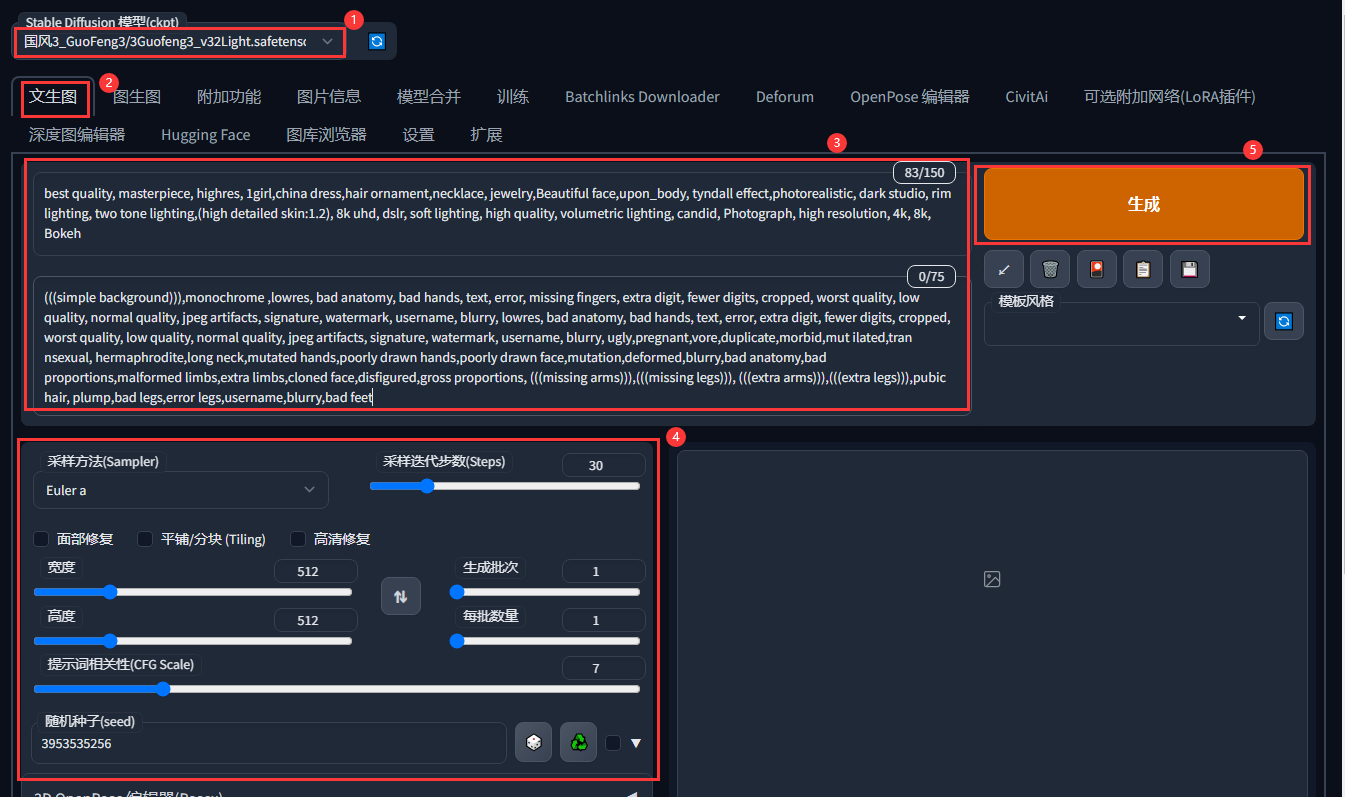
4.红框标记出来的是模型的提示词,反向提示词,和参数。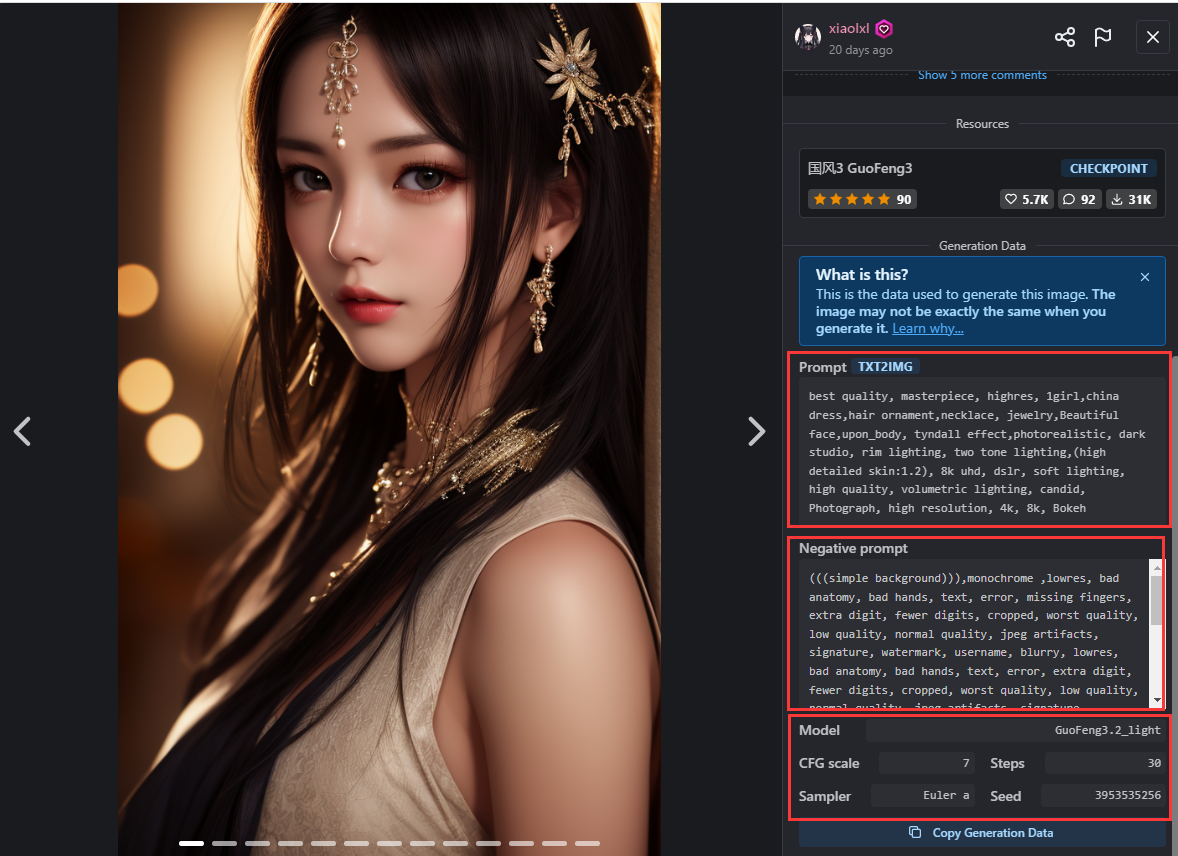
5.AI绘图
① Stable Diffusion 模型(ckpt) 中选择国风3_GuoFeng3/3Guofeng3_v32Light.safetensors
②切换到文生图选项卡
③输入上图中的提示词和反向提示词
④输入上图中对应的参数
⑤点击生成按钮,就会根据你输入的信息生成相对应的AI图片。
Stable Diffusion WebUI在线部署使用教程到此就结束了,如果大家喜欢就点赞收藏一下吧!如有疑问请评论留言,博主看到会及时回复。
关于AI绘画技术储备
学好 AI绘画 不论是就业还是做副业赚钱都不错,但要学会 AI绘画 还是要有一个学习规划。最后大家分享一份全套的 AI绘画 学习资料,给那些想学习 AI绘画 的小伙伴们一点帮助!
感兴趣的小伙伴,赠送全套AIGC学习资料和安装工具,包含AI绘画、AI人工智能等前沿科技教程,模型插件,具体看下方。
需要的可以微信扫描下方CSDN官方认证二维码免费领取【保证100%免费】

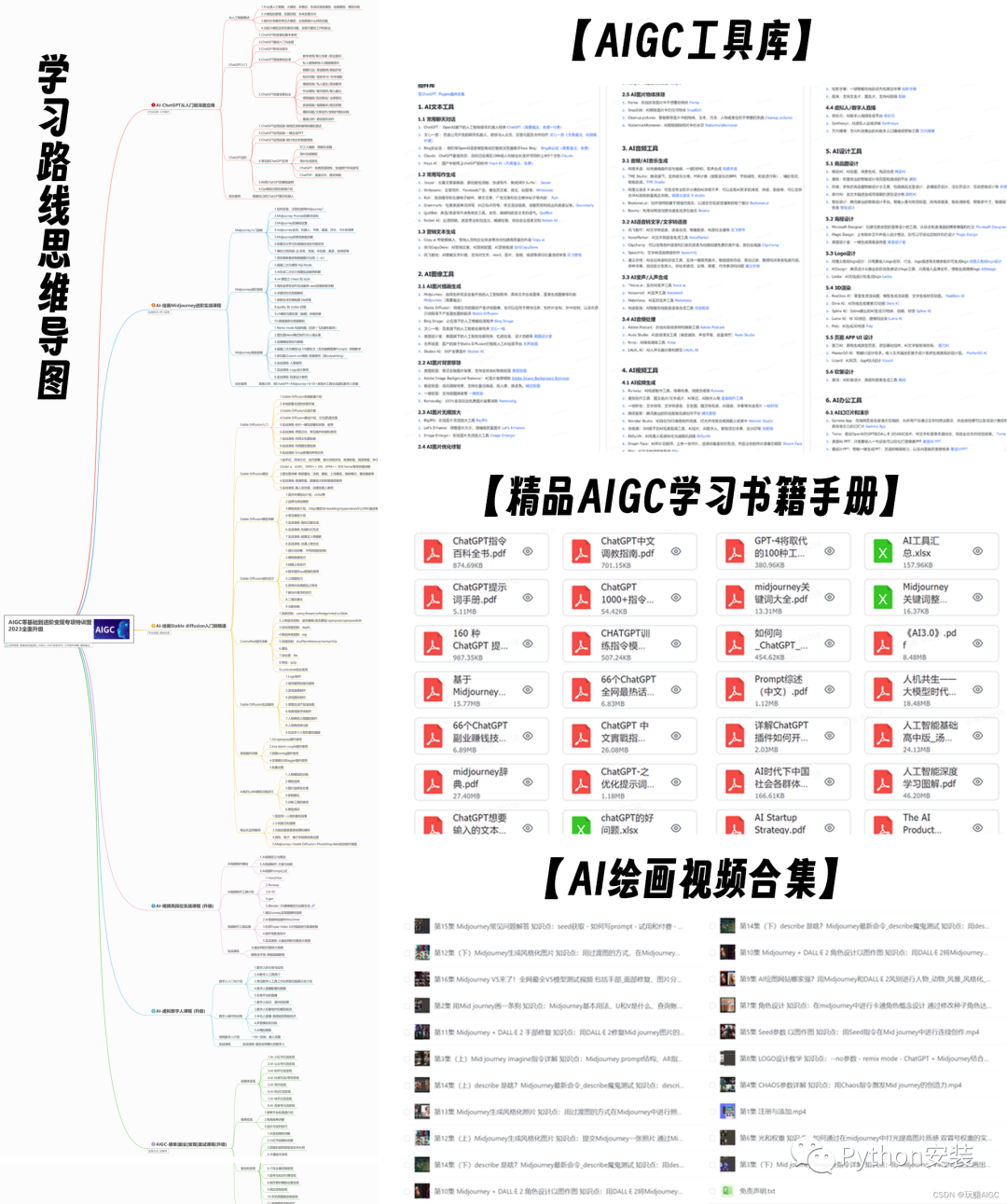
一、AIGC所有方向的学习路线
AIGC所有方向的技术点做的整理,形成各个领域的知识点汇总,它的用处就在于,你可以按照下面的知识点去找对应的学习资源,保证自己学得较为全面。
二、AIGC必备工具
工具都帮大家整理好了,安装就可直接上手!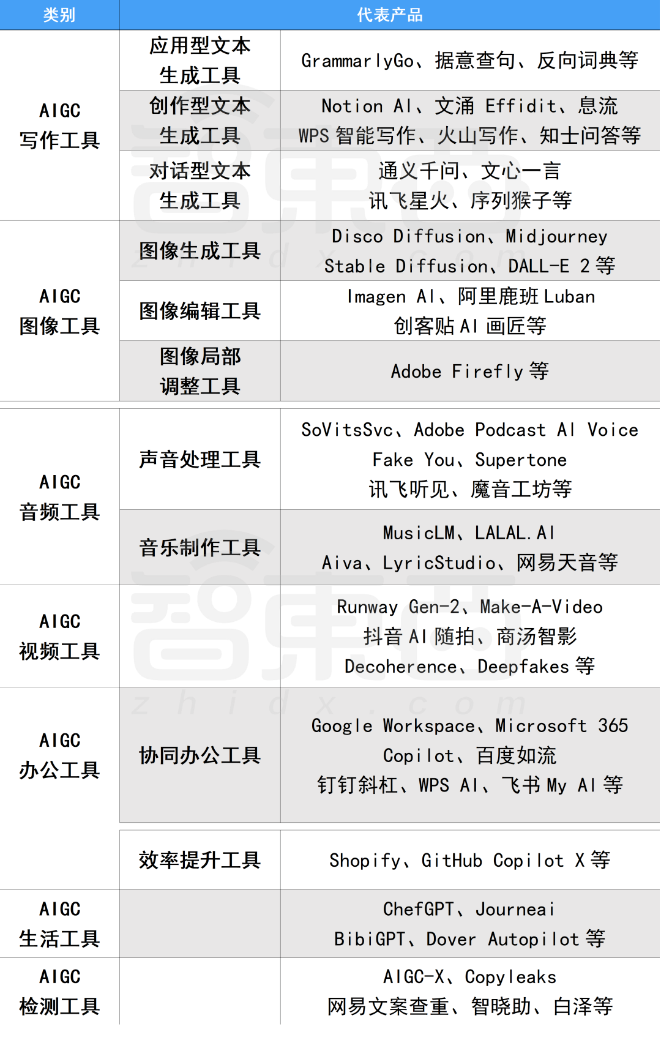
三、最新AIGC学习笔记
当我学到一定基础,有自己的理解能力的时候,会去阅读一些前辈整理的书籍或者手写的笔记资料,这些笔记详细记载了他们对一些技术点的理解,这些理解是比较独到,可以学到不一样的思路。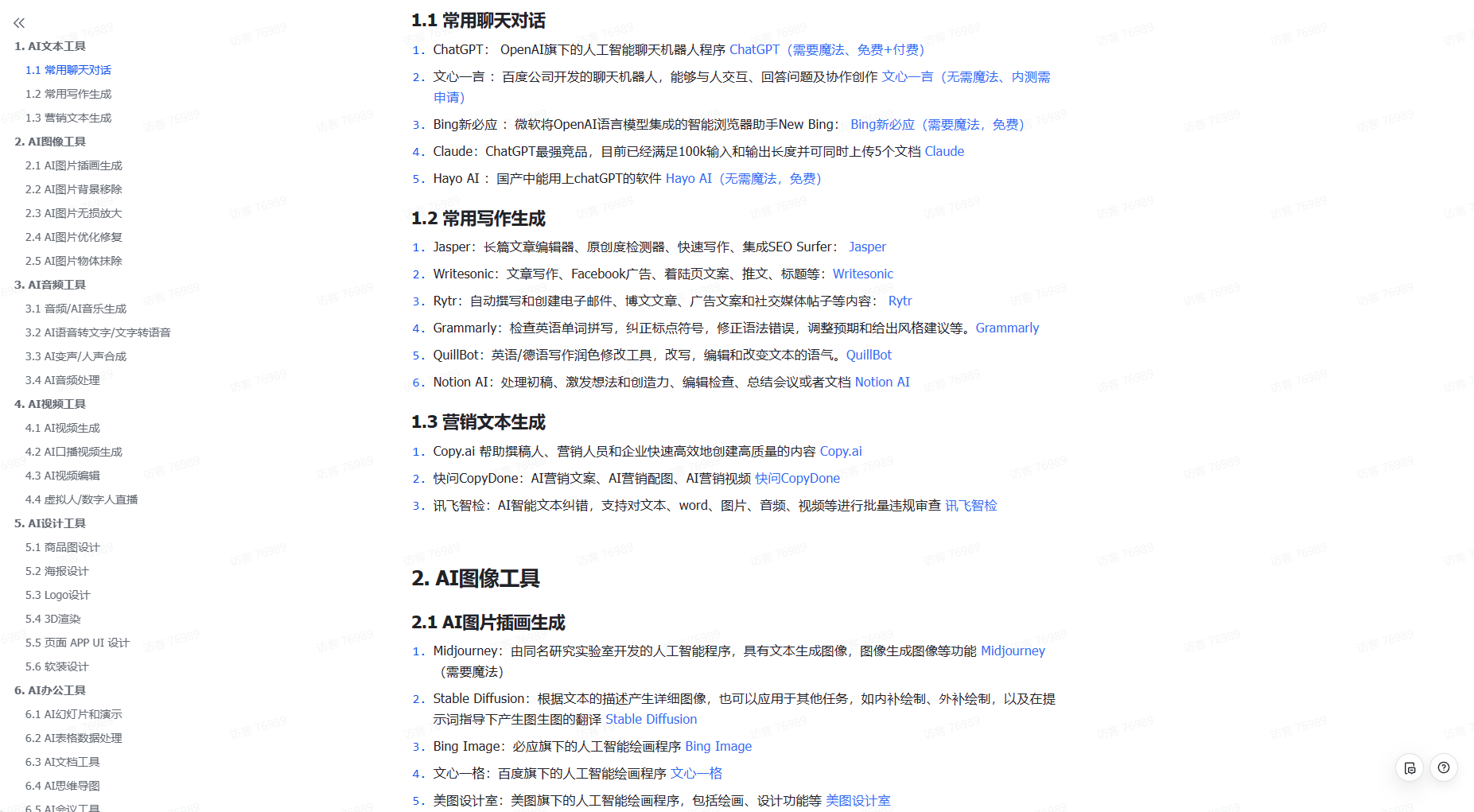
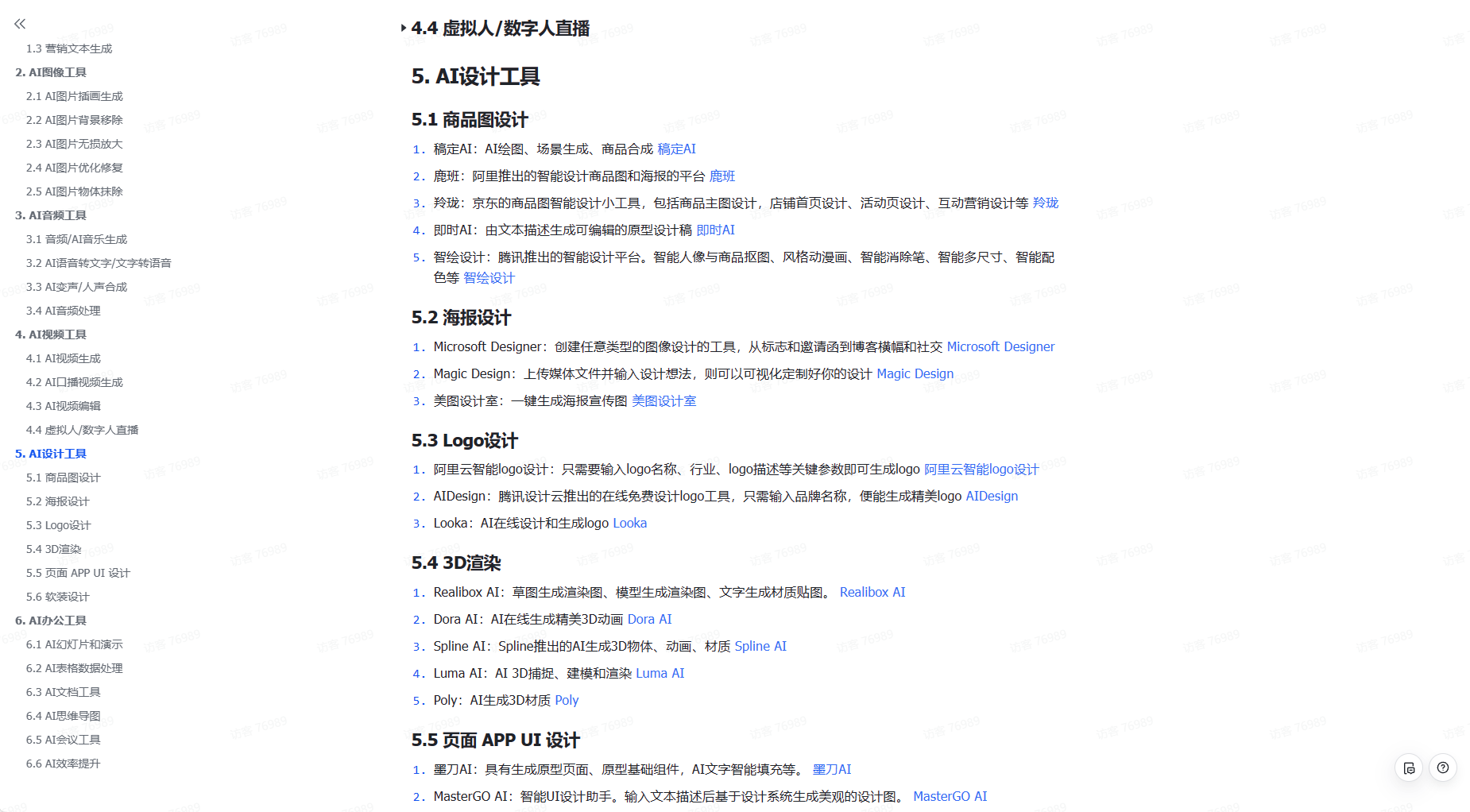
四、AIGC视频教程合集
观看全面零基础学习视频,看视频学习是最快捷也是最有效果的方式,跟着视频中老师的思路,从基础到深入,还是很容易入门的。
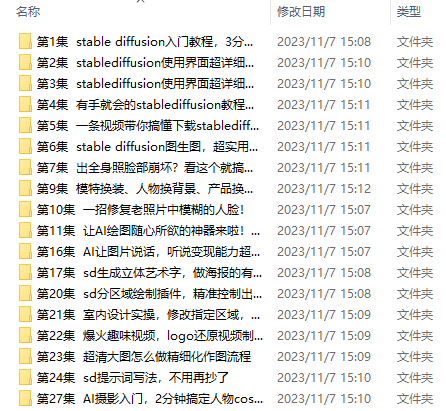
五、实战案例
纸上得来终觉浅,要学会跟着视频一起敲,要动手实操,才能将自己的所学运用到实际当中去,这时候可以搞点实战案例来学习。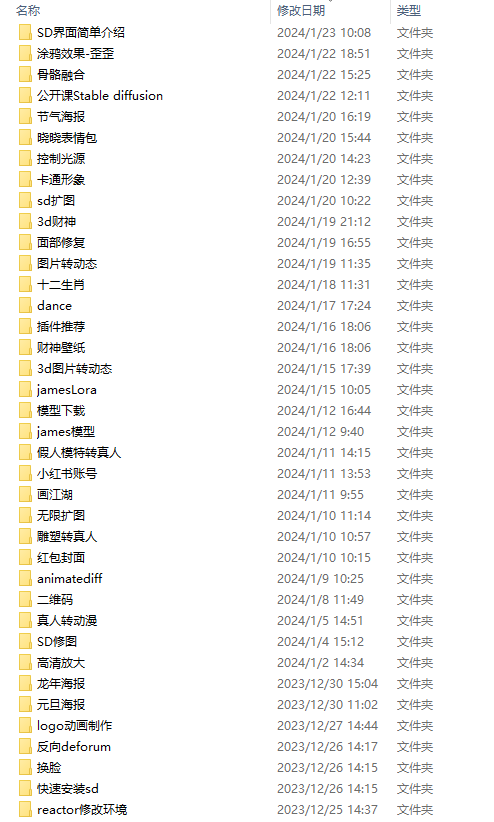
这份完整版的学习资料已经上传CSDN,朋友们如果需要可以微信扫描下方CSDN官方认证二维码免费领取【保证100%免费】

欢迎加入 MCP 技术社区!与志同道合者携手前行,一同解锁 MCP 技术的无限可能!
更多推荐


 28
28 0
0- 0


 已为社区贡献6条内容

所有评论(0)