【solidworks】画一个风扇
介绍用以下两种方法画一个风扇。得到的两种风扇的差别在于,扇叶是否等宽。对于数值模拟使用的风扇模型,简化模型可以便于计算的进行,使用的是第二种画法构型。1 . 叶片非等宽①草图--前视基准面a. 如下草图,注意要画出基准线;b. 样条曲线:如图连接c.添加草图圆角;规格R4,R2d.完成草图,退出草图。②特征a.旋转凸台,绕基准线360度...
介绍用以下两种方法画一个风扇。
得到的两种风扇的差别在于,扇叶是否等宽。


对于数值模拟使用的风扇模型,简化模型可以便于计算的进行,使用的是第二种画法构型。
1 . 叶片非等宽
①草图--前视基准面
a. 如下草图,注意要画出基准线;

b. 样条曲线:如图连接

c.添加草图圆角;规格R4,R2

d.完成草图,退出草图。
②特征
a.旋转凸台,绕基准线360度旋转。
b.建立基准面,选中基准面,25距离,向内。
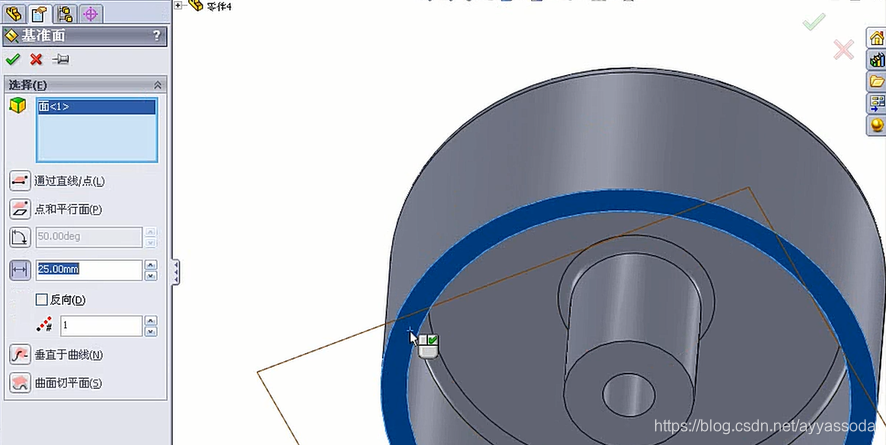
c.建立螺旋线,在基准面自动生成草图。
③草图2--新建基准面上
a.正视于底面,选中最外圈线,使用等距实体,参数0.5,向内,如下图。
b.确认后,选择螺距参数70,圈数0.3。
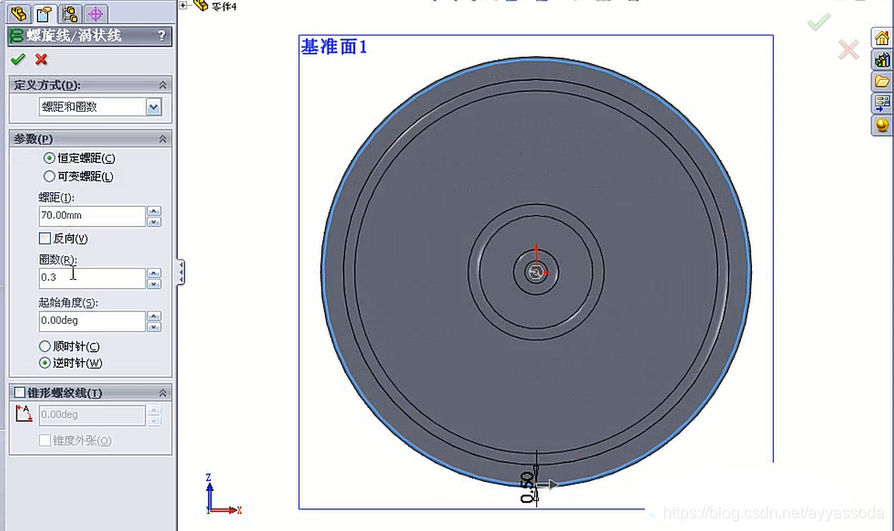
c.确定后退出草图。
④草图3--底面基准面
a.建立螺旋线.
b.以原点为中心绘制圆,φ400.
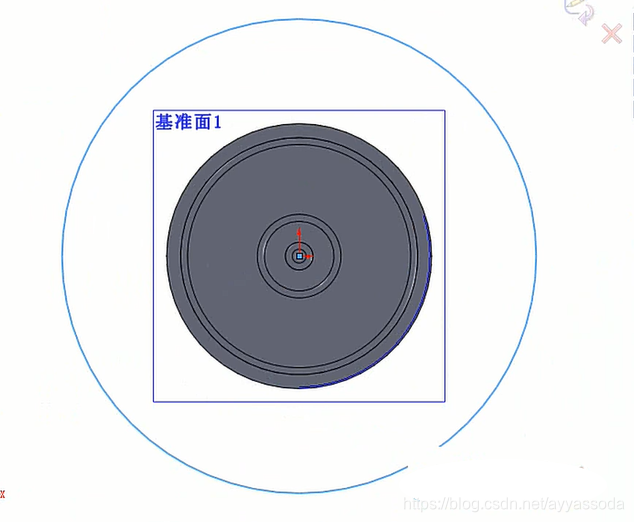
c.螺距,圈数同上一个。
⑤曲面放样:选中两条螺旋线,放样。
注意:此处的放样,从面板上的‘曲面’选项卡进入,‘曲面’与‘草图’‘特征’是同一级的,若是没看见此选项卡,在选项卡处右键调出。
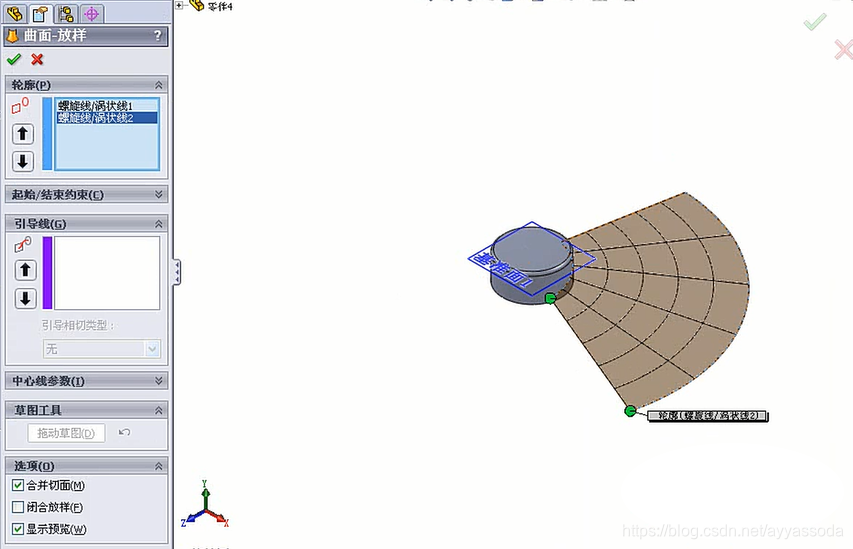
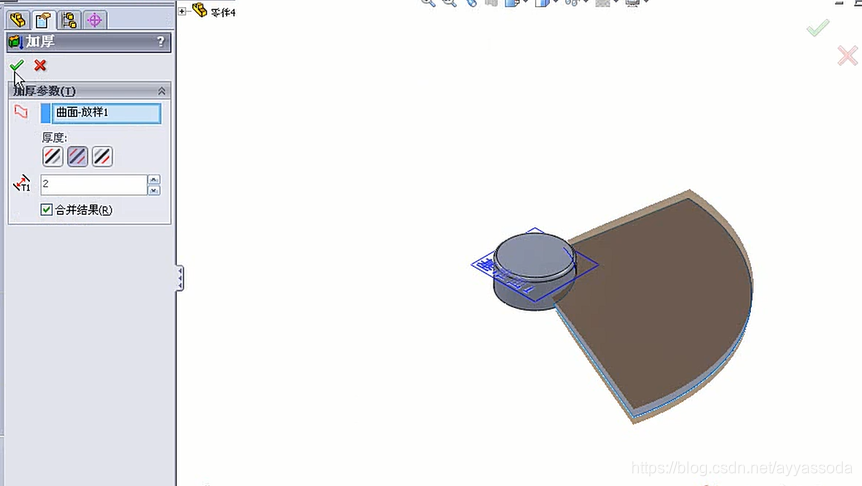
⑥凸台加厚:加厚放样面,两侧对称,参数2.
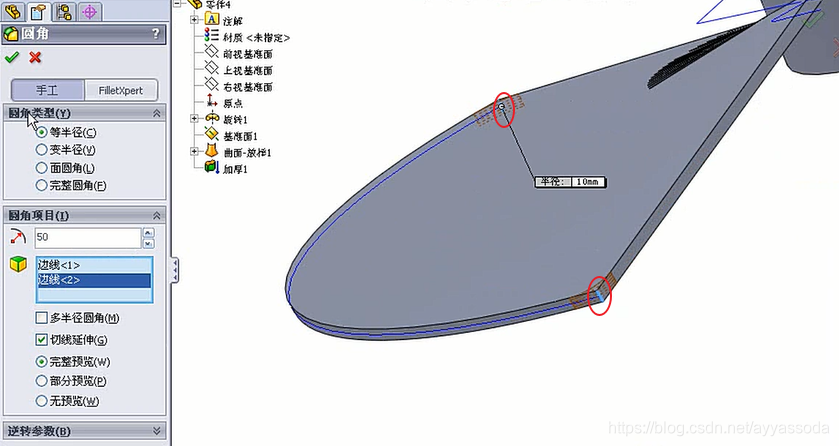
⑦添加圆角:两条边线,参数50
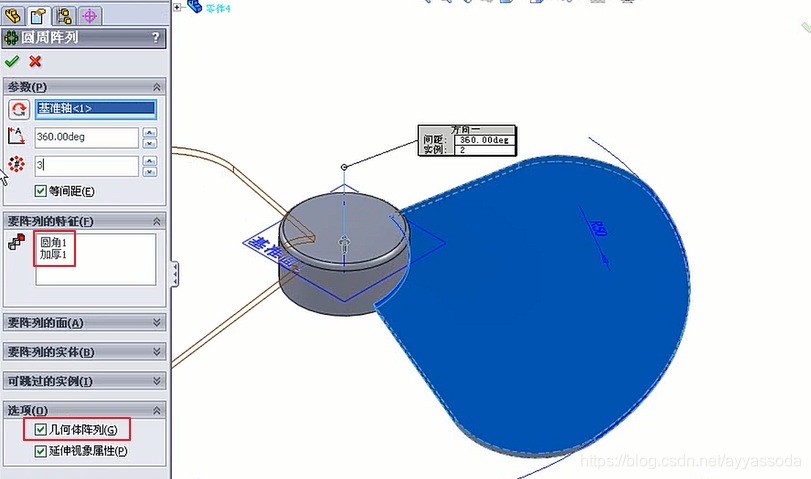
⑧圆周阵列:选中几何体阵列,选中加厚与圆角,阵列3。
附加:加筋
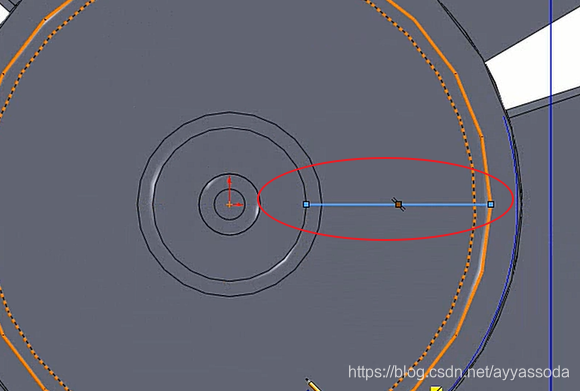
①建立基准面2,选择风扇底部,向外距离5建立。
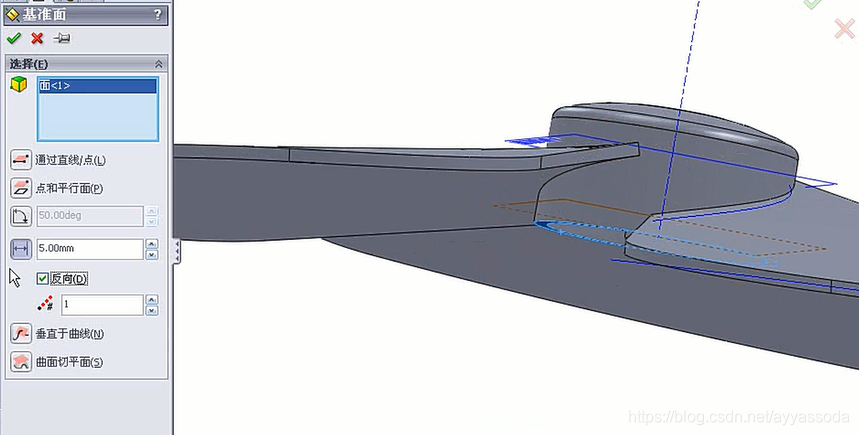
②草图--基准面2:如下,一根直线。
②特征
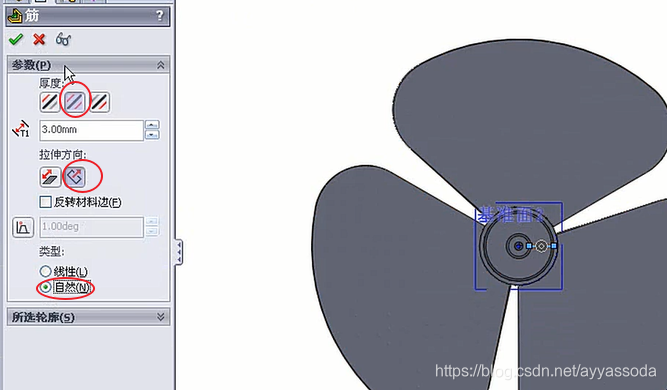
a.筋;两侧,垂直于拉伸,厚3,自然。
③圆周阵列,参数如下,阵列6.
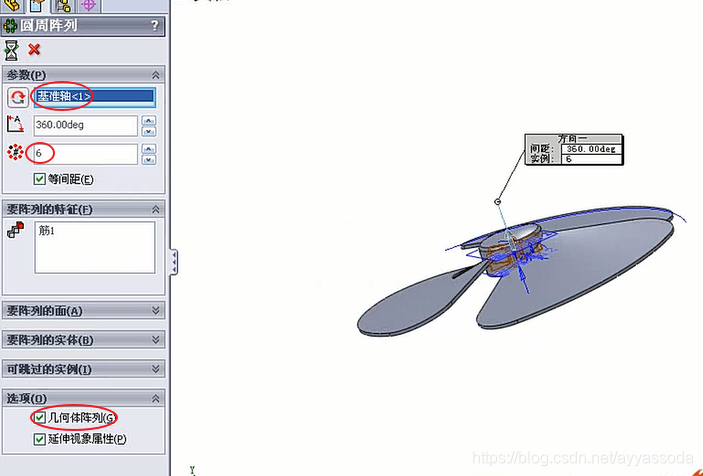
完成。

欢迎加入 MCP 技术社区!与志同道合者携手前行,一同解锁 MCP 技术的无限可能!
更多推荐


 1
1 0
0- 0


 已为社区贡献1条内容

所有评论(0)