CherryStudio配置DeepSeek调用MCP服务实现任务自动化
CherryStudio配置DeepSeek调用MCP服务实现任务自动化
·
CherryStudio是一款集多模型对话、知识库管理、AI 绘画、翻译等功能于一体的全能AI助手平台,提供了一个简洁便于操作的可视化页面,通过简单的配置即可开启MCP服务,适合大众用户用于构建“低代码智能流程”。
1. 下载安装
官网地址:https://www.cherry-ai.com/,下载后傻瓜式安装。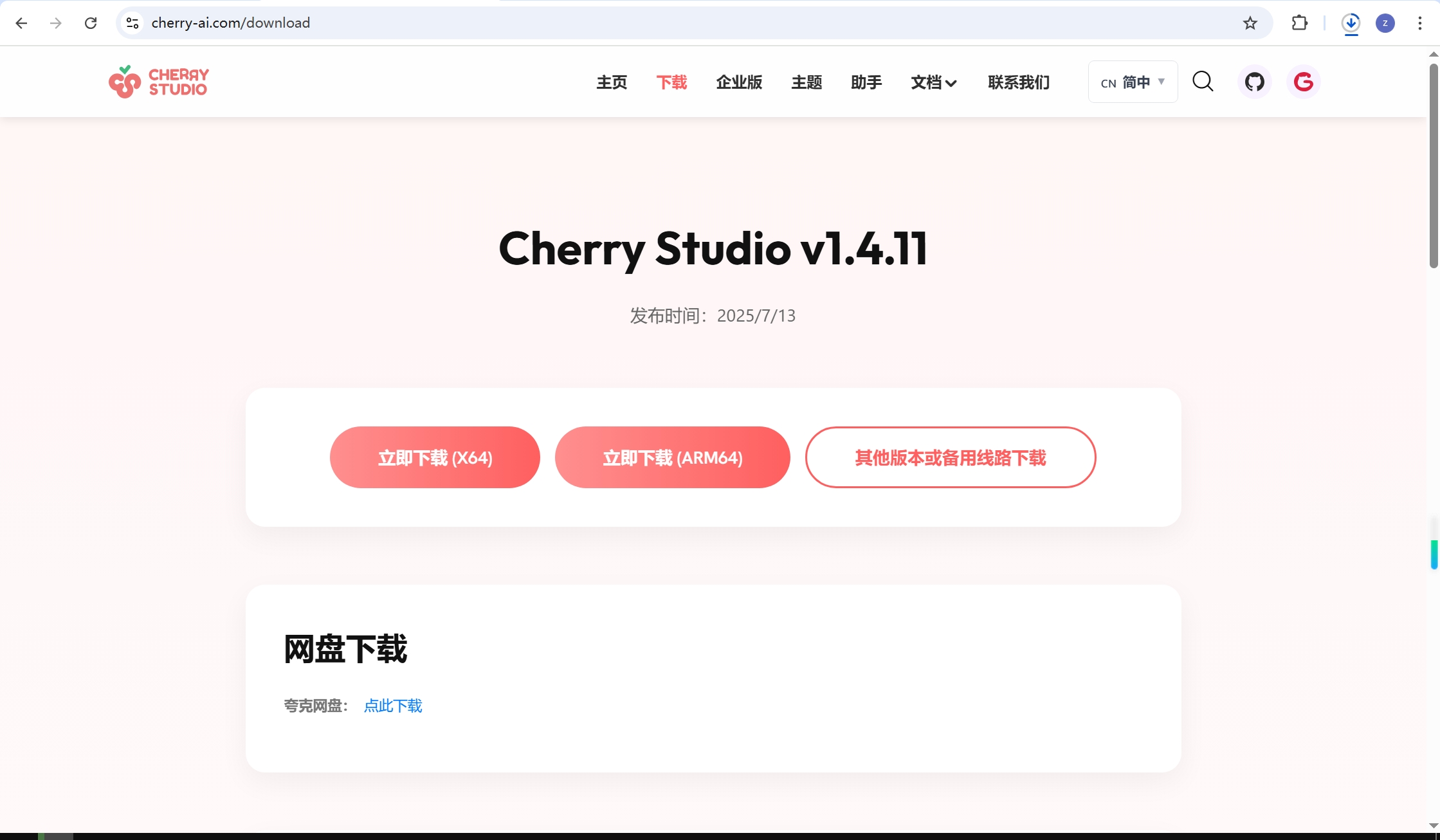
2. 环境准备
2.1 添加大模型
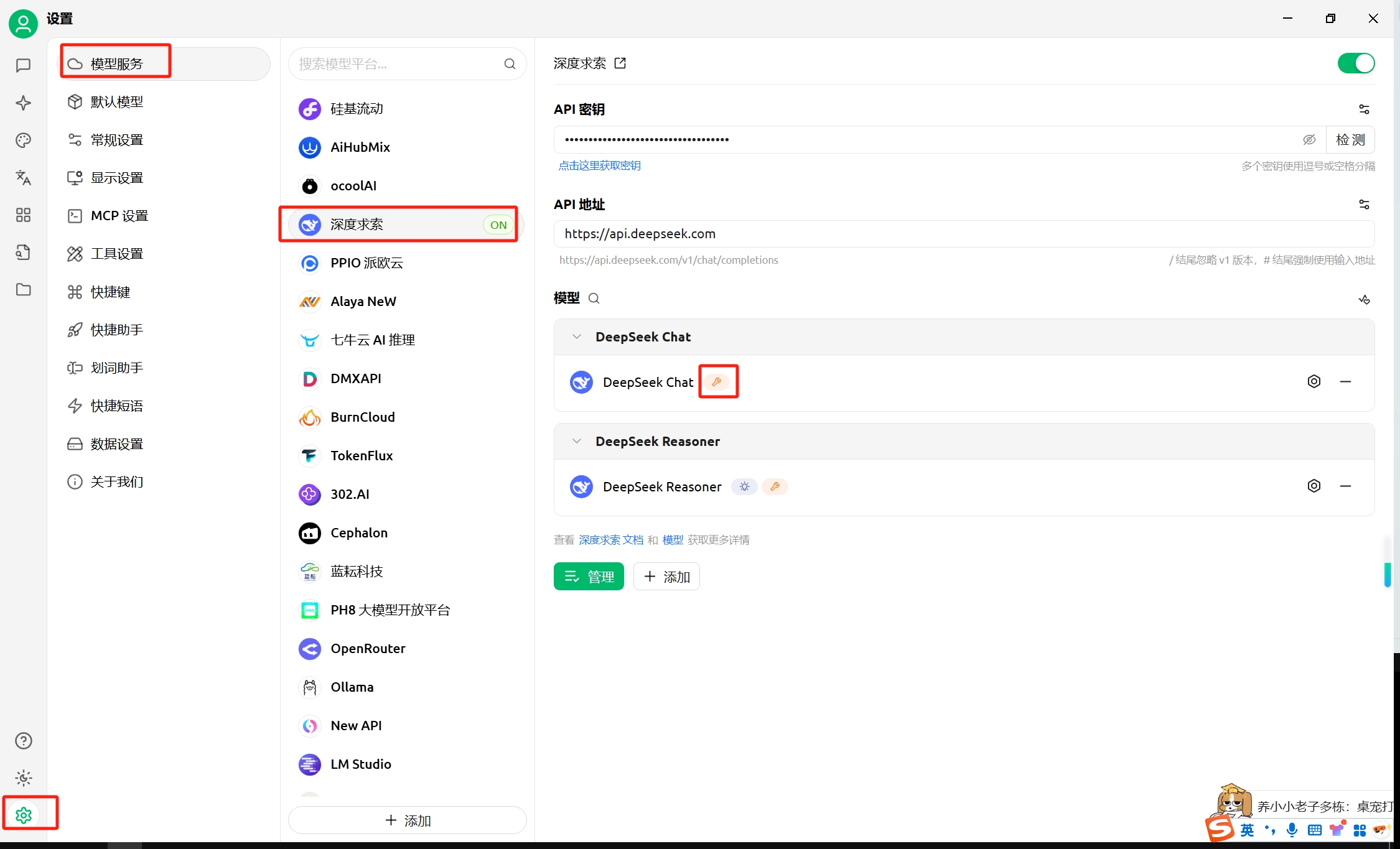
【设置】-【模型服务】-【选择模型】-【添加秘钥】-【监测】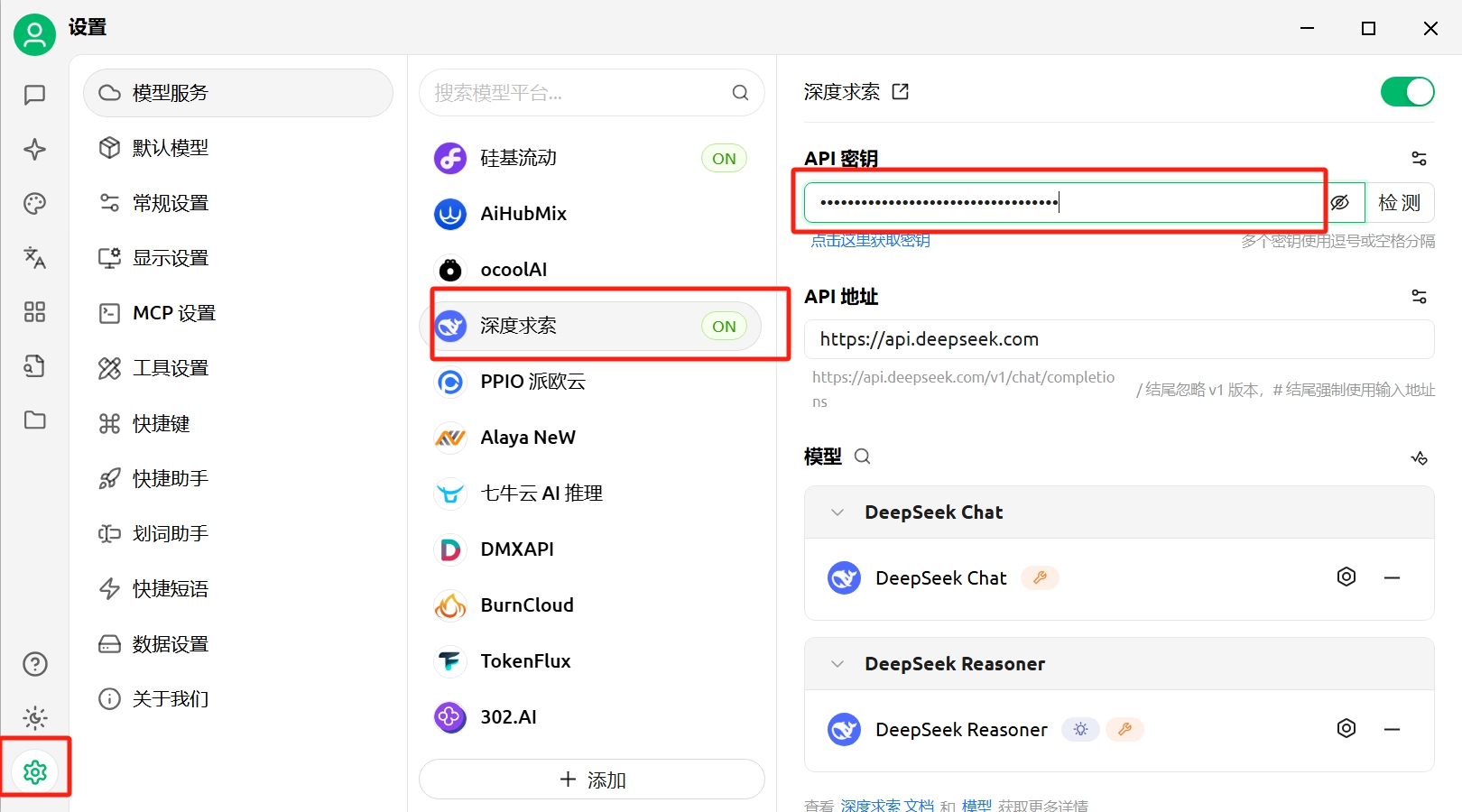
2.2 安装uv和bun
Cherry Studio 目前使用内置的uv和bun,不会复用系统中已经安装的uv和bun,配置完模型后,会出现如下图的警告标志,需要在指定的目录下配置uv和bun环境。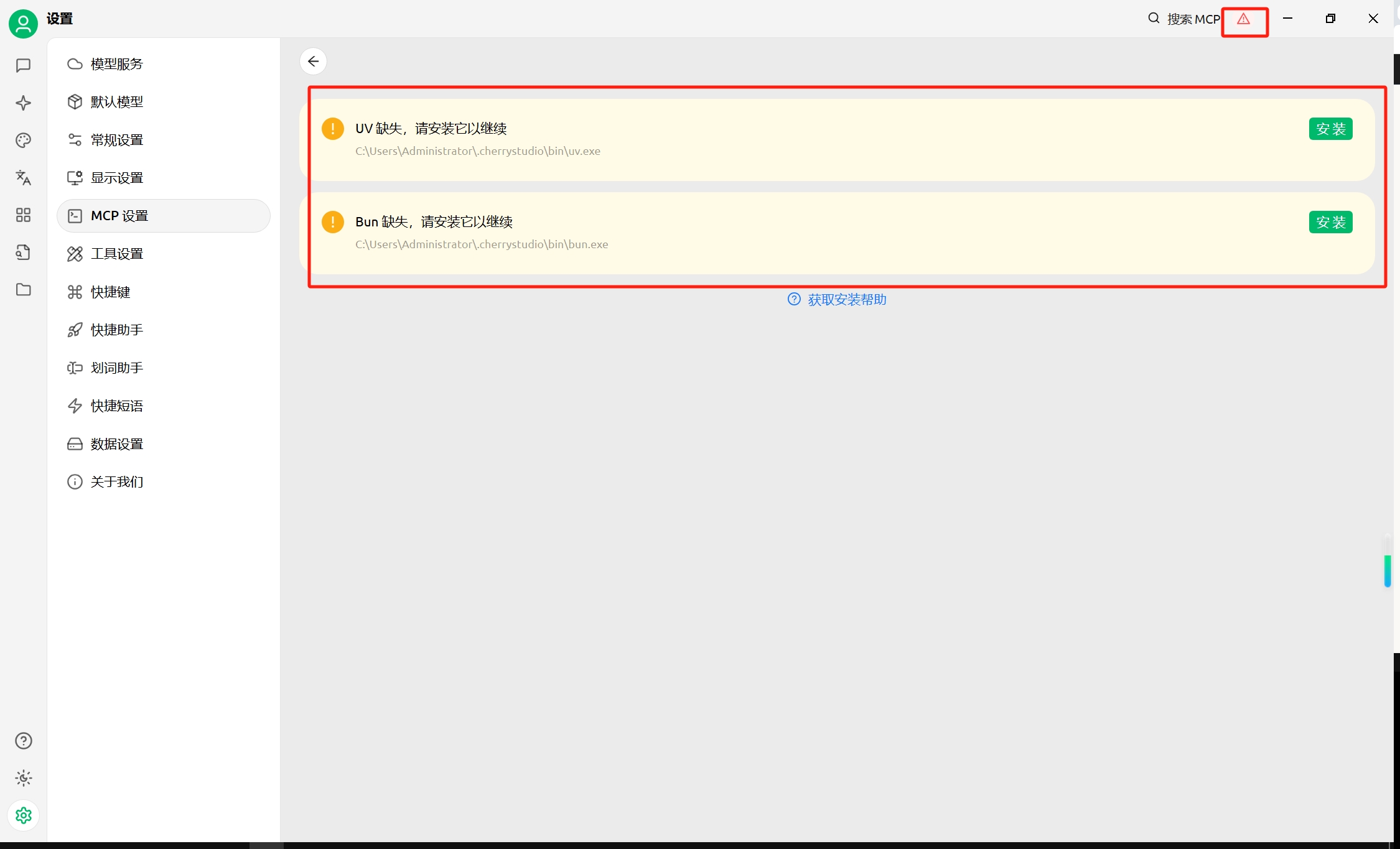
可以点击上图中的【安装】按钮,即可自动下载并安装。安装成功与否,可以查看上图中的文件夹内是否有文件为准,具体可执行程序安装目录。
# Windows:
C:\Users\用户名\.cherrystudio\bin

# macOS,Linux:
~/.cherrystudio/bin
UV:是python的运行环境
Bun:是类似于Nodejs的运行环境
无法正常安装的情况下,可以手动下载可执行文件放到这个目录下,如果没有对应目录,需要手动建立。
Bun: https://github.com/oven-sh/bun/releases
UV: https://github.com/astral-sh/uv/releases
3. 配置MCP组件
【设置】-【MCP设置】,再点击MCP服务器即可去配置MCP Server。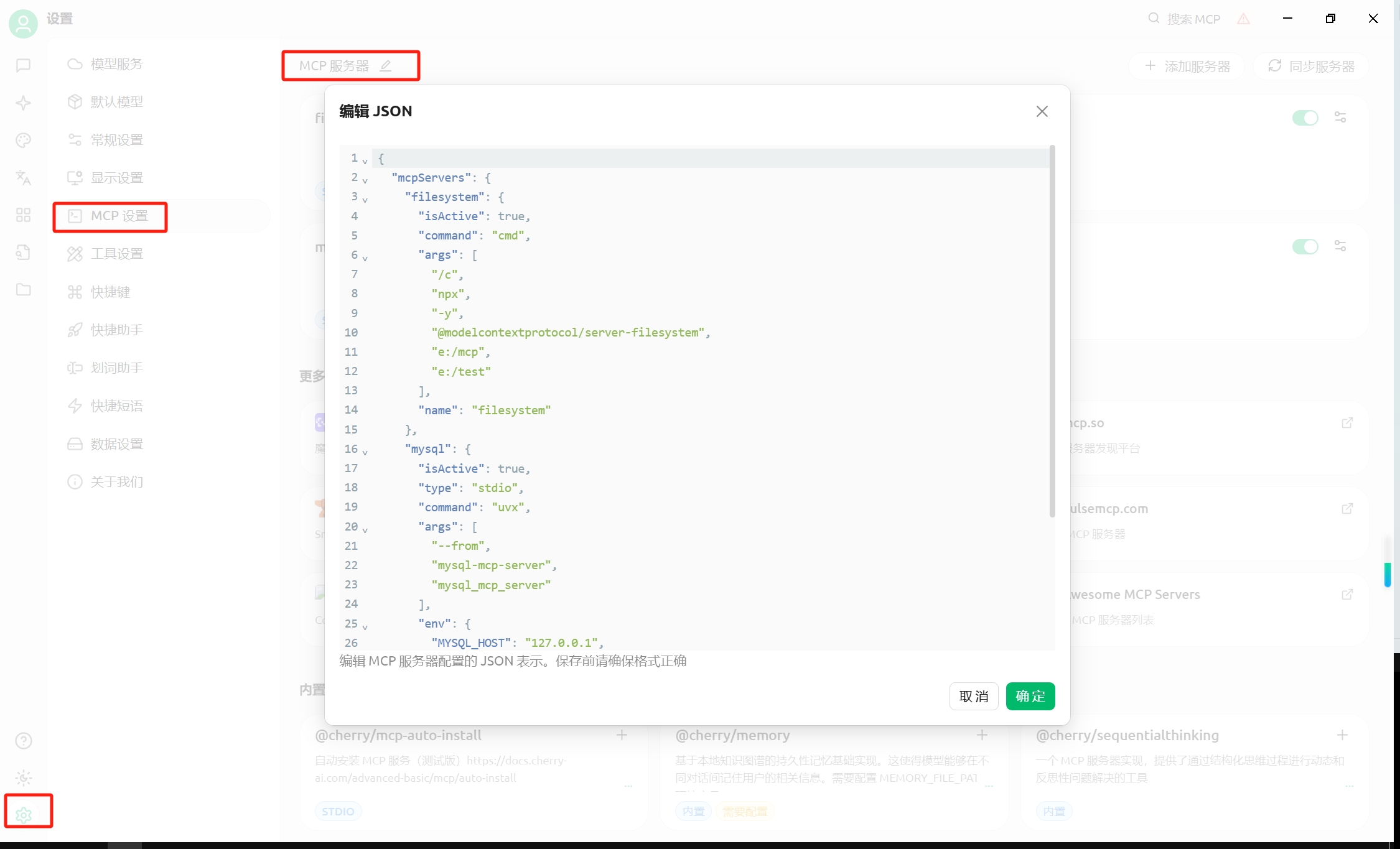
导入MCP的JSON配置,确保Server都是绿色显式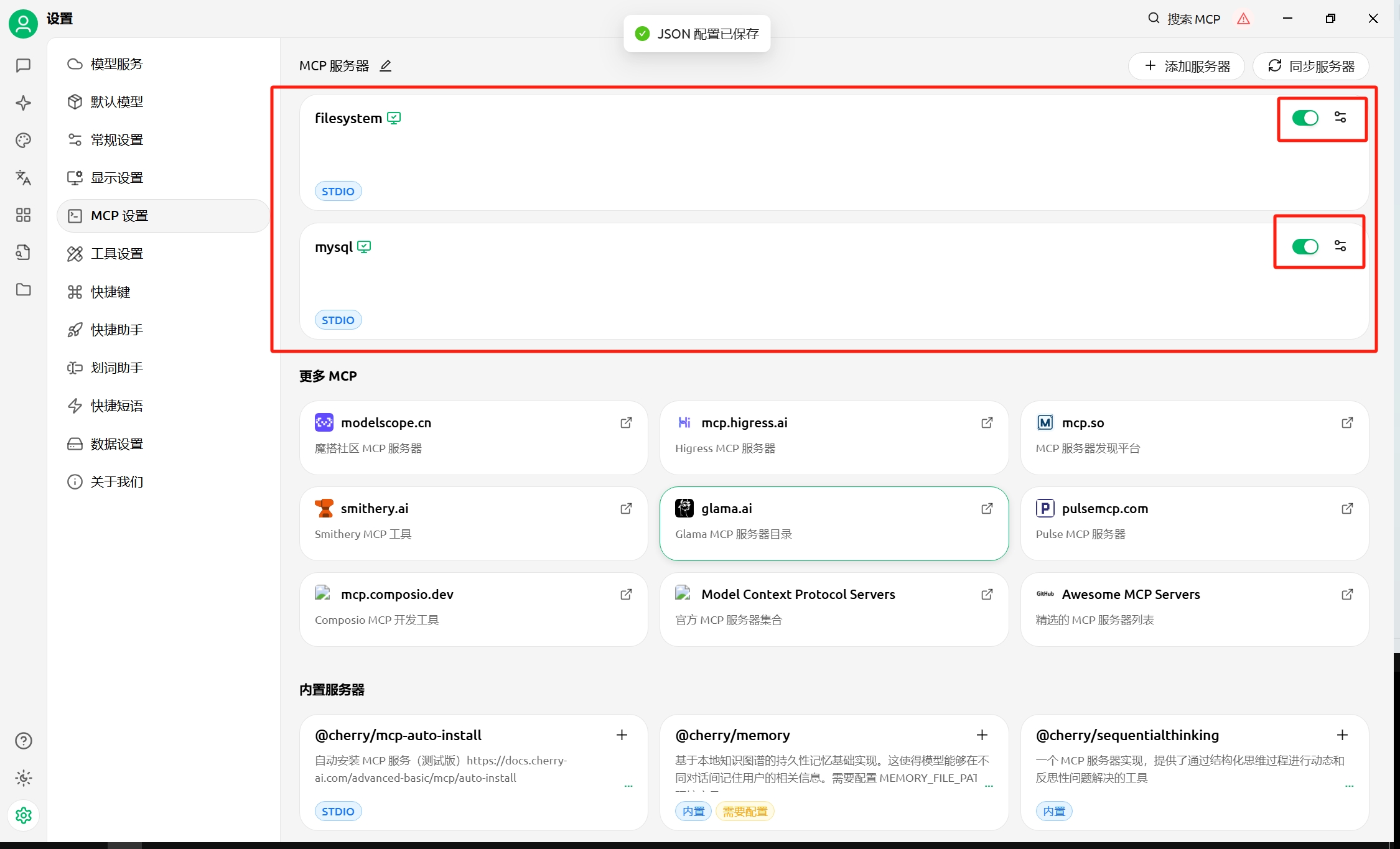
在配置完MCP服务后,要选择具备支持工具调用能力的模型。
4. 测试验证
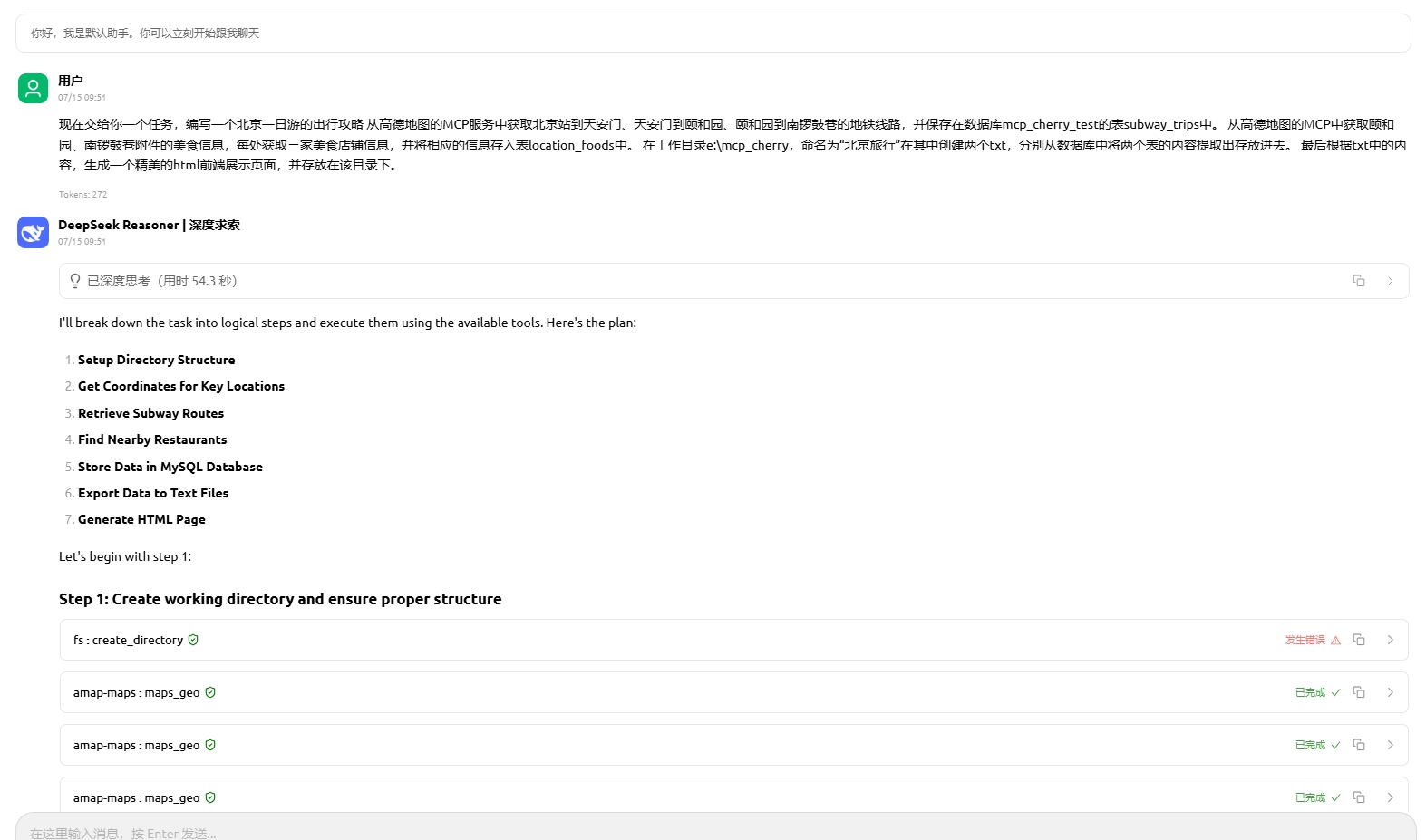
输入问题时,选择MCP设置,选中需要使用的MCP工具即可。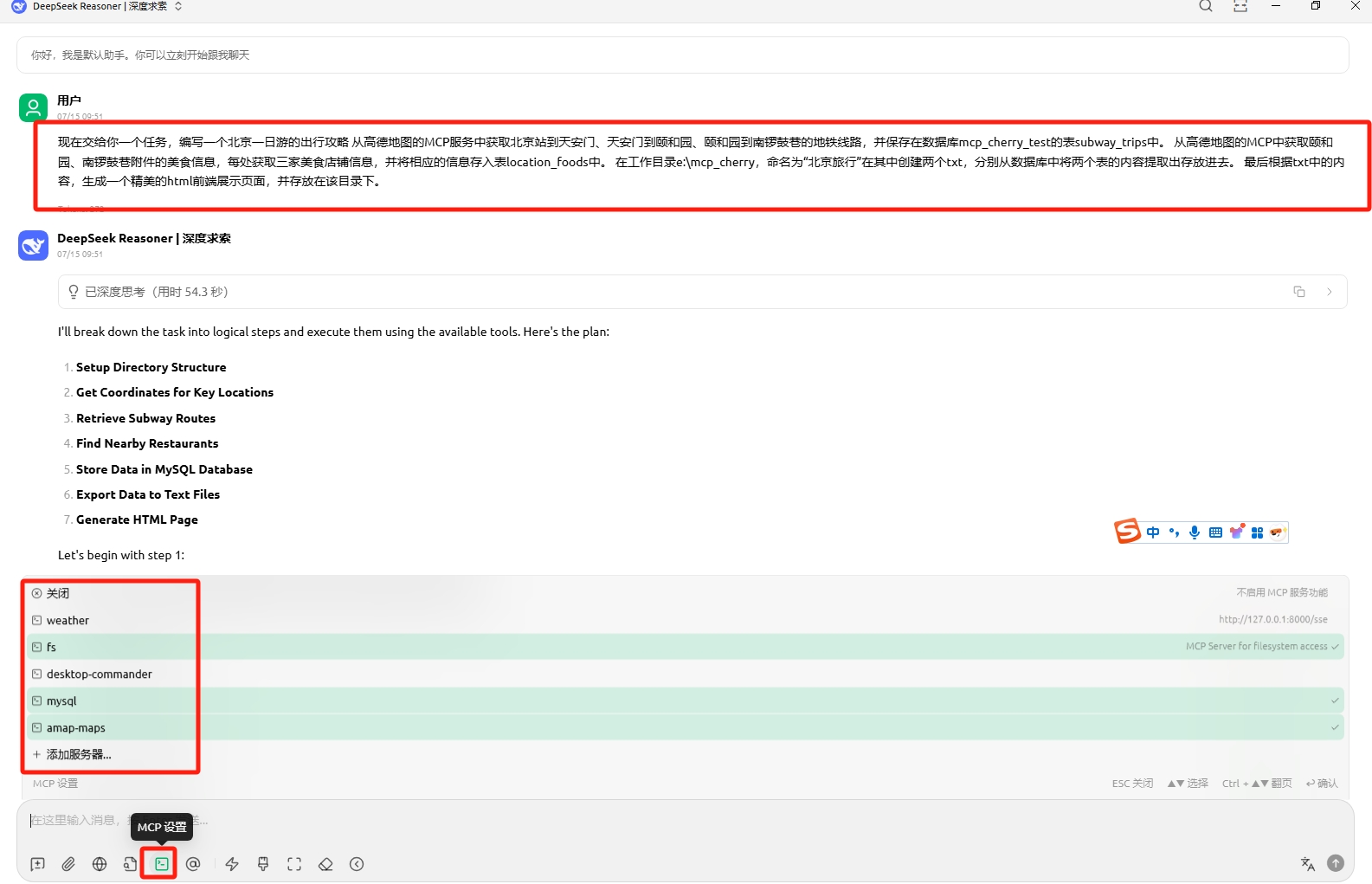

欢迎加入 MCP 技术社区!与志同道合者携手前行,一同解锁 MCP 技术的无限可能!
更多推荐


 6
6 0
0- 0


 已为社区贡献2条内容

所有评论(0)