【CSS】精通Flex布局(全)
1. 搭建HTML结构flex是flexible Box的缩写, 意为“弹性布局”, 用来为盒状模型提供最大的灵活性, 任何一个容器都可以指定为flex布局。采用Flex布局的元素, 称为Flex容器(flex container), 简称“容器”。它的所有子元素自动成为容器成员, 称为Flex项目(flex item), 简称“项目”。总结flex布局原理:就是通过给父盒子添加flex属性, 来
目录
3.3 justify-content 设置主轴上的子元素排列方式
3.5 align-items 设置侧轴上的子元素排列方式(单行)
3.6 align-content 设置侧轴上的子元素的排列方式(多行)
3.6 align-content 和 align-items 区别
4.2 align-self 控制子项自己在侧轴上的排列方式
1. flex布局体验
1.1 传统布局 与 flex布局
- 传统布局:兼容性好、布局繁琐、局限性,不能再移动端很好的布局
- flex弹性布局: 操作方便, 布局极为简单, 移动端应用很广泛, PC端浏览器支持情况较差,IE11或更低版本,不支持或仅部分支持
1.2 初体验
1. 搭建HTML结构
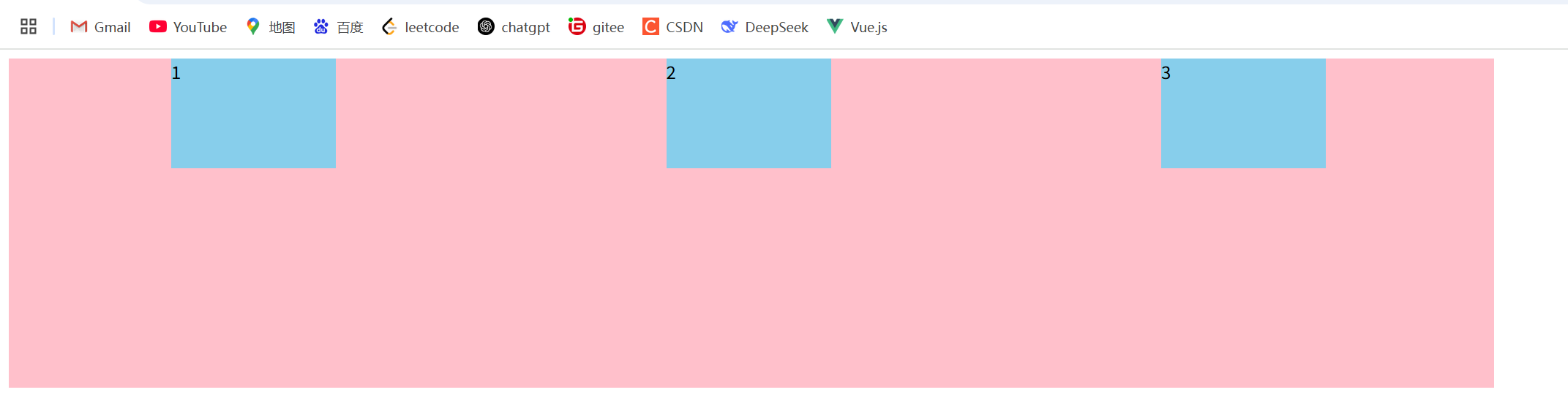
<!DOCTYPE html>
<html lang="en">

<head>
  <meta charset="UTF-8">
  <meta name="viewport" content="width=device-width, initial-scale=1.0">
  <title>Document</title>
  <style>
    div {
      /* 可以让span具有大小 变成行内块元素 */
      display: flex;
      width: 80%;
      height: 300px;
      background-color: pink;
      /* 将一行的行内块元素都按等距进行摆放  能自适应页面大小*/
      justify-content: space-around;
    }

    div span {
      width: 150px;
      height: 100px;
      background-color: skyblue;
      margin-right: 5px;
    }
  </style>
</head>

<body>
  <div>
    <span>1</span>
    <span>2</span>
    <span>3</span>
  </div>
</body>

</html>
2. flex布局原理
2.1 布局原理
flex是flexible Box的缩写, 意为“弹性布局”, 用来为盒状模型提供最大的灵活性, 任何一个容器都可以指定为flex布局。
- 当我们为父盒子设为flex布局以后, 子元素的float、clear 和 vertical-align属性将失效。
- 伸缩布局 = 弹性布局 = 伸缩盒布局 = 弹性盒布局 = flex布局
采用Flex布局的元素, 称为Flex容器(flex container), 简称“容器”。它的所有子元素自动成为容器成员, 称为Flex项目(flex item), 简称“项目”。
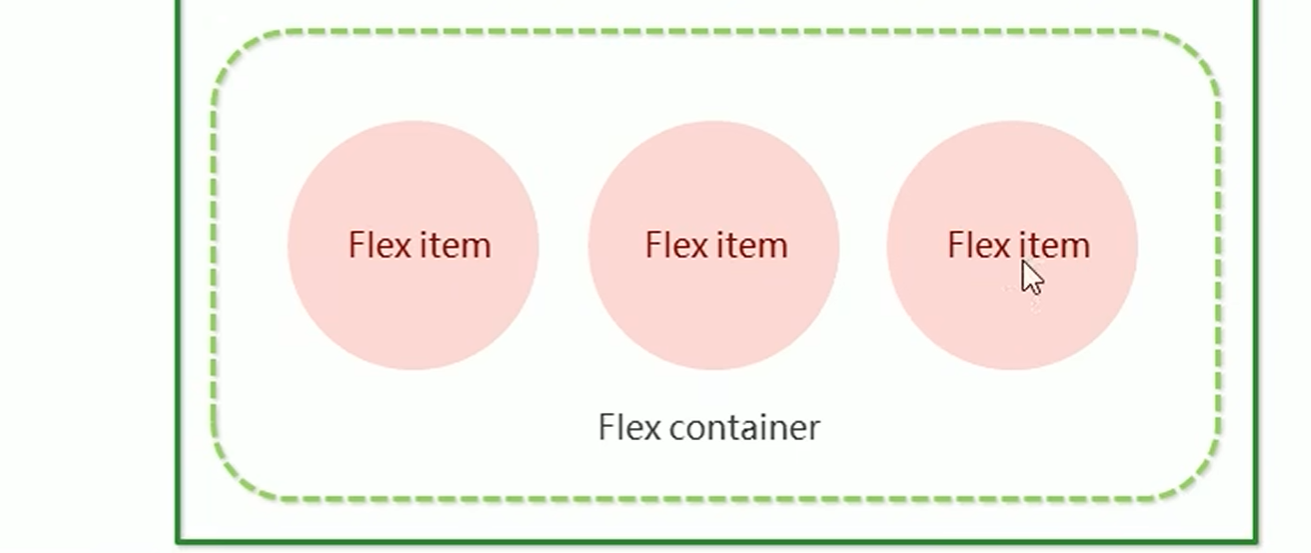
- 体验中div就是flex父容器
- 体验中span就是子容器flex项目
- 子容器可以横向排列也可以纵向排列
总结flex布局原理:就是通过给父盒子添加flex属性, 来控制子盒子的位置和排列方式
3. flex布局父项常见属性
3.1 常见父项属性
- flex-direction: 设置主轴的方向
- justify-content: 设置主轴上的子元素排列方式
- flex-wrap: 设置子元素是否换行
- align-content: 设置侧轴上的子元素的排列方式(多行)
- align-items: 设置侧轴上的子元素排列方式(单行)
- flex-flow: 复合属性, 相当于同时设置了flex-direction 和 flex-wrap
1. 主轴与侧轴
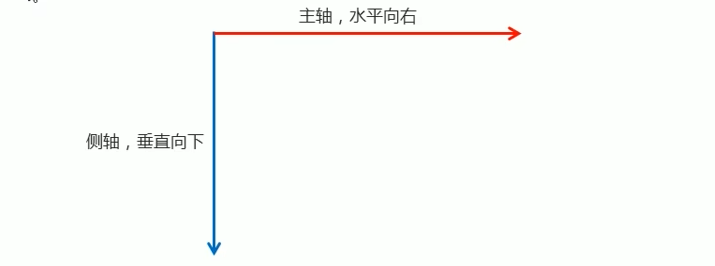
再flex布局中, 是分为主轴 和 侧轴两个方向, 同样的叫法有: 行和列、x轴和y轴
- 默认主轴方向就是x轴方向, 水平向右
- 默认侧轴方向就是y轴方向, 水平向下
3.2 属性值
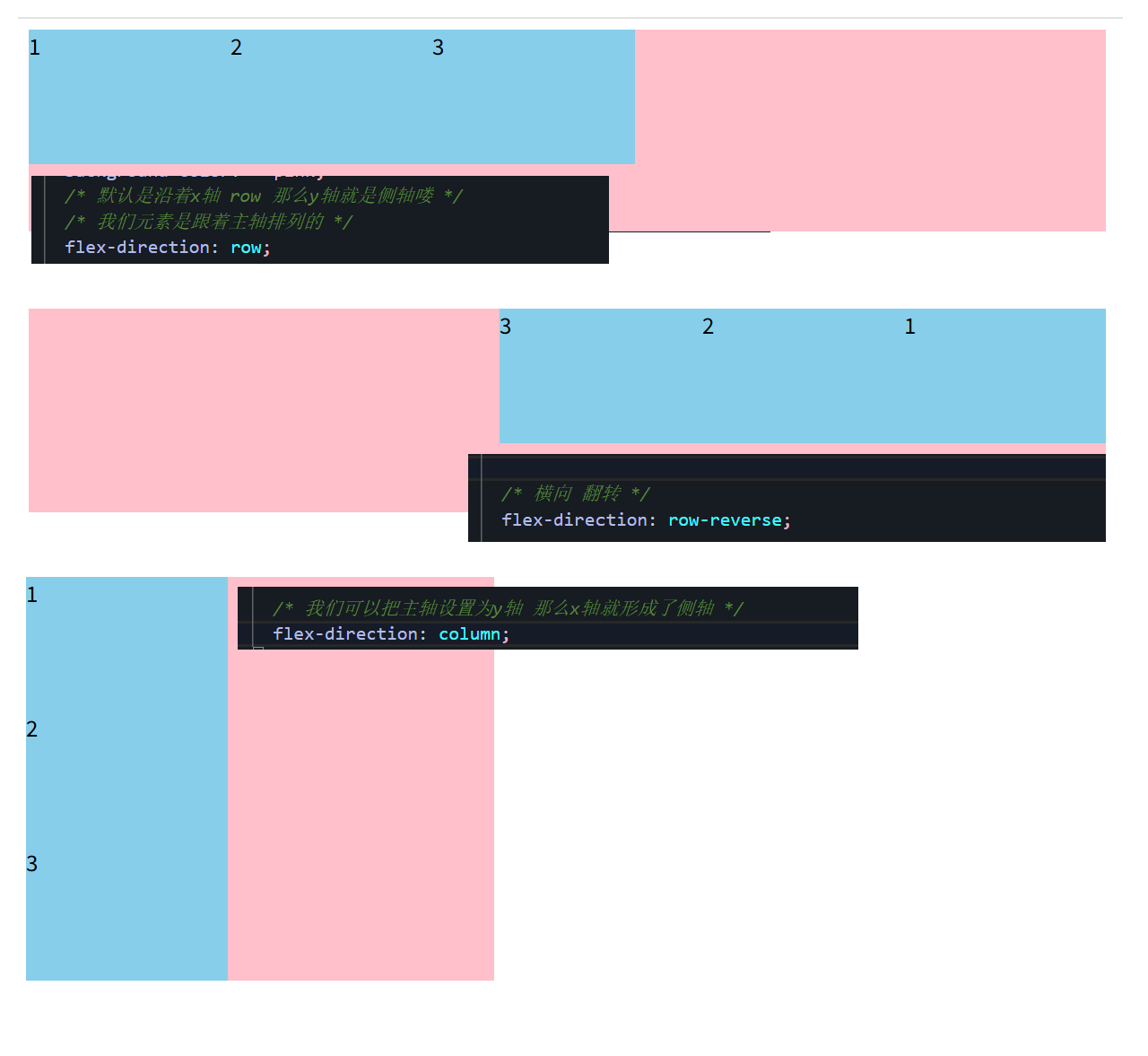
flex-direction属性决定主轴的方向(即项目的排列方向)
注意: 主轴和侧轴是会发生变化的,就看flex-direction设置谁为主轴, 剩下的就是侧轴。 而我们的子元素是跟着主轴来排列的。
| 属性值 | 说明 |
| row | 默认值从左到右 |
| row-reverse | 从右到左 |
| column | 从上到下 |
| column-reverse | 从下到上 |
<!DOCTYPE html>
<html lang="en">

<head>
  <meta charset="UTF-8">
  <meta name="viewport" content="width=device-width, initial-scale=1.0">
  <title>Document</title>
  <style>
    div {
      /* 给父级添加flex属性 默认是沿着x轴 row*/
      display: flex;
      width: 800px;
      height: 300px;
      background-color: pink;
      /* 默认是沿着x轴 row 那么y轴就是侧轴喽 */
      /* 我们元素是跟着主轴排列的 */
      /* flex-direction: row; */

      /* 横向 翻转 */
      /* flex-direction: row-reverse; */

      /* 我们可以把主轴设置为y轴 那么x轴就形成了侧轴 */
      flex-direction: column;
    }

    div span {
      width: 150px;
      height: 100px;
      background-color: skyblue;
    }
  </style>
</head>

<body>
  <div>
    <span>1</span>
    <span>2</span>
    <span>3</span>
  </div>
</body>

</html>
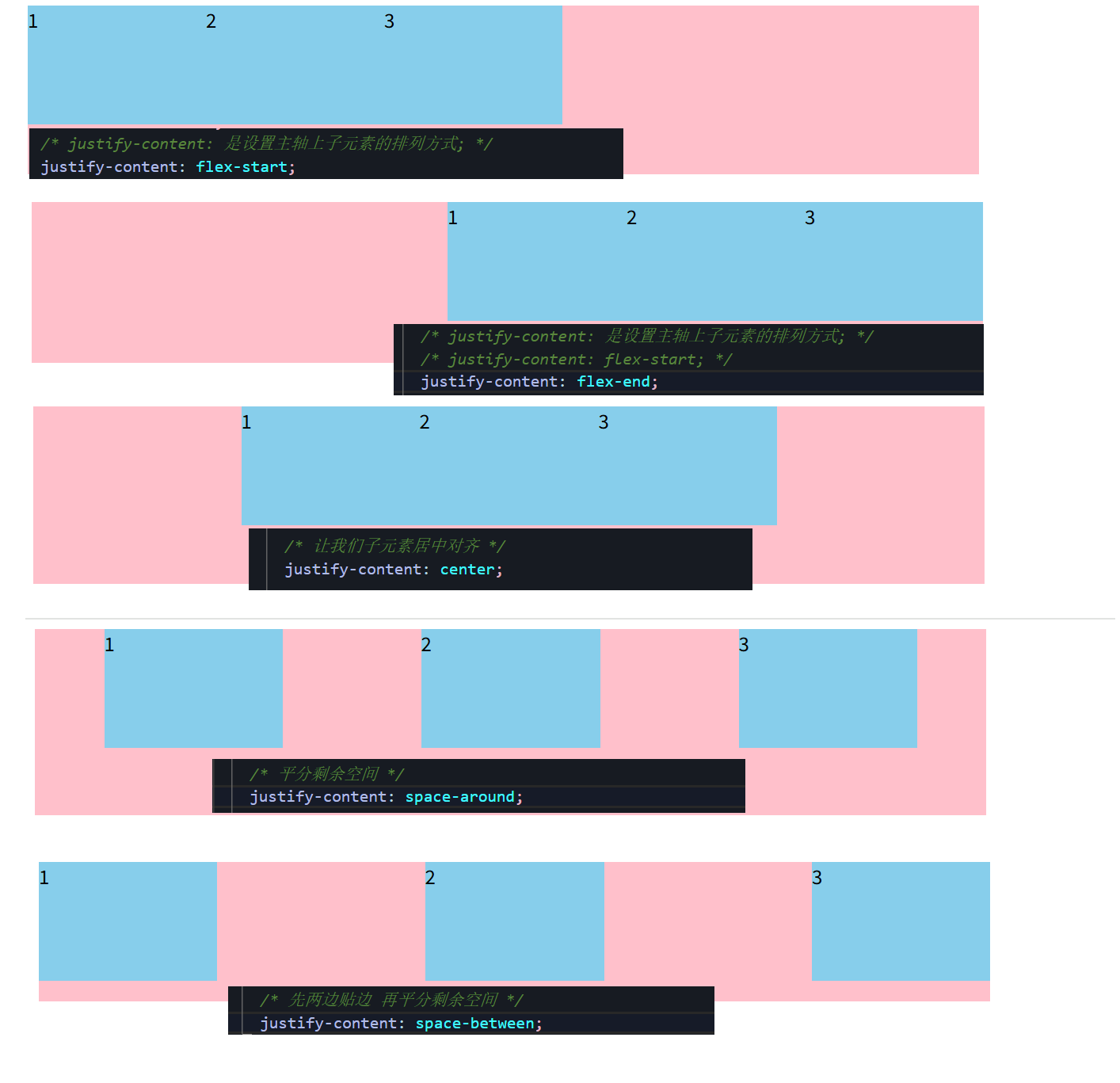
3.3 justify-content 设置主轴上的子元素排列方式
justify-content 属性定义了项目再主轴上的对齐方式
注意: 使用这个属性之前一定要确定好主轴是哪个
| 属性值 | 说明 |
| flex-start | 默认值从头部开始 如果主轴是x轴, 则从左到右 |
| flex-end |
从尾部开始排列 |
| center | 再主轴居中对齐(如果主轴是x轴 水平居中) |
| space-around | 平分剩余的空间 |
| space-between | 先两边贴边 再平分剩余空间(重要) |
<!DOCTYPE html>
<html lang="en">

<head>
  <meta charset="UTF-8">
  <meta name="viewport" content="width=device-width, initial-scale=1.0">
  <title>Document</title>
  <style>
    div {
      /* 给父级添加flex属性 默认是沿着x轴 row*/
      display: flex;
      width: 800px;
      height: 300px;
      background-color: pink;
      /* 默认的主轴是x轴 row */
      flex-direction: row;
      /* justify-content: 是设置主轴上子元素的排列方式; */
      /* justify-content: flex-start; */
      /* justify-content: flex-end; */

      /* 让我们子元素居中对齐 */
      /* justify-content: center; */

      /* 平分剩余空间 */
      /* justify-content: space-around; */

      /* 先两边贴边 再平分剩余空间 */
      justify-content: space-between;
    }

    div span {
      width: 150px;
      height: 100px;
      background-color: skyblue;
    }
  </style>
</head>

<body>
  <div>
    <span>1</span>
    <span>2</span>
    <span>3</span>
  </div>
</body>

</html>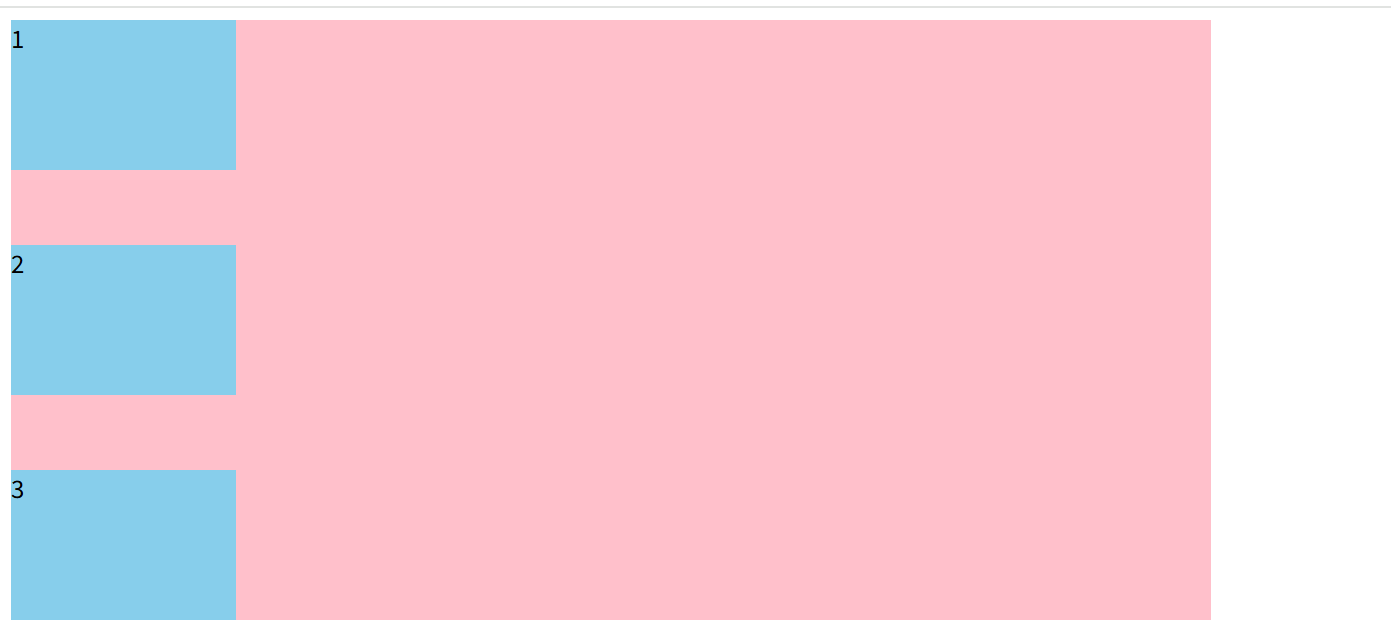
当我把主轴改为y轴时, flex布局仍然时同样的效果!
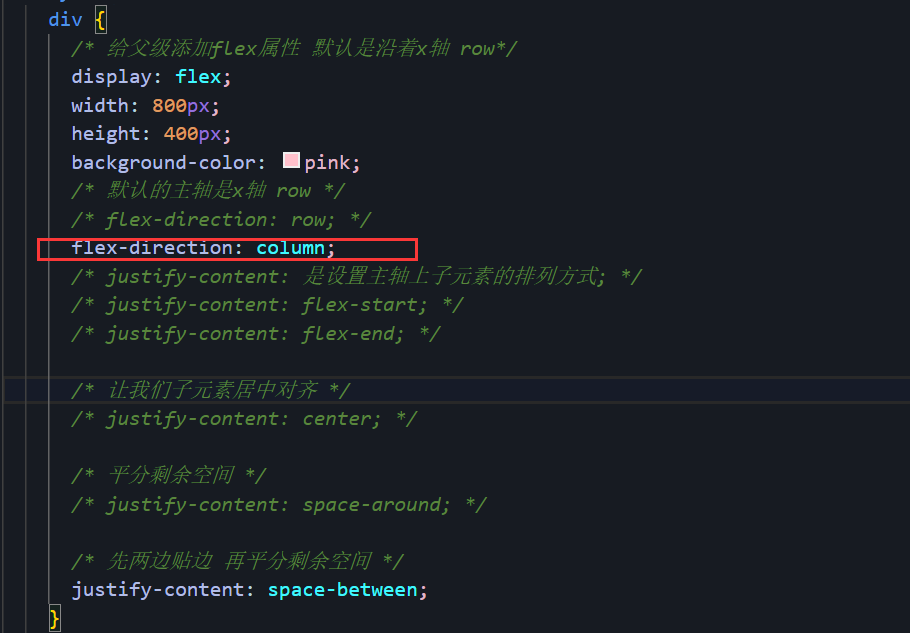
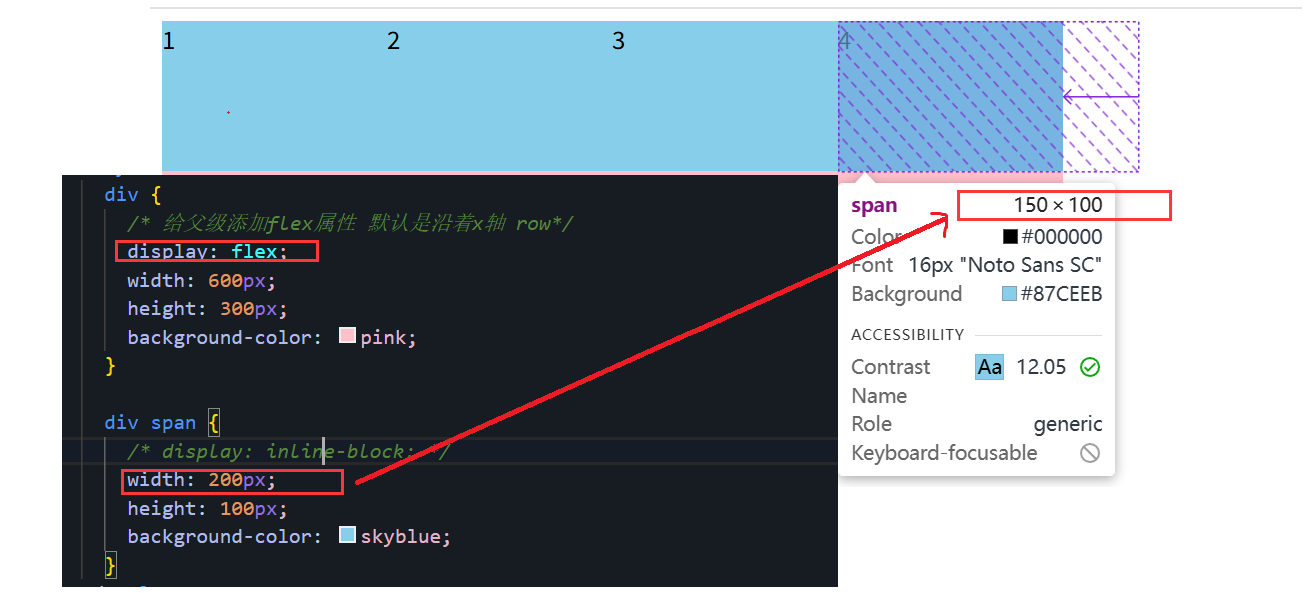
2. 普通布局中 当4个span盒子宽度大于div盒子宽度的时候 其中span盒子就会掉下来!
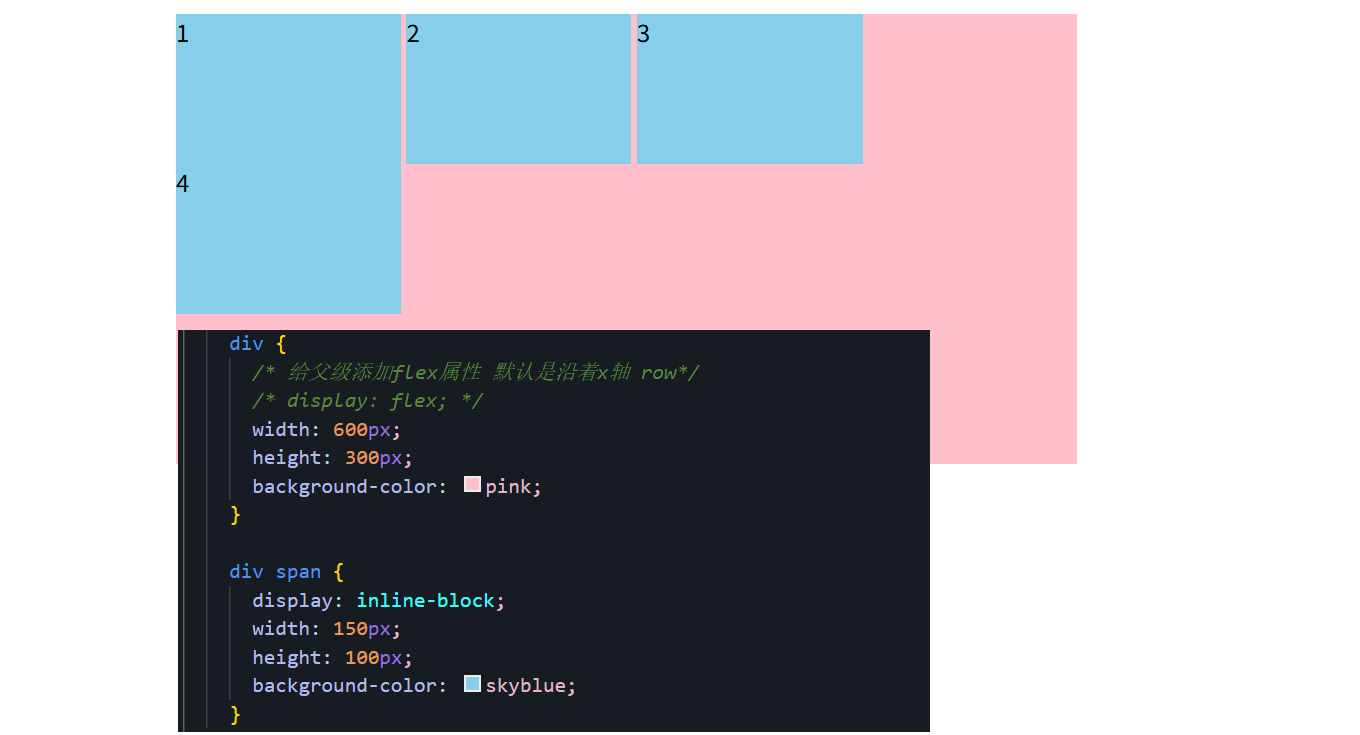
再flex布局中 就不会存在这种情况:原本span宽度是200的 却被修改到了150 然后刚好能够在这一行内沾满!
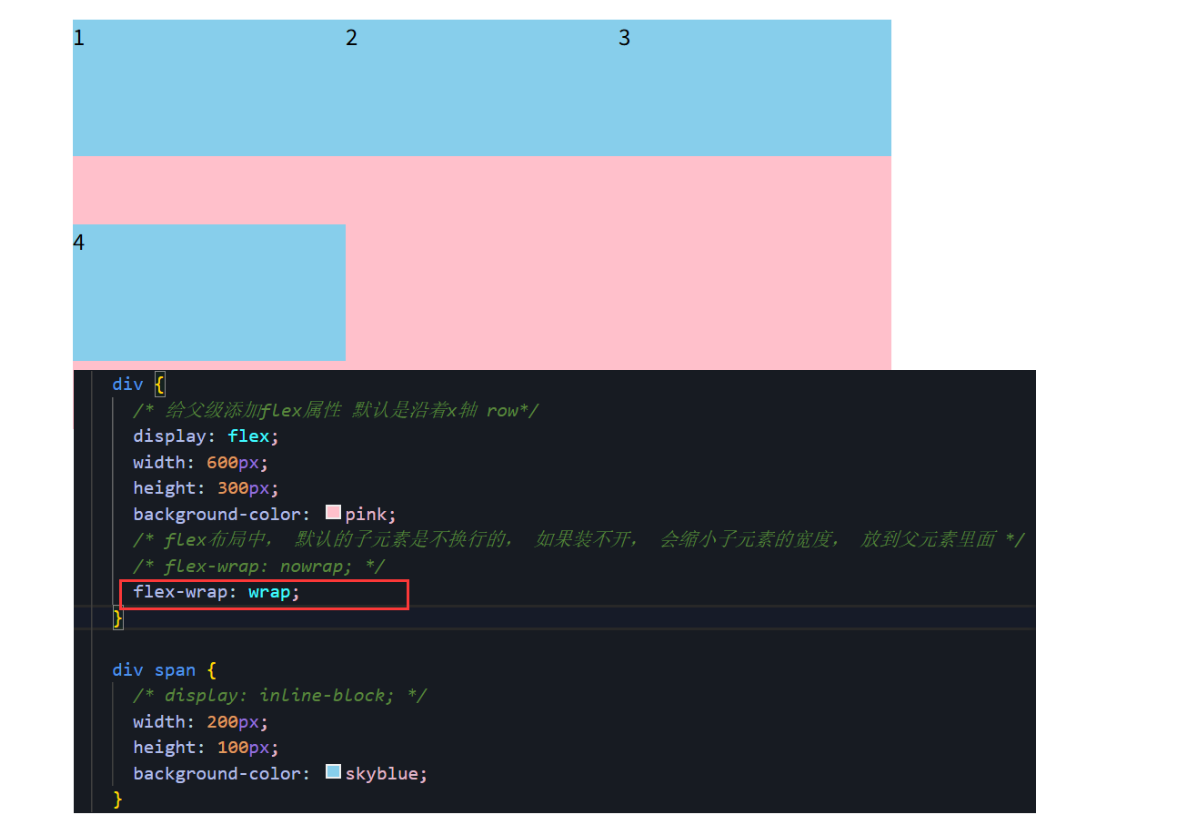
3.4 flex-wrap设置子元素是否换行
默认情况下, 项目都排在一条线(又称“轴线”)上。 flex-wrap属性定义, flex布局中默认是不换行的。
| 属性值 | 说明 |
| nowrap | 默认值 不换行 |
| wrap | 换行 |
3.5 align-items 设置侧轴上的子元素排列方式(单行)
该属性是控制子项在侧轴(默认是y轴)上的排列方式 在子项为单项的时候使用
| 属性值 | 说明 |
| flex-start | 默认值 从上到下 |
| flex-end | 从下到上 |
| center | 挤在一起居中(垂直居中) |
| stretch | 拉伸 |
要求:想让三个盒子同时水平居中并且垂直居中!
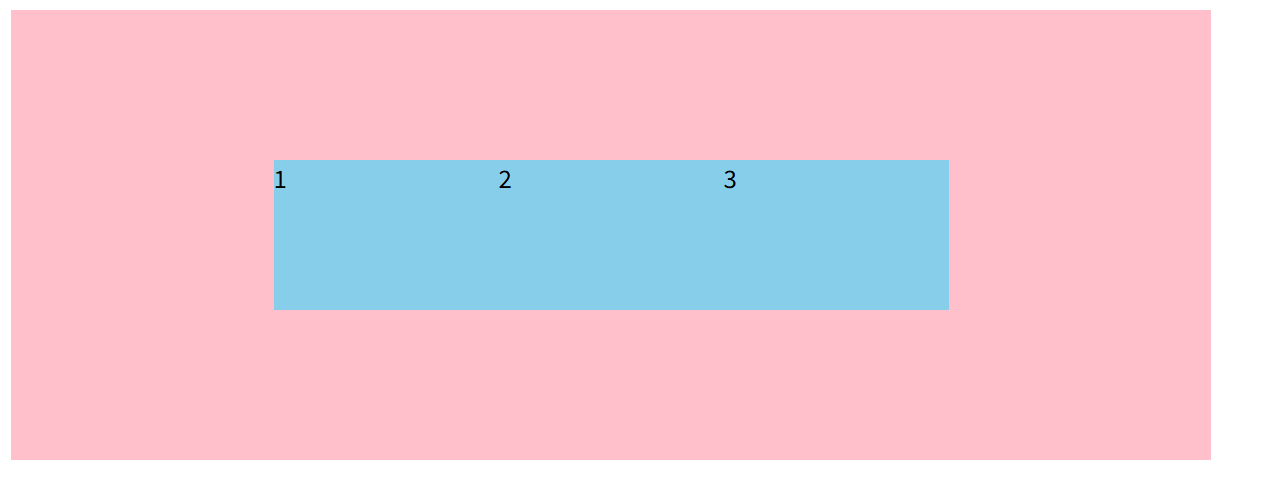
<!DOCTYPE html>
<html lang="en">

<head>
  <meta charset="UTF-8">
  <meta name="viewport" content="width=device-width, initial-scale=1.0">
  <title>Document</title>
  <style>
    div {
      /* 给父级添加flex属性 默认是沿着x轴 row*/
      display: flex;
      width: 800px;
      height: 300px;
      background-color: pink;
      /* 默认主轴是x轴 row */
      justify-content: center;
      /* 沿主轴来对齐 */

      /* 我们需要一个侧轴居中 */
      align-items: center;
    }

    div span {
      /* display: inline-block; */
      width: 150px;
      height: 100px;
      background-color: skyblue;
    }
  </style>
</head>

<body>
  <div>
    <span>1</span>
    <span>2</span>
    <span>3</span>
  </div>
</body>

</html>
同理: 如果要三个盒子竖着水平居中 并且 垂直居中
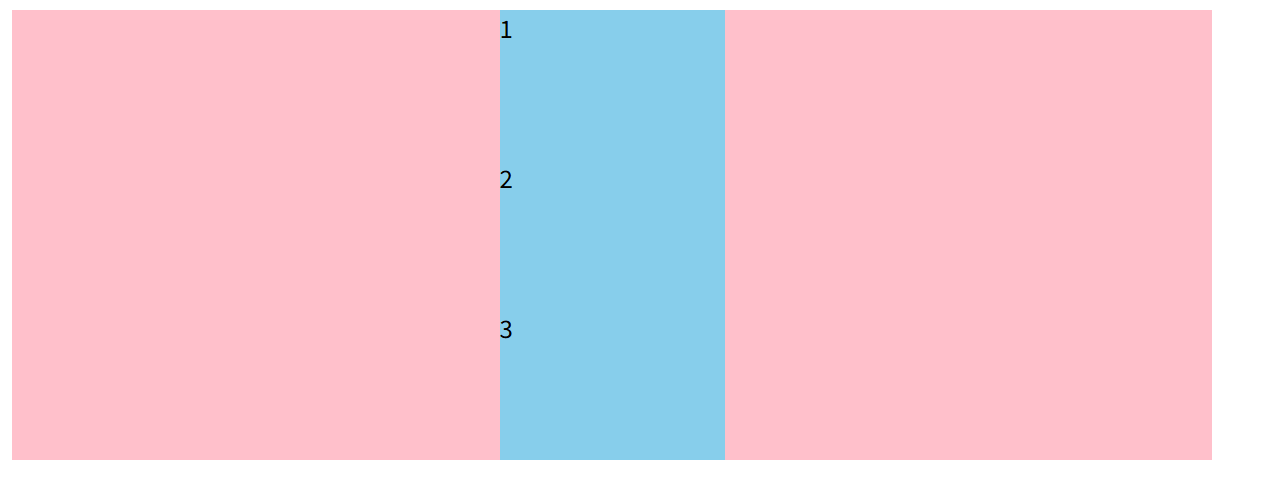
只需要把三个横向的盒子扭过来就ok!
flex-direction: column; // 修改盒子的主轴为y轴
<!DOCTYPE html>
<html lang="en">

<head>
  <meta charset="UTF-8">
  <meta name="viewport" content="width=device-width, initial-scale=1.0">
  <title>Document</title>
  <style>
    div {
      /* 给父级添加flex属性 默认是沿着x轴 row*/
      display: flex;
      width: 800px;
      height: 300px;
      background-color: pink;
      /* 默认主轴是x轴 row */
      flex-direction: column;
      justify-content: center;
      /* 沿主轴来对齐 */

      /* 我们需要一个侧轴居中 */
      align-items: center;

      /* 沿着侧轴顶部 */
      /* align-items: flex-start; */

      /* 拉伸 子盒子不能有高度 */
      /* align-items: stretch; */
    }

    div span {
      /* display: inline-block; */
      width: 150px;
      height: 100px;
      background-color: skyblue;
    }
  </style>
</head>

<body>
  <div>
    <span>1</span>
    <span>2</span>
    <span>3</span>
  </div>
</body>

</html>
拉伸:子盒子拉伸高度跟父盒子一样
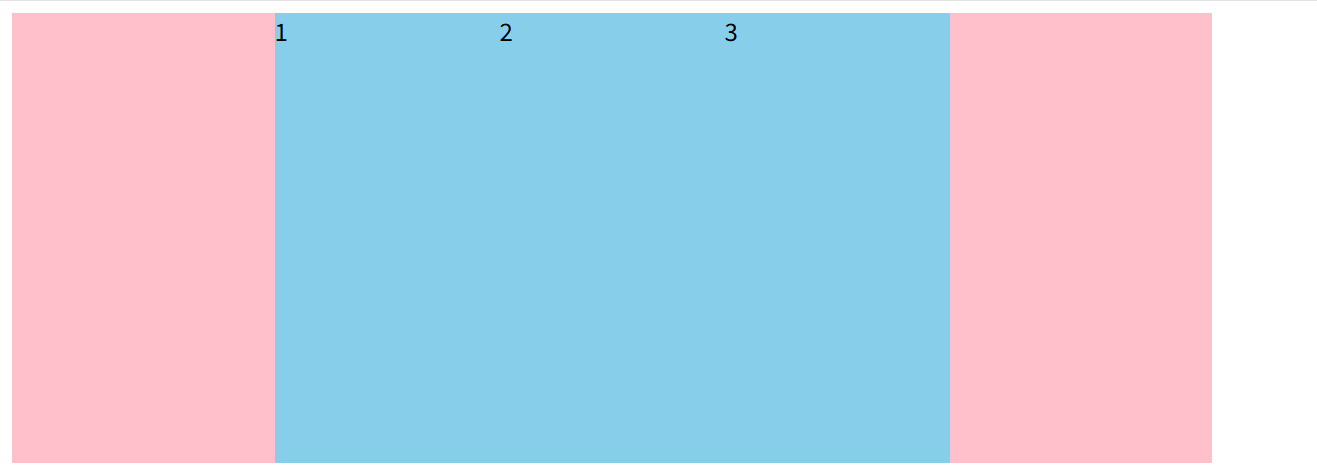
子盒子不能给高度!
      /* 拉伸 子盒子不能有高度 */
      align-items: stretch;
3.6 align-content 设置侧轴上的子元素的排列方式(多行)
设置子项在侧轴上的排列方式并且只能用于子项出现换行的情况(多行),在单行下是没有效果的。
| 属性值 | 说明 |
| flex-start | 默认值在侧轴的头部开始排列 |
| flex-end | 在侧轴的尾部开始排列 |
| center | 在侧轴中间显示 |
| space-around | 子项在侧轴平分剩余空间 |
| space-between | 子项在侧轴先分布在两头,再平分剩余空间 |
| stretch | 设置子项元素高度平分父元素高度 |
多行!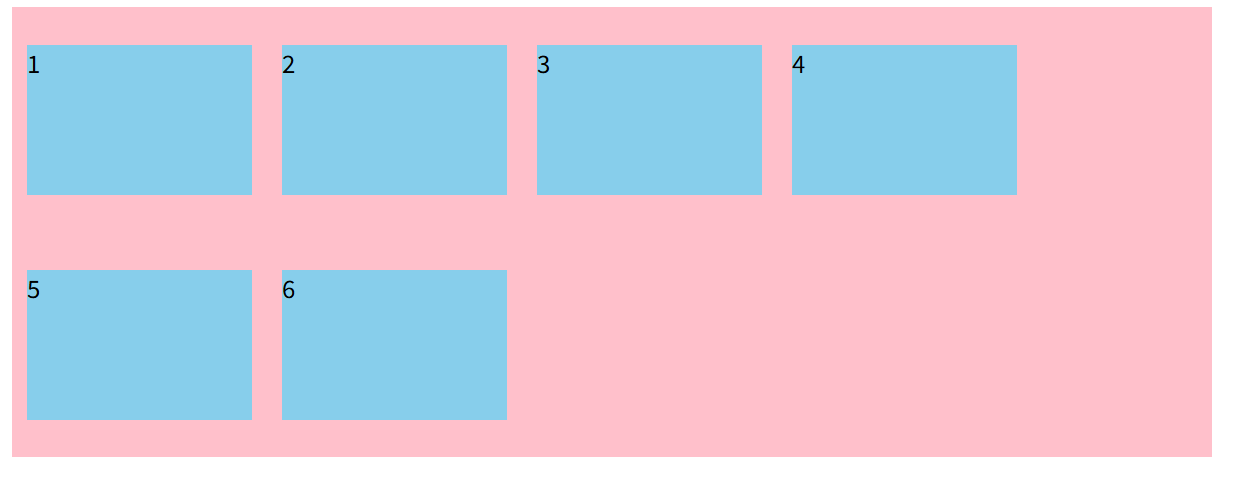
<!DOCTYPE html>
<html lang="en">

<head>
  <meta charset="UTF-8">
  <meta name="viewport" content="width=device-width, initial-scale=1.0">
  <title>Document</title>
  <style>
    div {
      /* 给父级添加flex属性 默认是沿着x轴 row*/
      display: flex;
      width: 800px;
      height: 300px;
      background-color: pink;
      /* 换行 */
      flex-wrap: wrap;

      /* 多行 */
      /* 因为有了换行 此时我们侧轴上控制子元素的对齐方式 我们用 align-content */
      /* align-content: flex-start; */
      /* align-content: center; */
      /* align-content: space-between; */
      align-content: space-around;

    }

    div span {
      width: 150px;
      height: 100px;
      background-color: skyblue;
      margin: 10px;
    }
  </style>
</head>

<body>
  <div>
    <span>1</span>
    <span>2</span>
    <span>3</span>
    <span>4</span>
    <span>5</span>
    <span>6</span>
  </div>
</body>

</html>
3.6 align-content 和 align-items 区别
- align-items 适用于单行情况下,只有上对齐、下对齐、居中和拉伸
- align-content适应于换行(多行)的情况下(单行情况下无效),可以设置上对齐、下对齐、居中、拉伸以及平均分配剩余空间等属性值。
- 总结就是单行找 align-items 多行找 align-content
3.7 flex-flow 是 flex-dirction 和 flex-wrap属性的复合属性 合写
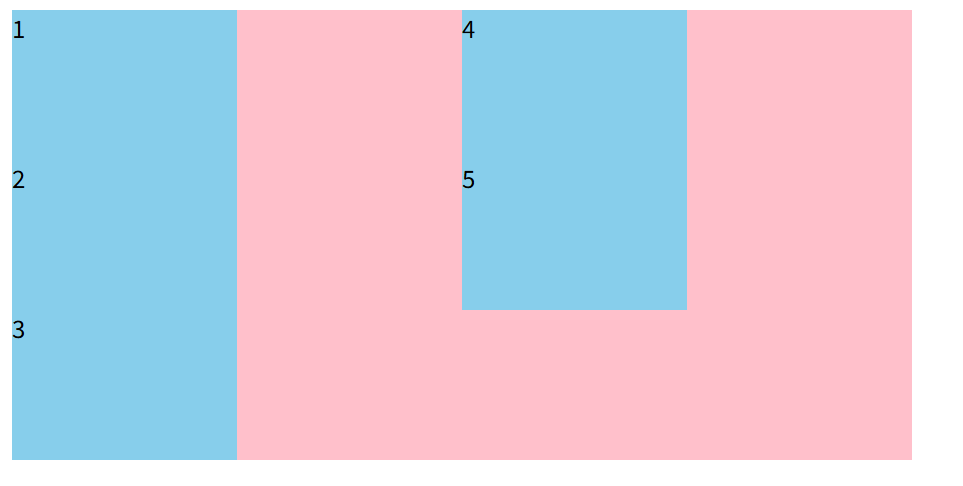
/* 设置主轴为列 换列 */
/* flex-direction: column;
flex-wrap: wrap; */
/* flex-flow 是 flex-dirction 和 flex-wrap属性的复合属性 合写 */
flex-flow: column wrap;
- flex-direction:设置主轴的方向
- justify-content:设置生轴上的子元素排列方式
- flex-wrap:设置子元素是否换行
- align-content:设置侧轴上的子元素的排列方式(多行)
- align-items:设置侧轴上的子元素排列方式(单行)
- flex-flow:复合属性,相当于同时设置了flex-direction和flex-wrap
4. flex布局子项常见属性
4.1 flex属性
flex属性定义子项目分配剩余空间, 用flex来表示占多少份数
.item {
    flex: <number>; /* default 0 */
}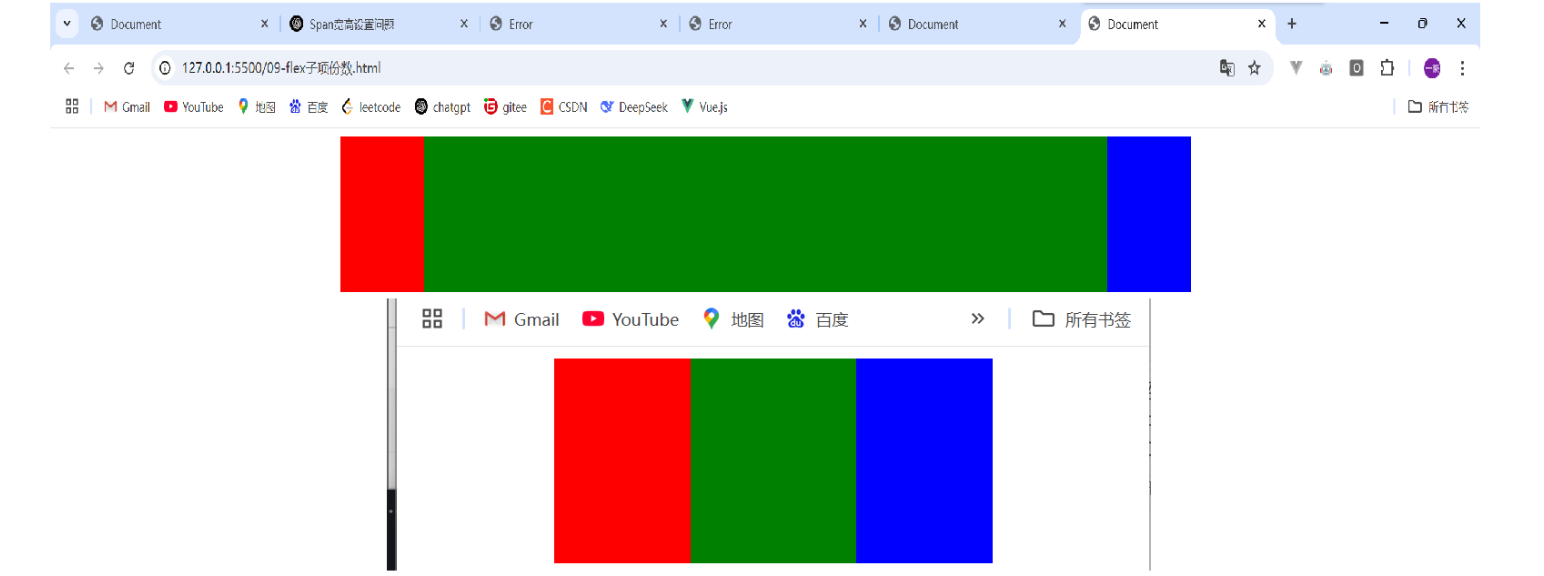
这就是淘宝界面有名的圣杯布局:左右两侧沾满后 中间留下的剩余空间就是给div2 来进行占用的份数

<!DOCTYPE html>
<html lang="en">

<head>
  <meta charset="UTF-8">
  <meta name="viewport" content="width=device-width, initial-scale=1.0">
  <title>Document</title>
  <style>
    section {
      display: flex;
      width: 60%;
      height: 150px;
      background-color: pink;
      margin: 0 auto;
    }

    section div:nth-child(1) {
      width: 100px;
      height: 150px;
      background-color: red;
    }

    section div:nth-child(2) {
      flex: 1;
      background-color: green;
    }

    section div:nth-child(3) {
      width: 100px;
      height: 150px;
      background-color: blue;
    }

    p {
      display: flex;
      width: 60%;
      height: 150px;
      background-color: pink;
      margin: 100px auto;
    }

    p span {
      /* 3个span 平均分成了3等分 */
      flex: 1;
    }

    p span:nth-child(2) {
      /* 2号占两份 */
      flex: 2;
      background-color: skyblue;
    }
  </style>
</head>

<body>
  <section>
    <div></div>
    <div></div>
    <div></div>
  </section>

  <p>
    <span>1</span>
    <span>2</span>
    <span>3</span>
  </p>
</body>

</html>
4.2 align-self 控制子项自己在侧轴上的排列方式
align-self属性允许单个项目有与其他项目不一样的对齐方式,可覆盖 align-items 属性。
默认值为 auto,表示继承父元素的align-items属性,如果没有父元素,则等同于stretch。
每次都是所有盒子一起移动, 那么有没有什么办法能让一个盒子单独移动呢??
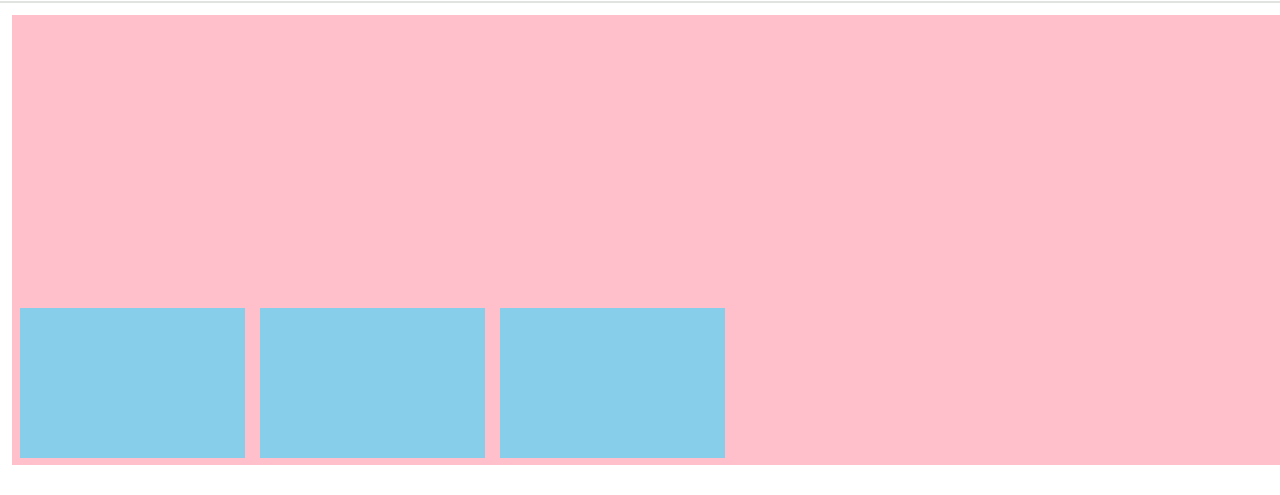
    div {
      display: flex;
      width: 80%;
      height: 300px;
      background-color: pink;
      align-items: flex-end;
    }

    div span {
      width: 150px;
      height: 100px;
      background-color: skyblue;
      margin: 5px;
    }
有的兄弟有的!!!我们只想让3号盒子移动下来
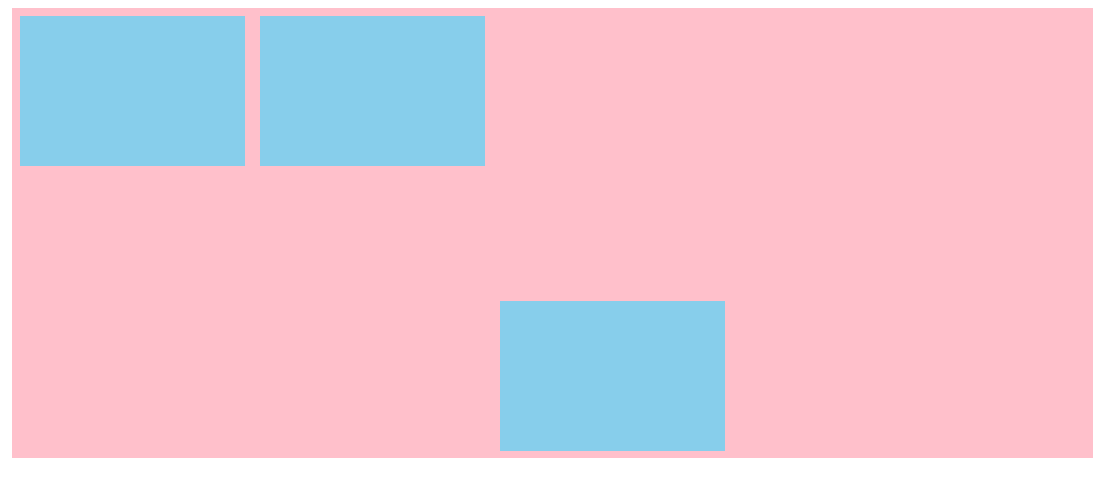
    div {
      display: flex;
      width: 80%;
      height: 300px;
      background-color: pink;
      /* align-items: flex-end; */
    }

    div span {
      width: 150px;
      height: 100px;
      background-color: skyblue;
      margin: 5px;
    }

    div span:nth-child(3) {
      align-self: flex-end;
    }
将2号盒子往前移动
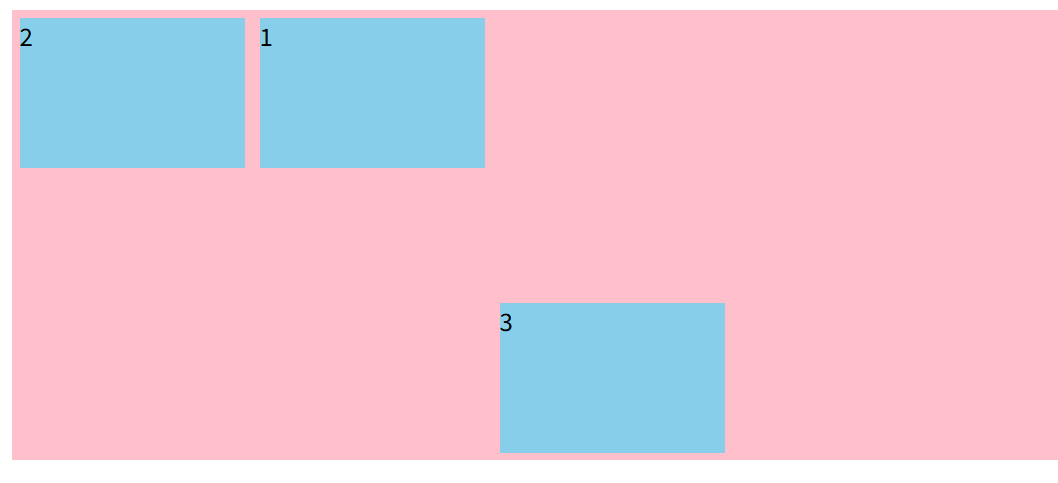
div span:nth-child(2) {
order: -1;
}
总结不易! 本章节对我有很大的收获, 希望对你也是!!!!

欢迎加入 MCP 技术社区!与志同道合者携手前行,一同解锁 MCP 技术的无限可能!
更多推荐


 11
11 0
0- 0


 已为社区贡献1条内容

所有评论(0)