腾讯云 COS MCP Server + EdgeOne Pages MCP Server,分分钟搞免费又好用的私有 NAS
随着智能手机和数码相机的普及,照片存储问题日益突出,尤其是手机存储空间不足导致的卡顿问题。本文介绍了一种基于腾讯云COS、MCPServer和EdgeOnePages的解决方案,帮助用户轻松管理照片,实现私有云存储。首先,获取腾讯云COS的SecretId和SecretKey,并创建存储桶。接着,通过安装和配置cos-mcp工具,搭建私有云存储服务,支持SSE模式进行数据加密。然后,使用Vue.j
随着智能手机和数码相机的普及,照片的积累速度越来越快,导致很多人面临存储空间不足的问题。尤其是手机拍摄的照片,常常因为存储空间的限制,导致手机变得卡顿,影响使用体验。今天,我们将介绍一种基于腾讯云 COS、MCP Server 和 EdgeOne Pages 的解决方案,帮助你轻松管理照片,实现私有云存储。
腾讯云 COS 的密钥获取
首先,我们需要获得腾讯云 COS 的 SecretId 和 SecretKey,它们是身份认证的重要凭证,帮助我们安全地访问 COS 存储服务。为了确保信息安全,记得将这些密钥妥善保管,切勿泄露。
-
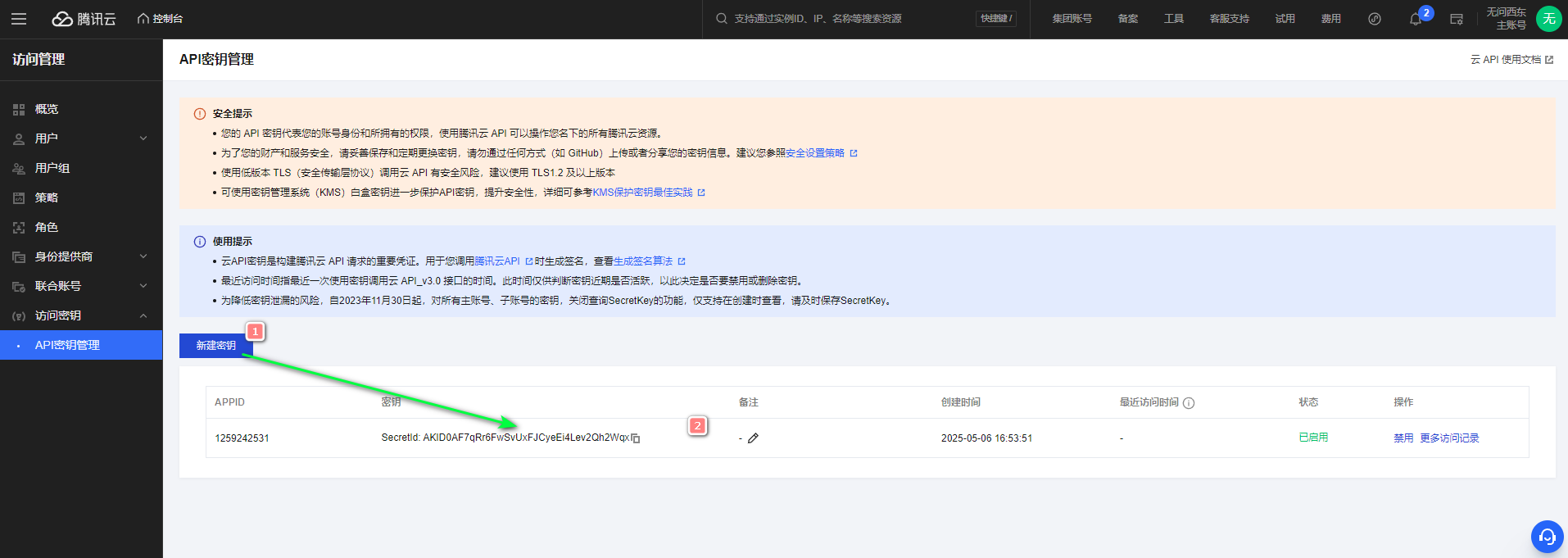
登录腾讯云控制台,进入“密钥管理”页面。
-
点击新建密钥,生成
SecretId和SecretKey,并将其复制保存。
创建存储桶
-
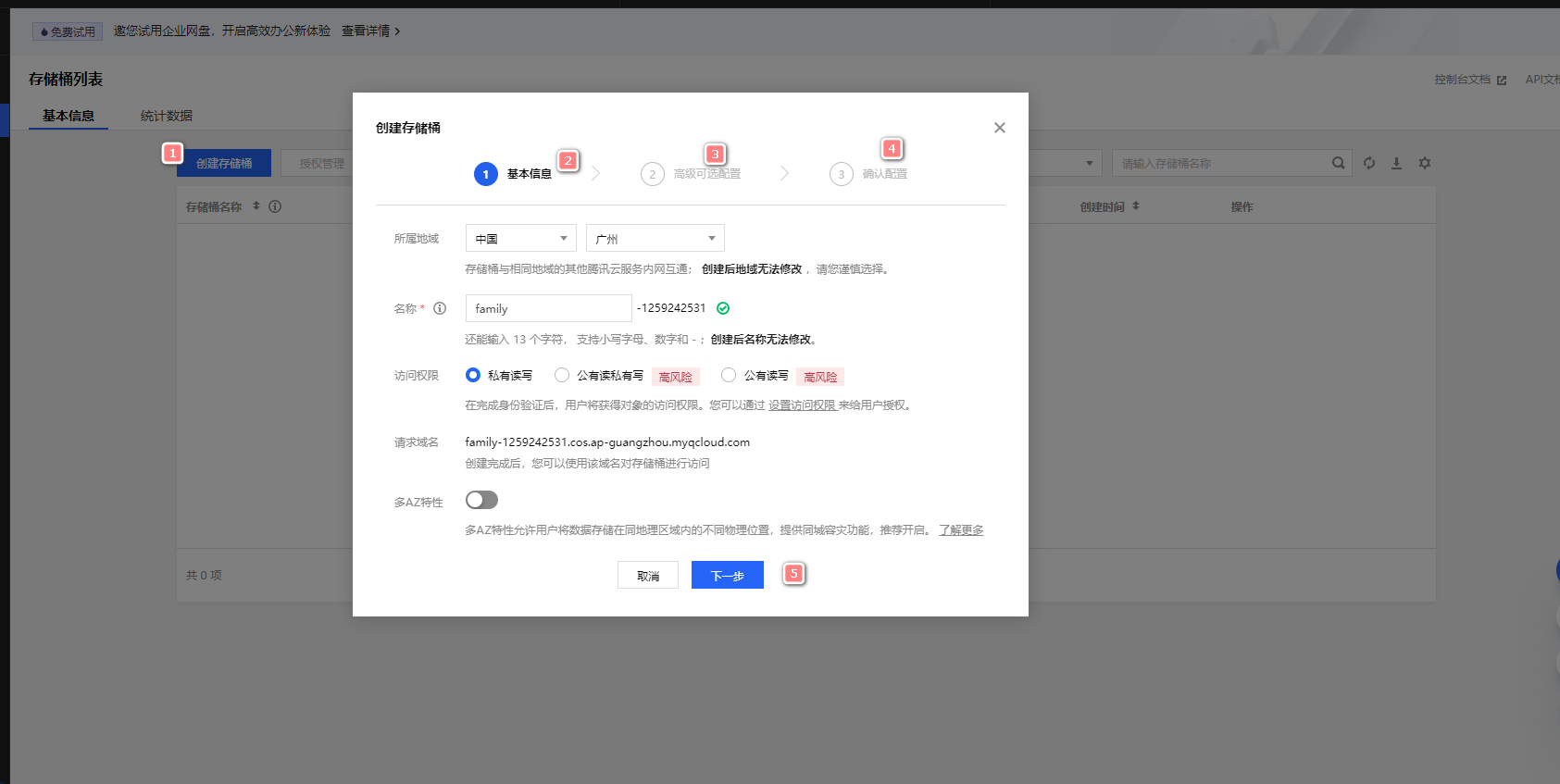
登录腾讯云控制台,访问“存储桶列表”。
-
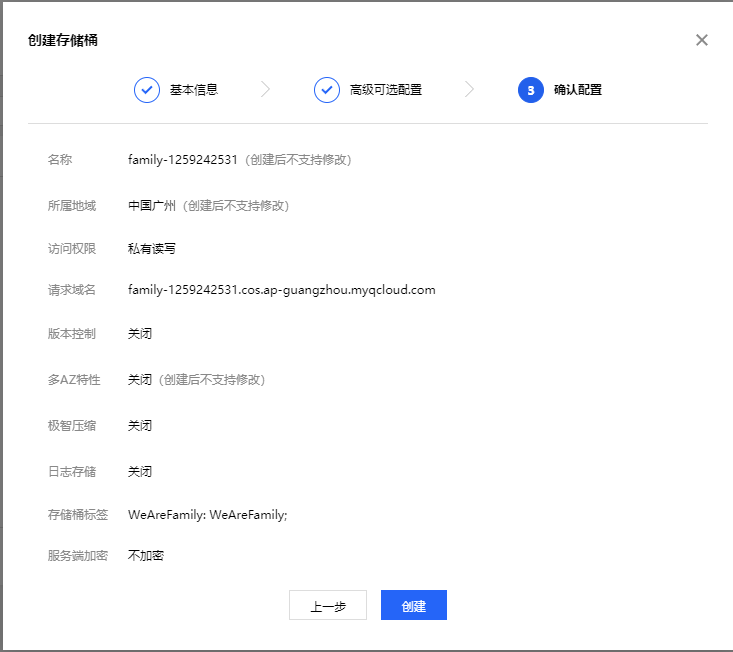
点击“创建存储桶”,选择适合的地域(如
ap-guangzhou)并确认。 -
创建完成后,复制存储桶名称,记住后续在配置中使用。
配置 MCP Server
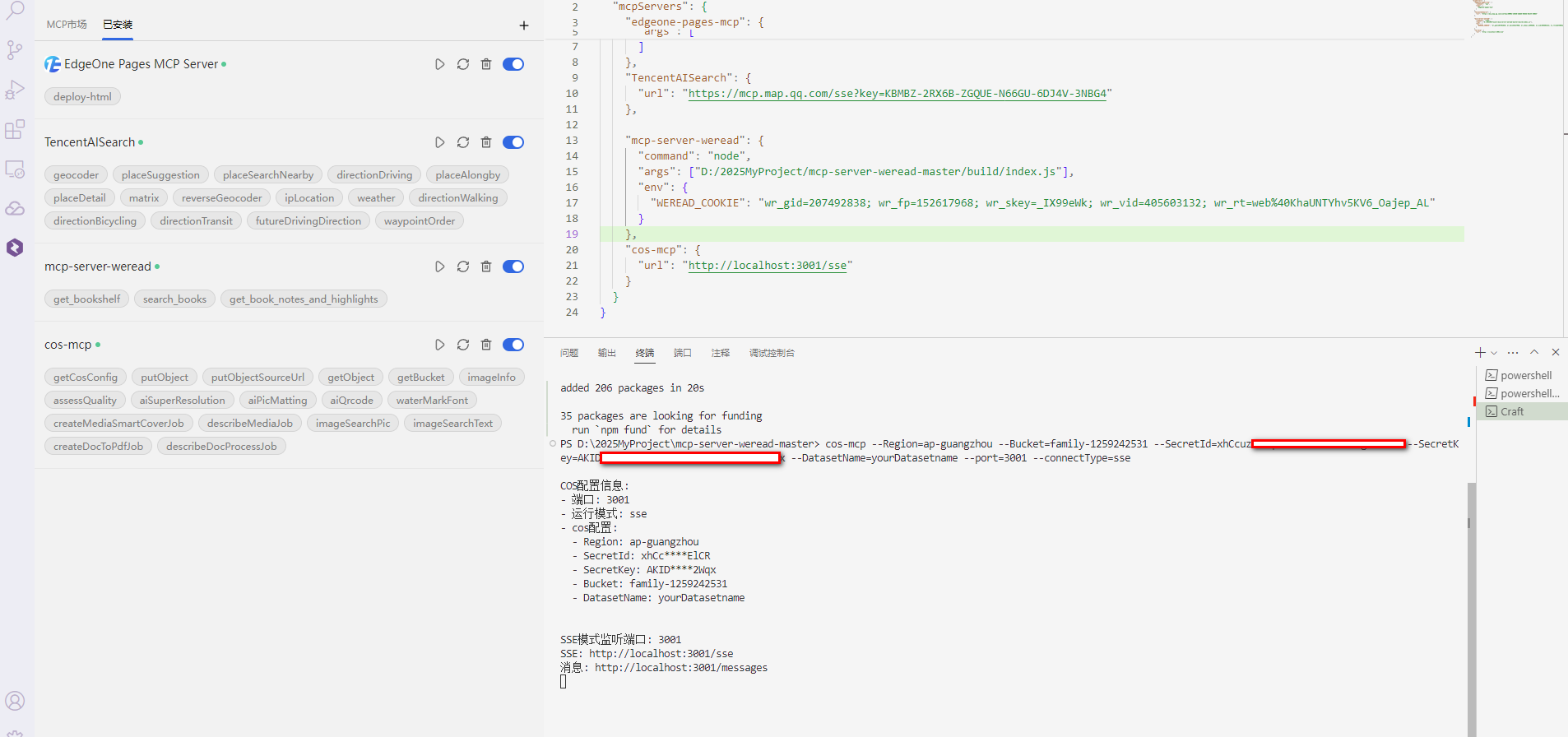
接下来,我们需要安装并配置 cos-mcp,这个工具可以帮助我们快速搭建一个私有云存储服务,并支持 SSE 模式进行数据加密,确保数据安全。
首先,使用 npm 安装 cos-mcp:
# 安装
npm install -g cos-mcp@latest

# 运行开启 SSE 模式
cos-mcp --Region=yourRegion --Bucket=yourBucket --SecretId=yourSecretId --SecretKey=yourSecretKey --DatasetName=yourDatasetname --port=3001 --connectType=sse

# 或通过 JSON 配置
cos-mcp --cos-config='{"Region":"yourRegion","Bucket":"BucketName-APPID","SecretId":"yourSecretId","SecretKey":"yourSecretKey","DatasetName":"datasetName"}' --port=3001 --connectType=sse
在大模型应用中,特别是使用 SSE 模式时,需要在 mcp.json 中配置服务端口和 URL。配置的方式如下:
{
  "mcpServers": {
    "cos-mcp": {
      "url": "http://localhost:3001/sse"
    }
  }
}这样,mcp.json 就完成了设置,确保数据可以通过安全的 SSE 模式传输。
验证cos-mcp
对cos-mcp 进行功能测试:
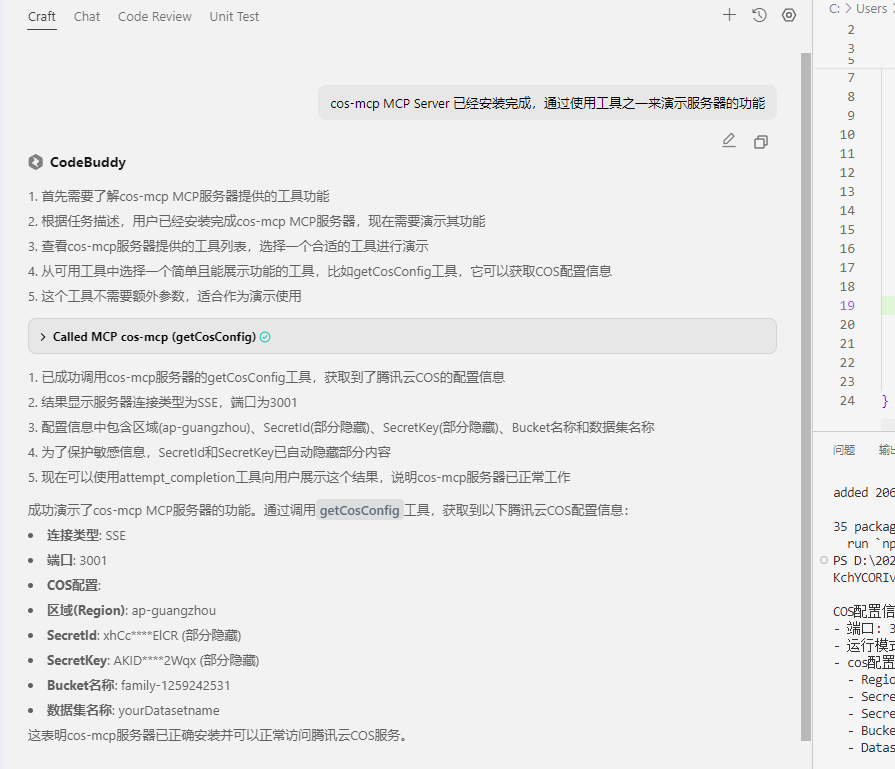
最近手机一直卡顿,原因是手机相片太多,正好我们可以基于cos-mcp实现相片管理。
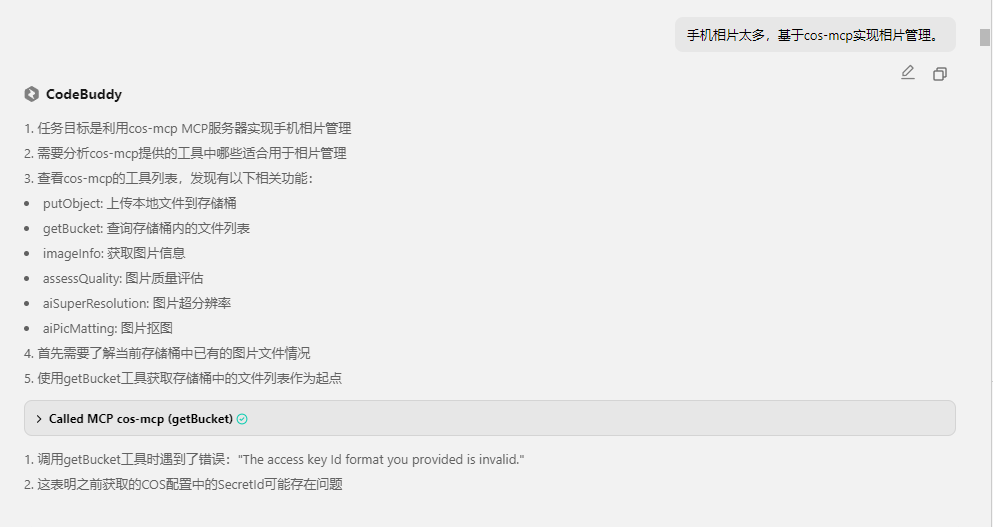
Vue 实现照片管理
在后端配置完成后,我们可以开始开发前端页面。我们选择了 Vue.js 来构建界面,因为 Vue 提供了高效的响应式框架,能够方便地处理动态内容。
前端主要包含两个功能模块:
-
照片上传:用户可以选择本地文件,上传照片至 COS 存储。
-
照片分类和标签:用户可以为每张照片设置分类和标签,方便后续查找和管理。
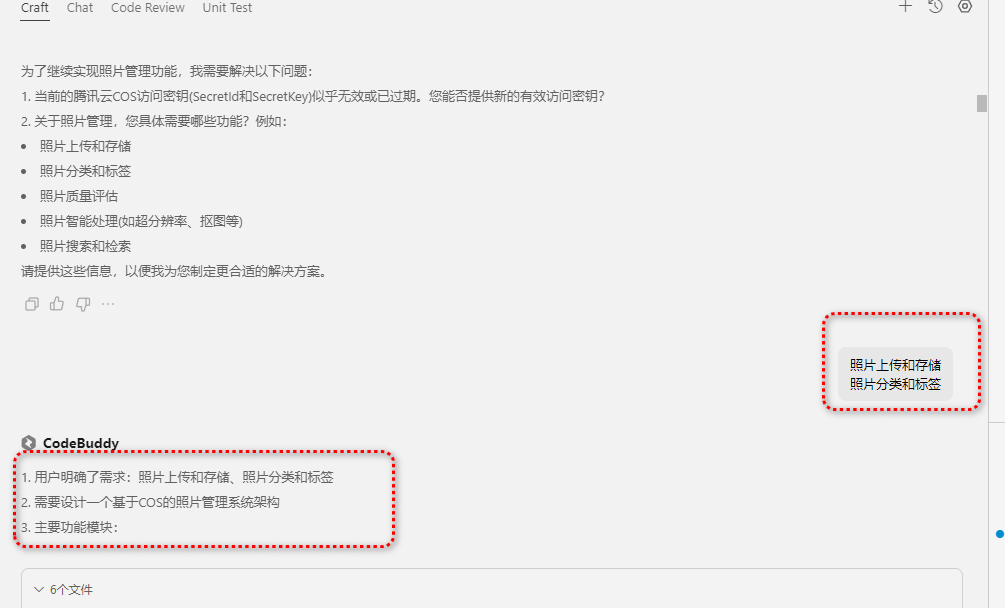
在开发过程中,我们使用 Vue 来管理应用的状态,保证照片分类信息能够实时同步和更新。
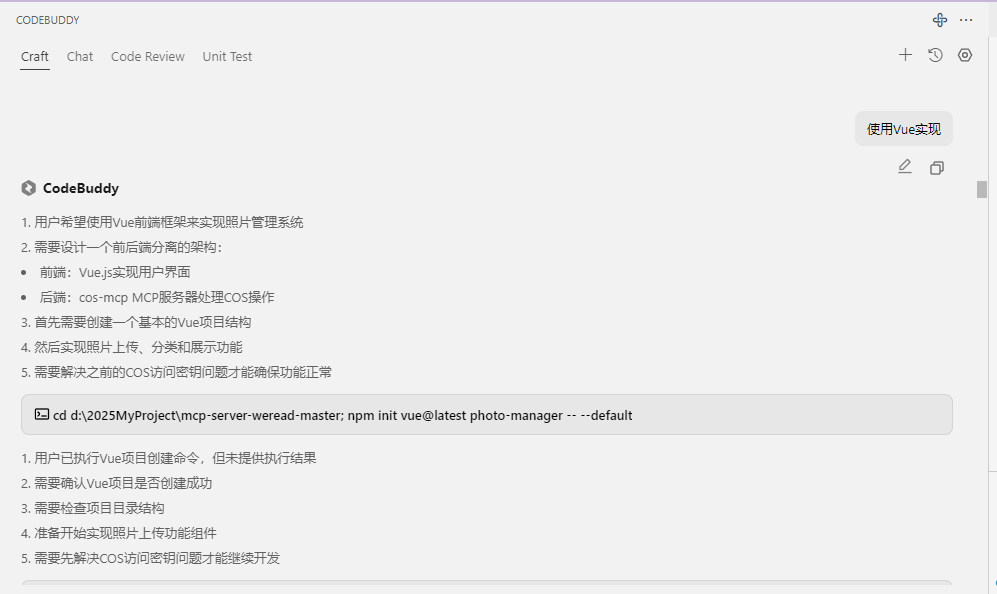
使用 EdgeOne Pages 发布 Vue 页面
当前端开发完成后,下一步就是将应用部署到一个公开的域名上,方便用户访问。腾讯云提供了一个非常方便的工具——EdgeOne Pages,它允许我们将 Vue 页面轻松发布并生成一个公开的 URL 地址。
-
将 Vue 项目通过 EdgeOne Pages 部署,几秒钟内就能获得一个公开的链接。
-
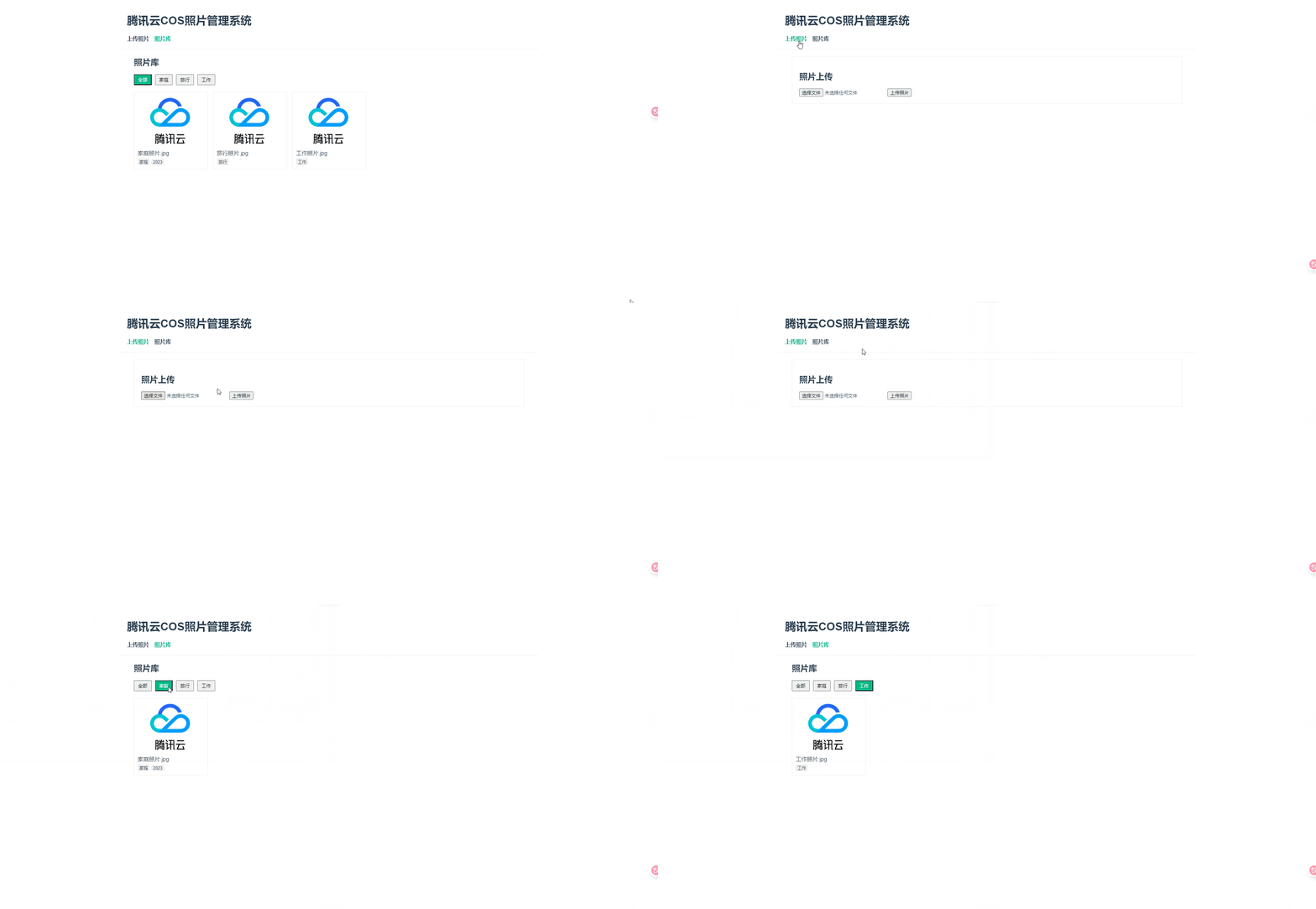
使用生成的链接,访问我们的照片管理页面,查看实际效果。
通过这个过程,用户就能够轻松管理自己的照片,随时上传、分类、标签化,并通过公开的链接访问所有照片。
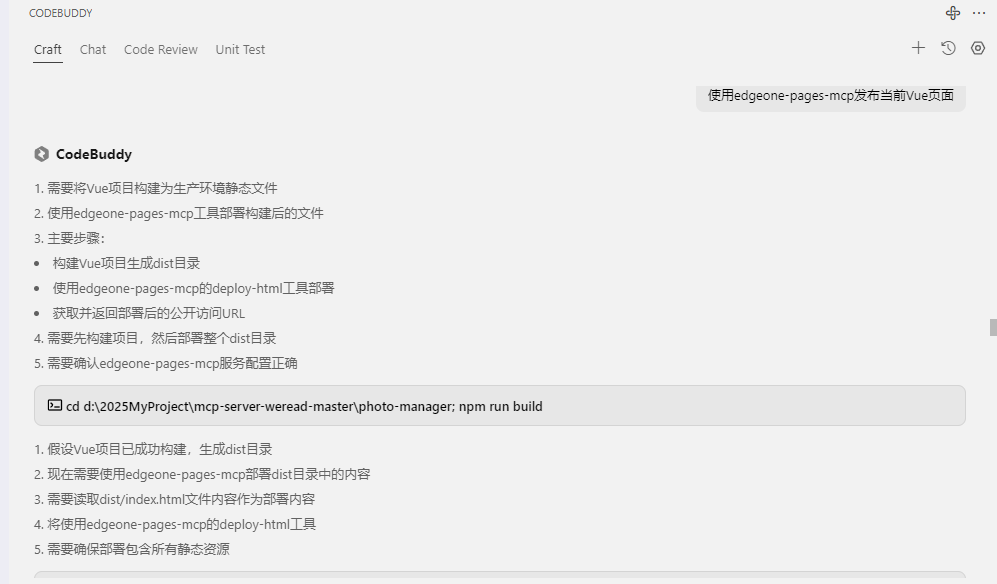
输入“继续”生成我们的代码。
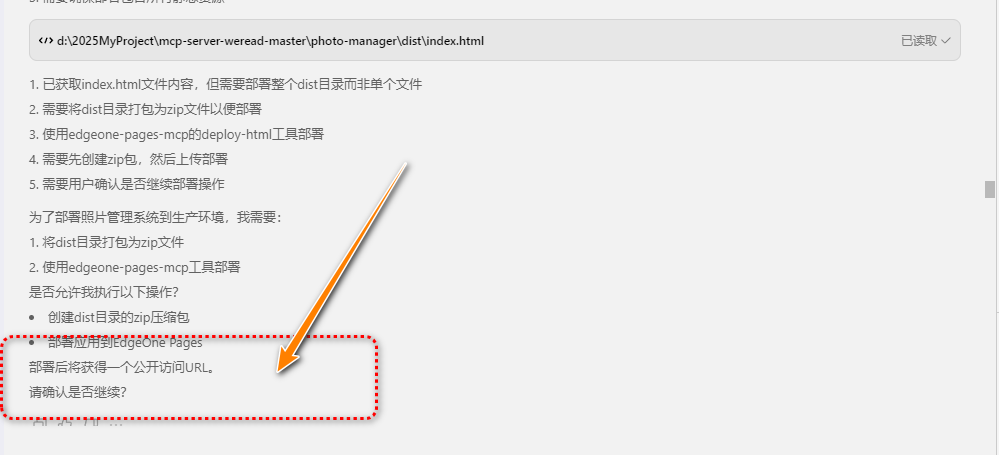
等待edgeone-pages-mcp生成一个公开的URL地址。
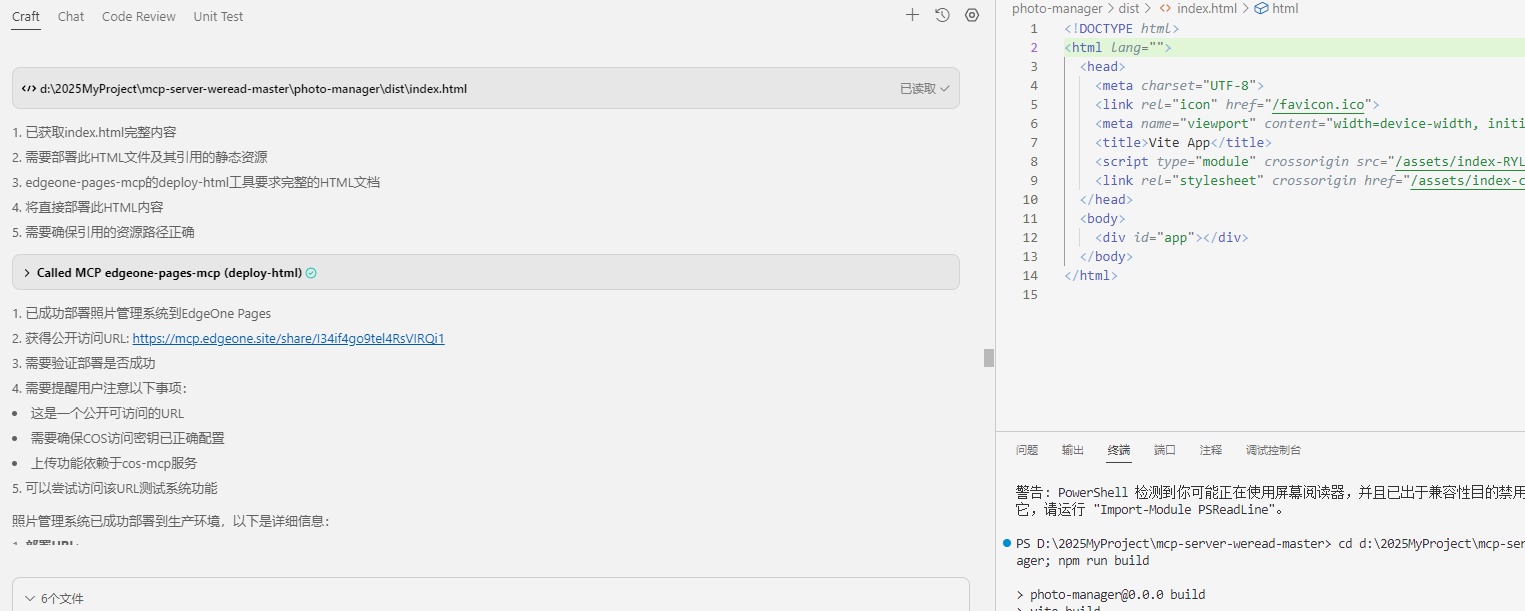
通过结合腾讯云 COS、MCP Server 和 EdgeOne Pages,我们能够轻松搭建一个免费的私有 NAS,实现照片的云存储和管理。这样的解决方案不仅提高了照片存储的安全性,还能有效避免手机存储不足导致的卡顿问题。最重要的是,整个过程简单易行,不需要复杂的配置,适合普通用户和开发者快速上手。
如果你也有很多照片需要管理,或者想要体验一下私有云存储的便利,不妨试试这个方案,绝对值得一试!输入地址链接,我们来看下效果:

欢迎加入 MCP 技术社区!与志同道合者携手前行,一同解锁 MCP 技术的无限可能!
更多推荐


 55
55 0
0- 0


 已为社区贡献3条内容

所有评论(0)