手把手教你安装和使用Hermes大模型,小白也能轻松上手,收藏备用!
本文提供Hermes AI Agent框架的详细安装和使用教程,即使是编程小白也能快速上手。教程涵盖了从准备清单、安装DeepSeek API Key、配置VSCode和Deep Code、安装Hermes、配置中文UI界面、接入DeepSeek模型到连接飞书机器人的全过程。通过本教程,读者可以在本地或服务器上搭建一个能接收消息、执行任务、记住上下文、调用工具的智能体,并实现24小时待命的私人助理功能。此外,还介绍了如何部署服务器以实现全天候运行。
这是一篇Hermes安装和使用的手把手教学,小白一看就懂,完全不需要折腾,安装最多半小时。老王最近也在研究这个东西,做成自动化还是蛮好玩的,分享给大家。
Hermes 是一个开源的 AI Agent 框架,由 NousResearch 出品。装完之后在本地或服务器上跑一个智能体,能接收消息、执行任务、记住上下文、调用工具。支持任意大模型,DeepSeek、Claude、Grok 都能用,不绑定任何一家平台。
现在市面上跟它功能接近的有两个,OpenClaw 和 Codex,三个产品定位差得很远。
Codex 是 OpenAI 的编程助手,主要干代码活,绑定 OpenAI 账号,模型不能换。在 IDE 里用,任务跑完就断,没有独立运行的能力,长期记忆缺失,也接不了飞书这类消息渠道。
Hermes 走的是另一条路。 它是 Python 技术栈,强调技能包和长记忆,模型自选,配置灵活。如果你主要用飞书,想在中文环境里快速装起来一个私人助理,Hermes 更省事。
对普通用户来说最直接的价值是这个:接进飞书之后,24 小时待命,手机发消息就回,不用开电脑,不用登任何网页,长期记忆。
01
PART 准备清单
1、大模型key,推荐DeepSeek,直接跟模型对话就可安装
2、vscode和deepcode插件,代码编辑器里DeepSeek的对话插件
3、Hermes安装地址
4、飞书机器人配置
5、服务器搭建(可选)
02
PART 先拿 DeepSeek Key
假如你还没有安装过大模型,那就先去配置DeepSeek,如果已经安装过了,第二步可以跳过。
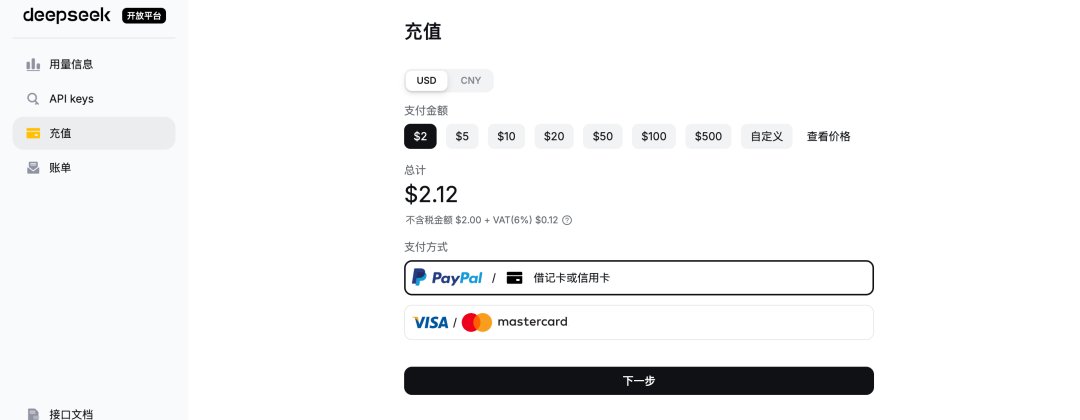
打开 platform.deepseek.com,注册,充值,按自己支付的方式进行选择,可以支付宝微信。DeepSeek 按用量收费,不用的时候不扣钱,而且价格非常便宜,能力很强,性价比首选。先充个 20 块够用很久了。
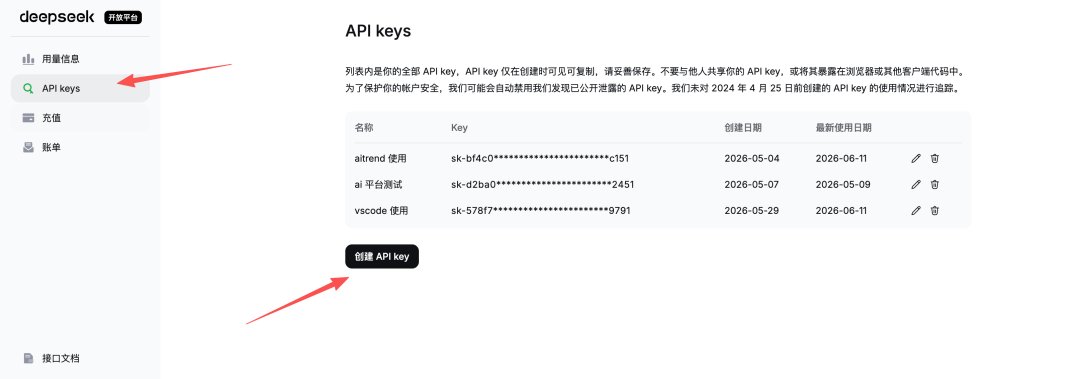
创建 API Key
进 API Keys 页面,点创建。名字随便起,比如 hermes-local。Key 只显示一次,复制到记事本里存好。Key 先放着,装好 Hermes 再用。
03
PART 在 VSCode 里装 Deep Code
没有 VSCode 的先去 code.visualstudio.com 下一个,装完打开。
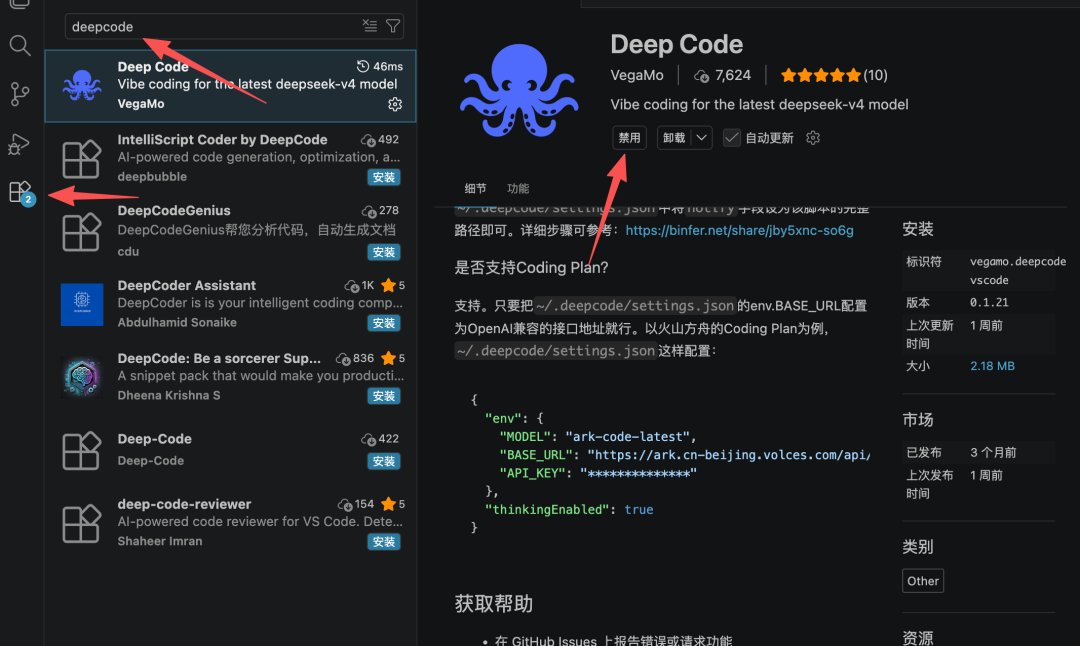
安装 Deep Code 扩展
左侧栏点扩展图标,搜索框输入 deepcode,找到 Deep Code,作者是 VegaMo,点安装。
配置 API Key
1、打开终端
按一下键盘的 Win 键,输入 powershell,回车。会弹出一个黑色(或蓝色)的窗口,这就是终端。后面要敲的命令都在这里面。
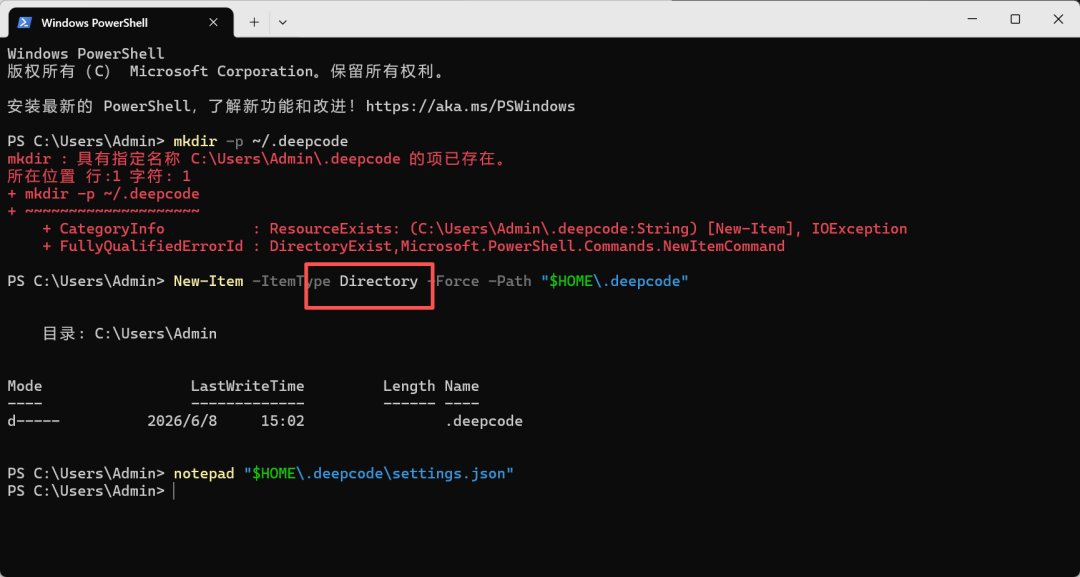
2、建文件夹
把下面这行整段复制,在终端里点右键粘贴,回车:
New-Item-ItemTypeDirectory-Force-Path"$HOME/.deepcode"
回车后可能出现两种情况,都算成功,别管它:
- 显示一行带
Directory字样的白字 → 文件夹建好了。 - 什么都没显示,直接跳到下一行 → 文件夹本来就在,也是好的。
3、填 Key
接着复制下面这行,粘贴回车,会弹出记事本:
notepad “$HOME.deepcode/settings.json”
如果记事本弹出一个框,问你「找不到文件,要不要新建」,点是。
然后把下面这段全部贴进空白的记事本,再把 sk-你的key 换成你自己申请到的 Key(连前面的 sk- 一起替换):
{"env":{"MODEL":"deepseek-v4-pro","BASE_URL":"https://api.deepseek.com","API_KEY":"sk-你的key"},"thinkingEnabled":true,"reasoningEffort":"max"}
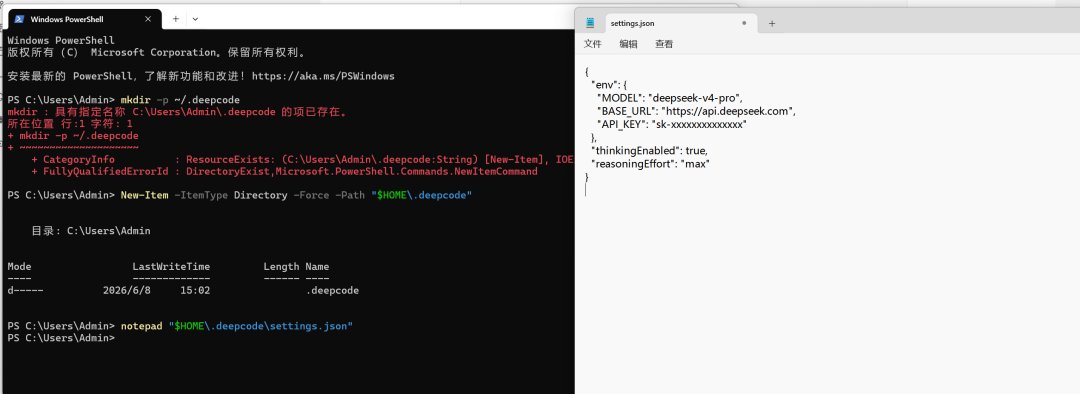
填好后按 Ctrl + S 保存,关掉记事本。
4、验证
回到 VSCode,点左边那排图标里的 Deep Code(章鱼头像),随便发一句话,比如「在吗」。它能回你,就说明 Key 配对了。
保存。左侧栏点 Deep Code 图标,发条消息,能回就配好了。
04
PART 让 AI 帮你装 Hermes
Deep Code 配好之后,直接把下面这段提示词粘进对话框发出去,DeepSeek 会一步步带你把 Hermes 装完。
帮我在 Mac 上安装 Hermes Agent。步骤如下: 1. 用 curl 安装 Hermes:curl -fsSL https://hermes-agent.nousresearch.com/install.sh | bash 2. 安装完成后执行 source ~/.zshrc,然后运行 hermes --version 确认版本 3. 运行 hermes doctor 检查环境,告诉我绿色和黄色各代表什么 4. 告诉我配置文件、API Key 和日志分别在哪个路径 每一步执行完等我确认再继续。
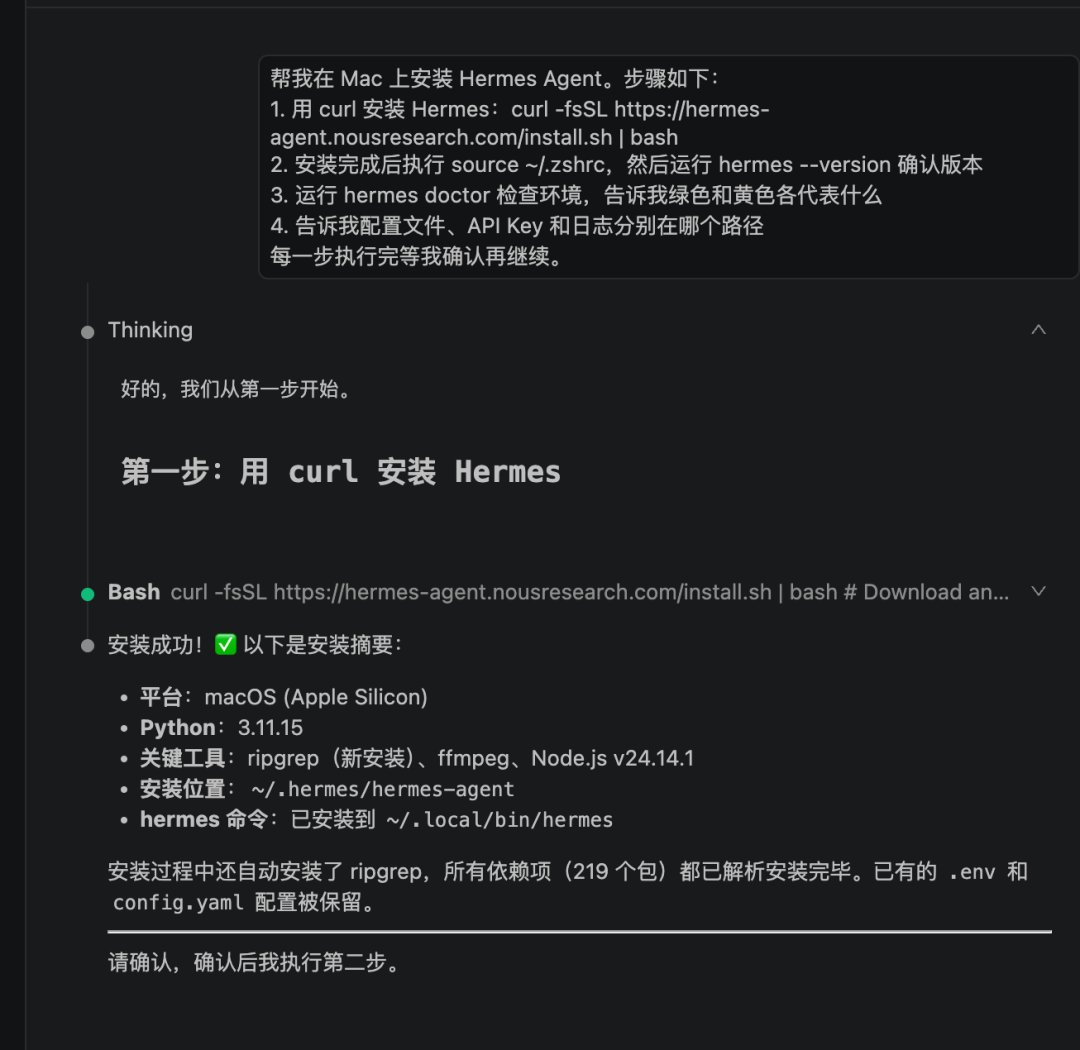
DeepSeek 会逐步给你命令,你复制到终端跑,跑完截图或粘回来,它接着往下走。遇到报错直接把错误信息粘给它,它会帮你排查。
05
PART 装中文UI界面
把这段提示词粘给 Deep Code
帮我安装 Hermes WebUI 并切换成中文界面。
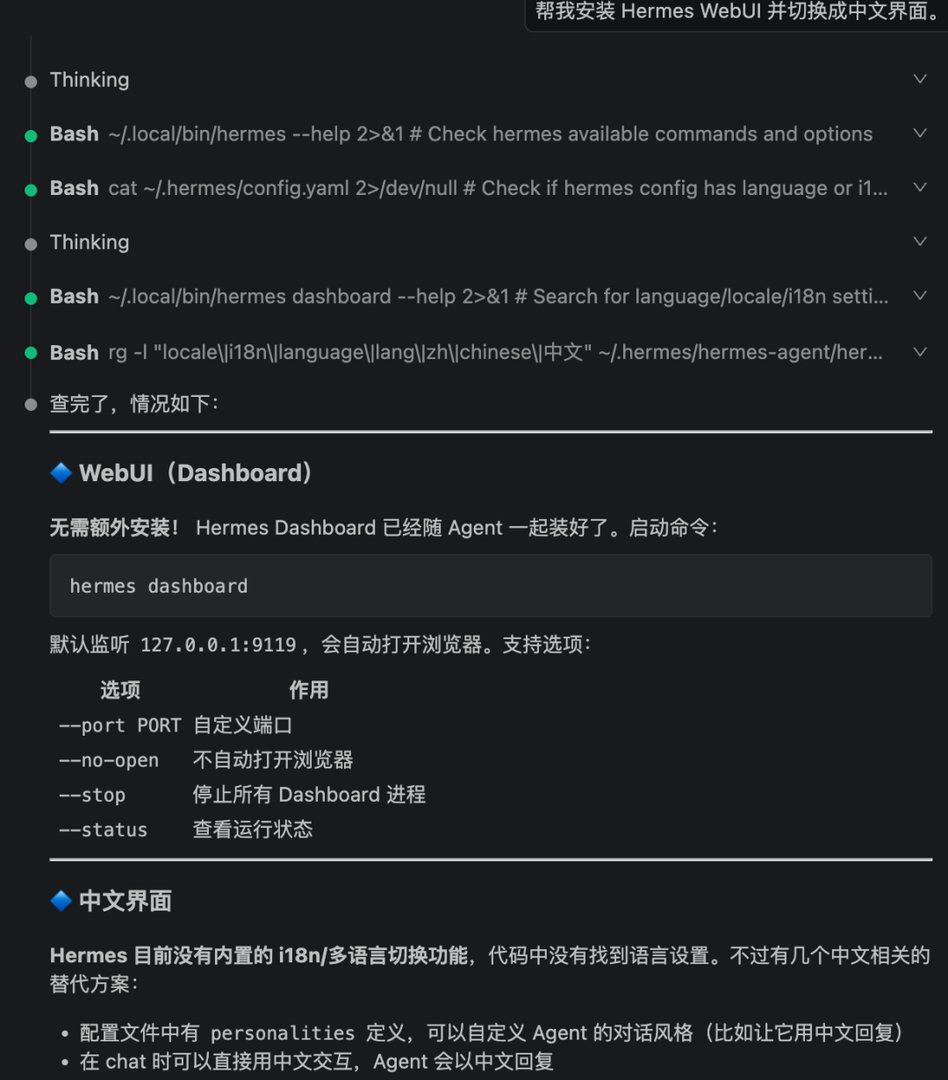
它会给你命令,跑完用浏览器打开 一个本地地址,点击进入到网页即可。
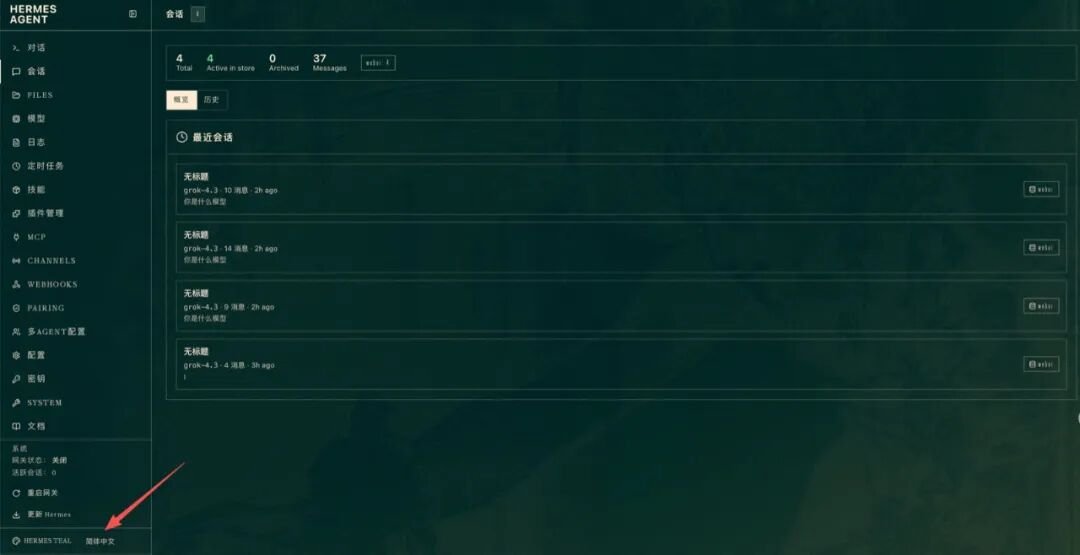
左下角可以切换页面的语言,选中文即可。
06
PART 给 Hermes 配 DeepSeek
Hermes 装好之后还不知道用哪个模型,需要把 DeepSeek Key 告诉它。两种方式都行。
用 Deep Code 直接配
把这段粘进去
帮我给 Hermes 配置 DeepSeek API Key,Key 是 sk-你的key,模型用 deepseek-v4-pro。
在 WebUI 后台手动填
打开 http://localhost:8787,左侧菜单点密钥,往下找到 DeepSeek,在 DEEPSEEK_API_KEY 那栏输入你的 Key,保存。
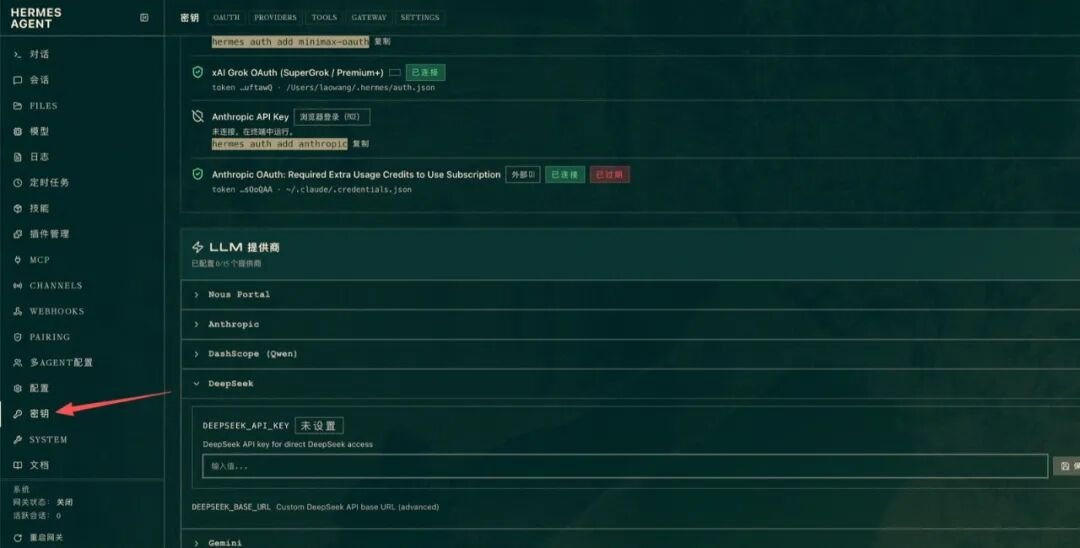
两种方式效果一样,选顺手的。配完发条消息测一下能不能回。
07
PART 接飞书
分三步。
创建飞书机器人
去 open.feishu.cn,注册登录,创建企业自建应用,开启机器人能力。
进凭证与基础信息页面,复制 App ID 和 App Secret,存好备用。
注意,需要给机器人设置权限,一定要有接收消息的权限。
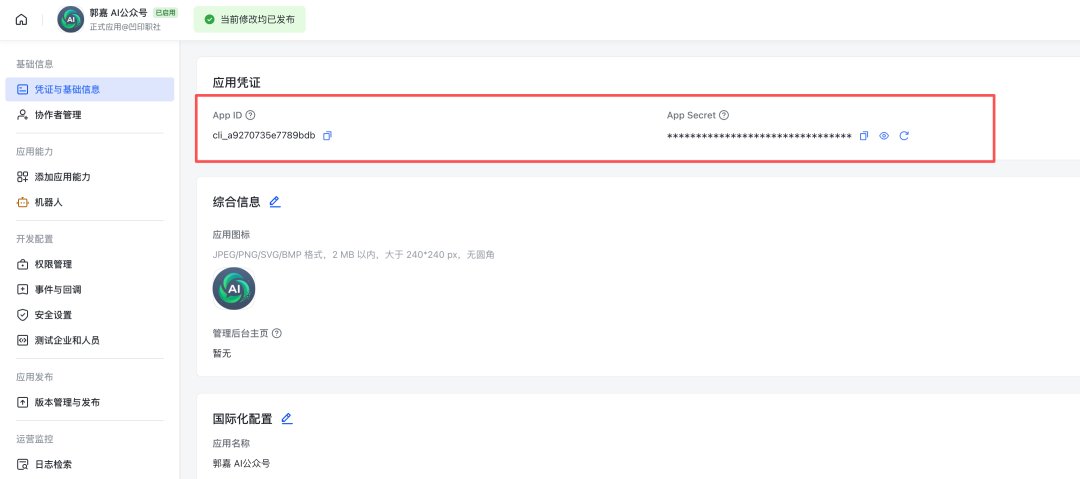
对接 Hermes
把下面这段粘给 Deep Code
帮我把飞书机器人接入 Hermes。我的 App ID 是 xxx,App Secret 是 xxx。
把 xxx 换成你刚复制的内容,Deep Code 会给你后续所有命令。
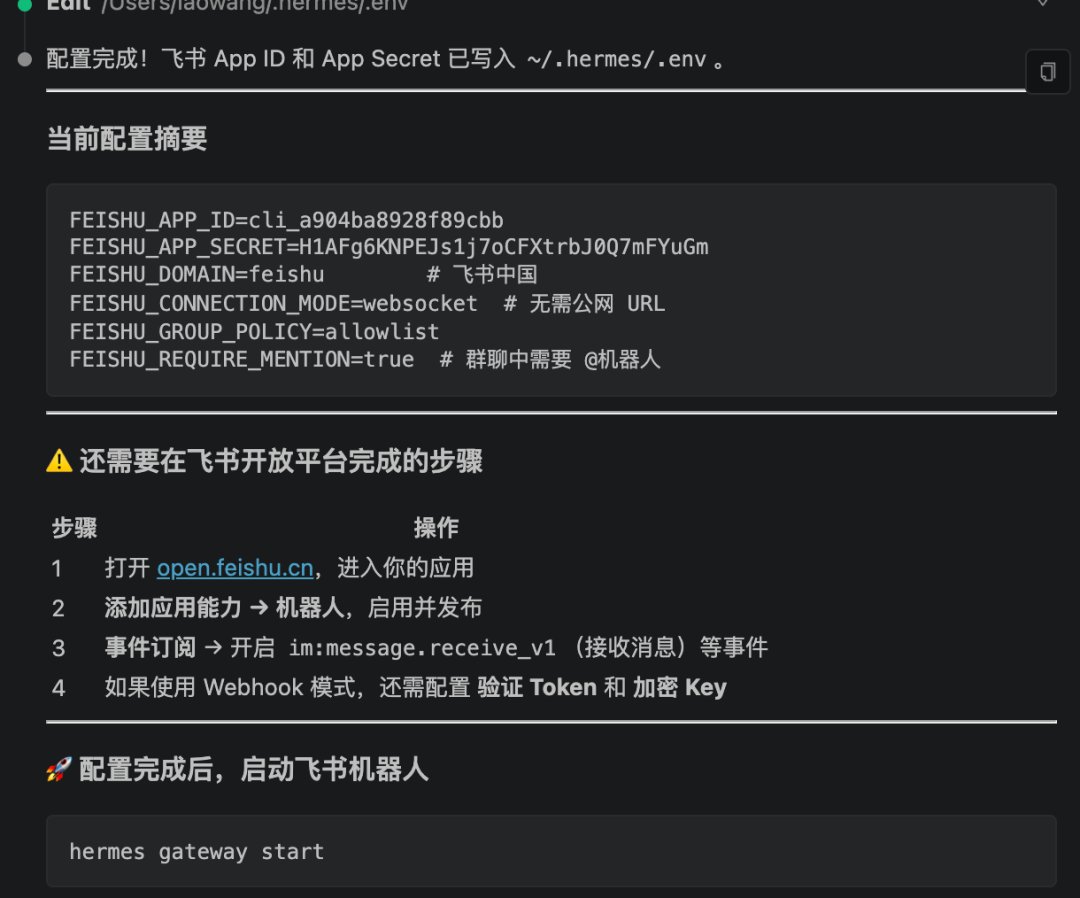
继续在对话框输入:hermes gateway start,等待飞书渠道重启成功。
飞书测试
应用发布之后,飞书里搜索机器人名字,加为联系人,发条消息。
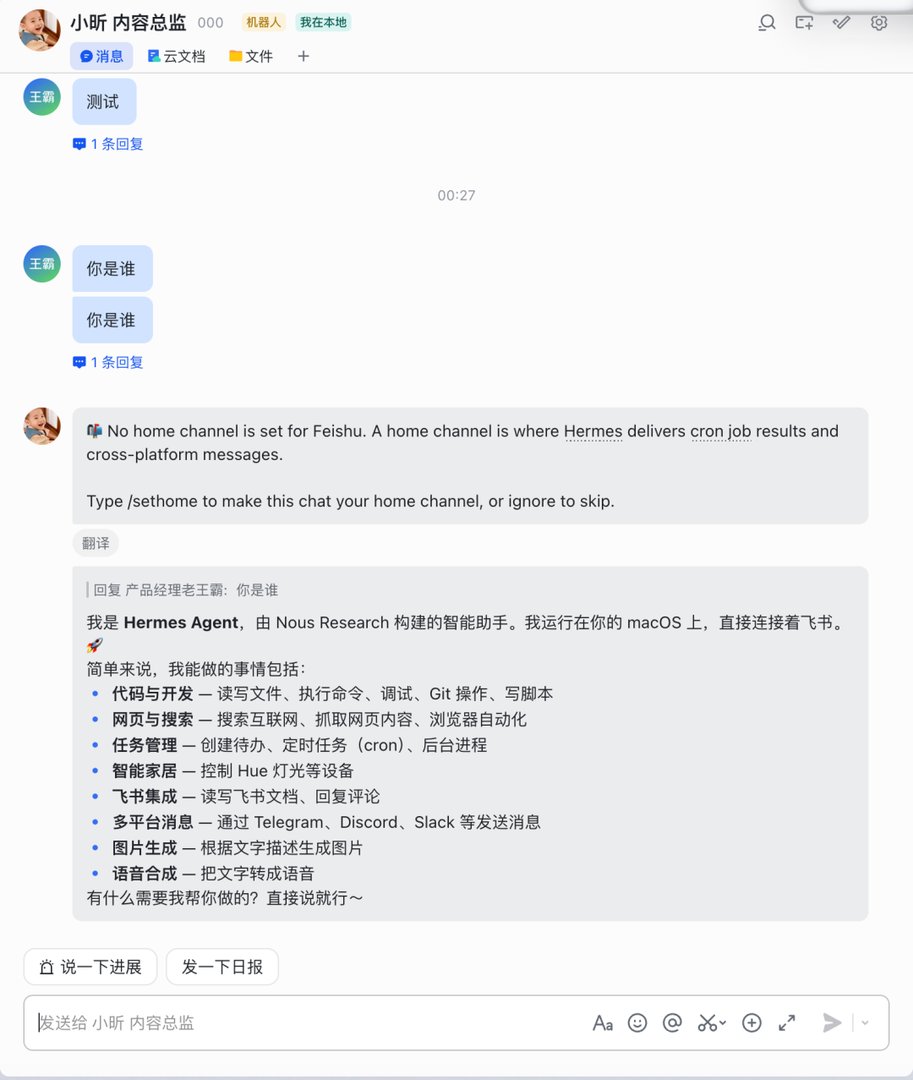
能收到回复就全部跑通了。群里用需要 @ 机器人,私信直接发。
08
PART 部署服务器
本地跑通了才做这一步。飞书要 7×24 小时接着,本机关机就断,放服务器才行。
先买一台服务器,2 核 4G 内存,40G 硬盘以上即可,Ubuntu 24.04 系统。火山引擎、阿里云、腾讯云都行,第一次买都很便宜的。
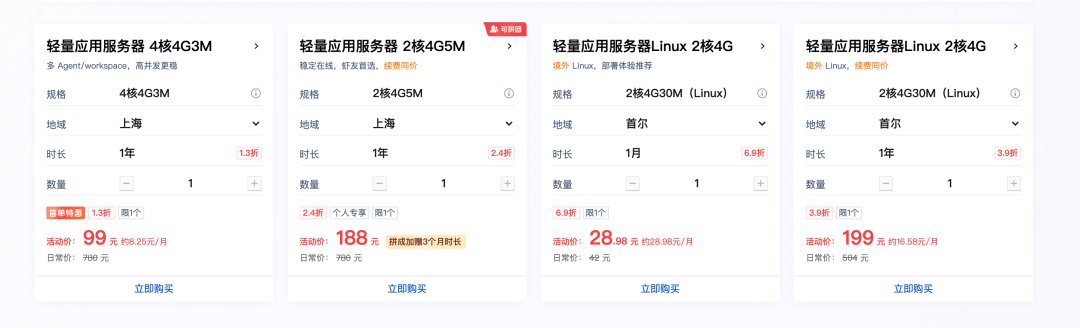
买完后,进入服务器页面,你能看到一个公网 IP 和登录密码。
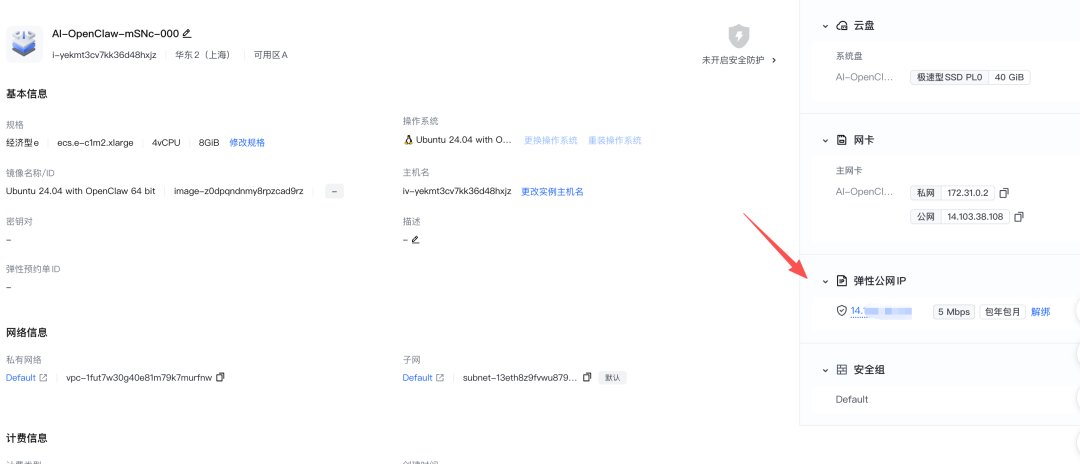
服务器买好之后,把下面这段粘给 Deep Code,把公网 IP 和 DeepSeek Key 换成你的
帮我把 Hermes Agent 部署到 Ubuntu 服务器上,实现 7×24 小时运行。 服务器公网 IP:你的IP 服务器 root 密码:你的密码 DeepSeek API Key:sk-你的key 需要完成:SSH 进服务器、安装 Hermes、配置 DeepSeek、安装 WebUI、把飞书 Gateway 跑成后台服务。 每步执行完等我确认再继续。
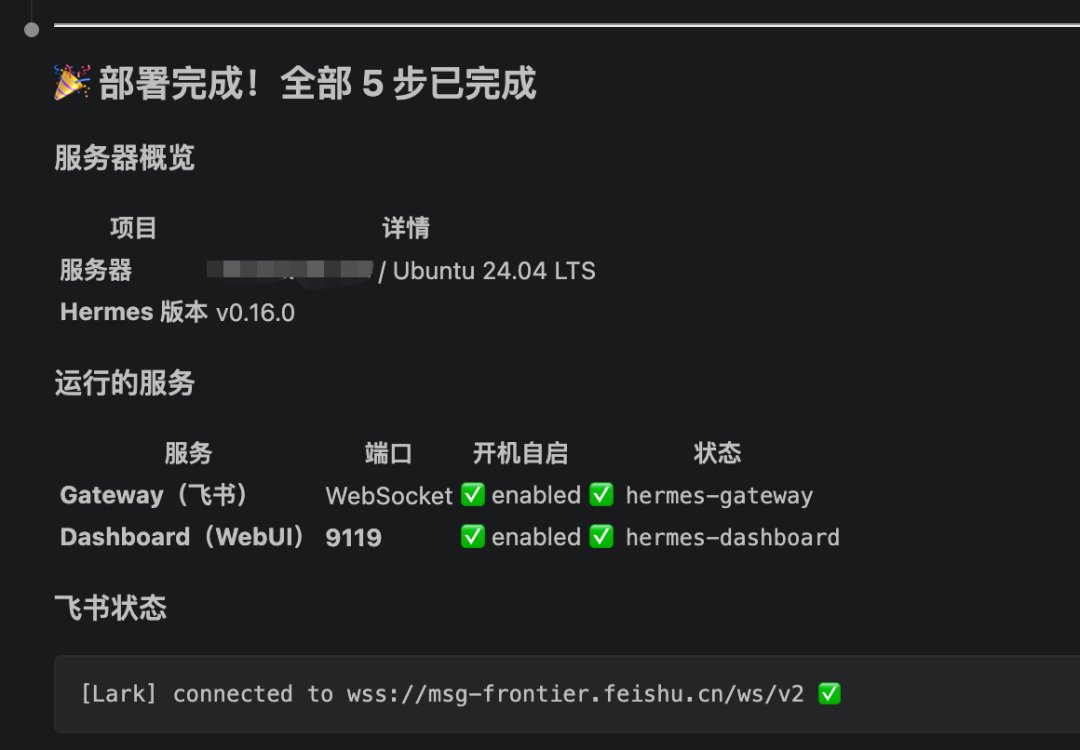
Deep Code 会一步步带你做完。遇到报错直接把错误信息粘给它。
部署完做两个验证。
- 飞书测试:手机打开飞书,给机器人发条消息,收到回复说明整个链路通了。
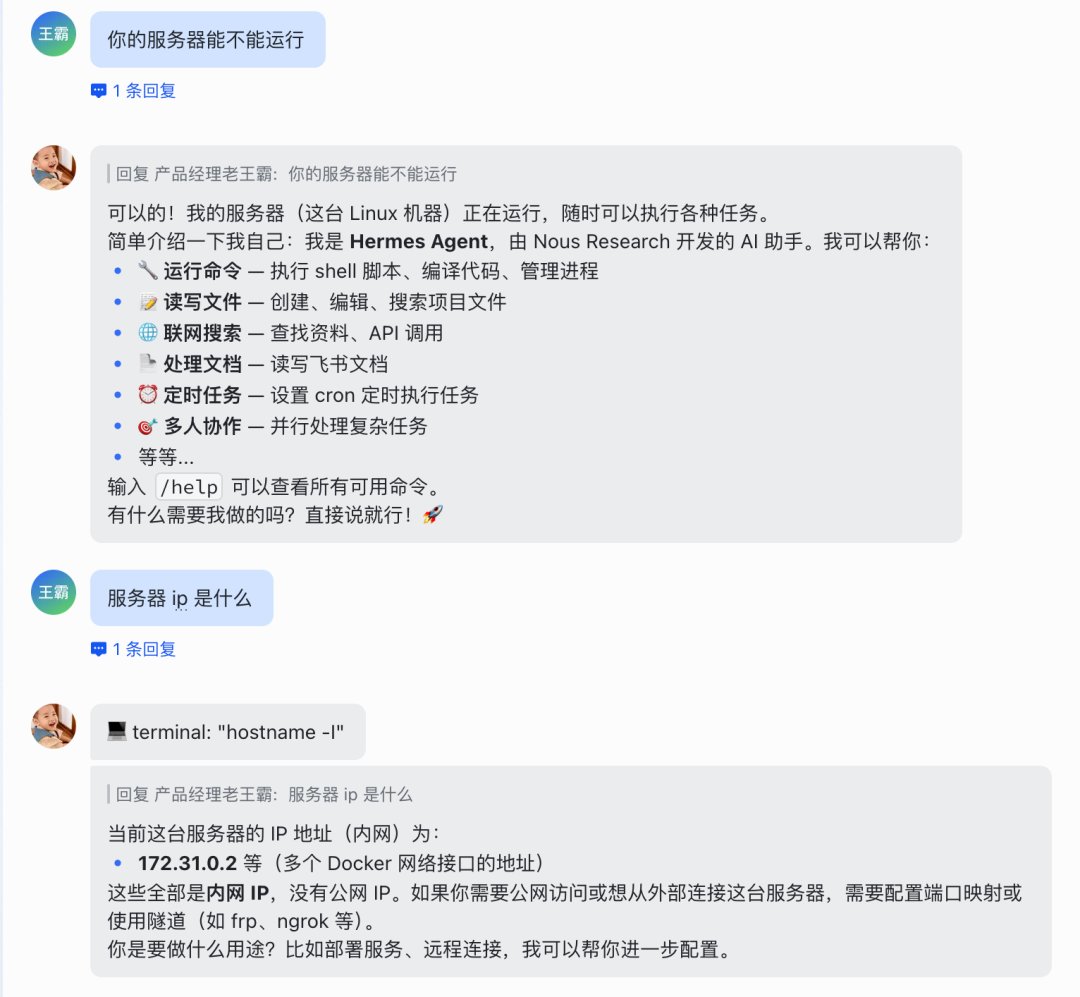
- 后台 Agent 测试:浏览器打开 Hermes WebUI,在对话框里发条消息,能正常回复说明 Agent 本身运行正常。
两个都通,就全部完成了。
如何学习大模型 AI ?
由于新岗位的生产效率,要优于被取代岗位的生产效率,所以实际上整个社会的生产效率是提升的。
但是具体到个人,只能说是:
“最先掌握AI的人,将会比较晚掌握AI的人有竞争优势”。
这句话,放在计算机、互联网、移动互联网的开局时期,都是一样的道理。
我在一线科技企业深耕十二载,见证过太多因技术卡位而跃迁的案例。那些率先拥抱 AI 的同事,早已在效率与薪资上形成代际优势,我意识到有很多经验和知识值得分享给大家,也可以通过我们的能力和经验解答大家在大模型的学习中的很多困惑。我们整理出这套 AI 大模型突围资料包:
- ✅ 从零到一的 AI 学习路径图
- ✅ 大模型调优实战手册(附医疗/金融等大厂真实案例)
- ✅ 百度/阿里专家闭门录播课
- ✅ 大模型当下最新行业报告
- ✅ 真实大厂面试真题
- ✅ 2026 最新岗位需求图谱
所有资料 ⚡️ ,朋友们如果有需要 《AI大模型入门+进阶学习资源包》,下方扫码获取~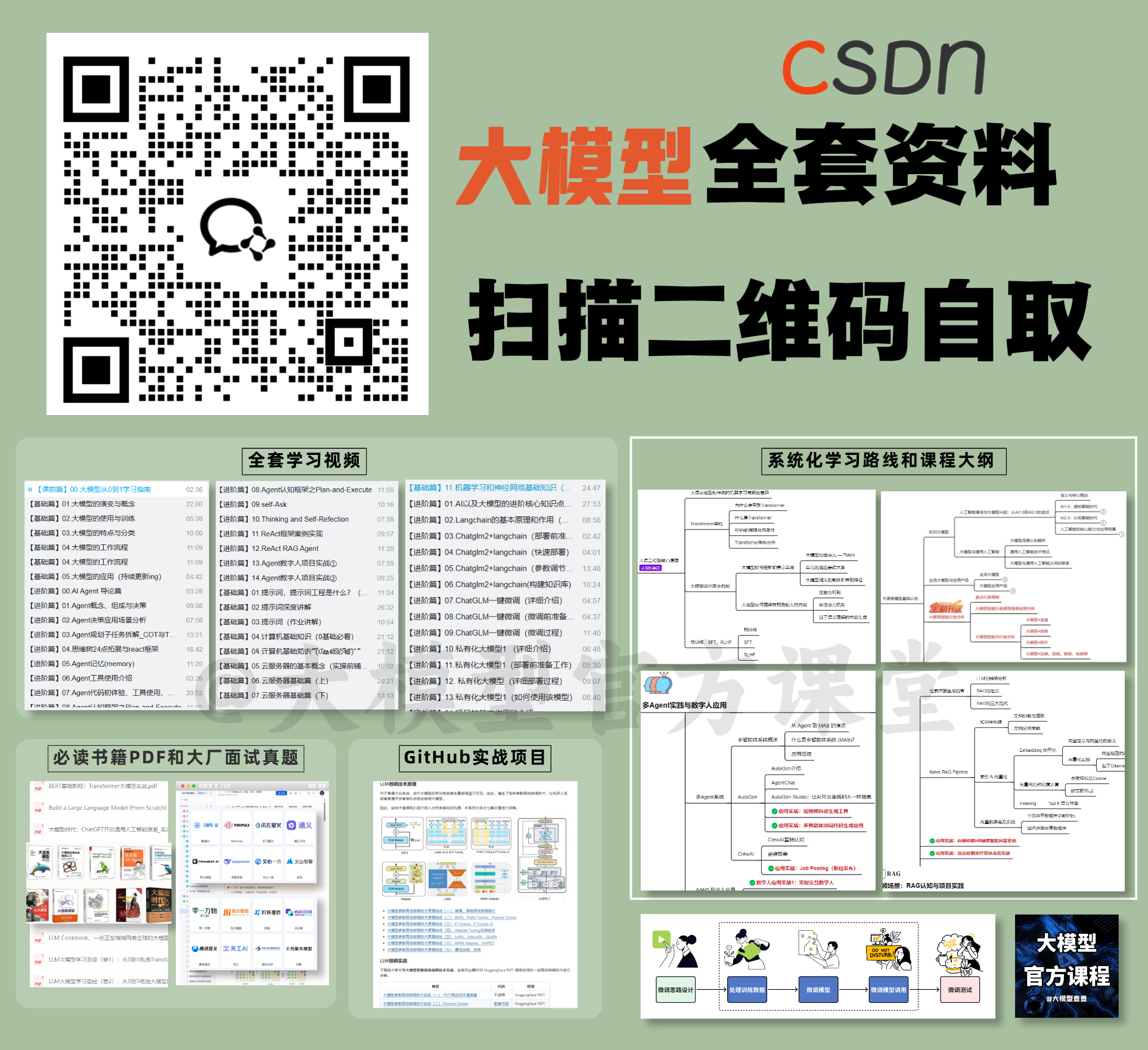
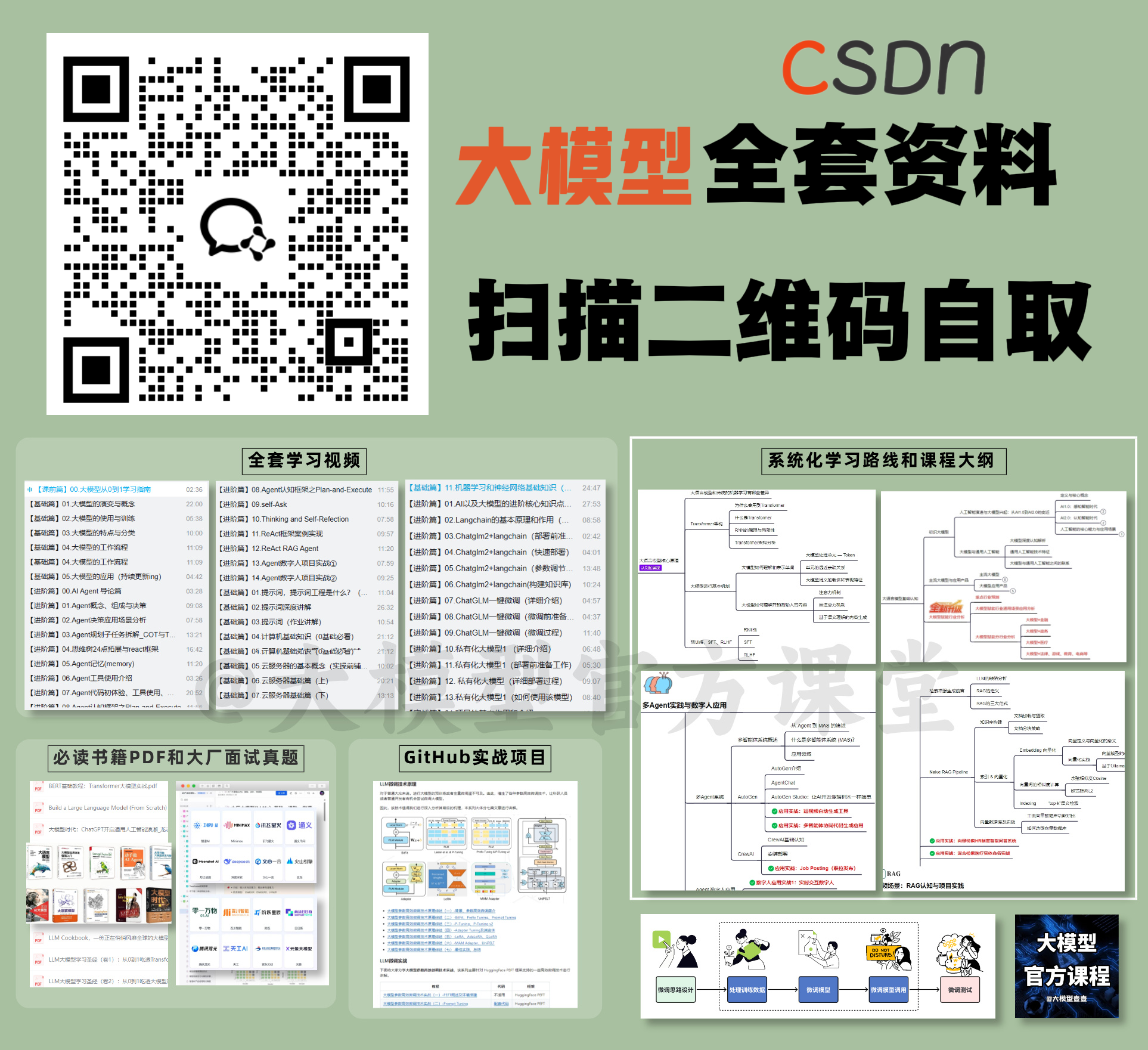
① 全套AI大模型应用开发视频教程
(包含提示工程、RAG、LangChain、Agent、模型微调与部署、DeepSeek等技术点)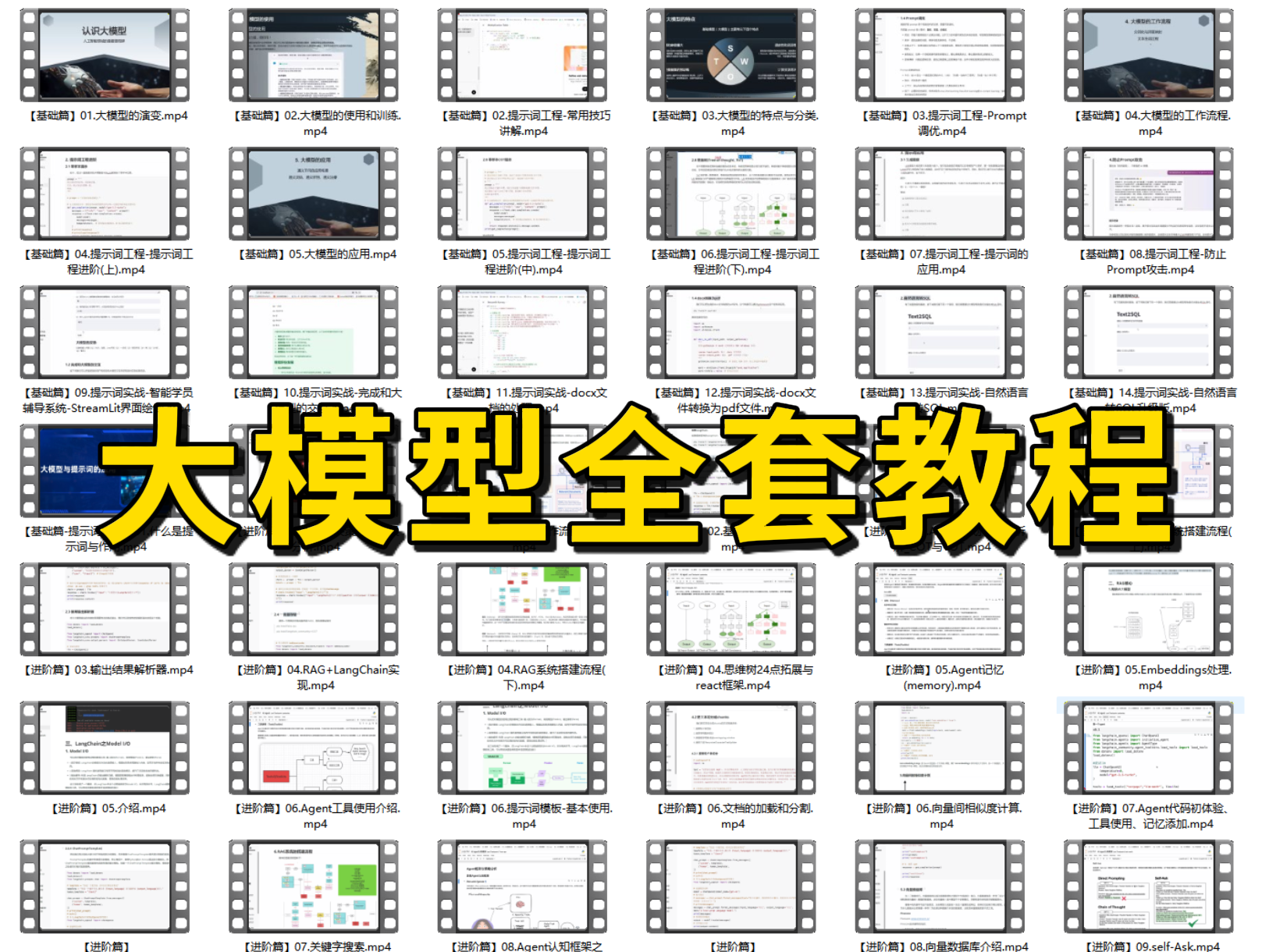
② 大模型系统化学习路线
作为学习AI大模型技术的新手,方向至关重要。 正确的学习路线可以为你节省时间,少走弯路;方向不对,努力白费。这里我给大家准备了一份最科学最系统的学习成长路线图和学习规划,带你从零基础入门到精通!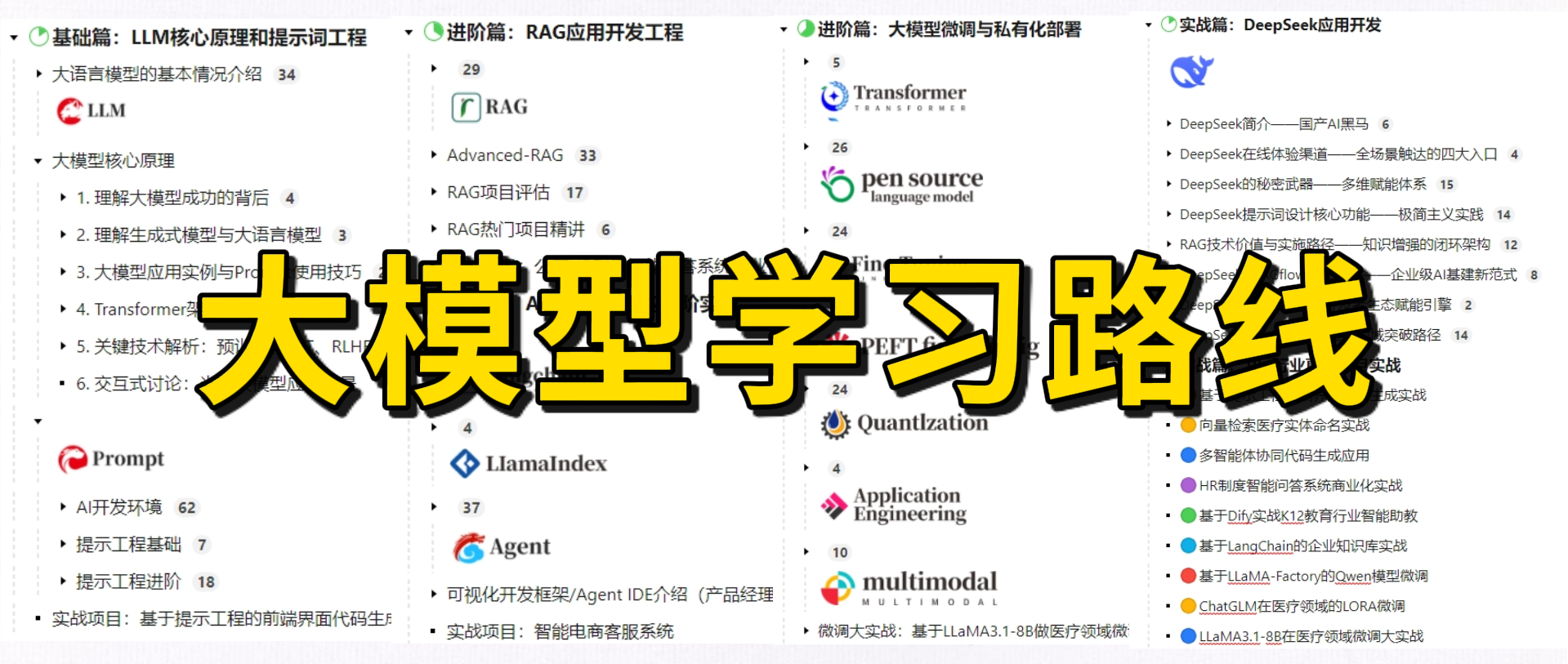
③ 大模型学习书籍&文档
学习AI大模型离不开书籍文档,我精选了一系列大模型技术的书籍和学习文档(电子版),它们由领域内的顶尖专家撰写,内容全面、深入、详尽,为你学习大模型提供坚实的理论基础。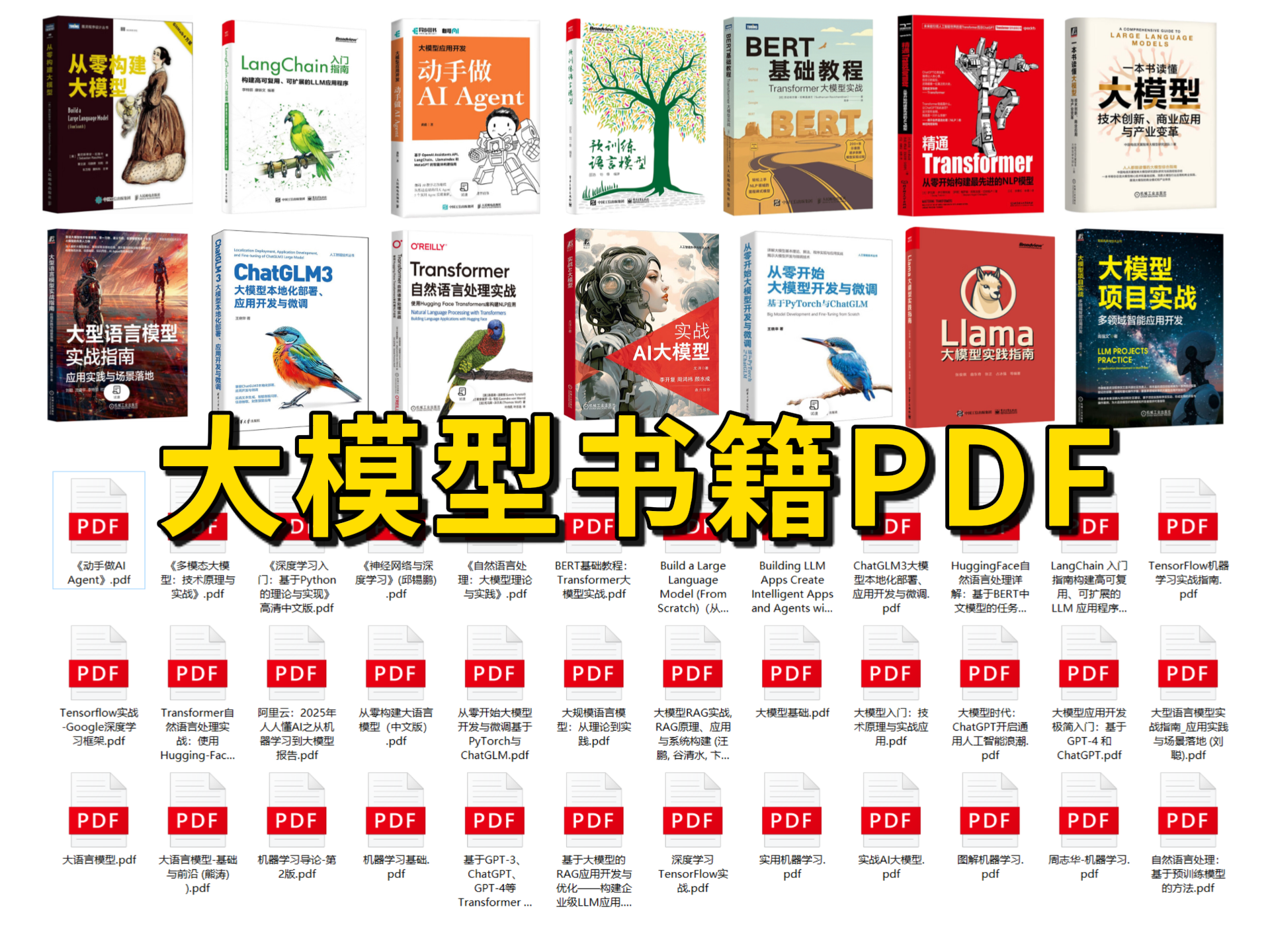
④ AI大模型最新行业报告
2025最新行业报告,针对不同行业的现状、趋势、问题、机会等进行系统地调研和评估,以了解哪些行业更适合引入大模型的技术和应用,以及在哪些方面可以发挥大模型的优势。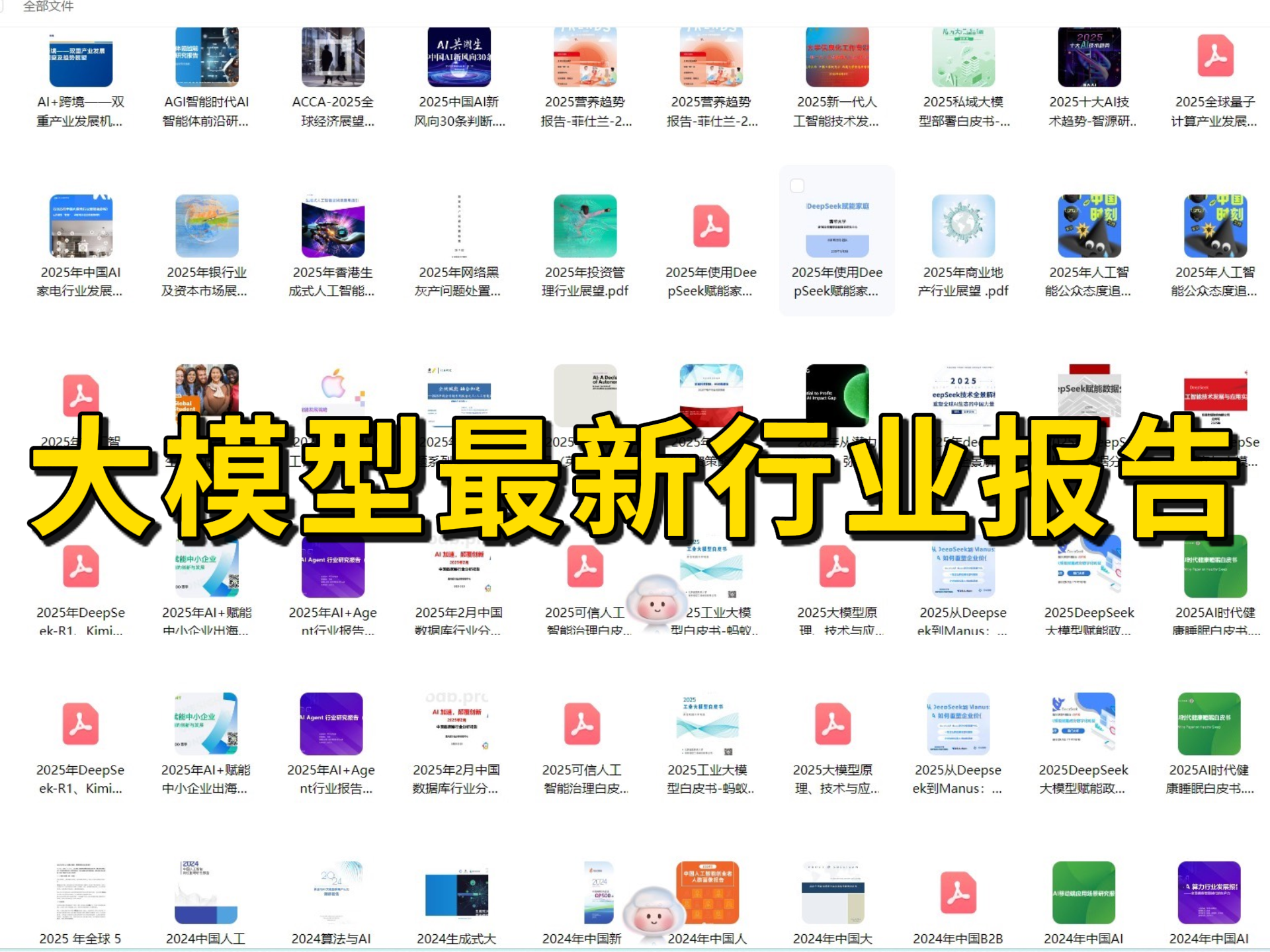
⑤ 大模型项目实战&配套源码
学以致用,在项目实战中检验和巩固你所学到的知识,同时为你找工作就业和职业发展打下坚实的基础。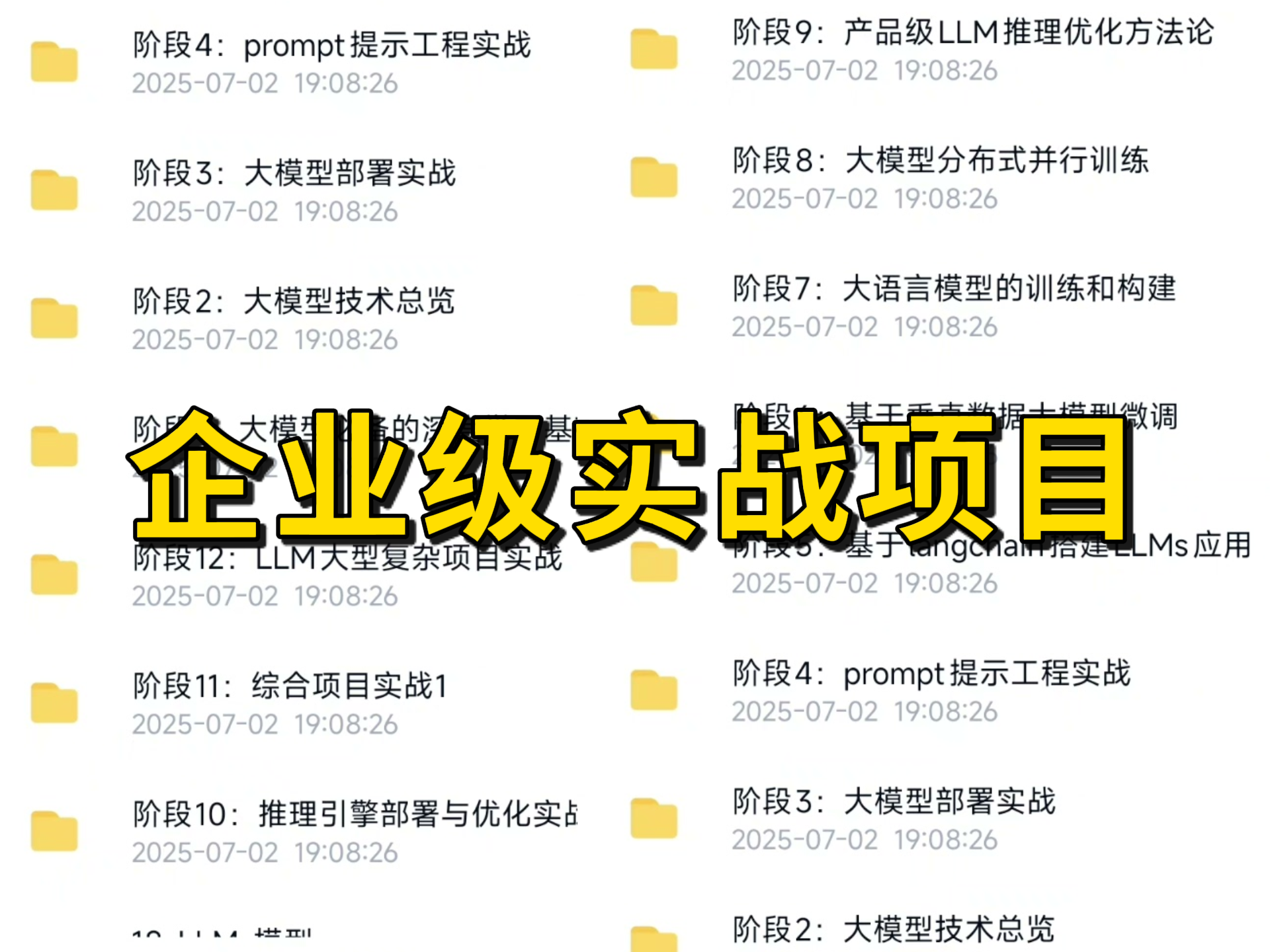
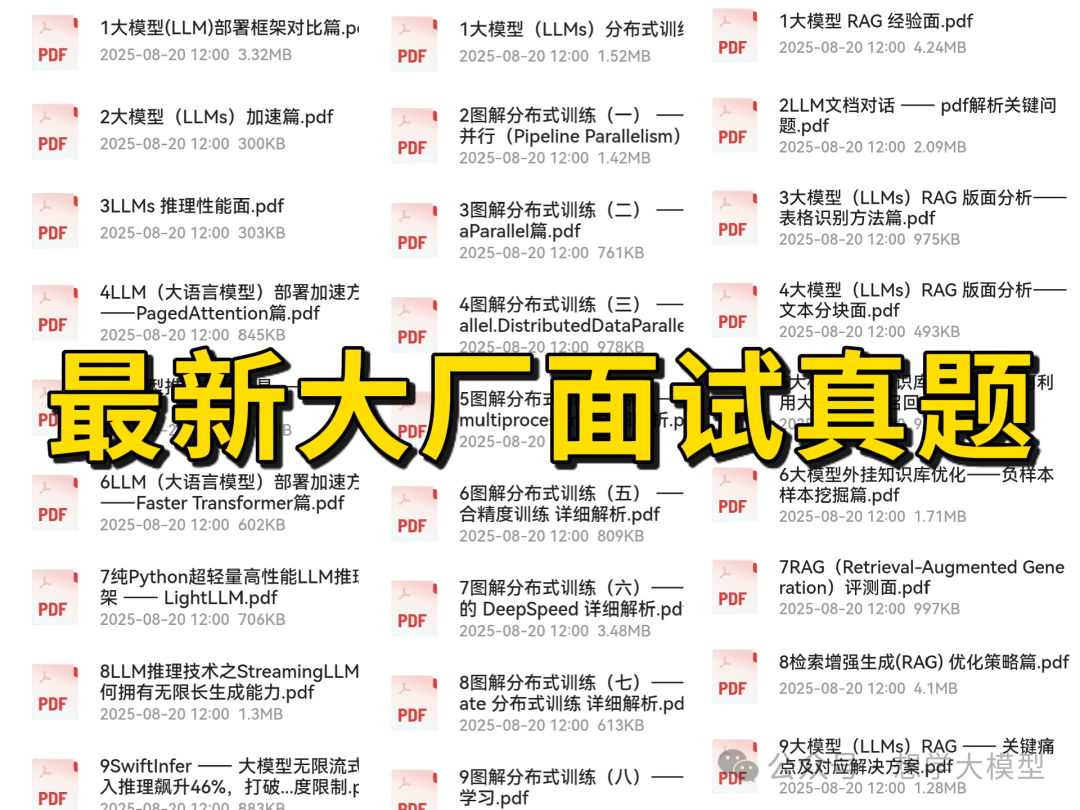
⑥ 大模型大厂面试真题
面试不仅是技术的较量,更需要充分的准备。在你已经掌握了大模型技术之后,就需要开始准备面试,我精心整理了一份大模型面试题库,涵盖当前面试中可能遇到的各种技术问题,让你在面试中游刃有余。
以上资料如何领取?
为什么大家都在学大模型?
最近科技巨头英特尔宣布裁员2万人,传统岗位不断缩减,但AI相关技术岗疯狂扩招,有3-5年经验,大厂薪资就能给到50K*20薪!
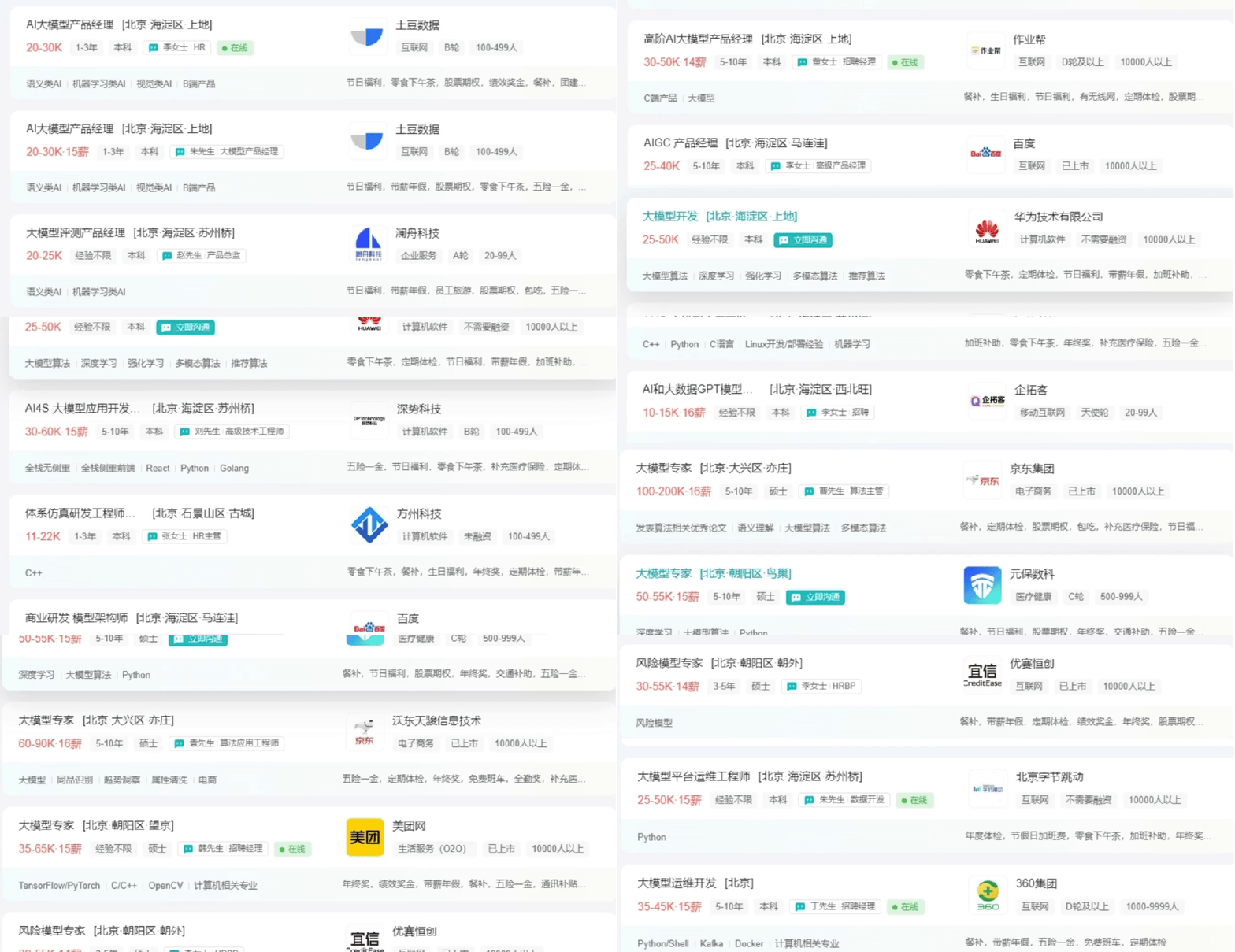
不出1年,“有AI项目经验”将成为投递简历的门槛。
风口之下,与其像“温水煮青蛙”一样坐等被行业淘汰,不如先人一步,掌握AI大模型原理+应用技术+项目实操经验,“顺风”翻盘!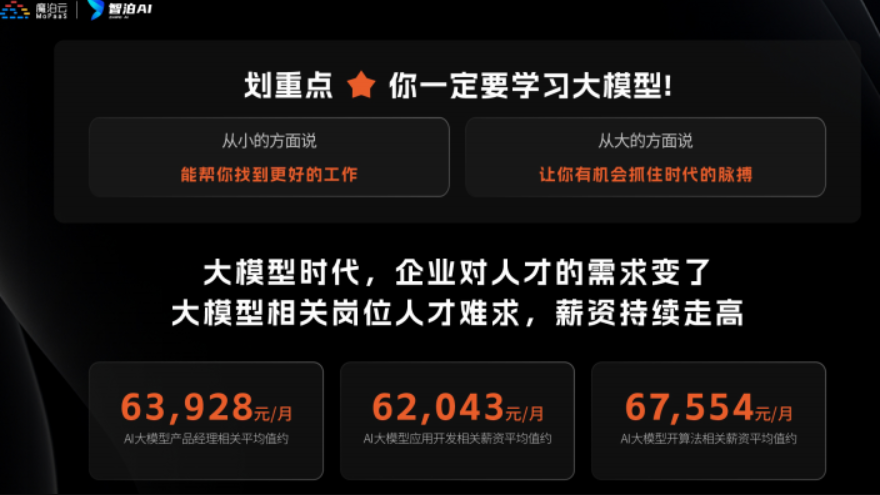
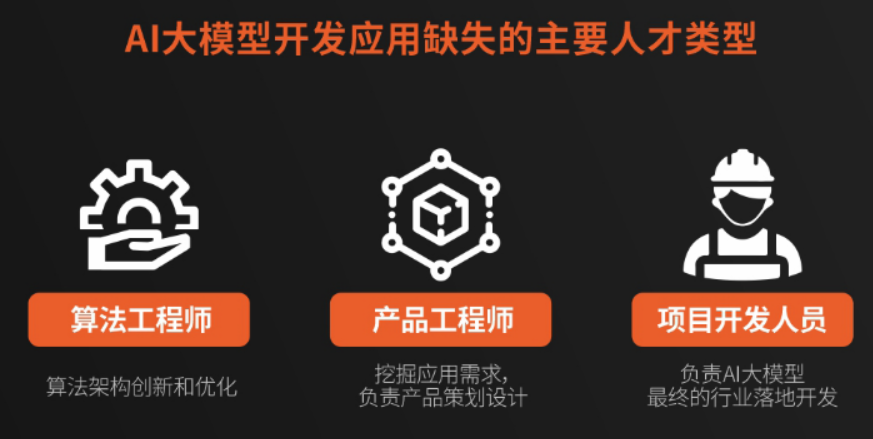
这些资料真的有用吗?
这份资料由我和鲁为民博士(北京清华大学学士和美国加州理工学院博士)共同整理,现任上海殷泊信息科技CEO,其创立的MoPaaS云平台获Forrester全球’强劲表现者’认证,服务航天科工、国家电网等1000+企业,以第一作者在IEEE Transactions发表论文50+篇,获NASA JPL火星探测系统强化学习专利等35项中美专利。本套AI大模型课程由清华大学-加州理工双料博士、吴文俊人工智能奖得主鲁为民教授领衔研发。
资料内容涵盖了从入门到进阶的各类视频教程和实战项目,无论你是小白还是有些技术基础的技术人员,这份资料都绝对能帮助你提升薪资待遇,转行大模型岗位。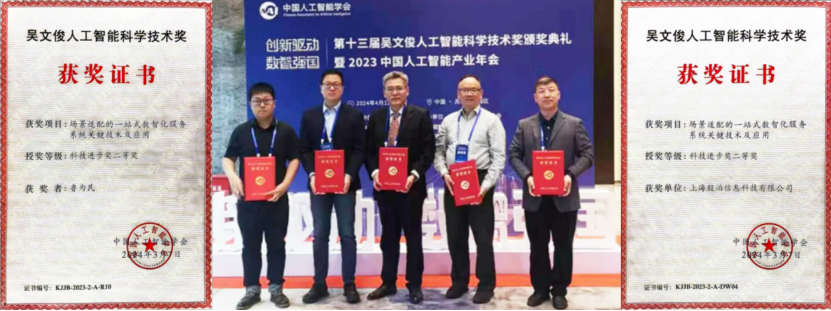
以上全套大模型资料如何领取?

欢迎加入 MCP 技术社区!与志同道合者携手前行,一同解锁 MCP 技术的无限可能!
更多推荐
 1
1 0
0- 0


 已为社区贡献49条内容

所有评论(0)