Agent-Reach 安装部署教程:给你的 AI Agent 装上互联网眼睛,零 API 费用搞定 10+ 平台搜索

导语
你有没有遇到过这种情况——让 Claude Code 帮你查个技术问题,它说"我无法访问互联网";让它看看某个 YouTube 教程讲了什么,它说"我没有这个能力"。Agent-Reach 就是来解决这个问题的。一行命令,你的 Agent 就能读推特、搜 Reddit、看 B站、刷小红书,而且完全免费。本文带你从零装好,跑通第一个搜索。
一、项目背景
AI Agent 已经能帮你写代码、改文档、管项目了,但一到需要上网查东西的时候就抓瞎。Twitter API 要付费,Reddit 匿名接口被封了,B站的风控把通用下载工具全拦了,小红书不登录根本看不了。每个平台都有自己的门槛,你得一个一个去踩坑。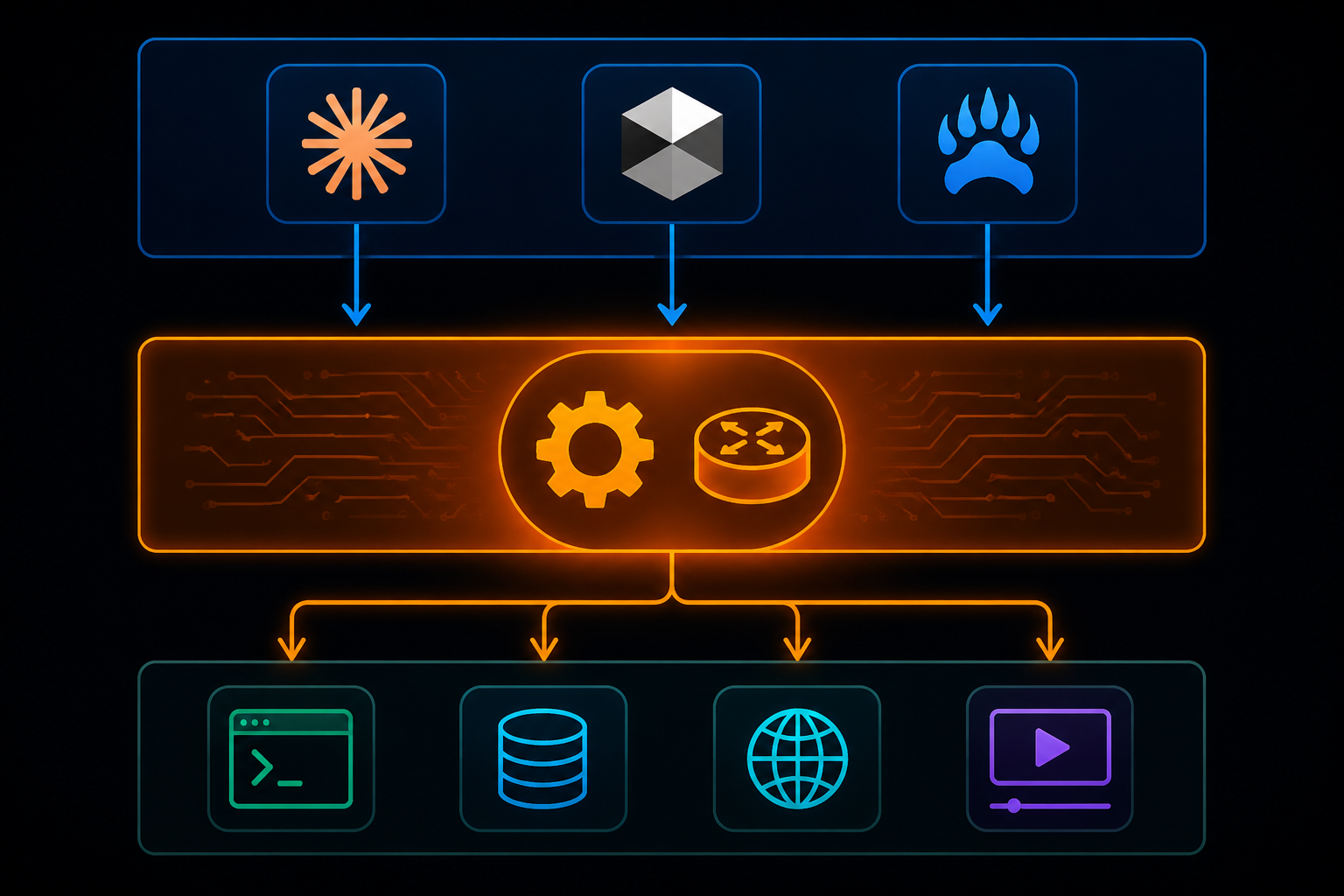
Agent-Reach 做的事情很简单:当下最稳的接入方式,替你选好、装好、体检好。接入方式会换代,你不用操心。
它不是一个工具,而是一个"能力层"(capability layer)——负责选型、安装、体检、路由,不负责底层读取本身。读取由 Agent 直接调用上游工具完成,没有包装层。每个平台都有"首选 + 备选"的多后端路由,某个接入方式失效了,自动切下一个。
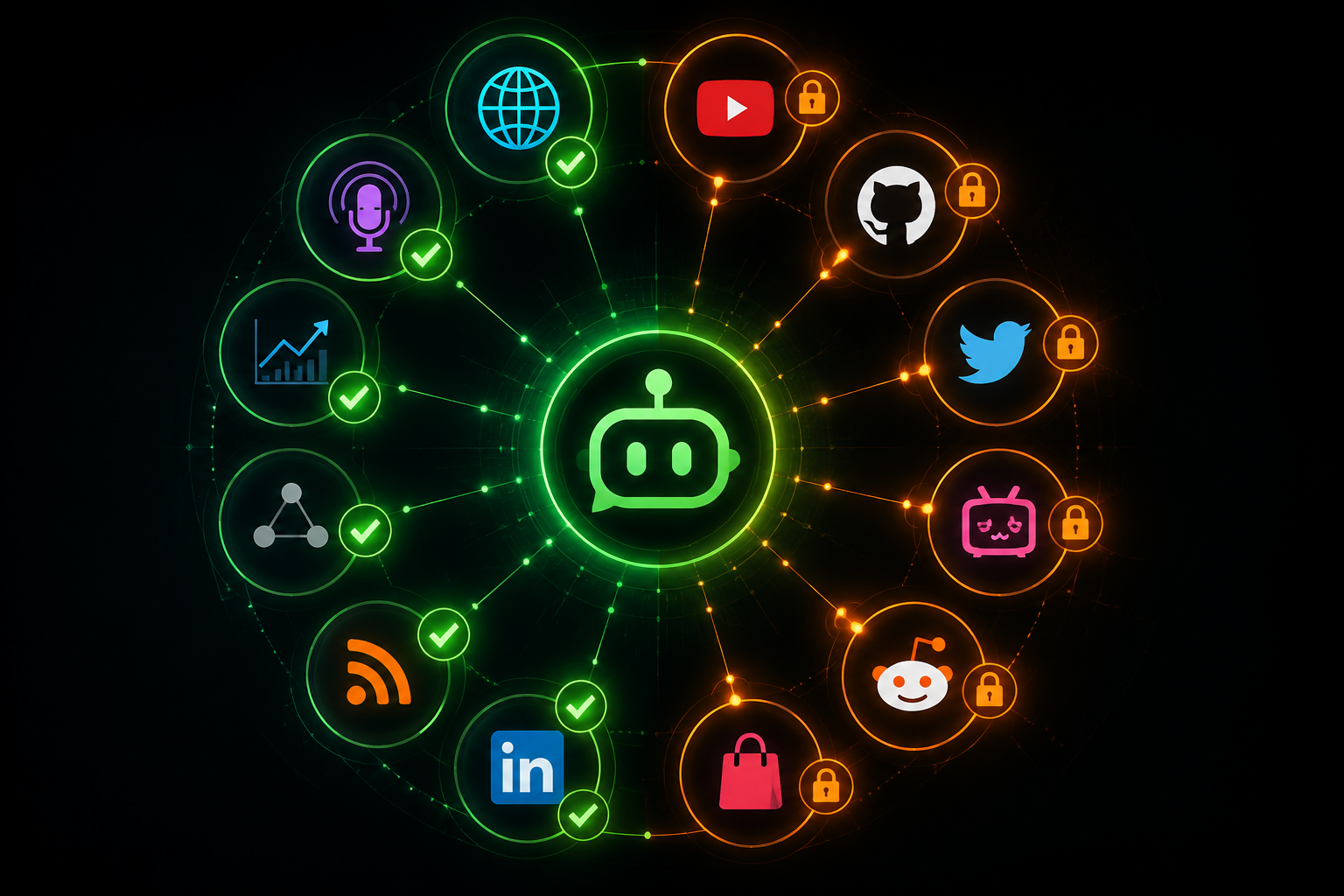
目前支持的平台包括:网页、YouTube、RSS、全网搜索(Exa)、GitHub、Twitter/X、B站、Reddit、小红书、LinkedIn、V2EX、雪球、小宇宙播客。
官方GitHub的项目地址:
https://github.com/Panniantong/Agent-Reach
二、本文环境说明
- 操作系统:Windows 11(macOS / Linux 同理,安装命令略有差异)
- Python 版本:Python 3.10+
- 部署方式:pip 安装(推荐 pipx)
- 是否为简化方案:否,本文为完整安装流程
- 硬件要求:无特殊要求,普通开发机即可
- 前置条件:已安装 Python 3.10+ 和 Git
三、安装前准备
3.1 基础依赖检查
先确认 Python 和 pip 是否正常:
python --version
pip --version
如果 python 命令不可用,试试 py -3(Windows Python Launcher)。后面所有命令里的 python 都可以替换成 py -3。
⚠️ 如果
python3 --version打开了 Microsoft Store,说明python3是 Windows 的 Store alias,不是真实的 Python 安装。改用python或py -3。
3.2 检查 Git
git --version
没有的话去 git-scm.com 下载安装。
3.3 安装前注意事项
- 安装过程中 Agent-Reach 会自动安装 Node.js、gh CLI、mcporter 等系统级依赖,不需要手动装
- 如果不想自动装系统包,可以用
--safe参数 - 所有配置文件放在
~/.agent-reach/目录下,不会污染你的项目目录 - Cookie 等敏感信息只存在本地,不上传
四、安装与部署
4.1 安装 Agent-Reach
推荐用 pipx(最省心,自动隔离环境):
pipx install https://github.com/Panniantong/agent-reach/archive/main.zip
如果没有 pipx,先装一下:
pip install pipx
pipx ensurepath
或者用传统虚拟环境方式:
python -m venv $env:USERPROFILE\.agent-reach-venv
$env:USERPROFILE\.agent-reach-venv\Scripts\Activate.ps1
python -m pip install https://github.com/Panniantong/agent-reach/archive/main.zip
4.2 初始化环境
装完之后运行初始化命令,它会自动检测你的环境并安装所需的基础设施:
agent-reach install --env=auto
这一步会做几件事:
- 安装核心 CLI 工具(yt-dlp、feedparser 等)
- 自动检测并安装 Node.js、gh CLI、mcporter
- 通过 MCP 接入 Exa 搜索引擎(免费,不需要 API Key)
- 检测你是本地电脑还是服务器,给出对应的配置建议
- 在 Agent 的 skills 目录安装 SKILL.md,以后 Agent 遇到搜索需求会自动知道调哪个工具
装完之后,默认激活 7 个零配置渠道:网页、YouTube、GitHub、RSS、Exa 搜索、V2EX、B站基础版。
4.3 安装可选渠道
基础渠道装好后,Agent 会问你要不要装更多。你也可以手动指定:
# 装 OpenCLI(桌面推荐,一次安装解锁小红书/Reddit/B站字幕/Twitter备选)
agent-reach install --env=auto --channels=opencli

# 装全部可选渠道
agent-reach install --env=auto --channels=all

# 按需选择
agent-reach install --env=auto --channels=twitter,xiaohongshu,reddit
支持的可选渠道:opencli、twitter、xiaoyuzhou、xueqiu、xiaohongshu、reddit、bilibili、linkedin、all。
五、配置说明
5.1 核心配置文件
Agent-Reach 的配置都在 ~/.agent-reach/ 目录下:
~/.agent-reach/
├── config.json          # 主配置文件
├── tools/               # 上游工具仓库
└── ...
一般不需要手动改配置。Agent-Reach 的设计理念是"Agent 自己知道该怎么配"——你告诉 Agent “帮我配 Twitter”,它会一步一步引导你。
5.2 需要登录的平台怎么配
Twitter、小红书、Reddit 这些需要登录态的平台,配置方式很统一:
- 在 Chrome 里登录目标平台
- 用 Cookie-Editor 插件导出 Cookie
- 把导出的 Cookie 发给 Agent,Agent 会自动配置
桌面端推荐装 OpenCLI,它直接复用浏览器的登录态,小红书、Reddit、B站字幕、Twitter 备选一次全解锁。
5.3 容易踩坑的配置点
- OpenClaw 用户:需要先开启 exec 权限。默认的
messaging工具配置下 Agent 无法执行 shell 命令。运行openclaw config set tools.profile "coding"然后重启 Gateway。 - macOS Homebrew Python:如果提示
externally-managed-environment(PEP 668),优先用pipx install,或先创建 venv。 - 服务器部署:服务器没有浏览器,需要用 xiaohongshu-mcp 扫码等方式配置登录态。还需要一个代理(约 $1/月)。
六、跑通第一个 Demo
6.1 先做个体检
agent-reach doctor
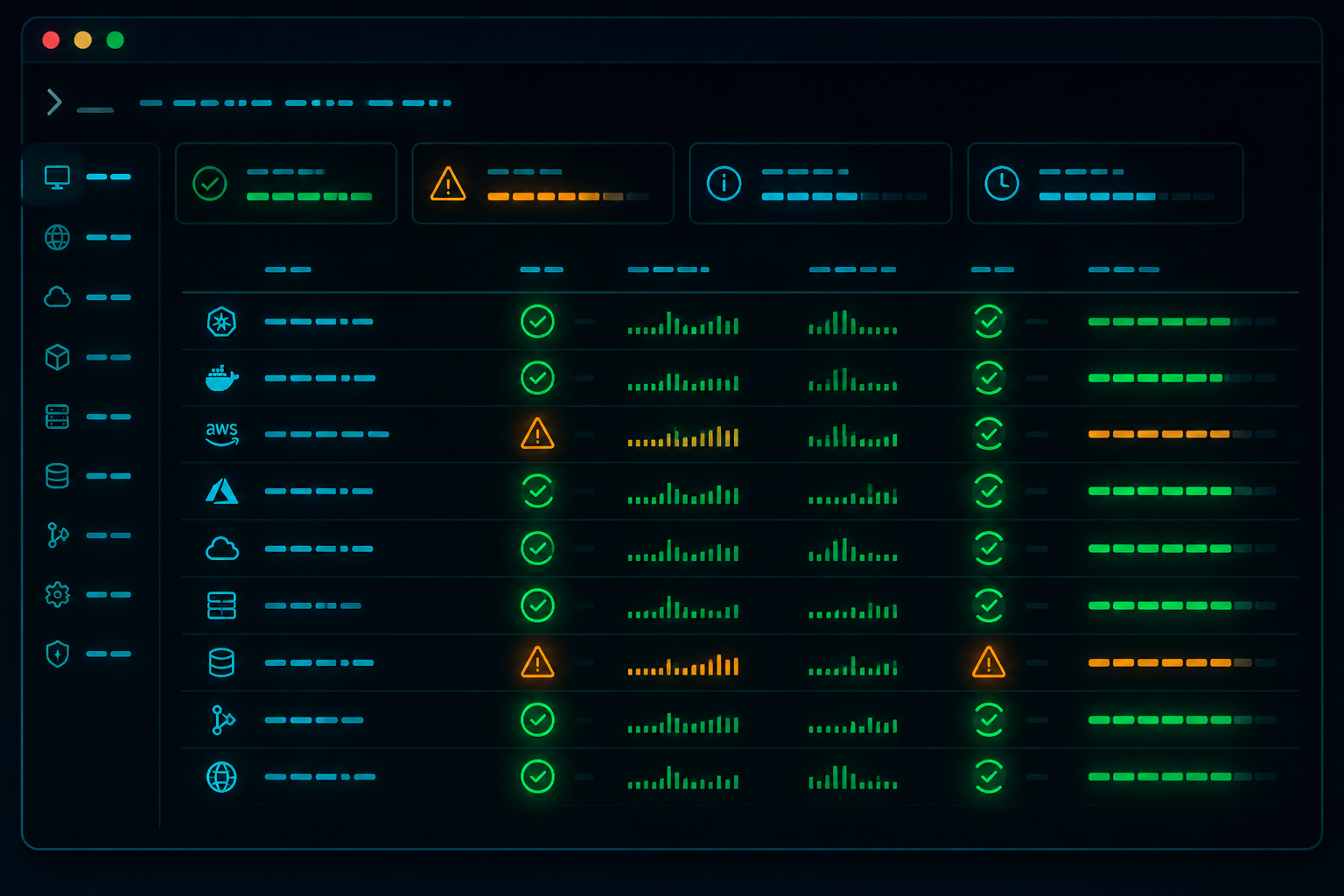
这条命令会列出每个渠道的状态——✅ 通了、⚠️ 部分可用、❌ 挂了。如果某个渠道显示 ❌,它会告诉你原因和修复方法。
6.2 让 Agent 帮你搜东西
装好之后,直接告诉你的 Agent 就行,不需要记命令:
- “帮我看看这个网页写了什么” → Agent 自动调 Jina Reader
- “这个 GitHub 仓库是做什么的” → Agent 自动调
gh repo view - “这个 YouTube 视频讲了什么” → Agent 自动调 yt-dlp 提取字幕
- “B站搜一下 AI 教程” → Agent 自动调 bili-cli
- “全网搜一下 LLM 框架对比” → Agent 自动调 Exa 语义搜索
Agent 读了 SKILL.md 之后自己知道该调什么工具,你只管用自然语言提需求。
6.3 预期结果
以"B站搜一下 AI 教程"为例,Agent 会:
- 识别到这是 B站搜索需求
- 自动调用
bili search AI教程 - 返回搜索结果列表(标题、播放量、链接)
- 你可以继续让它"帮我把第一个视频的字幕总结一下"
七、效果验证
7.1 验证方式一:doctor 命令
agent-reach doctor
所有已安装渠道显示 ✅ 即为正常。
7.2 验证方式二:让 Agent 搜网页
对你的 Agent 说:“帮我看看 https://github.com/Panniantong/Agent-Reach 这个仓库是做什么的”
Agent 应该能返回仓库的描述、Star 数、主要功能等信息。
7.3 验证方式三:让 Agent 搜 B站
对你的 Agent 说:“B站搜一下 Python 教程,给我前三个结果”
Agent 应该返回 B站搜索结果。
八、常见报错与解决方案
8.1 pip 安装报 externally-managed-environment
错误现象:error: externally-managed-environment
原因分析:macOS Homebrew 安装的 Python 启用了 PEP 668 保护,不允许直接 pip install。
解决方案:
# 方案一:用 pipx(推荐)
pipx install https://github.com/Panniantong/agent-reach/archive/main.zip

# 方案二:创建虚拟环境
python3 -m venv ~/.agent-reach-venv
source ~/.agent-reach-venv/bin/activate
pip install https://github.com/Panniantong/agent-reach/archive/main.zip
8.2 python3 打开 Microsoft Store
错误现象:运行 python3 --version 打开了 Microsoft Store。
原因分析:Windows 的 python3.exe 是 Store alias,不是真实的 Python。
解决方案:改用 python 或 py -3 替代所有命令中的 python3。
8.3 B站搜索返回空或报错
错误现象:B站搜索无结果,或提示 412 错误。
原因分析:yt-dlp 已被 B站风控全面封杀(2026年6月实测)。Agent-Reach 已切换到 bili-cli 作为首选后端。
解决方案:
# 确认 bili-cli 已安装
agent-reach doctor

# 如果 bili 通道显示 ❌,重新安装
agent-reach install --env=auto --channels=bilibili
8.4 OpenClaw Agent 无法执行命令
错误现象:Agent 说"我没有执行命令的权限"。
原因分析:OpenClaw 默认使用 messaging 工具配置,不允许 Agent 执行 shell 命令。
解决方案:
openclaw config set tools.profile "coding"
openclaw gateway restart
然后开启新对话即可。
九、进阶说明
- 更完整配置:每个平台都有多个后端可选,查看
~/.agent-reach/下的渠道配置文件了解路由逻辑 - 服务器部署:需要额外配置代理(约 $1/月),参考官方文档的服务器部署章节
- 自定义渠道:Agent-Reach 的渠道架构是插件化的,可以自己写渠道文件接入新平台
- 源码结构:
channels/目录下每个.py文件对应一个平台,包含首选+备选后端的有序列表 - 安全模式:
agent-reach install --env=auto --safe不会自动装系统包,只告诉你需要什么
十、总结
Agent-Reach 解决了一个很实际的问题:让 AI Agent 能上网。而且它的设计思路很聪明——不做包装层,只做选型和路由,把实际的读取工作交给最合适的上游工具。这意味着每个平台永远用的是当前最好的接入方式,坏了自动换。
对于普通开发者来说,装好 Agent-Reach 之后,你的 Claude Code / Cursor / OpenClaw 就从一个"只能写代码的助手"变成了"能上网查资料的助手"。这个能力差距,用过的都知道有多大。

欢迎加入 MCP 技术社区!与志同道合者携手前行,一同解锁 MCP 技术的无限可能!
更多推荐
 4
4 0
0- 0


 已为社区贡献2条内容

所有评论(0)