Claude Code国内接入方案:Windows部署最新攻略,40个高阶技巧与 API 网关配置实战
导语
Claude Code 是 Anthropic 推出的下一代命令行(CLI)AI 编程代理,其核心通过“智能体工作流(Agentic Workflow)”将大语言模型从对话框解放至终端环境,实现对本地文件系统、API 及开发工具链的直接操控。
针对网络环境与 API 调用限制,本文将详细解析如何通过兼容 API 网关(以Claude Code API 为例)构建稳定的接入方案,并深度拆解 40 个从环境配置到 MCP 协议扩展的高阶实战技巧,帮助开发者构建低成本、全自动的 AI 结对编程工作流。
1. 环境部署与接入:自定义 API 网关配置指南
由于官方 Claude Code 在特定网络环境下存在访问延迟,通过配置兼容 OpenAI/Anthropic 协议的 API 网关是目前最稳定的解决方案。以下演示如何配置环境以支持最新的 Claude 3.5/4.5 全系列模型。
1.1 基础环境要求 (Tips 1-2)
在开始之前,必须确保本地开发环境满足以下硬性指标。Claude Code 基于 Node.js 构建,跨平台兼容性较强。
系统环境兼容性表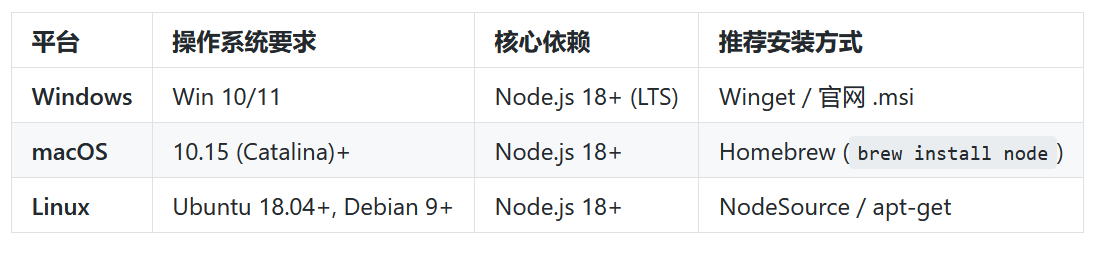
安装指令
在终端(Windows 建议使用 PowerShell 管理员模式)执行以下命令进行全局安装:
npm install -g @anthropic-ai/claude-code
安装完成后,通过 claude --version 验证是否成功。
1.2 API 网关接入配置 (Tip 3)
这是突破连接限制的核心步骤。Claude Code 默认不支持通过命令行直接指定 Base URL,我们需要修改其本地配置文件来接管请求。
步骤 A:获取认证凭证
在配置前,您需要从服务商处获取兼容的 API Key。
配置说明:
下文以 Claude-code API为例进行演示。该服务提供了“Claude Code 专用分组”,解决了 CLI 工具的鉴权兼容性问题。
官网控制台:https://claude-code.com.cn
操作提示:进入令牌管理,选择 “创建秘钥” ,复制 sk- 开头的密钥。
步骤 B:配置本地认证文件
找到或创建以下路径的配置文件:
Windows: %USERPROFILE%\.claude\settings.json
macOS/Linux: ~/.claude/settings.json
请使用文本编辑器修改该文件,填入以下 JSON 内容(请注意替换 Key):
{
"env": {
// [关键配置] 这里填入您从控制台获取的密钥
"ANTHROPIC_AUTH_TOKEN": "sk-xxxxxxxxxxxxxxxxxxxxxxxxxxxxxxxx",
// [关键配置] 服务商的中转接口地址
"ANTHROPIC_BASE_URL": "https://www.claude-code.com.cn"
},
// 可选:指定默认使用的模型版本
"preferred_model": "claude-sonnet-4-5-20250929"
}
步骤 C:支持的模型版本
配置生效后,您可以在项目中使用以下特定版本的模型(取决于网关支持情况):
claude-opus-4-5-20251101 (主流生产力版本)
claude-sonnet-4-5-20250929 (增强推理版)
claude-haiku-4-5-20251001 (低延迟轻量版)
验证连接
进入任意项目目录,运行 claude。若终端显示初始化欢迎界面且未报错,即代表接入成功。
2. 项目记忆与上下文管理:如何让 AI “读懂”整个仓库?
上下文窗口(Context Window)是 AI 编程的核心瓶颈。高效管理上下文不仅能降低 Token 消耗,还能大幅提升代码修改的准确率。
初始化的艺术
Tip 4: /init 的深层逻辑:该命令不仅是启动,还会触发 AI 遍历当前目录结构,生成项目拓扑图。建议在每个新项目的根目录首次运行时务必执行。
Tip 5: CLAUDE.md 规则引擎:这是 Claude Code 的“宪法”。不同于 .cursorrules,CLAUDE.md 被设计为 AI 的长期记忆。建议在此文件中明确写入:
代码风格指南(如:Use TypeScript strict mode)
架构约束(如:MVVM pattern only)
测试规范(如:Always run Jest after changes)
上下文清洗策略
随着对话深入,Token 消耗会指数级上升,导致 AI 响应变慢且准确度下降。
Tip 6: /compact (上下文压缩):强烈建议每进行 5-10 轮对话后执行一次。它会将之前的长对话总结为摘要,释放 Token 空间,同时保留关键决策信息。
Tip 7: /clear (任务重置):当切换完全不同的功能模块开发时,使用此命令彻底清除历史,避免旧逻辑干扰新任务。
3. 思考强度与交互模式:如何通过 Prompt Engineering 提升修复率?
Claude Code 支持通过自然语言指令动态调整模型的推理算力(Inference-time Compute)。
推理强度控制矩阵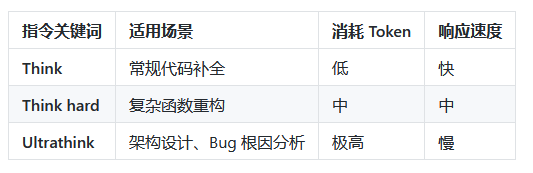
Tip 8: 动态算力调用:在遇到顽固 Bug 时,不要重复提交相同问题。在提示词前加上 ultrathink,强制模型进行多步推理链(CoT)思考,通常能发现隐蔽的逻辑漏洞。
终端与记忆的交互
Tip 9-10: ! 命令的妙用:在对话框输入 !npm test,AI 会直接在终端执行测试,并自动捕获报错输出。这是 AI 自我修复闭环的关键——执行 -> 报错 -> 读取 -> 修复,无需人工粘贴日志。
Tip 11-12: # 记忆模式:使用 # 标记的关键信息会被写入持久化存储。区分“项目级记忆”(存入 CLAUDE.md)与“用户级记忆”(存入全局配置),前者跟随 Git 仓库,后者跟随你的开发习惯。
4. IDE 深度集成:Claude Code 如何与 VSCode 实现可视化联动?
虽然 Claude Code 运行在终端,但通过 MCP 和插件,它可以完全接管编辑器体验。
Tip 13-14: 双向联动:安装官方 VSCode 插件后,使用 /ide 命令建立 socket 连接。
Tip 15: 上下文感知:当你无法准确描述问题代码位置时,只需在 VSCode 中高亮选中代码片段,终端里的 Claude 就能立即读取该片段作为上下文,无需复制粘贴。
Tip 16: Diff 视图审查:这是 Claude Code 优于纯 CLI 工具的核心体验。AI 修改文件后,不会直接覆盖,而是在 VSCode 中弹出 Diff 对比视图。开发者可以逐行 Review,点击 "Accept" 或 "Reject",确保代码安全性。
5. 权限控制与自动化:如何安全地开启“上帝模式”?
Agent 的强大伴随着风险。Claude Code 提供了细粒度的权限管理机制。
权限分级策略
Tip 17: 非交互模式 (-p):适用于 CI/CD 流水线。例如 claude -p "Review this PR",单次执行完即退出。
Tip 18-19: 信任白名单:你可以配置特定命令(如 ls, cat, git status)为 Allow,免去每次确认的繁琐;而将 rm, sudo 等命令设为 Ask。
Tip 20: --dangerously-skip-permissions:高危操作。启动时加入此参数,AI 将获得终端的完全控制权。适用于在沙箱环境(Docker/VM)中进行大规模重构或全自动 Debug。
常用权限配置表
操作类型 推荐权限设置 风险等级 说明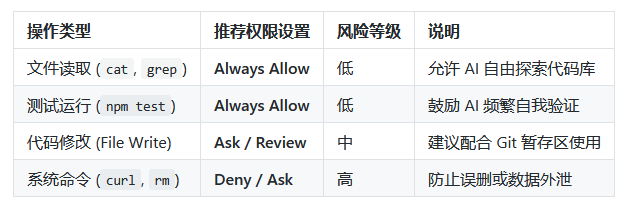
6. MCP 协议应用:如何为 AI 挂载“外脑”?
MCP (Model Context Protocol) 是 Claude Code 的杀手锏。它允许 AI 实时连接外部数据源,解决了大模型知识滞后的问题。
Tip 21-23: 文档增强 (Context7):AI 训练数据通常存在截止日期。通过 claude mcp add 接入 Context7 服务,当你在写 Tailwind v4 代码时,Claude 会实时抓取最新官方文档,避免产生过时的 CSS 类名。
Tip 24: 数据库直连:配置 PostgreSQL 或 Neon 的 MCP Server 后,Claude 可以直接查询数据库 Schema,甚至执行 SQL(需谨慎授权)。这意味着你可以对 AI 说:“帮我写一个 API,字段对应 users 表的结构”,它会自动读取表结构并生成准确的类型定义。
7. 自定义 Hook 与工作流:如何定制专属的 AI 行为?
将 Claude Code 融入团队开发规范,需要利用其强大的扩展性。
Tip 25-28: 自定义斜杠命令:在 .claude/commands/ 下创建 summary.md,内容为提示词。之后只需输入 /summary,AI 就会按预设模板执行任务。支持 $ARGUMENTS 传参,实现类似函数调用的效果。
Tip 29-30: 生命周期 Hook:这是自动化的终极形态。配置 PostToolUse Hook,可以定义“动作后动作”。
实战案例:配置 AI 在每次修改代码(File Edit Tool)后,自动运行 Prettier 或 ESLint --fix。这保证了 AI 生成的代码永远符合团队的代码风格,消除了人工格式化的步骤。
8. Agentic Workflow:多智能体与 GitHub 的全自动闭环
当任务过于复杂时,单线程的对话往往力不从心。Claude Code 引入了 SubAgents(子智能体) 概念。
Tip 31-32: 任务分发:使用 /agents 命令。主 Agent 作为 Project Manager,将任务拆解为“前端修复”、“后端适配”、“文档更新”三个子任务,分别生成独立的 SubAgent 并行处理。
Tip 33: 上下文隔离:每个 SubAgent 仅持有完成自身任务所需的最小上下文,这不仅降低了幻觉率,还避免了不同模块间的逻辑污染。
Tip 34-38: GitHub 全闭环:结合 GitHub CLI (gh),Claude Code 可以实现:
读取 Issue 描述。
复现 Bug 并编写测试。
修复代码并通过测试。
创建一个新分支。
提交代码并推送 PR。
这整个流程可以在一次会话中由 AI 独立完成。
9. 辅助工具:GUI 与时间机器
对于不习惯纯命令行的用户,社区提供了可视化方案。
Tip 39: Claudia:基于 Claude Code API 构建的开源桌面 GUI。它保留了所有核心功能,提供了更友好的聊天界面和文件浏览面板。
Tip 40: Checkpoint (检查点):在进行破坏性修改前,创建一个 Checkpoint。如果 AI 的重构方向彻底错误,你可以一键回滚整个项目状态(包括代码和对话历史)到修改之前,相当于给开发过程加了“存档/读档”功能。
FAQ:常见问题解答
Q1: 为什么配置了 API 网关后连接仍然失败?
A: 请检查两点:一是确保 settings.json 文件路径正确且 JSON 格式无误(特别是逗号和引号);二是确认在控制台创建令牌时,是否选择了 “Claude Code 专用分组”,普通分组的令牌可能无法通过 Claude CLI 的鉴权验证。
Q2: 使用 Claude Code 的 Token 消耗量大吗?
A: 由于 Agent 模式涉及大量的“推理-行动”循环,且每次操作都会携带项目上下文,消耗确实高于普通对话。建议:
频繁使用 /compact 压缩历史。
通过 API 网关切换至 claude-haiku-4-5 模型处理简单任务,降低成本。
利用 .gitignore 排除无关文件,减少上下文体积。
Q3: 如何防止 AI 误删我的文件?
A: 严格遵守权限管理原则。默认情况下不要开启 --dangerously-skip-permissions。利用 Git 版本控制,在 AI 操作前确保工作区是干净的(Committed),这样任何误操作都可以通过 git checkout . 撤销。
结语
通过API 网关的稳定接入与上述 40 个高阶技巧的组合,Claude Code 已不仅仅是一个辅助工具,而是具备了初级工程师能力的“数字员工”。它能够理解项目结构、自主排查错误并提交代码,代表了 AI 编程工具从 IDE 插件向操作系统级 Agent 进化的新方向。
本文核心关键词:
Claude Code, AI编程助手, Claude Code国内安装教程, Agentic Workflow, MCP协议实战, 命令行AI工具, Claude Code vs Cursor, 全自动编程工作流, Claude Code API配置指南, Claude 3.5 Sonnet, VSCode集成Claude, 智能体代码审计, 自动化Bug修复, 生成式AI编程技巧

欢迎加入 MCP 技术社区!与志同道合者携手前行,一同解锁 MCP 技术的无限可能!
更多推荐


 12
12 0
0- 0


 已为社区贡献2条内容

所有评论(0)