BossXBot 进阶玩法:集成 Google Stitch MCP,手把手教你开发“每日签到”小程序
在之前的文章中,我们介绍了 BossXBot 强大的自然语言生成代码能力。很多开发者在评论区问我:“BossXBot 能连接外部工具吗?能不能不只是生成代码,而是真正去调用一些服务?”
答案是肯定的!今天我们就来聊聊 BossXBot 的杀手级功能——MCP(Model Context Protocol)支持。我们将通过集成最新的 Google Stitch MCP,实现一个非常实用的场景:一键生成并运行“每日签到”小程序。
什么是 MCP?为什么它很重要?
MCP 全称是 Model Context Protocol。简单来说,它就像是给 AI 装上了“手”和“脚”。
●
没有 MCP 时:BossXBot 只能陪你聊天,或者给你一段代码让你自己去跑。
●
有了 MCP 后:BossXBot 可以直接连接你的数据库、读取你的本地文件,甚至调用像 Google Stitch 这样的设计工具来生成 UI。
准备工作:配置 Google Stitch MCP
首先,我们需要让 BossXBot“认识”Google Stitch。Google Stitch 是 Google 推出的 AI 驱动 UI 设计工具,它能根据描述直接生成高保真界面。
在 BossXBot 的设置面板中,找到“MCP Servers”选项卡,添加一个新的 Server 配置。在页面左侧点击mcp选项,找到添加按钮,添加相关mcp
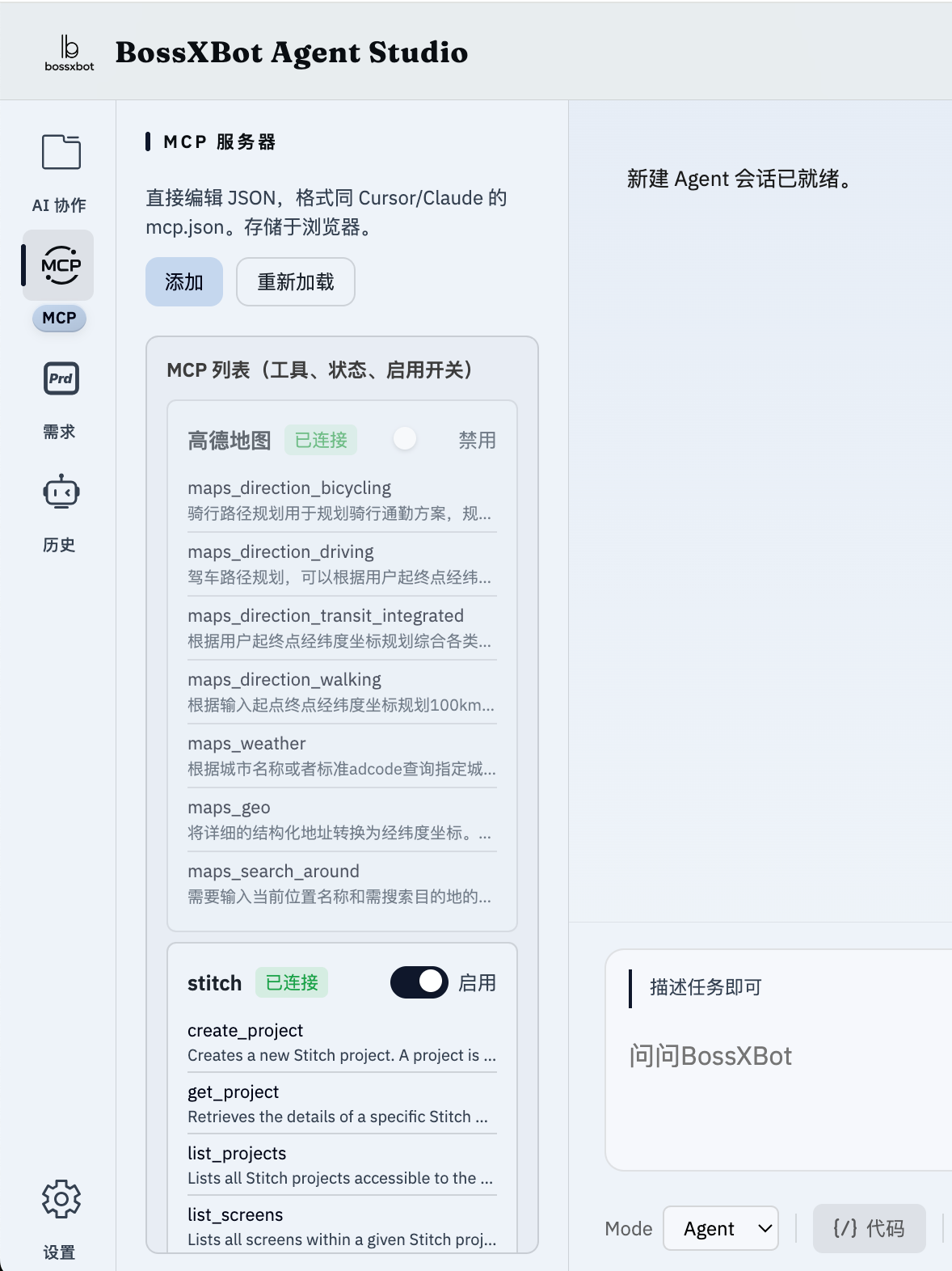
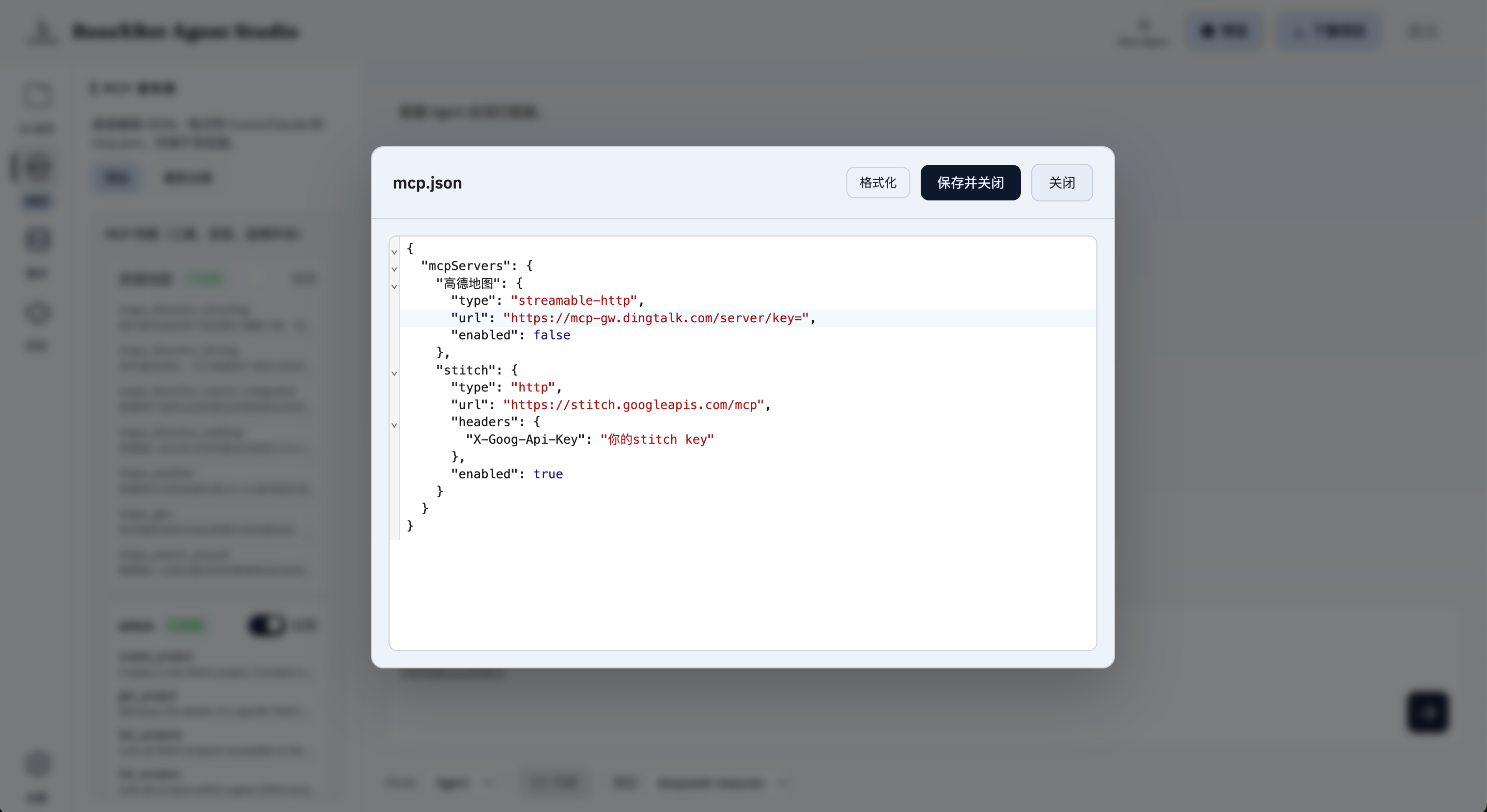
配置示例(JSON):
{
"mcpServers": {
"stitch": {
"type": "http",
"url": "https://stitch.googleapis.com/mcp",
"headers": {
"X-Goog-Api-Key": "你的stitch key"
},
"enabled": true
}
}
}
配置完成后,重启 BossXBot 的对话上下文。现在,它不仅能写代码,还能通过 Stitch 帮我们“画”界面了!
实战:开发“每日签到”小程序
我们的目标是:开发一个极简的 Web 版签到页面,用户点击按钮即可记录签到,并显示当前的签到天数。
步骤一:自然语言描述需求
在 BossXBot 的对话框中,我输入了以下指令:
“我想做一个每日签到小程序的前端页面。
步骤二:BossXBot 的思考与执行
BossXBot 接收到指令后,并没有直接吐代码,而是先调用了 MCP 工具。
1.
调用 Stitch 生成设计:它分析了“清新简约”、“大按钮”等关键词,通过 Stitch MCP 生成了一个预览链接(或者 SVG 代码),展示了一个带有圆角卡片和醒目蓝色按钮的界面。
生成代码:基于 Stitch 的布局建议,BossXBot 输出了以下代码:
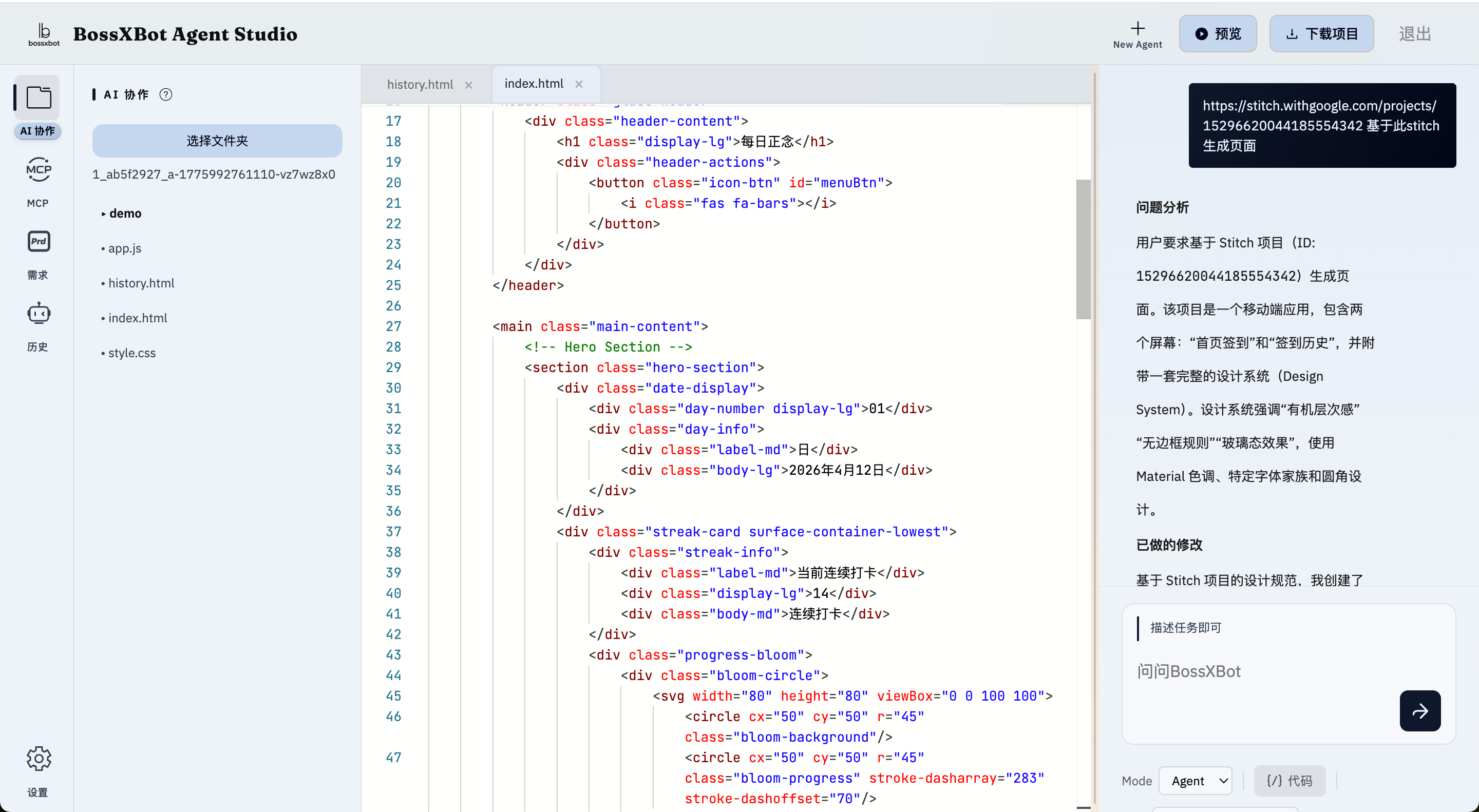
代码直接在左侧展出,右上角可以直接下载项目。
步骤三:效果验证
将生成的代码保存为 index.html 并在浏览器打开。你会看到一个由 Stitch 辅助设计、BossXBot 编写逻辑的完美签到页面。
●
UI 美观:得益于 Stitch,按钮的圆角、阴影和配色都非常专业。
●
功能可用:点击按钮,数字增加,刷新页面状态保留。
总结
通过集成 MCP,BossXBot 不再是一个孤立的代码生成器,而变成了一个能够调度外部资源的智能体。
●
Google Stitch MCP 解决了“界面丑”的问题。
●
BossXBot 解决了“逻辑难”的问题。
这种“AI + MCP”的模式,极大地降低了全栈开发的门槛。以后做小工具,真的只需要动动嘴皮子了!大家快去试试配置你的 MCP 吧!
看效果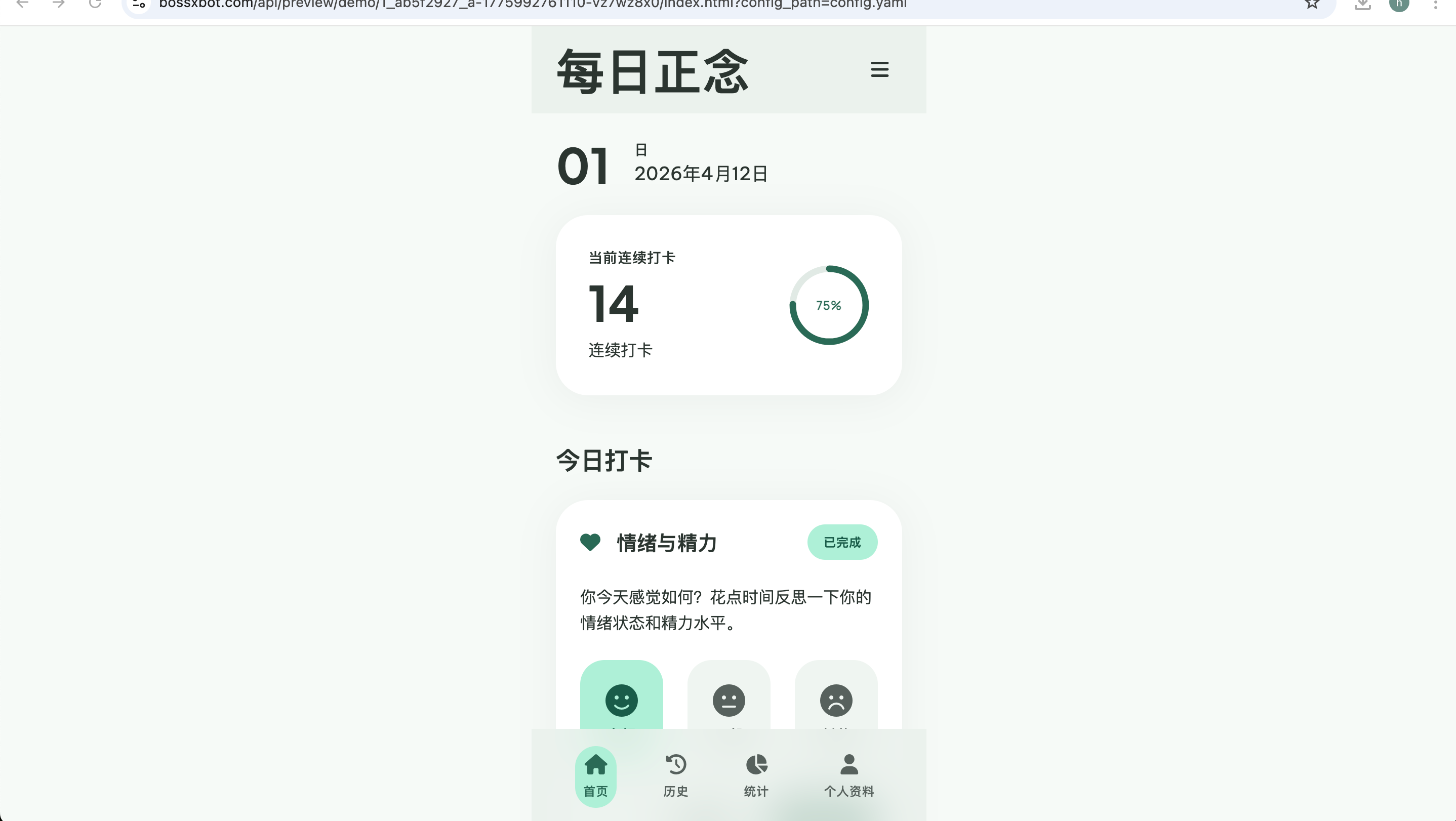
如果你对 BossXBot 的其他 MCP 插件(如数据库连接、文件系统读写)感兴趣,欢迎在评论区留言,我们下期继续探索!

欢迎加入 MCP 技术社区!与志同道合者携手前行,一同解锁 MCP 技术的无限可能!
更多推荐
 13
13 0
0- 0


 已为社区贡献1条内容

所有评论(0)