IntelliJ IDEA插件开发-开发环境搭建
本节将带你一步一步配置IntelliJ IDEA开发插件所需的环境,通过这些详细步骤完成开发环境的搭建。
JDK下载安装
IntelliJ IDEA插件开发需要JDK支持,可以使用JDK8或更高版本。插件开发时,JDK主要用于编译和运行Java代码。
步骤:
-
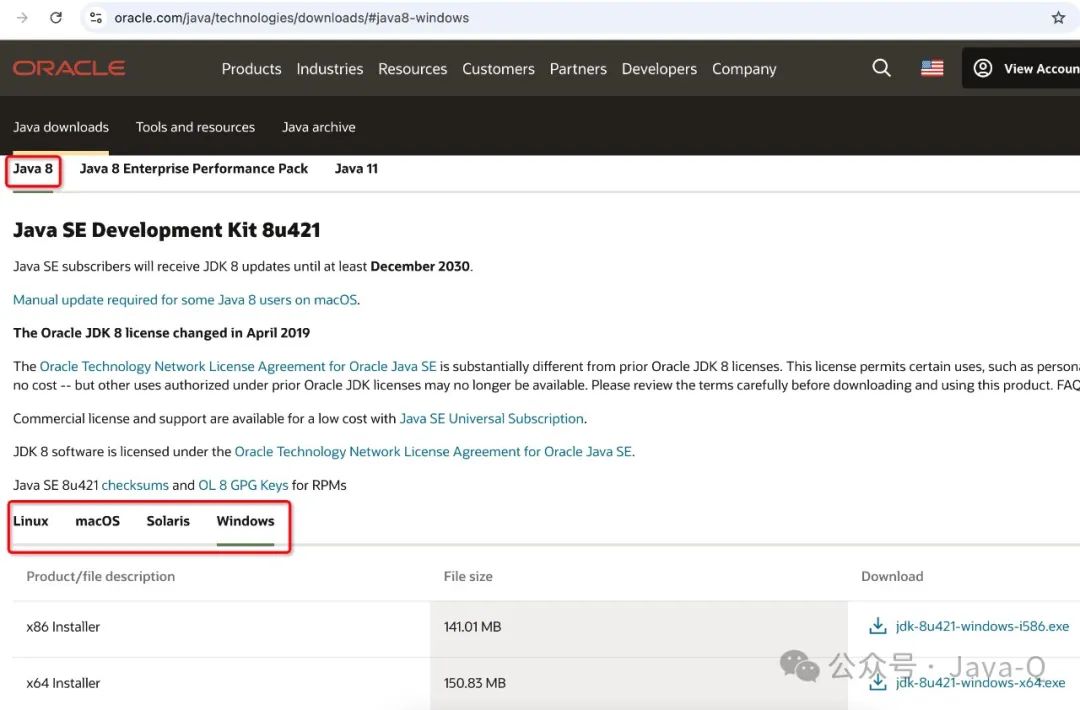
前往 Oracle 官方 JDK 下载页面 或使用开源的 OpenJDK,我这里选择Java8,下载适合你系统的JDK版本并安装。
-
安装时记住JDK的安装路径(比如/Library/Java/JavaVirtualMachines/jdk1.8.0_181.jdk)。
IntelliJ IDEA下载安装
要开发插件,首先你需要选择适合的IntelliJ IDEA版本。如果你想开发出来的IDEA插件适配更多的IntelliJ IDEA版本,推荐使用 IntelliJ IDEA 2020.1 Community版(当然你也可以使用更高版本或者Ultimate版本),这里将用2020.1.4版本演示插件开发的基本配置。
步骤:
-
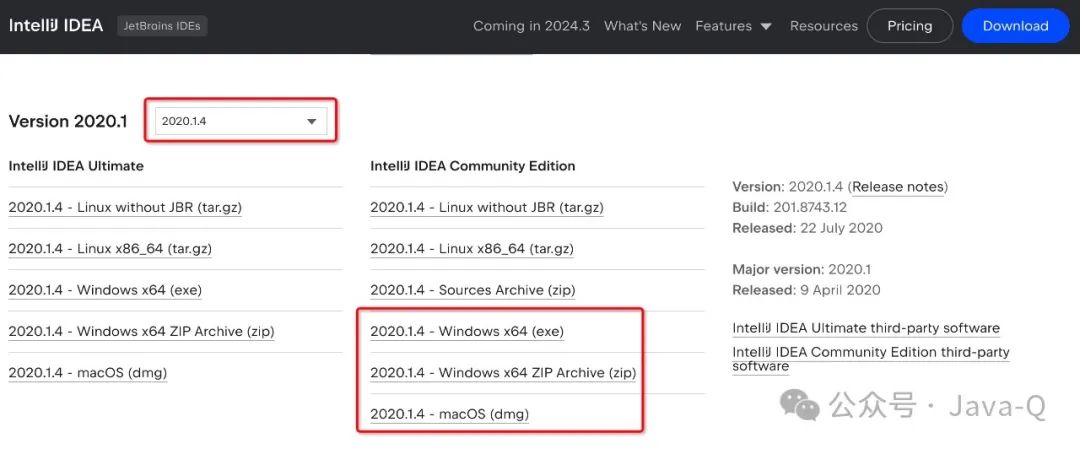
前往 JetBrains 官方下载页面,点击页面上的“Other versions”链接;

-
选择版本,我这里选择2020.1.4 IntelliJ IDEA Community版并下载适用于操作系统的版本。
-
安装IntelliJ IDEA时,按照默认选项进行即可,完成安装后启动IntelliJ IDEA以确保它能正常运行。
提示:如果你已经安装了IntelliJ IDEA,并且版本是2020.1或以上,无需重复安装。
JDK配置
IntelliJ IDEA插件开发需要JDK支持,可以使用JDK8或更高版本。插件开发时,JDK主要用于编译和运行Java代码。
步骤:
-
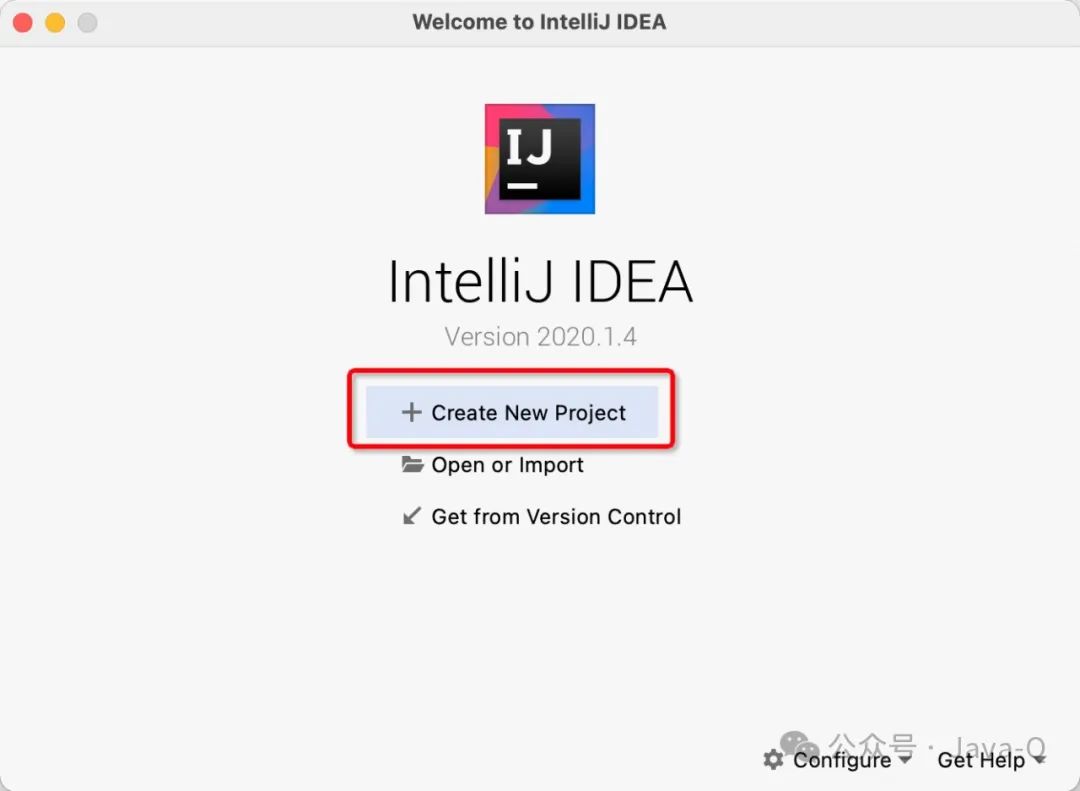
启动IntelliJ IDEA,然后选择创建新项目。
-
选择Java,任意创建一个新项目。

-
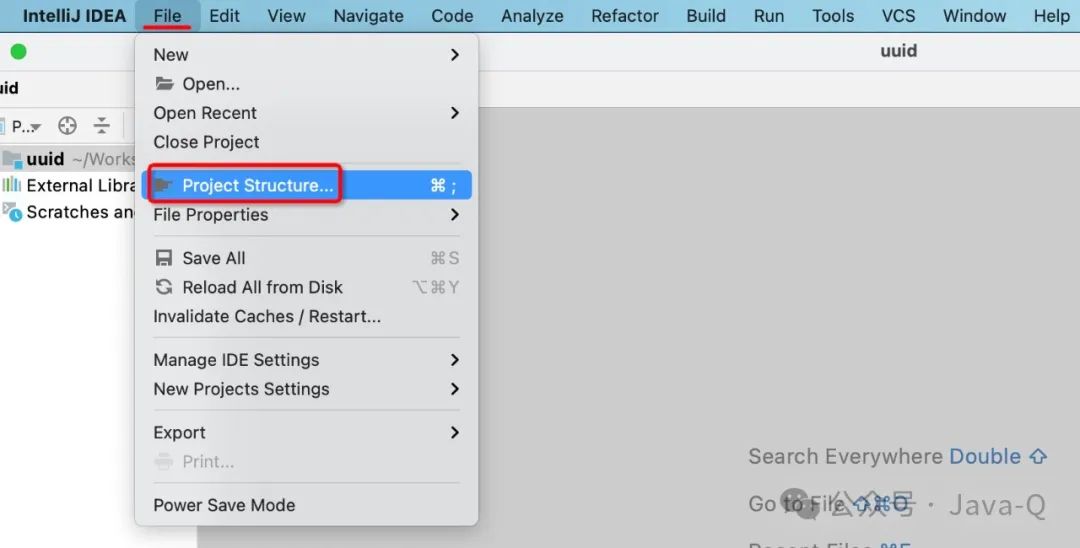
项目创建完成后,选择File -> Project Structure
-
选择 Platform Settings -> SDKs,点击上方的 + 号,选择Add JDK。
-
浏览并选择你刚安装的JDK路径,点击OK确认。
提示:如果你已经在IntelliJ IDEA中配置过JDK,可以跳过这一步。
Gradle安装与配置
Gradle用于插件开发时的构建工具,需要下载安装并配置。
步骤:
-
Gradle版本需要与IntelliJ IDEA版本相对应,前往jetbrains并选择IDEA版本查看相应的软件版本,我这里选择2020.1.4版本。


-
前往Gradle下载页面,我这里选择6.1.1版本进行下载。

-
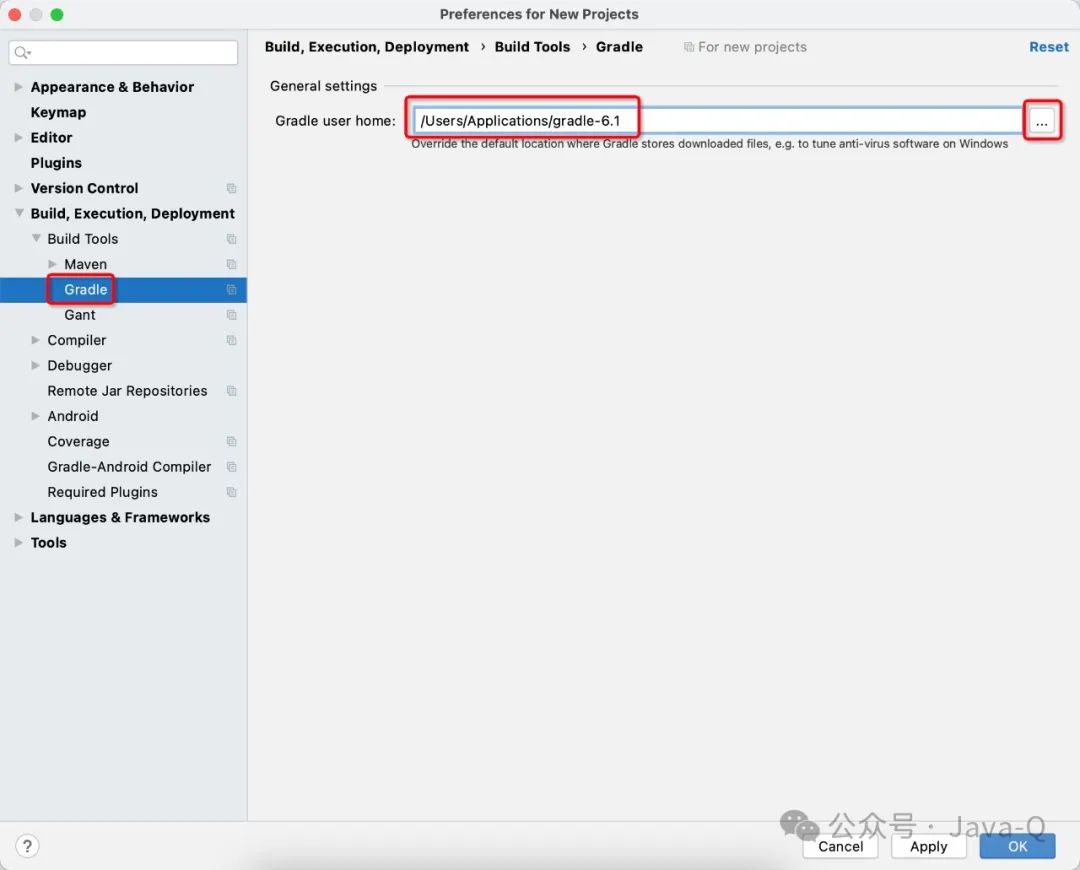
下载后解压,回到IntelliJ IDEA,点击顶部菜单栏的 IntelliJ IDEA -> Preferences(Windows通过File -> Settings),选择Gradle,将Gradle user home配置为Gradle解压路径。
安装Plugin DevKit插件
Plugin DevKit是IntelliJ IDEA提供的一个插件开发辅助工具包,用于帮助开发者快速创建、管理和调试插件。它可以自动生成一些基础的配置,简化插件开发过程中的一些繁琐步骤。
步骤:
-
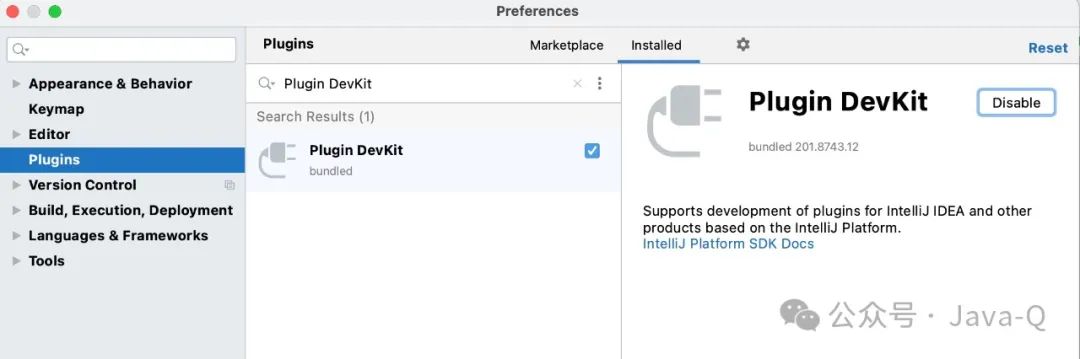
打开IntelliJ IDEA,点击顶部菜单栏的 IntelliJ IDEA -> Preferences(Windows通过File -> Settings),选择Plugins,然后在Marketplace输入Plugin DevKit安装并重启IntelliJ IDEA。
配置IntelliJ Platform Plugin SDK
IntelliJ Platform Plugin SDK是开发IDEA插件的SDK,它包含了IntelliJ IDEA平台的完整依赖、API,以及你开发插件时所需的工具。
步骤:
-
点击菜单栏的 File -> Project Structure -> Platform Settings -> SDKs 进入设置。
-
在中间 + 号下方查看是否已经有IntelliJ Platform Plugin SDK配置。如果没有看到IntelliJ Platform Plugin SDK,则需要手动添加。
-
点击右上角的 + 号,在下拉菜单中选择Add IntelliJ Platform Plugin SDK。
-
选择到你的IntelliJ IDEA安装目录:
-
Windows:
C:\Program Files\JetBrains\IntelliJ IDEA Community Edition 2020.1\ -
macOS:
/Applications/IntelliJ IDEA CE.app/Contents/ -
Linux:
/home/<your-username>/idea-IC-201.6668.121/
选择该目录下的lib文件夹,并确认IntelliJ Platform Plugin SDK已正确加载。

返回到Project Structure的Project菜单,确保Project SDK已设置为IntelliJ Platform Plugin SDK,同时确认项目使用的语言级别。

至此,你应该已经成功完成了开发环境的配置。下一步将进入插件的实际开发过程,确保你已经完成了上述所有步骤,尤其是IntelliJ Platform Plugin SDK的配置,因为这是插件开发的核心部分。
如果你在任何一步遇到问题,确保检查IntelliJ IDEA的版本是否匹配,并重启IntelliJ IDEA来确认设置是否生效。

欢迎加入 MCP 技术社区!与志同道合者携手前行,一同解锁 MCP 技术的无限可能!
更多推荐
 15
15 0
0- 0


 已为社区贡献3条内容

所有评论(0)