idea插件开发入门
idea插件开发入门
一、开发环境搭建
01 IntelliJ IDEA 2023.1.1

02 启用Plugin DevKit
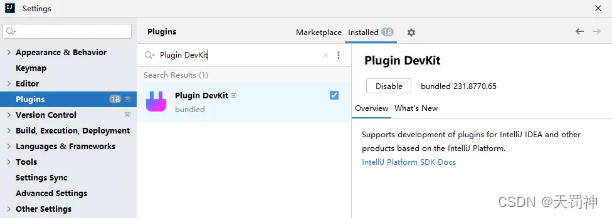
03 配置IntelliJ Platform Plugin SDK
IntelliJ Platform Plugin SDK 就是开发 IntelliJ 平台插件的SDK, 是基于 JDK 之上运行的,类似于开发 Android 应用需要 Android SDK。
点击 + 按钮,先选择 JDK,指定 JDK 的路径;再创建 IntelliJ Platform Plugin SDK,指定 home path 为 IDEA 的安装路径,如图: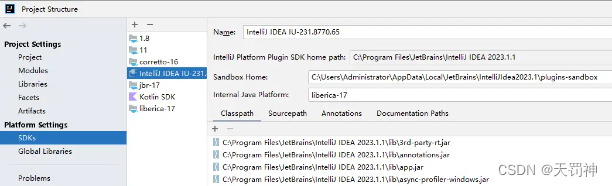
选择刚创建的IntelliJ Platform Plugin SDK: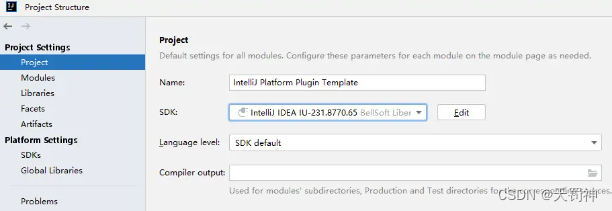
04 Gradle
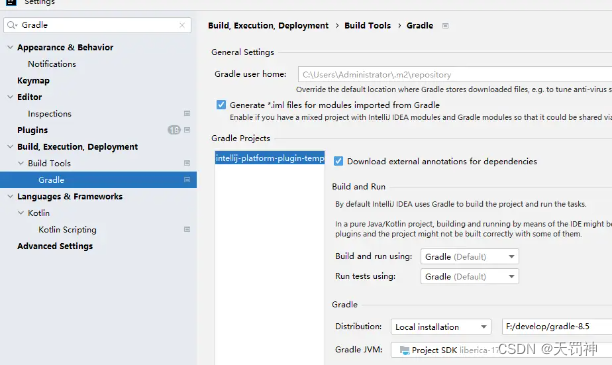
05 设置源码路径(可选)
- 查看 build 号:打开 IDEA,Help | About,查看版本号及 build 号
- IDEA Community源码(https://github.com/JetBrains/intellij-community/):切换到与 build
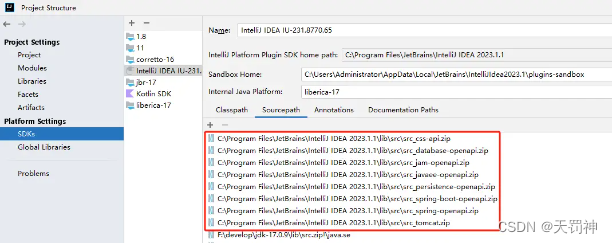
号相同的分支,点击 Clone or download 按钮, - 选择 Download ZIP选择工程结构设置后选择SDKs->选中之前在第3步添加的sdk点击SourcePath后按如下1点击添加一个sourcePath,选择上面下载额源码后点击OK、点击Applay
- 未安装源码时点击某一个action(NewModuleAction)会看到如下所示阅读起来会比较晦涩难懂。
二、github模板代码
01 下载模板代码
除了在idea创建插件项目外,我们还可以下载github模板代码进行修改:
https://github.com/JetBrains/intellij-platform-plugin-template
02 安装Gradle的plugin
https://plugins.gradle.org/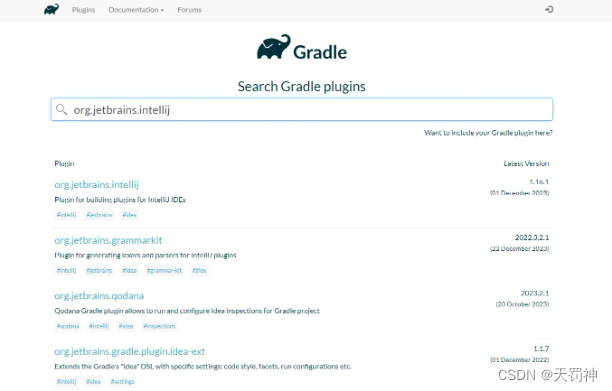
03 复制工程至devops-plugin2
重新复制一份项目,微调下代码,加一个小样例,如下:
04 运行与打包
1)运行
点击 Grade -> Tasks -> intellij -> runIde
运行起来就会发现,原来会启动一个新的Intellij IDEA实例,可以选择新建项目,也可以选择导入项目,我们选择导入一个项目。
在新的实例中找到Window->Say Hello!就可以触发我们的插件了,效果就是会弹出个对话框。

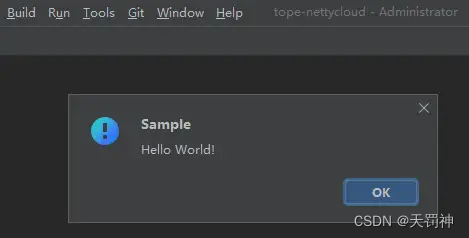
2)打包
打包其实也很简单,Gradle -> Tasks -> intellij -> buildPlugin 点击执行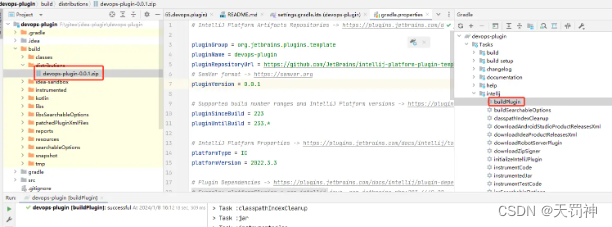
3)发布
我们当然希望自己写的插件可以上架市场被所有人使用,所以我们进行第一次上传,登录到https://plugins.jetbrains.com/ ,注册账户后点击 Upload plugin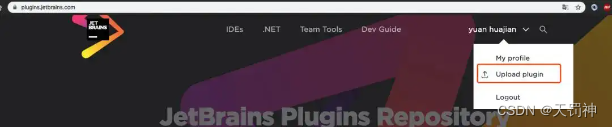
然后上传我们上面生成的 zip 文件,并填写一些信息、比如开源证书和插件分类,然后点击 upload 就等待审核通过吧。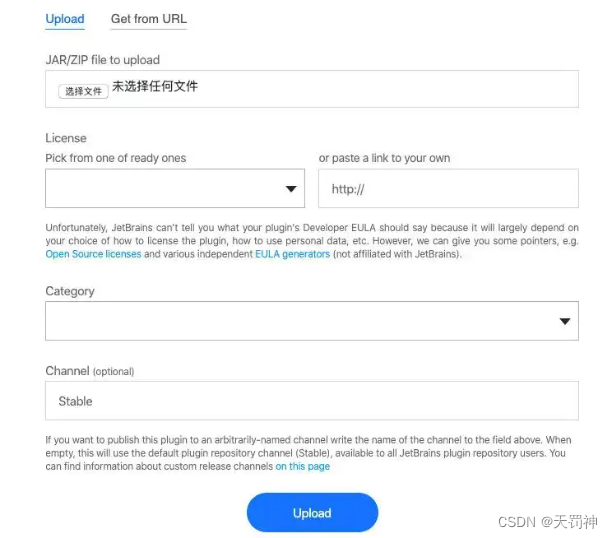
4)导入本地
导入前: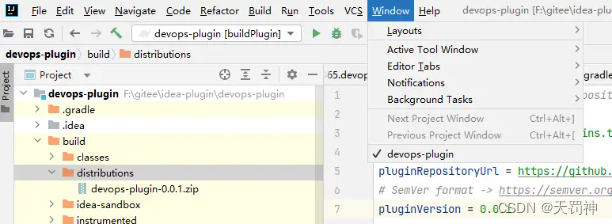
导入本地的包,弹出后直接选对应的安装包即可: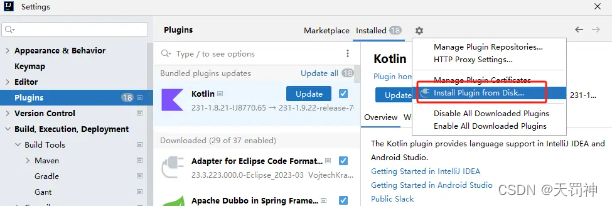
导入后: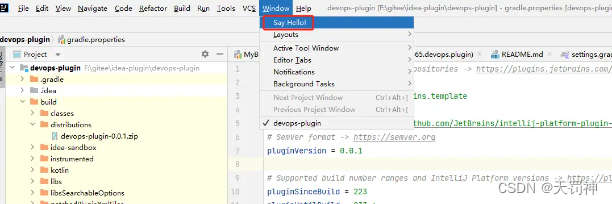
三、代码开发
01 源码地址
https://gitee.com/tipsdark/devops-plugin.git
02 插件配置面板
老规矩,点击 Grade -> Tasks -> intellij -> runIde
以下是源码的运行效果: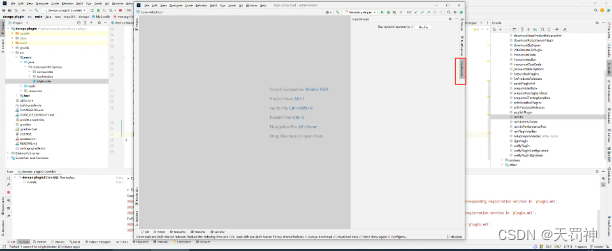
很多插件都是在Settings中有配置页的,现在简单介绍一下如何为我们的插件添加一个配置页。
首先改造一下MyComponent类,主要变化就是多实现了一个Configurable接口。这个接口中有一个createComponent方法,这个方法返回Swing的JComponent对象就会显示到Settings里。另外使用IDEA提供的Swing Designer设计器还是挺方便的,自动生成的样式和布局代码为了避免被修改,也不会被我们看到(与NetBeans不同),所以最终代码很简洁。
最终效果就是这样的了,我们在设计器里设计的面板嵌入到了右边。
03 带对话框的插件
老规矩,点击 Grade -> Tasks -> intellij -> runIde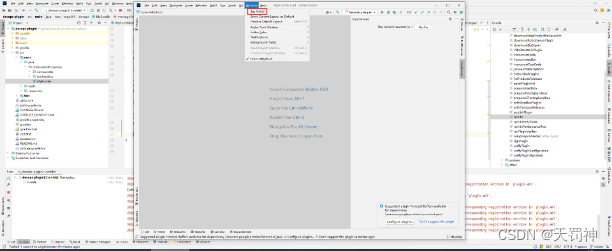
一种常见的插件就是点击插件对应的菜单项后,弹出一个对话框(例如搜索工作空间里的类、提交SVN前的代码确认等等)。其实很简单,实现方法就是先创建一个Dialog,然后在Swing设计器中设计好Dialog中的控件布局,最后在Action中显示出对话框。

欢迎加入 MCP 技术社区!与志同道合者携手前行,一同解锁 MCP 技术的无限可能!
更多推荐
 27
27 0
0- 0


 已为社区贡献1条内容

所有评论(0)