Cursor 接入 DevExpress MCP Server:AI 终于会查文档了
DevExpress MCP Server 接入 Cursor 后,AI 可以先查官方文档,再回答控件和 API 问题。
写 WinForms、WPF 或 Blazor 项目时,我们经常要在编辑器和文档之间来回切换:确认属性、查找事件、核对参数,还要留意不同版本的 API。只依赖模型已有知识,生成结果可能需要再次核对。
本文是一份 DevExpress MCP Server 接入 Cursor 的配置教程,先介绍它是什么,再用 3 步完成配置,之后补充查询技巧、用法示例与注意事项。
DevExpress MCP Server 是什么?为什么适合 .NET 开发者?
MCP(Model Context Protocol,模型上下文协议)是一套让 AI 应用连接外部工具和数据源的开放协议。DevExpress MCP Server 可以理解为 Cursor 与 DevExpress 官方文档库之间的接口。
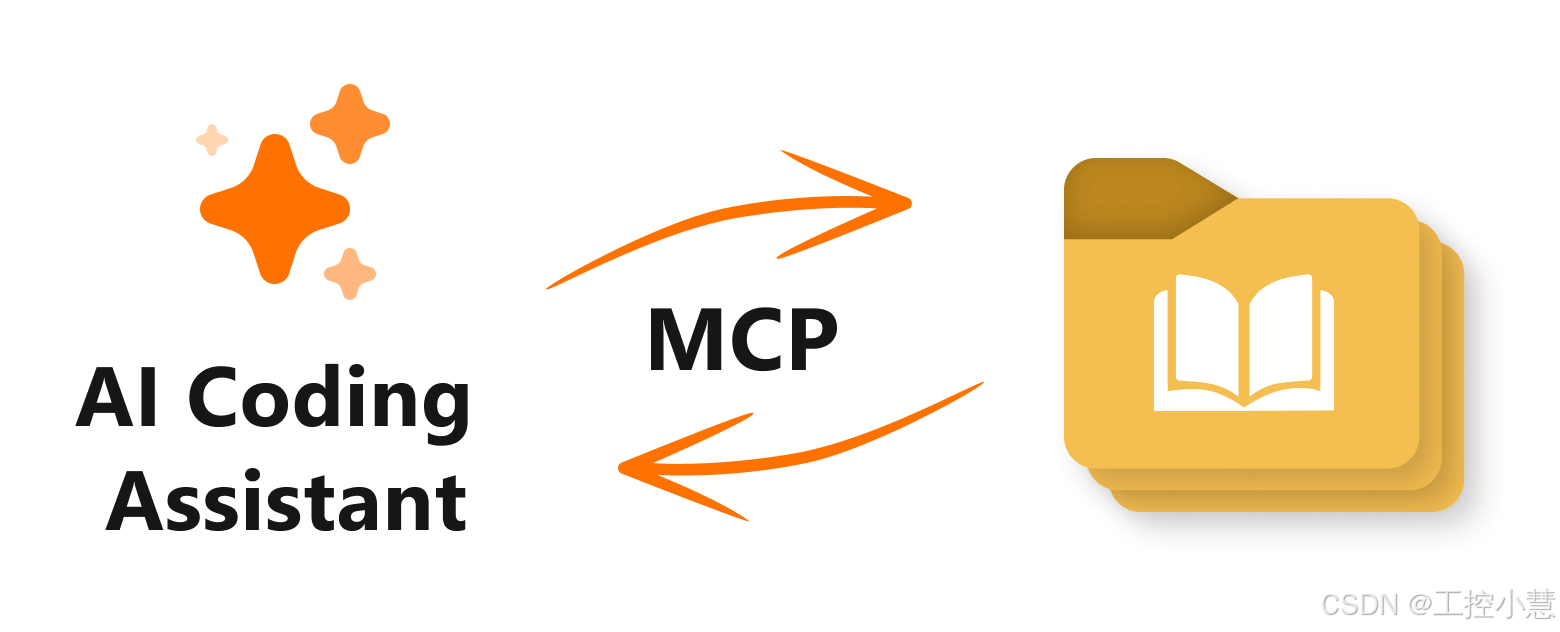
图 1:DevExpress MCP Server 连接 AI 编程助手与官方文档。来源:DevExpress 官方博客
连接后,Cursor 可以调用两个工具:
devexpress_docs_search:搜索 DevExpress 文档并返回相关结果;devexpress_docs_get_content:根据链接获取完整帮助主题。
因此,开发者可以让 AI 先查文档,再解释 API、生成示例或给出实现思路。答案有文档依据可查,也减少了手动搜索文档的步骤。
Cursor 如何配置 DevExpress MCP Server?3 步完成
第 1 步:在 Cursor 中添加 MCP Server
可以打开 DevExpress 提供的 Cursor 一键安装入口。如果该安装入口没有正常打开,则进入:
Settings → Tools & Integrations → New MCP Server
如果只想让当前项目使用该服务,也可以在项目根目录创建 .cursor/mcp.json。
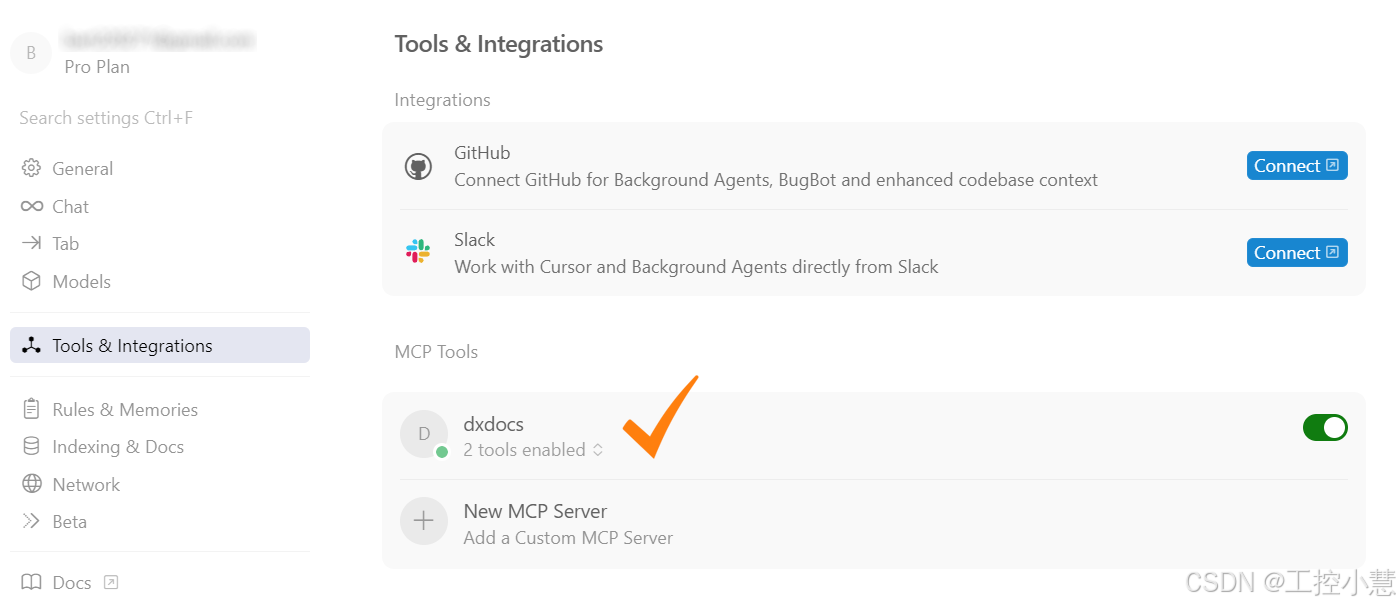
图 2:Cursor 的 Tools & Integrations 页面已连接 dxdocs,并启用两个文档工具。来源:DevExpress 官方博客
第 2 步:填写 DevExpress MCP 服务地址
将服务名称设为 dxdocs,并填写:
https://api.devexpress.com/mcp/docs
这个地址默认查询最新公开版本的文档。旧项目可以通过 ?v= 指定版本,官方支持查询 v24.2 及之后的版本。例如:
https://api.devexpress.com/mcp/docs?v=24.2
该地址是 MCP 服务端点,不是普通网页。直接用浏览器打开时出现 405 Method Not Allowed,并不表示服务失效。
第 3 步:启用 Agent 模式并测试连接
保存配置后,在 Cursor 中启用 Agent 模式,然后检查可用工具列表。如果能看到以下两个工具,说明连接已经建立:
devexpress_docs_searchdevexpress_docs_get_content
接着可以发起第一次查询:
如何在 DevExpress WinForms GridView 中实现自定义筛选?
请使用 dxdocs 搜索官方文档,并给出完整示例。
如果 Cursor 调用了 DevExpress 文档工具,并返回相关帮助主题或实现依据,配置就已经生效。
Cursor 如何准确查询 DevExpress 官方文档?
问题越具体,AI 越容易找到对应平台、控件和版本的文档。建议在提示词中写清五项信息:
- 开发平台:WinForms、WPF、Blazor、ASP.NET Core 或 DevExtreme;
- 控件或类名:例如
GridControl、GridView、RibbonControl、DxGrid; - 产品版本:旧项目尤其要注明,如 v24.2;
- 预期结果:解释原理、生成代码,还是提供排错步骤;
- 文档要求:明确写出“使用 dxdocs”或“搜索 DevExpress 官方文档”。
例如,不要只问“怎么做表格筛选”,可以改成:
在 DevExpress v24.2 WinForms 项目中,如何为 GridView 添加自定义筛选条件?
请使用 dxdocs 查询官方文档,说明涉及的 API,并给出 C# 示例。
平台、版本、控件和任务都明确后,可以降低不同技术栈或版本 API 混用的风险。
DevExpress MCP Server 接入 Cursor 后能做什么?
查询 DevExpress 控件 API
遇到陌生属性、方法或事件时,可以让 Cursor 先搜索官方文档,再结合当前项目解释用途。例如,询问 WinForms GridView 的筛选、单元格合并或编辑事件时,AI 能调用文档工具查找相关帮助主题。开发者不仅能看到代码建议,还能继续核对文档依据。

图 3:Cursor 通过 MCP 查询 DevExpress 控件 API(AI 生成示意图)
生成有文档依据的示例代码
如果需要搭建 Grid、Ribbon、报表或数据编辑界面,可以在提示词中要求“搜索 dxdocs,并给出完整示例”。Cursor 会根据检索到的资料组织实现步骤。生成结果仍需结合项目结构调整,但能省去从多个帮助页面手动拼接基础代码的过程。

图 4:AI 根据 DevExpress 官方文档组织代码并生成界面(AI 生成示意图)
排查 DevExpress 版本差异
旧项目最容易遇到“代码写法正确,但当前版本没有这个 API”的情况。此时可在 MCP 地址和提示词中同时指定版本,让查询范围与项目保持一致。如果答案仍然异常,可以检查 Cursor 是否调用了正确的 dxdocs 工具,并通过返回的文档链接复核类名、命名空间和版本。
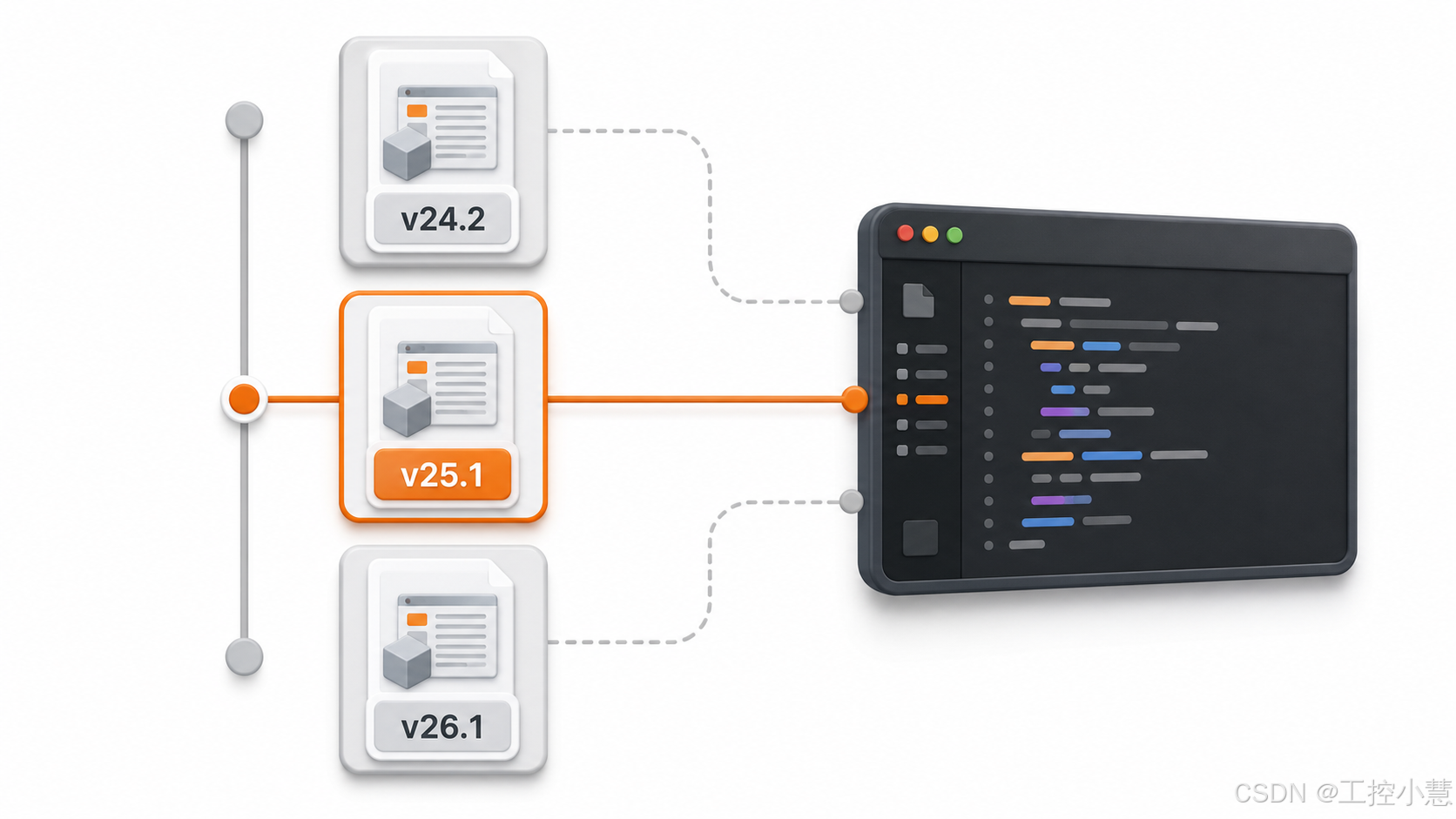
图 5:通过版本参数让 MCP 查询范围与 DevExpress 项目保持一致(AI 生成示意图)
DevExpress MCP Server 支持哪些开发工具和技术栈?
DevExpress 官方配置文档列出了 Visual Studio、VS Code、Cursor 和 JetBrains Rider,并提供 GitHub Copilot、Claude Code、ChatGPT、Gemini CLI 等工具的接入说明。这意味着无论你用 VS Code、Cursor 还是 Rider,都能用上 DevExpress 官方文档的检索能力。官方示例涉及 WinForms、WPF、Blazor、ASP.NET Core、VCL、XAF、DevExtreme、Office & PDF File API 和报表等开发场景。
DevExpress MCP Server 与 AI Skills 也可以配合使用:MCP Server 提供实时文档检索和版本信息,AI Skills 提供面向具体任务的提示模板与产品规则。需要现成的提问模板时,可以在实时文档检索的基础上再启用 AI Skills。
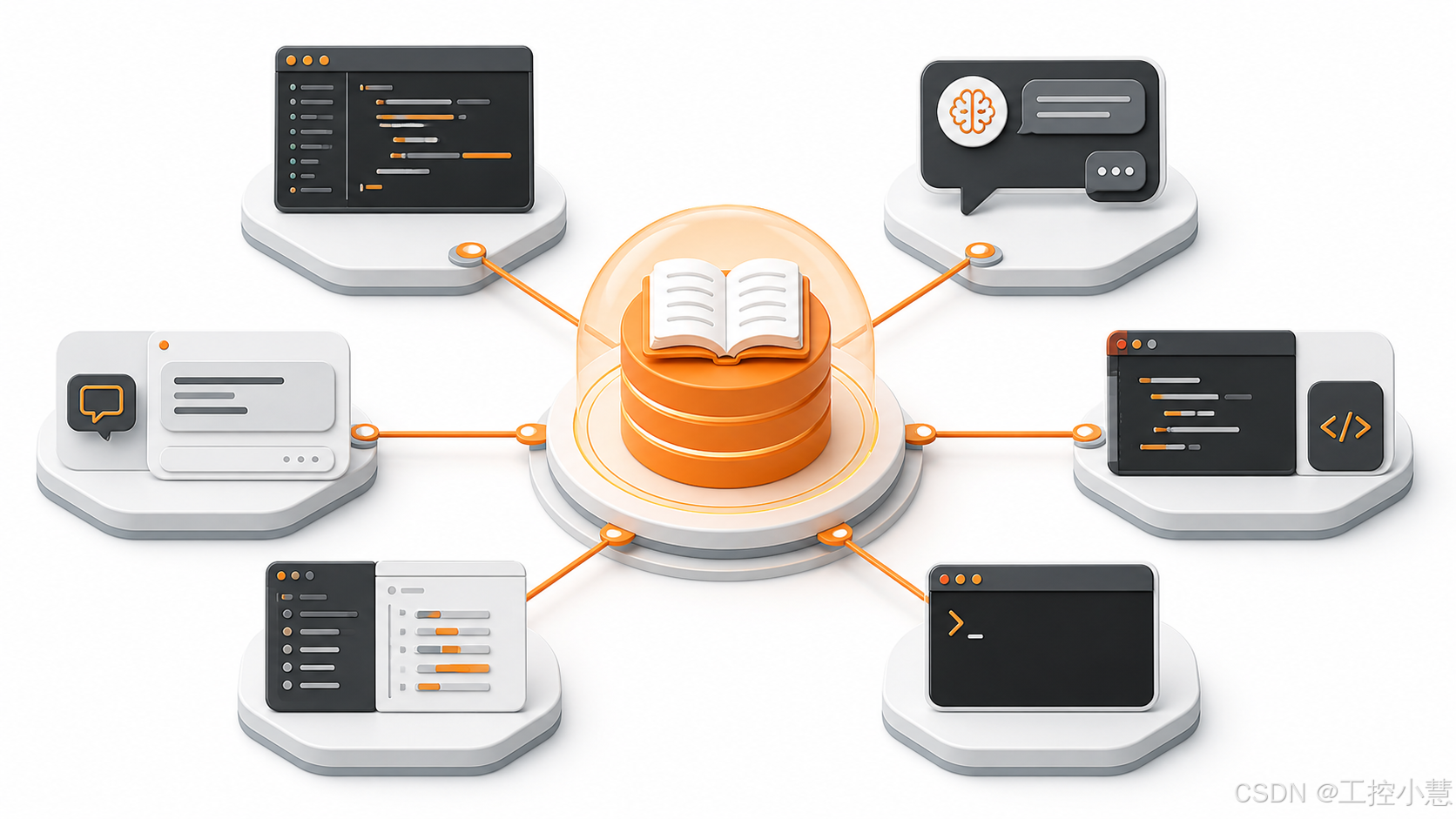
图 6:同一文档 MCP 服务可以连接多种兼容的 AI 编程环境(AI 生成示意图)
使用 Cursor MCP 开发 DevExpress 项目要注意什么?
- 检查生成代码。 MCP 提供文档依据,但架构、安全、项目规范和业务逻辑仍需人工确认;
- 写明平台和版本。 相近功能在 WinForms、WPF、Blazor 和 DevExtreme 中可能对应不同 API;
- 保持工具更新。 较新的 Cursor 和相关插件通常能获得更完整的 MCP 兼容支持;
- 检查网络与日志。 Cursor 需要访问 DevExpress MCP 地址;连接异常时,可在输出面板的
MCP Logs中排查。
写在最后
接入 DevExpress MCP Server 后,“搜索文档—定位 API—回到编辑器写代码”可以缩短为一次 Cursor 对话;技术判断仍由开发者负责。对于经常使用 DevExpress 控件的开发者,这个配置值得花几分钟完成。
如果你觉得这篇文章有帮助,欢迎点赞、收藏、评论,让更多用 Cursor 写 DevExpress 的开发者看到。配置或使用过程中遇到问题,也欢迎在评论区交流。
参考资料
- DevExpress MCP Server 配置总览
- DevExpress MCP Server:Office & PDF File API
- DevExpress MCP Server:XAF
- DevExtreme MCP Server 配置说明
- Cursor MCP 官方文档
- DevExpress 官方博客:Documentation MCP Server

欢迎加入 MCP 技术社区!与志同道合者携手前行,一同解锁 MCP 技术的无限可能!
更多推荐


 4
4 0
0- 0


 已为社区贡献2条内容

所有评论(0)