如何解决Claude Code桌面端工作区无法启动的问题(Failed to start Claude‘s workspace)
·
本文统称Claude Code桌面端为CC
问题:
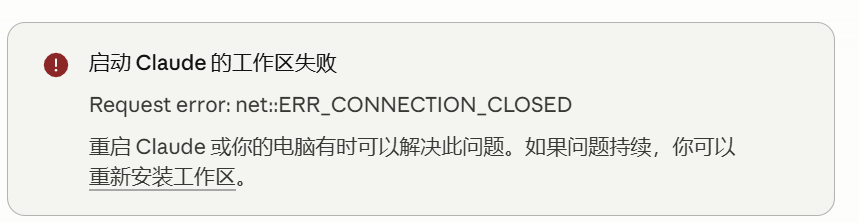
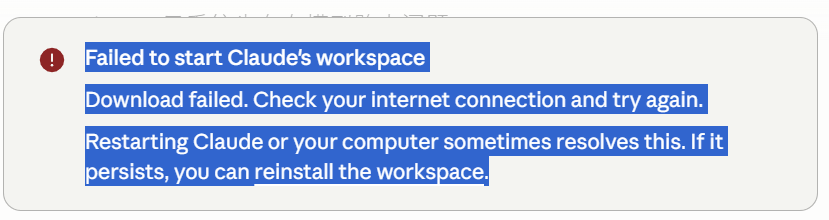
安装好CC后,切换至Cowork时,无法正常使用工作区,提示为:
Failed to start Claude's workspace
Download failed. Check your internet connection and try again.
Restarting Claude or your computer sometimes resolves this. If it
persists, you can reinstall the workspace.
或者:
Failed to start Claude’s workspaceRequest error: net::ERR_CONNECTION_TIMED_OUT重新启动 Claude 或你的计算机有时可以解决此问题。如果问题仍然存在,你可以重新安装工作区
解决方法:
第一步:
退出CC,以管理员方式启动Windows PowerShell
依次输入以下内容,每个指令都要回车
CheckNetIsolation.exe LoopbackExempt -a -n=Claude_pzs8sxrjxfjjcCheckNetIsolation.exe LoopbackExempt -s | Select-String "Claude"此时命令行应输出:
名称: claude_pzs8sxrjxfjjc之后再继续依次输入:
Remove-Item -Recurse -Force "$env:LOCALAPPDATA\Claude-3p\vm_bundles\claudevm.bundle"Remove-Item -Recurse -Force "$env:LOCALAPPDATA\Claude-3p\local-agent-mode-sessions\164e7746\00000000\local_*"Start-Service -Name "CoworkVMService"第二步:
参考以下地址找到自己电脑CC工作区的运行日志路径
C:\Users\username\AppData\Local\Claude-3p\logs\cowork_vm_node.log
第三步:
打开VPN,确保电脑可以访问外网
打开CC,在Cowork中发送以下内容(路径根据自己电脑上的填,看自己电脑实际情况修改后面关于电脑环境的描述):
这是Claude Code桌面端工作区运行日志的路径:
C:\Users\username\AppData\Local\Claude-3p\logs\cowork_vm_node.log
你可以直接阅读这个日志,我电脑是win11系统,没开杀毒软件,帮我解决工作区不能用的问题
如图:
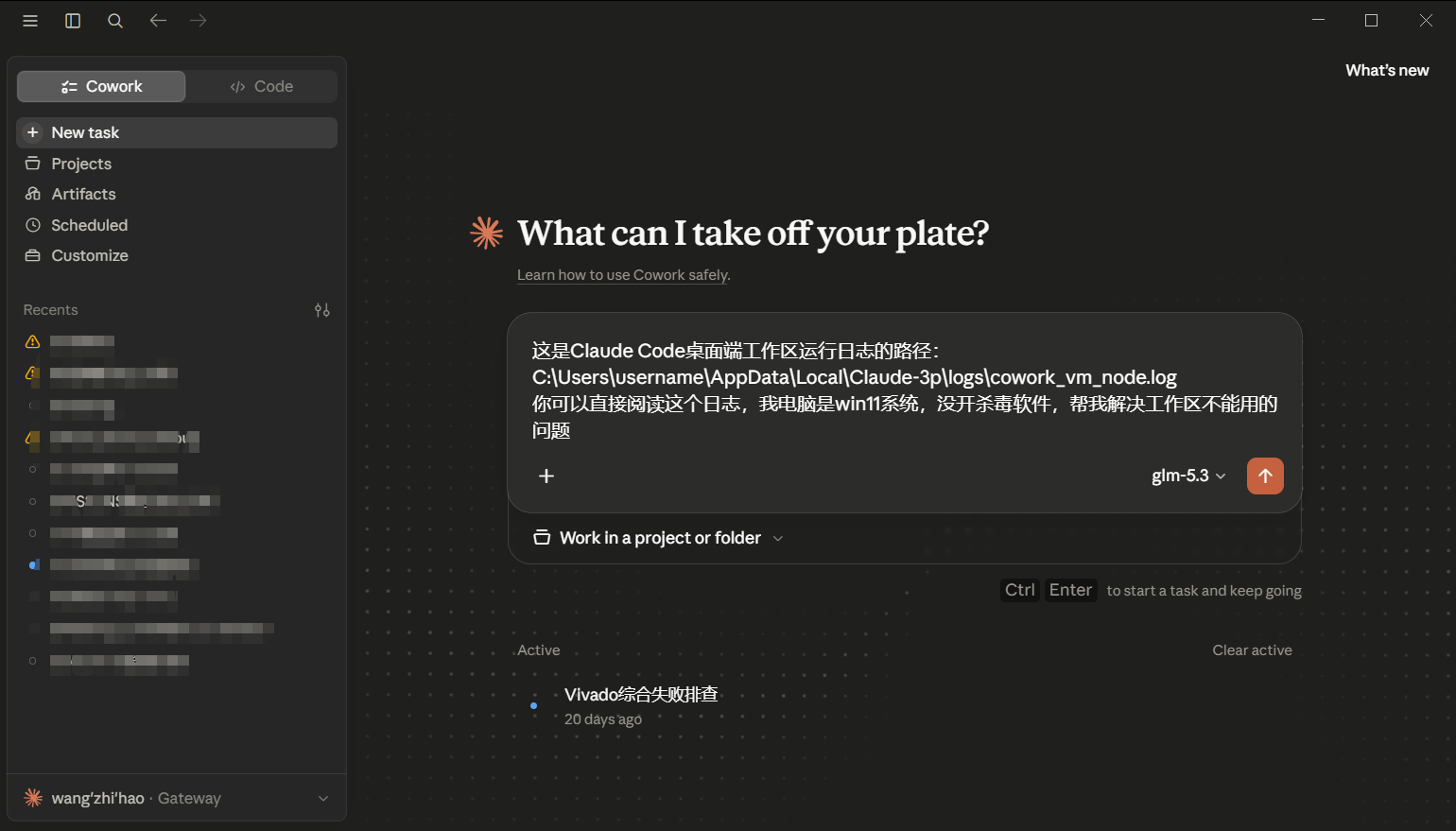
当CC请求文件夹权限时,选择 allow,之后ai开始自行解决
等待大概二十分钟,AI提示工作区可以正常启动

欢迎加入 MCP 技术社区!与志同道合者携手前行,一同解锁 MCP 技术的无限可能!
更多推荐
 4
4 0
0- 0


 已为社区贡献1条内容

所有评论(0)