AI 画的图总带“AI 味“?2.1 万 Star 的开源 Skill,让图直接能上片
本文介绍一个给 Claude Code / Codex 等 AI 编程工具装的开源 Skill:diagram-design。装上之后,AI 画出来的不再是"通用圆角框",而是品牌一致、编辑级、能直接导出的图。全文含安装命令、使用示例和选型对比,读完 5 分钟,装完 1 分钟。
文章目录
文章目录
一、AI 画图为什么总带"AI 味"
做技术内容、做架构设计、做方案汇报的人,估计都干过这事:让 AI 画个架构图、流程图,吐回来的基本是"通用圆角框"——字体随机、配色随机、间距随机,往 PPT 里一贴、往官网上一放,一眼 AI 味。
然后你只有两条路:
- 花 30 分钟在 Figma 里硬调,调到怀疑人生;
- 或者算了,不画了,用文字描述。
今天介绍的 diagram-design 就是来终结这个循环的。先甩数据:
| 项目 | 数据 |
|---|---|
| GitHub | cathrynlavery/diagram-design |
| Star | 21,000+(2026-04-16 创建,4 个月) |
| 协议 | MIT |
| 当前版本 | 2.3.1(作者持续在提交) |
一句话:它是装给 Claude Code、Codex、Pi 这类 AI 编程工具的"图表设计系统",内置 27 种编辑级图型,读一下你的网站,60 秒匹配你的品牌色,输出自包含文件,浏览器直接打开。
二、diagram-design 是什么
一句话定义:它是一个 agent skill(技能插件),不是独立软件,也不是网页工具。 它装进你的 AI 编程环境里,AI 画图的"审美"就换了。
几个关键点:
- 内置 27 种"编辑级"图表类型:架构图、流程图、时序图、状态机、ER 图、时间线、泳道图、四象限、树状图、组织架构图、韦恩图、金字塔/漏斗、2×2 矩阵、雷达图、甘特图、柱状/折线/散点图……技术场景要画的图基本都覆盖;
- 输出自包含 HTML + SVG:无构建步骤、无外部依赖、没有 JavaScript,浏览器直接打开就能看;
- 作者是 Cathryn Lavery(BestSelf.co 创始人,在 littlemight.com 写 AI 和设计),她的出发点特别"产品人":自己每次要画架构草图,问 AI 拿回来的都是通用圆角框,跟网站风格完全不搭,干脆自己写了这个 skill。
README 里有两句话,把项目态度说得很直白:
“Editorial diagrams your designer won’t hate.” —— 你的设计师不会讨厌的编辑级图表。
No Figma. No generic rounded boxes. No 30-minute color-picking sessions.
不用 Figma,没有通用圆角框,没有 30 分钟配色环节。
先放一张它真实的输出(作者个人网站的内容架构,也是 README 头图):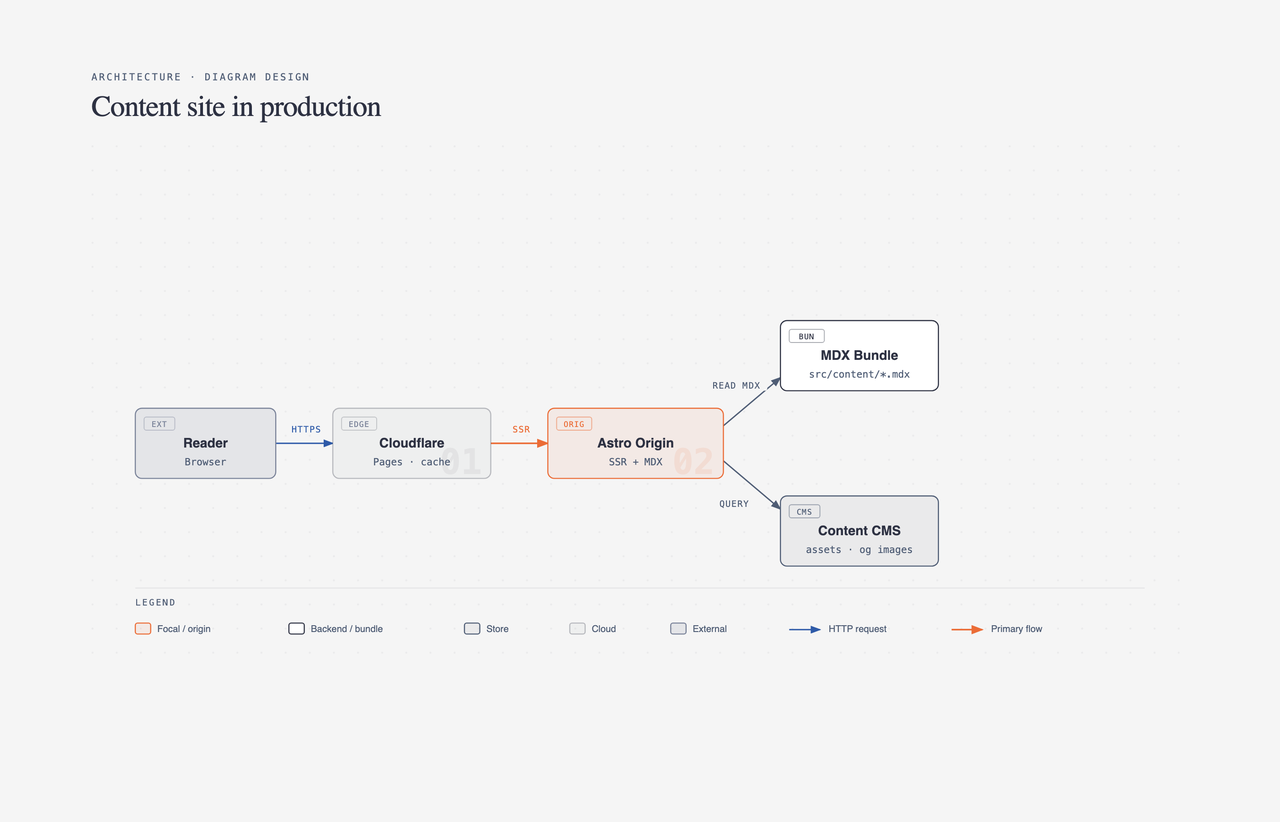
↑ 注意看:单强调色、发丝线边框、4 倍数网格对齐——这就是它说的"编辑级"。
三、五个核心能力(重点)
3.1 27 种图型,每种 3 个变体
每种图型都带 3 个静态变体:
| 变体 | 用途 |
|---|---|
| minimal light | 浅色文档、技术博客 |
| minimal dark | 深色站点、终端风 |
| full editorial | 官网、产品发布、PPT |
全部静态、无脚本、无外部图片依赖。抽两张仓库里的真实输出看看水平:
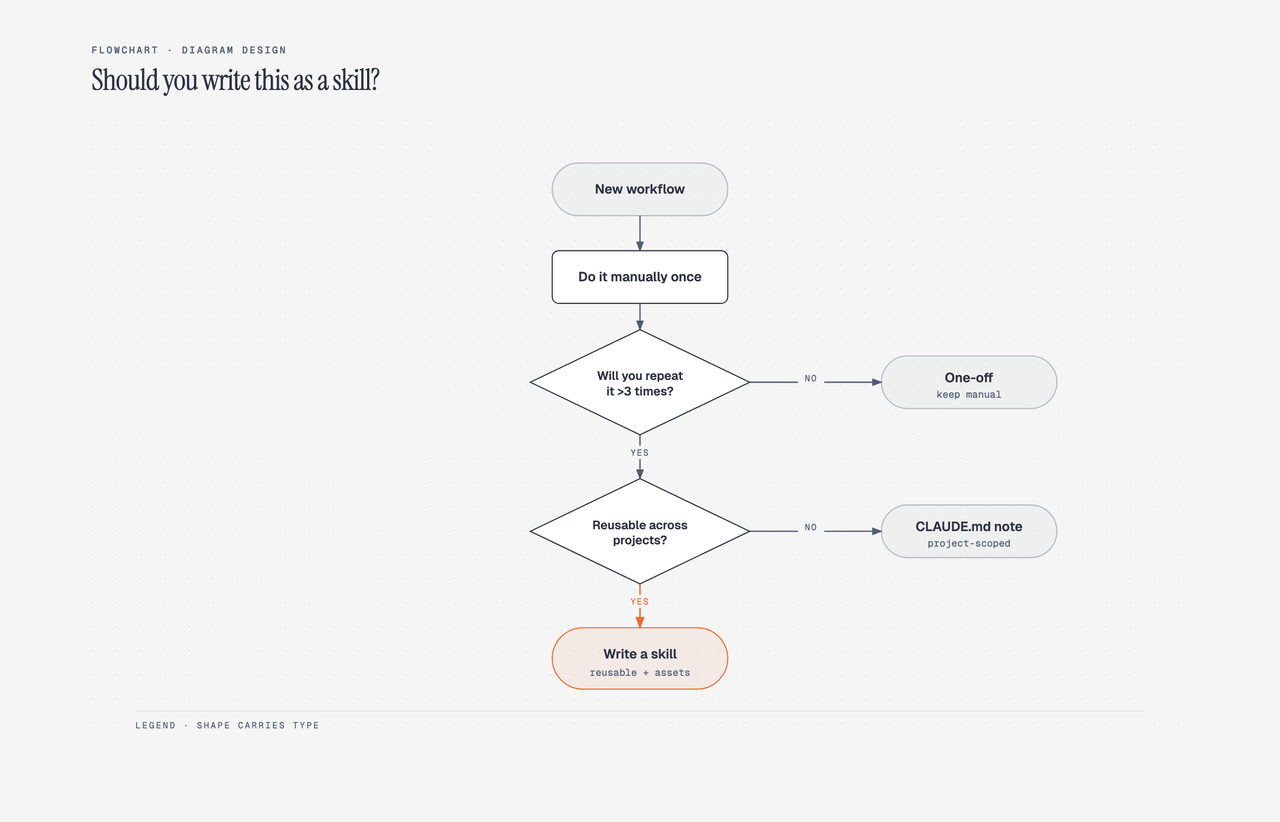
↑ 流程图:决策逻辑
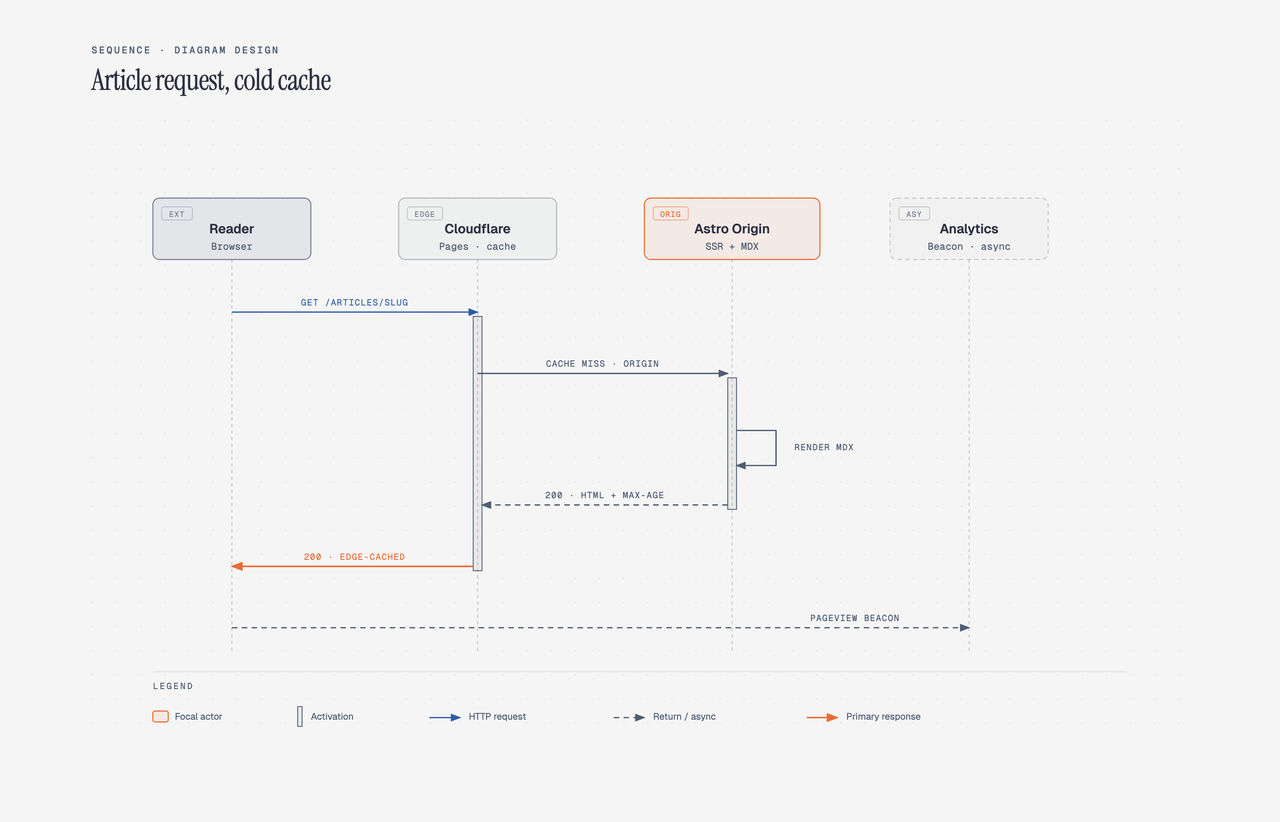
↑ 时序图:随时间推移的消息
3.2 60 秒"品牌 onboarding":图自动长成你网站的样子
这是我认为最惊艳的功能。 把你的网站 URL 丢给它,它自动做四件事:
1. 抓你的首页
2. 提取主色板 + 字体栈
3. 映射到 5 个语义角色:paper(背景) / ink(正文) / muted(次级文字) / accent(强调) / link(链接)
4. 给你看一份 diff,确认后写进样式指南
之后每画一张新图自动用你的品牌色和字体:网站背景色变成图的纸色,CTA 按钮色变成焦点强调色,正文字体变成节点标签字体。
更狠的两个细节:
- 写入前自动做 WCAG AA 对比度检查。如果你的配色在图表 9~12px 小字号下看不清,它会主动给一个调整值并解释为什么——这个细节,很多正经设计工具都不做;
- 支持多客户 profile:一次 onboarding 存成命名 profile,以后每个客户项目里放个 marker 文件就自动套用对应品牌。做外包、服务多客户的,这是刚需。
3.3 把已有的 draw.io / Mermaid 图重画一遍
这可能是最实用的一块。 手上已经有 draw.io 或 Mermaid 的图?直接指着源文件,它会"重画"——内容不变,换成这套设计系统。
输出前给你 4 个控制旋钮:
| 旋钮 | 选项 | 说明 |
|---|---|---|
| format | html / svg / png | SVG 进 Figma,PNG 进 PPT,HTML 上网页 |
| size | 9 种预设 | 文档内嵌、16:9 幻灯片、A4 横版……字号会跟着放大,投屏用 16px 节点名而不是 12px |
| detail | faithful(≤24节点) / balanced(≤12) / simplified(≤7) | 按固定梯度降级:先删装饰 → 再删重复 → 再并叶子 → 最后删基础设施 |
| audience | engineer / mixed / executive | 改的是措辞,不是数量 |
audience 这个旋钮举个例子:一个节点原来叫 Auth Service / JWT · RS256 · :8443,给混合观众看变成 Auth Service / token check,给高管看直接是 Sign-in。
每次导入结束还会生成一份 fidelity ledger(保真度台账):哪些节点被合并了、哪些被丢掉了,白纸黑字列出来。
仓库里这张就是从一份 .drawio 文件重画出来的:
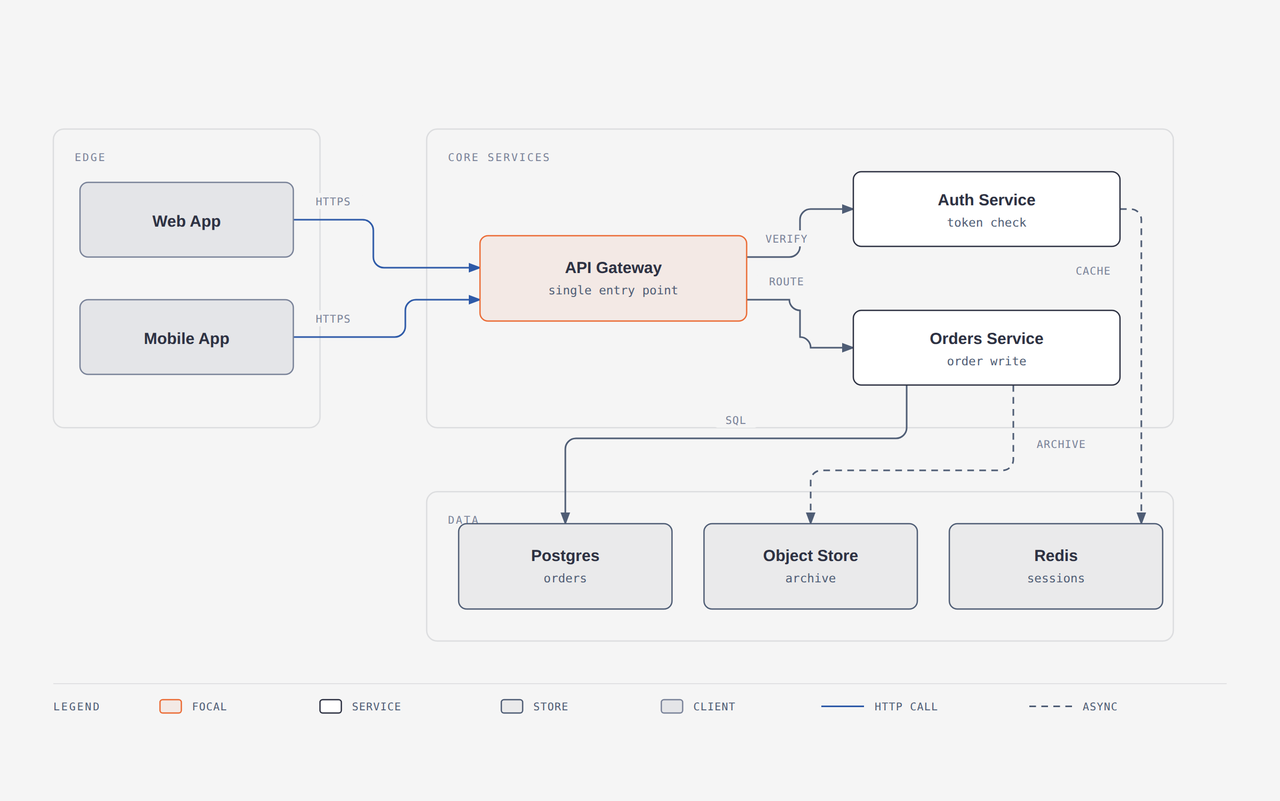
↑ 源文件是 draw.io 导出的 .drawio,重画后风格直接对齐设计系统,节点内容不变。
3.4 语义模式 + 可选动效
2.3 版引入了"语义模式":当你要表达的是行为(队列瓶颈、策略审计轨迹、信任边界、补偿性安全层……)时,先选语义模式,再挑最接近的视觉类型。好处是新行为不用新增类型,图型数量不会无限膨胀。
动效是可选的:none / reveal / step / loop 四种模式。默认静态无脚本;开了动效也走无障碍契约,prefers-reduced-motion 的用户看到的是完整静态帧。
2.0 新加的 Loop 图型(带共享记忆中枢的飞轮)长这样,虚线是 write-back:
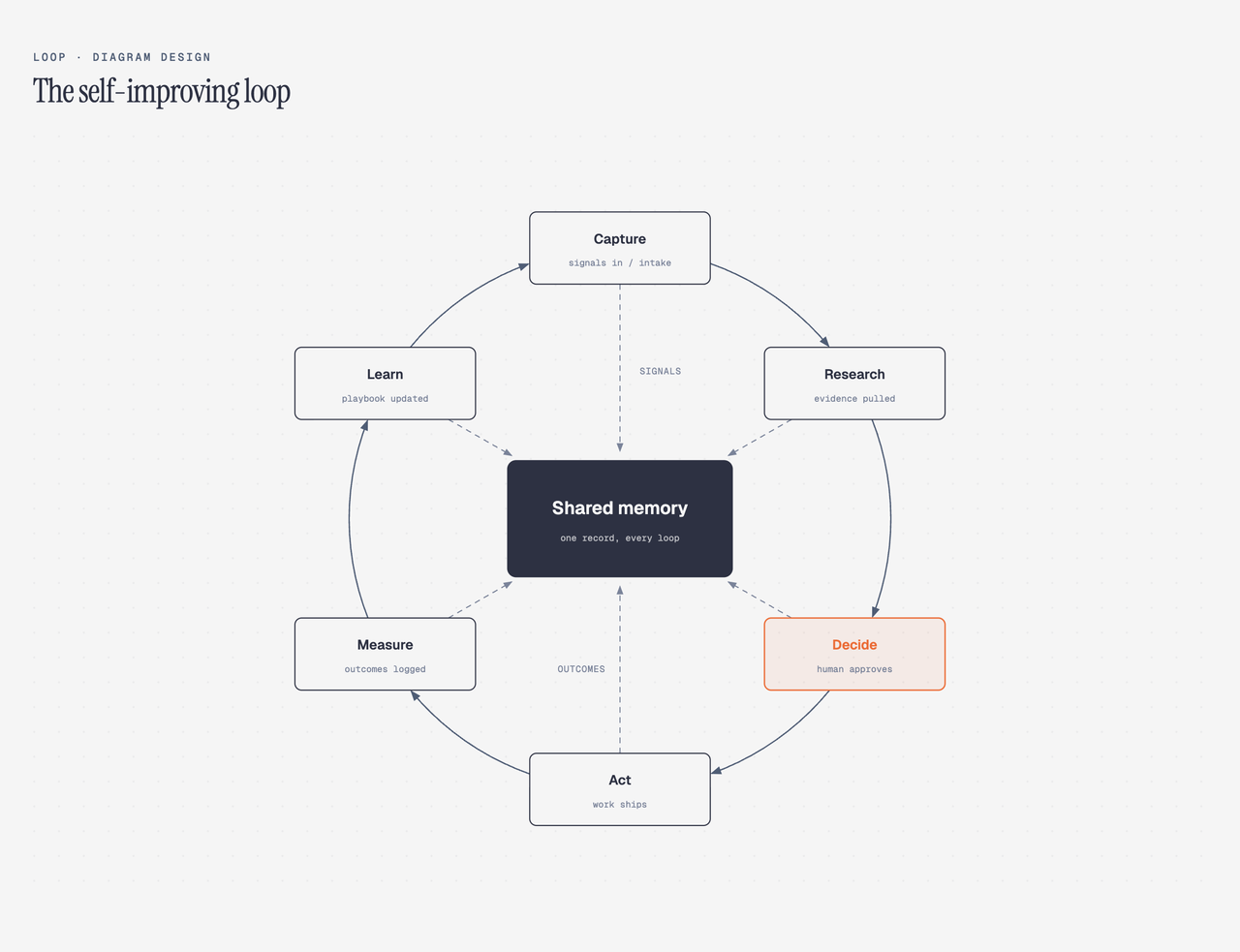
↑ Loop:飞轮 + 站点对,虚线是回写(write-back)
3.5 导出,外加 3 个"彩蛋级"原语
- SVG 导出:提取图节点、注入 Google Fonts,浏览器、Figma、Illustrator 里都能独立渲染;
- PNG 导出:Playwright 栅格化,默认 2 倍分辨率,一次性装一下就行;
- 3 个彩蛋原语:
annotation:编辑风斜体批注 + 虚线贝塞尔引线,适合文章旁白;sketchy:SVG turbulence 滤镜一键"手绘风"(适合 essay,不适合技术文档);icons:55 个单色 IT/云图标(server、database、Docker、K8s、AWS、Azure、Postgres……),全用currentColor,自动继承你的品牌色。
四、安装与上手(3 步)
Step 1:安装
Claude Code:
/plugin marketplace add cathrynlavery/diagram-design
/plugin install diagram-design@diagram-design
⚠️ 注意:第三方 marketplace 默认关闭自动更新,需要去 /plugin → Marketplaces 手动打开 auto-update。
Codex:
codex plugin marketplace add cathrynlavery/diagram-design
codex plugin add diagram-design@diagram-design
Pi:
pi install https://github.com/cathrynlavery/diagram-design
Step 2:(可选)绑定你的品牌
onboard diagram-design 到 https://yoursite.com
Step 3:直接说人话
装完不用学语法,自然语言就行:
- “帮我画个架构图:前端、后端、数据库、Redis 缓存”
- “画个四象限:Q2 项目按影响力 vs 工作量分布”
- “把这份 drawio 重画一版给我做 deck 用”
- “onboard diagram-design 到 https://yoursite.com”
一句话:从安装到第一张图,熟练的话不超过 1 分钟。
五、设计哲学:高质量靠"删"
这块值得单独说,也是整个项目的灵魂。作者把设计约束写成了硬规则:
- 全图只有一种强调色,焦点元素只有 1~2 个——读者第一眼该看什么,就只强调什么;
- 1px 发丝线边框,无阴影,最大圆角 10px;
- 所有坐标、宽度、间距必须是 4 的倍数——“non-negotiable”(不可协商),这是图不显 AI 味的关键;
- 目标视觉密度:4/10;
- 三套字体各司其职:Instrument Serif(标题)、Geist Sans(节点名)、Geist Mono(端口、URL、字段类型)。
原话是:
“The highest-quality move is usually deletion. Every node earns its place.”
最好的操作通常是删减。每个节点都得有存在的理由。
更难得的是,README 里专门写了"什么时候不该用这个 skill":
- 想在推特里随手丢个 unicode 小图 → 别用它;
- 列表、前后对比 → 直接用表格;
- 就一个框加一个标签的"图" → 直接写句话。
判断标准是:读者从这张图里,能不能比从一个写得好段落里学到更多?不能,就别画。
这种自我约束,在 AI 工具项目里挺少见的。
六、和 Mermaid / draw.io / Excalidraw 怎么选
| 维度 | diagram-design | Mermaid | draw.io | Excalidraw |
|---|---|---|---|---|
| 生成方式 | AI 自然语言生成 | 写 DSL 代码生成 | 纯手绘 | 手绘风白板 |
| 风格 | 编辑级、品牌一致 | 固定默认样式,难改 | 取决于你自己 | 手绘风 |
| 品牌适配 | 60 秒 onboarding | 需手写 theme | 手动配 | 手动配 |
| 适合谁 | 要直接产出成品的 | 图当代码管理进 Git 的 | 复杂图、精细控制 | 头脑风暴、草图 |
| 学习成本 | 零(会说话就行) | 学 DSL 语法 | 低但耗时 | 零 |
一句话:Mermaid 适合"图即代码"进仓库的场景;draw.io 适合需要精细控制的复杂图;要"AI 直接出成品、品牌还一致",用 diagram-design。它们不互斥,diagram-design 还能反过来重画你的 Mermaid/draw.io 图。
七、总结
最值钱的三块:品牌 onboarding、draw.io/Mermaid 重画、4 个控制旋钮。它们补的是实打实的痛点——“图和品牌色不搭”、“老图太丑要重做”、“同一张图要出 PPT 版和高管版”。27 种图型、动效、手绘风属于锦上添花,不喜欢可以当不存在。
让我意外的两点:
- 工程严谨度:skin lint、标签遮挡节点的几何校验、文档同步检查,甚至专门有"对抗性测试"。README 里列了 6 条"成功标准",原话是:这 6 条里任何一条不满足,都是一个值得提的 bug。
- 诚实:README 明明白白写了"什么时候别用它",这在 AI 工具里很少见。
限制也说清楚:
- 它是 agent skill,得装在 Claude Code / Codex / Pi 这类环境里用,不是独立网页工具;
- PNG 导出需要一次性安装 Playwright。
项目地址:
https://github.com/cathrynlavery/diagram-design
在线画廊(建议先点开看看 27 种图型再回来装):https://cathrynlavery.github.io/diagram-design/
如果这篇文章帮你省下了跟 Figma 较劲的 30 分钟,点赞、收藏、关注三连支持一下,更新不迷路。
评论区聊一个:你见过最"AI 味"的图是什么样的?装过之后画了什么图?欢迎来聊。

欢迎加入 MCP 技术社区!与志同道合者携手前行,一同解锁 MCP 技术的无限可能!
更多推荐


 6
6 0
0- 0


 已为社区贡献1条内容

所有评论(0)