Claude Code CLI 与桌面端接入自定义 API 网关操作指南
前言
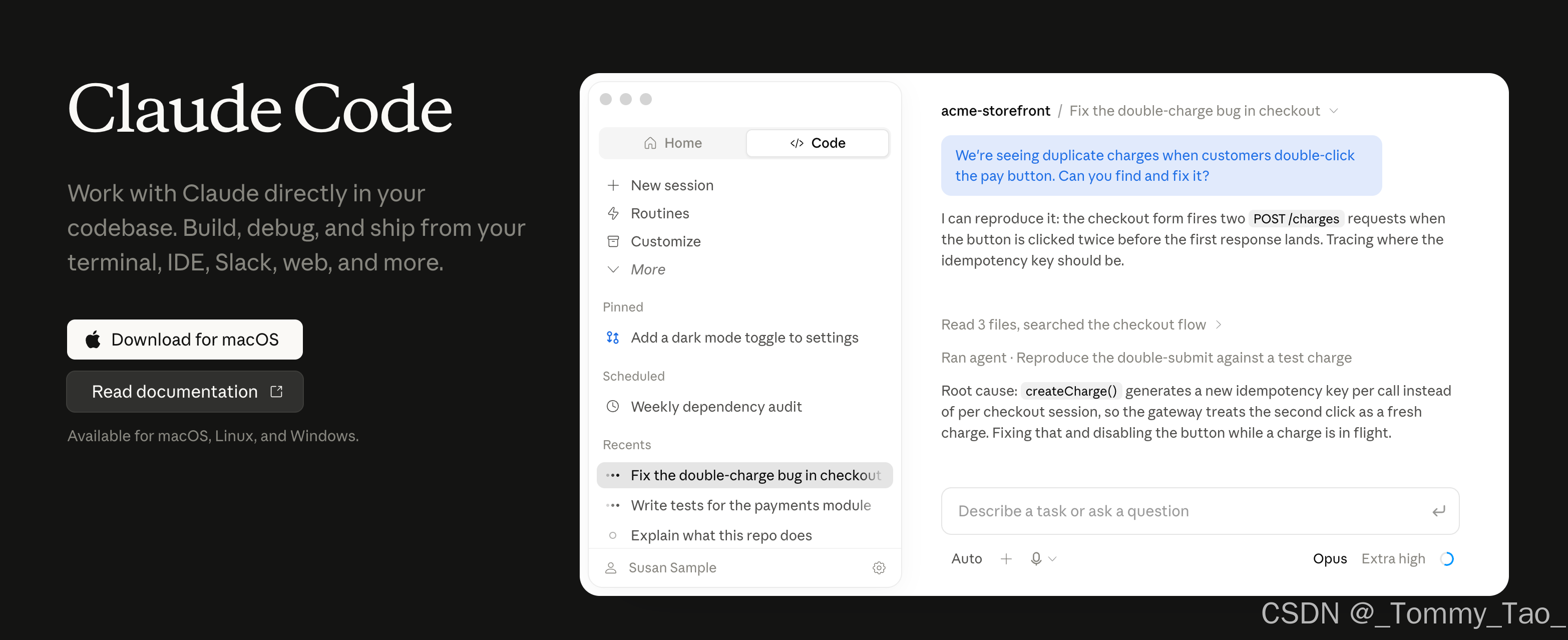
Claude Code 是 Anthropic 推出的 AI 编程工具。在用户授权后,它可以读取项目文件、修改代码、执行命令和运行测试。
在企业统一出口、开发测试或模型服务集中管理等场景中,开发者可能需要将 Claude Code 连接到兼容 Anthropic Messages 协议的自定义 API 地址。本文集中说明以下技术问题:
- Claude Code CLI 如何读取用户级配置;
- 如何正确合并
settings.json,避免覆盖原有设置; - Claude App 桌面端如何填写 Gateway 参数;
- VS Code 扩展如何传递环境变量;
- 401、404、模型不存在和配置未生效如何排查;
- 如何降低 API Key 和源码泄露风险。
本文使用三个通用占位符:
<ANTHROPIC_COMPATIBLE_BASE_URL>
<API_KEY>
<MODEL_ID>
请根据自己有权使用的服务填写实际值。第三方网关会参与请求转发,使用前应确认服务条款、数据处理方式和所在组织的安全要求。
一、理解请求链路
配置自定义 API 地址后的请求链路如下:
本地项目
   ↓
Claude Code CLI / Claude App / VS Code 扩展
   ↓  Anthropic Messages 兼容协议
自定义 API 网关
   ↓
网关提供的模型
Claude Code 客户端仍运行在本机,本地文件读取、代码修改和命令执行由客户端发起。但发送给模型的提示词、上下文以及必要的代码片段会经过所配置的网关,因此不能把“客户端在本地运行”理解为“所有数据都只保留在本地”。
接入前至少需要确认:
| 参数 | 含义 | 常见错误 |
|---|---|---|
| Base URL | Anthropic 兼容接口的基础地址 | 错加 /v1、多写路径、末尾空格 |
| API Key | 网关签发的访问密钥 | Key 失效、复制不完整、包含多余引号 |
| Model ID | 网关实际支持的模型标识 | 使用展示名称代替真实 ID |
二、安装 Claude Code CLI
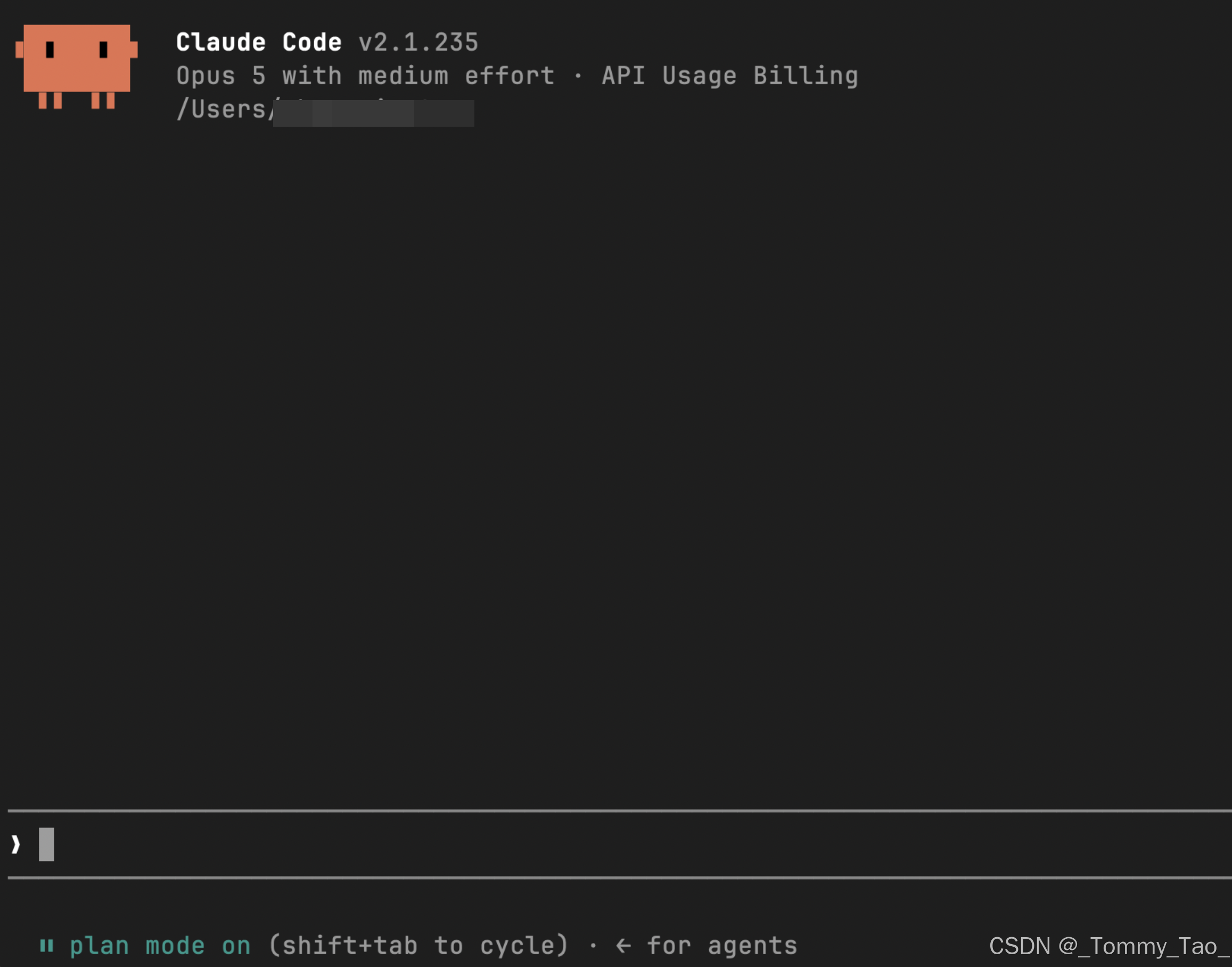
建议优先参考 Anthropic 官方安装文档选择适合当前系统的安装方式。
macOS、Linux 或 WSL:
curl -fsSL https://claude.ai/install.sh | bash
Windows PowerShell:
irm https://claude.ai/install.ps1 | iex
Windows 也可以使用 WinGet:
winget install Anthropic.ClaudeCode
如果已经安装 Node.js 18 或更高版本,也可以使用 npm:
npm install -g @anthropic-ai/claude-code@latest
安装后检查版本和运行环境:
claude --version
claude doctor
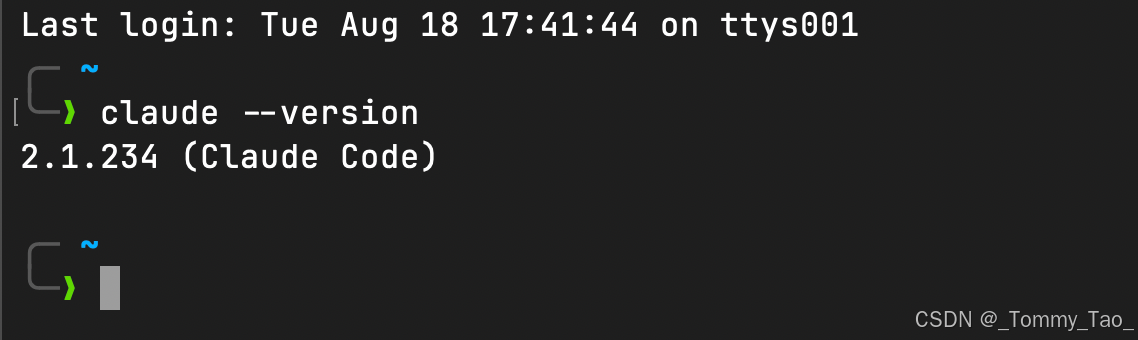
图 1:Claude Code CLI 完成安装并通过版本检查。
如果出现 command not found,先关闭并重新打开终端,再检查安装目录是否已经加入 PATH。不要在同一台机器上同时保留多套来源不同的 Claude Code,以免版本和配置文件不一致。
三、使用 settings.json 配置 CLI
1. 配置文件位置
Claude Code 用户级配置文件位于:
| 操作系统 | 配置文件路径 |
|---|---|
| macOS / Linux / WSL | ~/.claude/settings.json |
| Windows | %USERPROFILE%\.claude\settings.json |
macOS、Linux 或 WSL:
mkdir -p ~/.claude
nano ~/.claude/settings.json
如果已安装 VS Code:
code ~/.claude/settings.json
Windows PowerShell:
New-Item -ItemType Directory -Force "$env:USERPROFILE\.claude"
notepad "$env:USERPROFILE\.claude\settings.json"
用户级配置会影响当前用户启动的多个项目。项目目录中的 .claude/settings.json 属于项目级配置,不建议把真实 API Key 写进去,因为它可能被提交到 Git。
2. 空文件的完整配置
如果 settings.json 是空文件,可以写入:
{
  "env": {
    "ANTHROPIC_AUTH_TOKEN": "<API_KEY>",
    "ANTHROPIC_BASE_URL": "<ANTHROPIC_COMPATIBLE_BASE_URL>",
    "ANTHROPIC_MODEL": "<MODEL_ID>"
  }
}
三个字段分别表示:
ANTHROPIC_AUTH_TOKEN:网关访问密钥;ANTHROPIC_BASE_URL:Anthropic Messages 兼容地址;ANTHROPIC_MODEL:当前 Key 可以访问的真实模型 ID。
3. 合并已有配置
如果文件中已经有权限、Hook 或其他配置,不要覆盖整个文件。只需要把 env 合并到最外层 JSON 对象:
{
  "permissions": {
    "defaultMode": "default"
  },
  "env": {
    "ANTHROPIC_AUTH_TOKEN": "<API_KEY>",
    "ANTHROPIC_BASE_URL": "<ANTHROPIC_COMPATIBLE_BASE_URL>",
    "ANTHROPIC_MODEL": "<MODEL_ID>"
  }
}
常见 JSON 格式问题包括:
- 使用中文引号或中文逗号;
- 两个顶层字段之间漏写逗号;
- 最后一个字段后多写逗号;
- 在标准 JSON 中加入
// 注释; - 把两个完整的
{ ... }对象直接拼接在一起。
4. 保存前检查 JSON
macOS、Linux 或 WSL 可以运行:
python3 -m json.tool ~/.claude/settings.json
格式正确时,命令会输出格式化后的 JSON;格式错误时会提示大致行列位置。
Windows PowerShell 可以运行:
Get-Content "$env:USERPROFILE\.claude\settings.json" -Raw | ConvertFrom-Json
5. 启动并进行只读验证
保存配置后,退出原有 Claude Code 会话,进入测试项目:
cd /path/to/your-project
claude
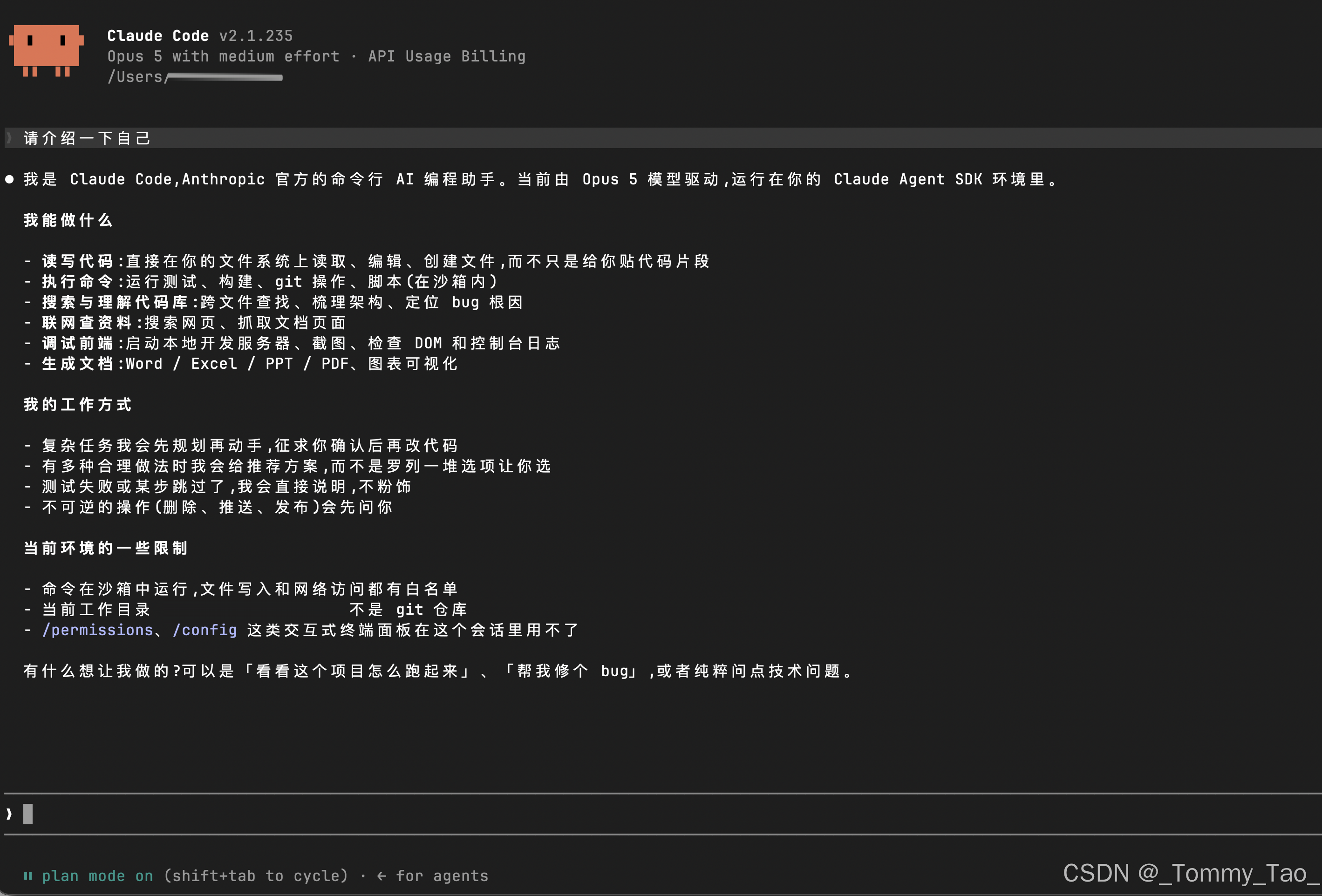
第一次建议使用只读请求:
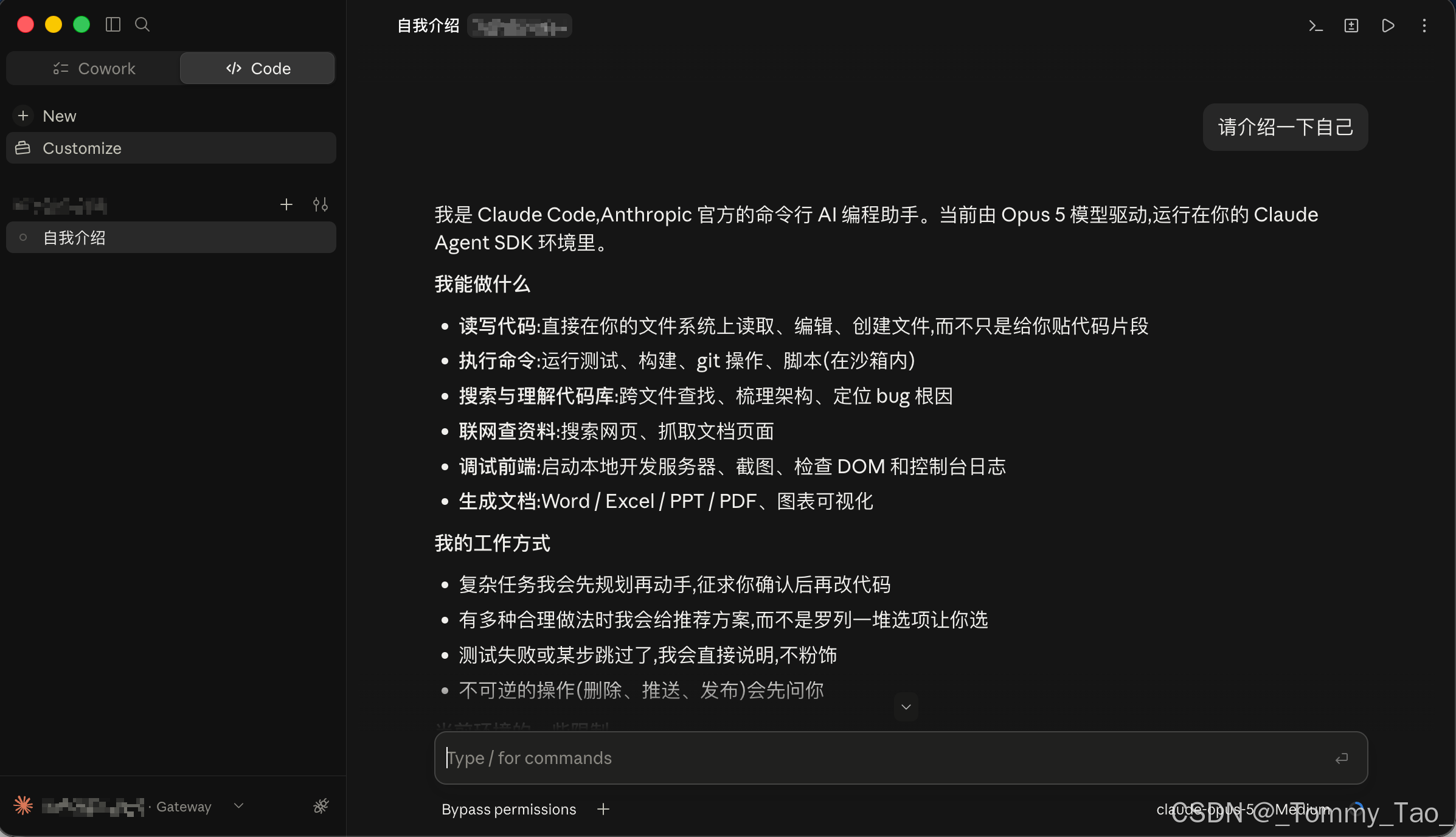
请介绍一下自己
能够正常返回,说明客户端、Base URL、API Key 和 Model ID 已经生效。
6. 恢复默认连接
不再使用自定义 API 地址时,可以删除:
ANTHROPIC_AUTH_TOKEN
ANTHROPIC_BASE_URL
ANTHROPIC_MODEL
如果 env 中没有其他配置,可以删除整个 env 对象。修改后退出并重新启动 Claude Code。
四、Claude App 桌面端配置
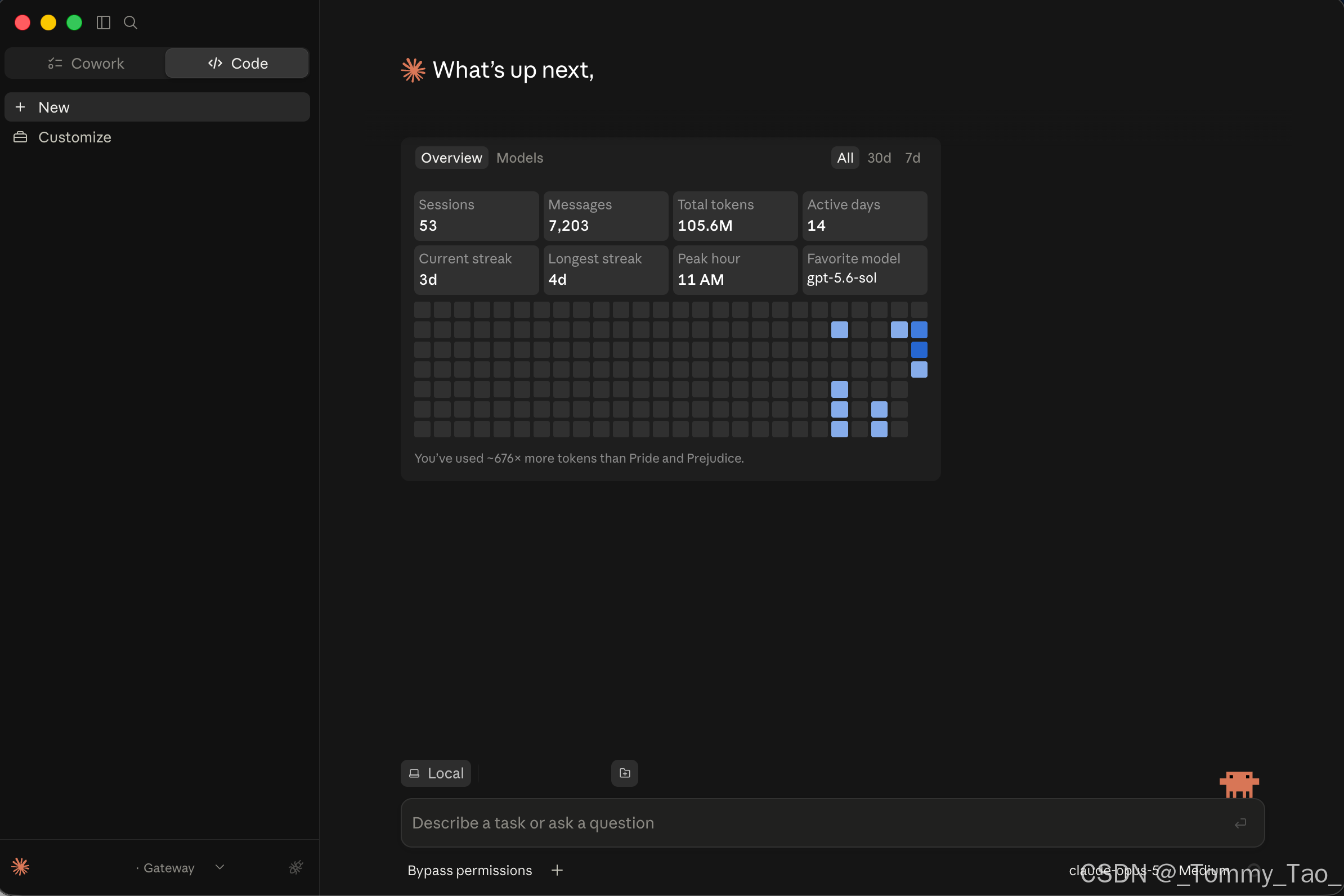
Claude App 的功能和菜单会随版本、操作系统和组织策略变化。只有客户端公开提供 Third-party inference 入口时,才使用下面的方法;如果没有相关菜单,应以当前官方客户端功能为准。
1. 查看开发者模式入口
在支持该功能的版本中,菜单路径通常为:
Help → Troubleshooting → Enable Developer Mode
启用后按照应用提示重启。菜单名称和位置可能随版本变化,不建议通过修改应用内部文件强制开启未公开的功能。
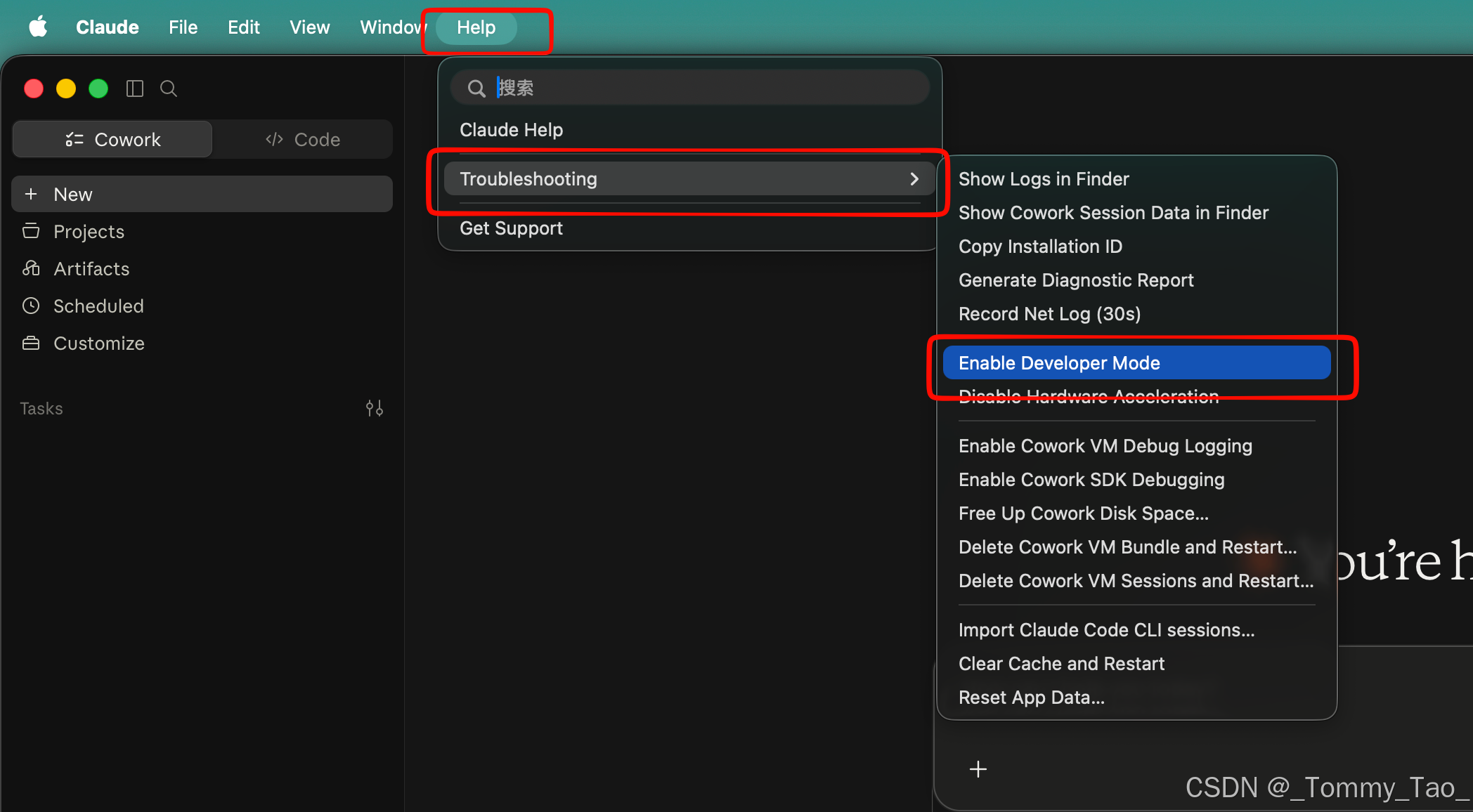
图 2:支持第三方推理配置的客户端版本中的开发者模式入口。
2. 填写 Gateway 参数
应用重启后,进入:
Developer → Configure third-party inference
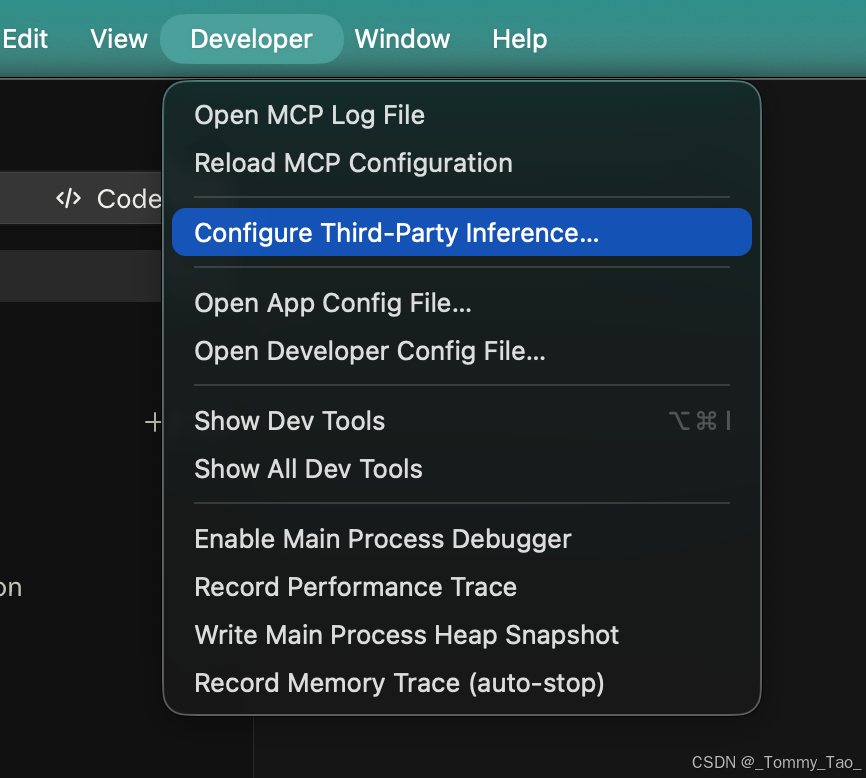
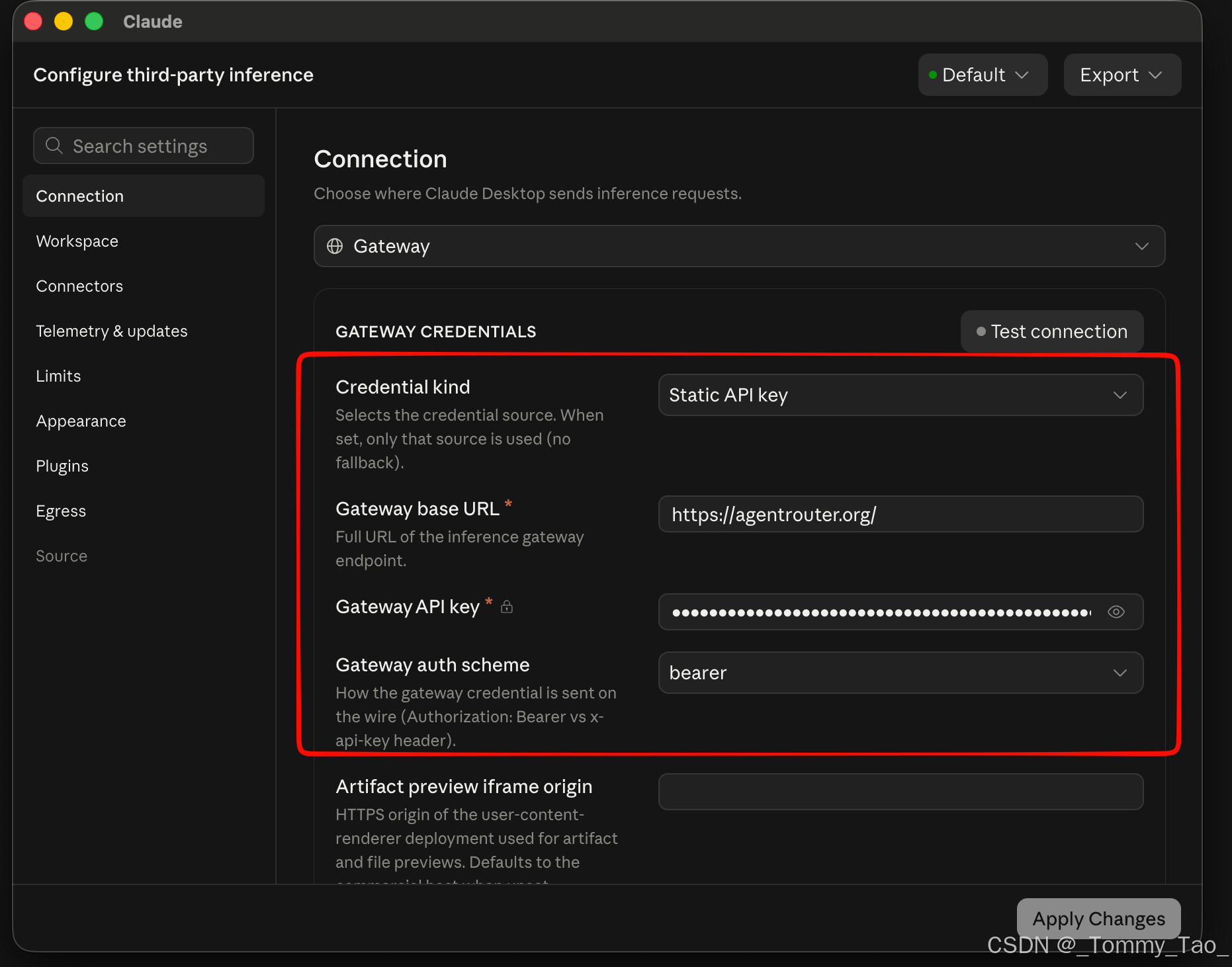
Connection 选择 Gateway,填写:
| 配置项 | 内容 |
|---|---|
| Gateway base URL | <ANTHROPIC_COMPATIBLE_BASE_URL> |
| Gateway API key | <API_KEY> |
| Gateway auth scheme | bearer |
填写完成后点击:
Apply locally → Relaunch now
重启后新建 Local Code 会话,先使用简单的只读请求验证连接。
3. 桌面端为什么可能读取不到 Shell 变量
从 macOS Dock 或 Finder 启动的图形应用不一定继承终端中的完整环境。即使变量已经写入 ~/.zshrc,桌面端也可能无法读取。
因此桌面端应优先使用:
- 应用提供的 Gateway 配置界面;或
- Local 环境编辑器。
不要仅凭终端中 echo $ANTHROPIC_BASE_URL 有输出,就认定桌面端已经获得同一个变量。
五、Claude Code for VS Code 配置
1. 打开用户设置
在 VS Code 中安装并核对 Claude Code 扩展的发布者,然后按 Ctrl/Cmd + Shift + P,运行:
Preferences: Open User Settings (JSON)
2. 合并扩展环境变量
{
  "claudeCode.environmentVariables": [
    {
      "name": "ANTHROPIC_AUTH_TOKEN",
      "value": "<API_KEY>"
    },
    {
      "name": "ANTHROPIC_BASE_URL",
      "value": "<ANTHROPIC_COMPATIBLE_BASE_URL>"
    },
    {
      "name": "CLAUDE_CODE_ENABLE_GATEWAY_MODEL_DISCOVERY",
      "value": "1"
    },
    {
      "name": "ANTHROPIC_MODEL",
      "value": "<MODEL_ID>"
    }
  ]
}
如果用户设置中已经存在其他字段,应合并而不是覆盖。修改后运行:
Developer: Reload Window
然后使用只读问题验证连接。若扩展提示某个字段不受支持,应查看当前版本文档,不要继续添加来源不明的设置。
六、一次实际参数替换示例
为了说明占位符如何替换,本文测试时使用过 AgentRouter,其 Anthropic 兼容 Base URL 为 https://agentrouter.org;配置时将 <ANTHROPIC_COMPATIBLE_BASE_URL> 替换为该地址,把 <API_KEY> 与 <MODEL_ID> 分别替换为控制台实际值即可。该段只记录参数替换方法,不构成服务推荐;接口和模型可能调整,使用者应自行验证服务状态、条款与数据边界。
七、常见问题排查
1. 返回 401 或 Unauthorized
可能原因:
- API Key 复制不完整;
- Key 已过期或被撤销;
- 值中包含多余空格或引号;
- Key 不属于当前 Base URL;
- 服务端要求的认证方式与客户端配置不一致。
不要在排错截图中展示真实 Key。
2. 返回 404
404 通常表示 URL 路径不正确。重点检查:
- Base URL 是否误加
/v1; - 是否把 OpenAI 兼容地址填入 Anthropic 客户端;
- 是否重复拼接
/v1/messages; - 域名末尾是否带有不可见空格;
- 服务商是否已经调整接口地址。
3. 提示 model not found
展示名称不一定等于 Model ID。应从当前服务的模型列表复制完整 ID,并确认当前 Key 确实拥有访问权限。
4. CLI 修改后没有生效
依次检查:
- 编辑的是否是当前用户的
~/.claude/settings.json; - JSON 是否通过格式检查;
- Claude Code 是否已经完全退出并重启;
- 是否存在其他作用域的同名配置;
- 当前终端运行的是不是另一套 Claude Code 安装。
macOS 和 Linux 可以检查实际执行文件:
which -a claude
Windows 可以运行:
where.exe claude
5. 请求超时
先用短文本问题验证基础连接,再逐步增加项目上下文。一次性扫描大型仓库、读取二进制文件或运行长时间命令,都可能显著增加响应时间。
6. API Key 出现在公开截图中
仅删除截图并不充分。应立即在对应控制台撤销旧 Key、创建新 Key,然后更新本机配置。
八、安全建议
- 初次进入项目先执行只读分析,再授权修改。
- AI 修改代码后检查 Git Diff 并运行测试。
- 重要任务在独立分支或隔离工作区中操作。
- 不向模型或第三方网关发送生产密钥、证书和数据库连接串。
- 删除文件、安装依赖和部署等操作保留人工确认。
- 定期查看调用记录,并撤销不再使用的 Key。
- 企业项目只使用组织批准的模型服务和密钥管理方案。
九、总结
Claude Code 配置自定义 Anthropic 兼容 API 的核心流程是:
确认协议和数据边界
  → 获取 Base URL、API Key 和 Model ID
  → 合并用户级 settings.json
  → 检查 JSON 格式
  → 重启客户端
  → 使用只读任务验证
  → 排查状态码与配置作用域
CLI、Claude App 和 VS Code 扩展的配置入口不同,但最终都需要正确传递 Base URL、API Key 和 Model ID。相比记住某个平台的固定参数,理解协议、配置作用域和排错方法更有长期价值。
参考资料
- Anthropic:Claude Code 安装文档
https://code.claude.com/docs/en/installation - Anthropic:Claude Code Desktop 文档
https://code.claude.com/docs/zh-CN/desktop
本文是客户端配置与排错记录。相关字段、菜单和功能可能随版本变化,请以当前客户端的官方文档为准。

欢迎加入 MCP 技术社区!与志同道合者携手前行,一同解锁 MCP 技术的无限可能!
更多推荐


 3
3 0
0- 0


 已为社区贡献1条内容

所有评论(0)