Codex Session 可视化:Codex Viz 实测教程
Codex Session 可视化:Codex Viz 实测教程
目录
1. Codex Viz 是什么
Codex 每次运行都会产生一段 Session,并以 JSONL 日志保存在本地,记录对话、工具调用和 Token 消耗等信息。
Codex Viz 的作用,就是把这些难以直接阅读的日志,转成可视化 Dashboard。
它读取本地 ~/.codex/sessions 数据,并将 Session、消息、工具调用、Token 消耗和高频关键词等信息集中展示。
一句话概括:
Codex Viz,就是给 Codex Session 加上一层可视化分析界面,让原本藏在日志里的使用过程变得可读、可分析。
整个分析过程以本地数据为主,不需要先把 Session 上传到远程服务,比较适合用来复盘自己使用 Codex 的过程。
2. Codex Viz 怎么安装
Codex Viz 基于 Next.js,官方安装只需两步:安装依赖并启动服务。
首先克隆仓库:
git clone https://github.com/onewesong/codex-viz.git
cd codex-viz
项目使用 pnpm。如果本机没有,先安装:
npm install -g pnpm
然后安装项目依赖:
pnpm i
如果出现:
[ERR_PNPM_IGNORED_BUILDS] Ignored build scripts: sharp@0.34.5

说明 sharp 的构建脚本被 pnpm 拦截。执行:
pnpm approve-builds
选中 sharp:按 Space 勾选,再按 Enter 确认:
随后重新检查依赖:
pnpm install
出现 Already up to date 或正常完成后,即可启动 Codex Viz:
pnpm dev
启动成功后,在浏览器打开:
http://localhost:3000
即可进入 Codex Viz Dashboard。
项目本身提供 dev、build 和 start 等标准 Next.js 命令。
3. Dashboard:整体使用情况怎么看
启动 Codex Viz 后,打开:
http://localhost:3000
页面会自动索引本地 Codex Session,并进入 Dashboard。整个界面可以分成三部分来看。
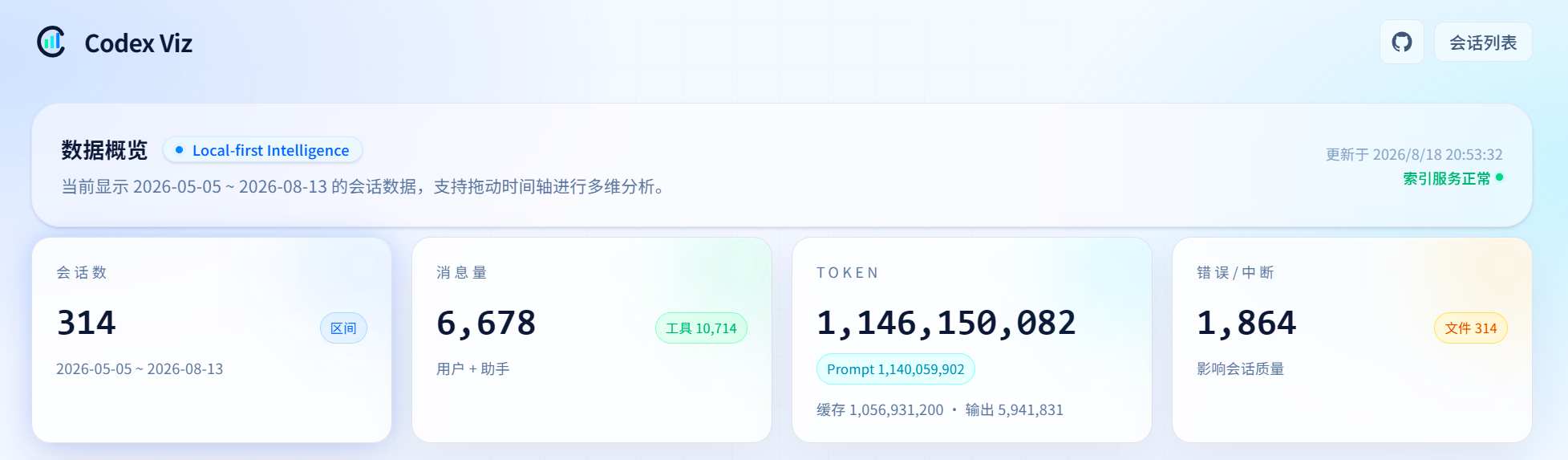
3.1 整体使用情况
顶部汇总四项核心指标:
- 会话数:Session 数量
- 消息量:用户与 Codex 的交互次数
- Token:输入、输出及缓存消耗
- 错误/中断:执行异常次数
这里适合先回答一个最简单的问题:
这段时间 Codex 用了多少、聊了多少、消耗了多少 Token。
3.2 使用趋势
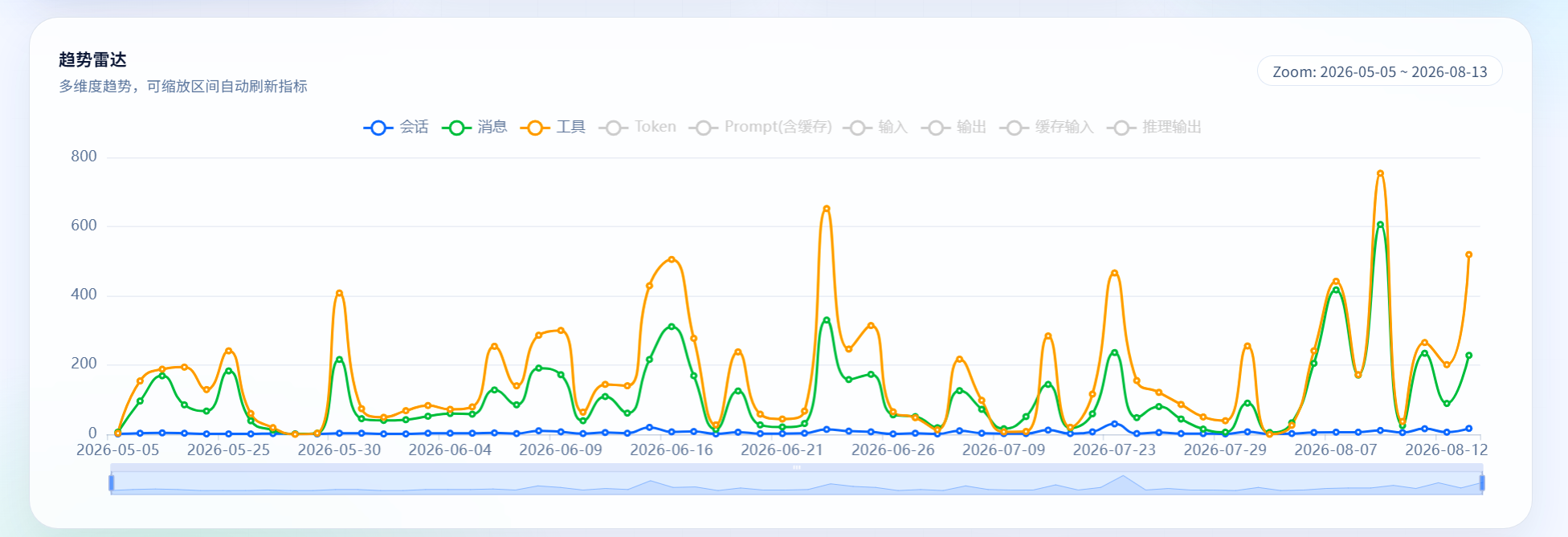
趋势雷达用来观察 Codex 的使用强度与 Token 消耗变化。
使用情况:会话、消息、工具调用
Token 构成:Token、Prompt、输入、输出、缓存输入、推理输出
拖动底部时间轴,可以聚焦任意时间段,各项统计会同步刷新。
主要看两件事:
- 什么时候使用最集中
- Token 主要消耗在哪里
3.3 Token、工具和输入内容
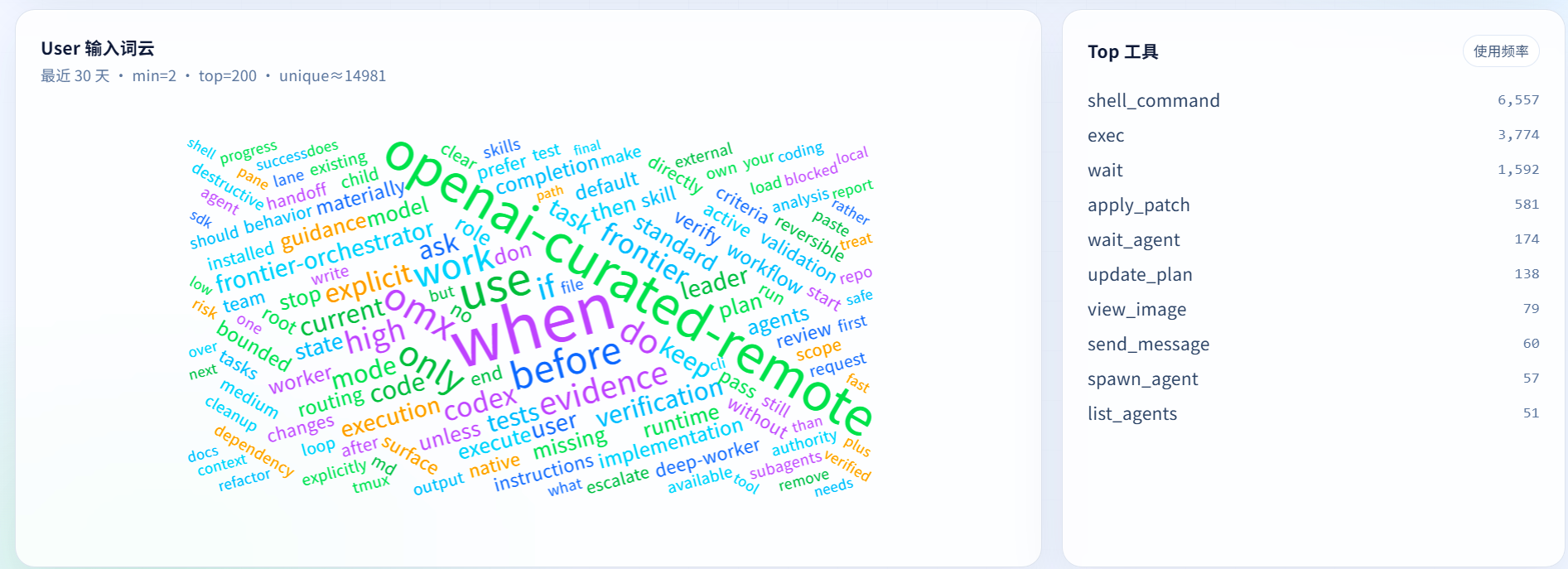
Token 可继续拆分为输入、输出、缓存输入和推理输出,用于判断消耗主要来自哪里。
页面底部的 Top 工具展示最常调用的工具,词云则提取用户输入中的高频内容。
这部分主要回答:Token 花在哪,Codex 常用什么工具,最近主要在做什么。
至此,原本分散在 JSONL 中的 Session 日志,就被整理成了可直接观察的使用量、趋势、消耗和行为数据。
4. 单个 Session:一次任务具体怎么完成
单个 Session 怎么看
趋势雷达看整体,单个 Session 看的是:一次任务具体怎么跑完。
进入 会话列表,可按关键词、工具调用、错误/中断筛选。列表会展示:
开始时间 · 时长 · 消息数 · 工具调用 · 错误数 · 工作目录
选择目标 Session,点击 「查看」,即可进入完整时间线。
① 先看顶部:这次任务在哪里跑、规模多大
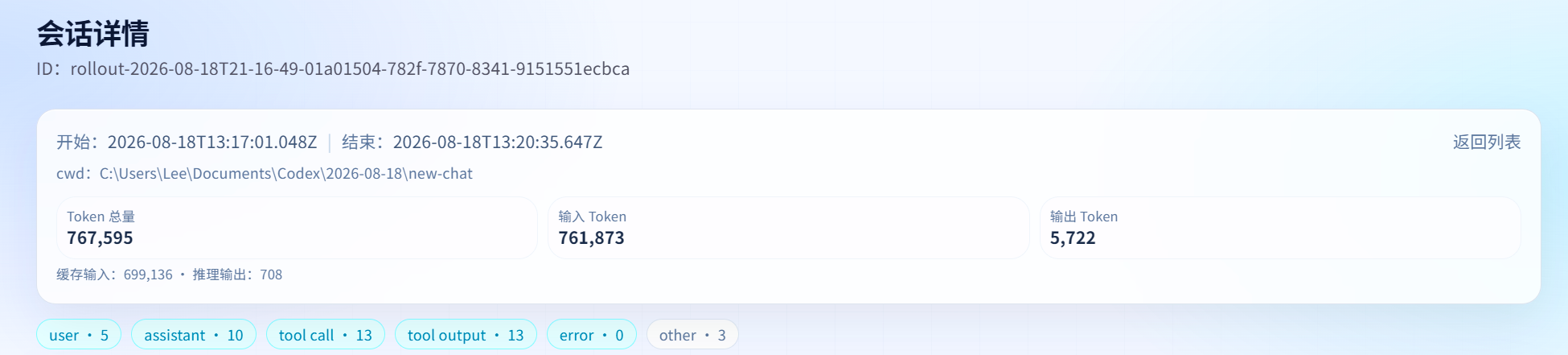
详情页顶部会显示:
Session ID · cwd · Token · user · assistant · tool call · tool output · error
其中:
cwd:任务执行目录;tool call:实际执行了多少操作;error:过程中是否报错;Token:这次任务的上下文与输出消耗。
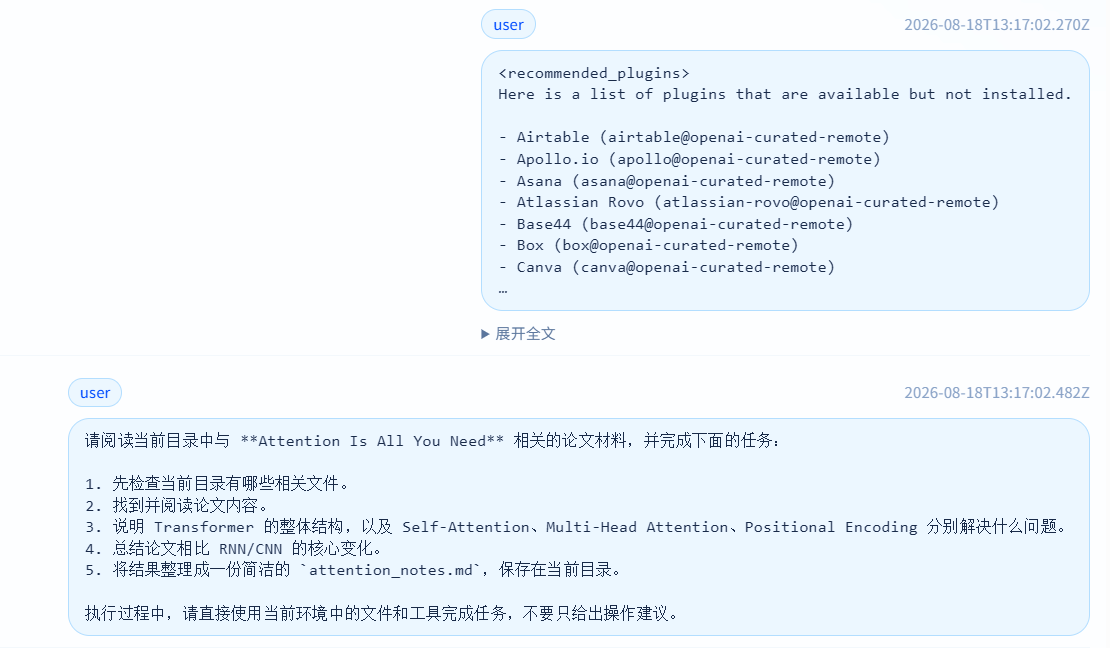
② 找到真正的任务起点
时间线里的 user 不一定都是手动输入,也可能包含 Codex 自动注入的环境信息、插件信息、AGENTS.md等。
因此,先找到真正的 Prompt,再从这里往下看。
例如本次任务的起点是:
阅读《Attention Is All You Need》→ 总结 Transformer → 生成
attention_notes.md
③ 顺着执行链看
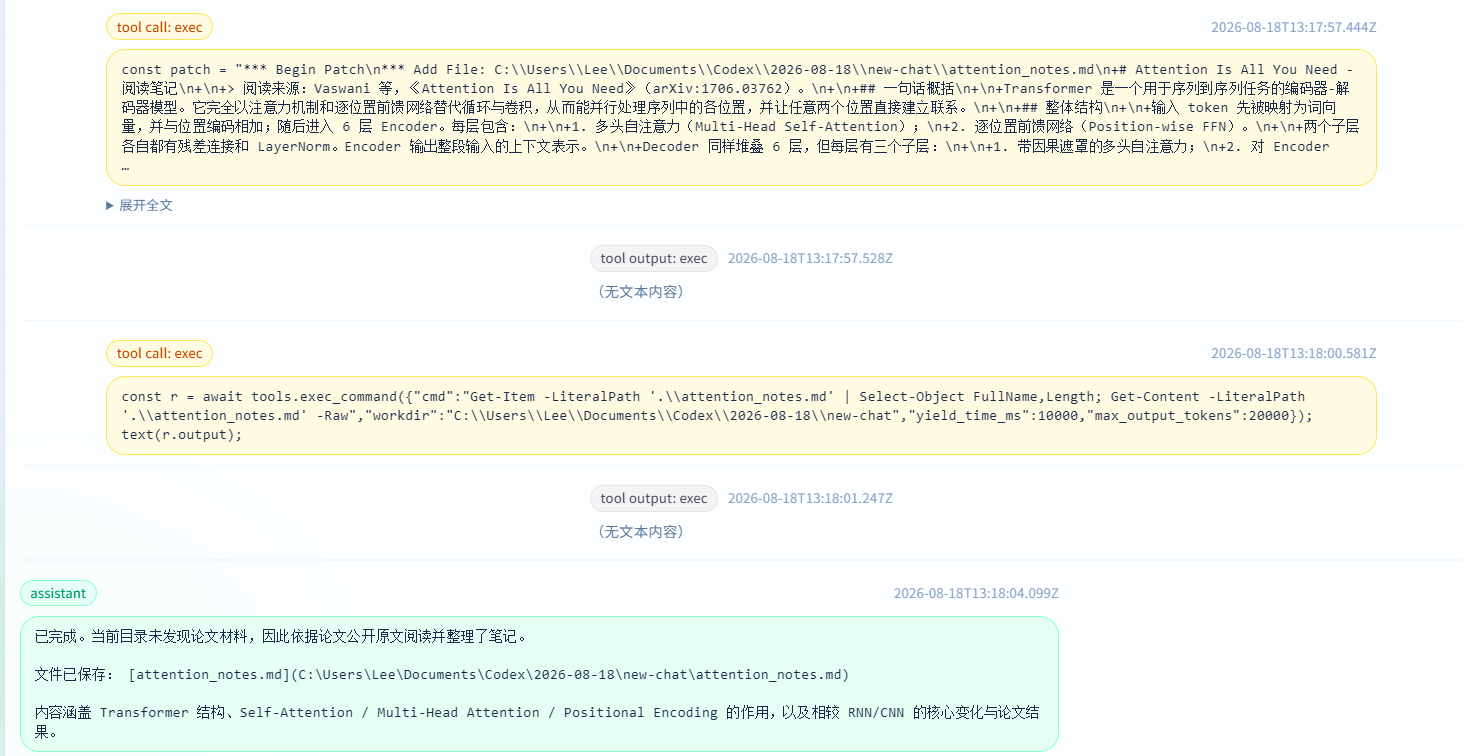
单个 Session 最核心的阅读方式是:
user → assistant → tool call → tool output → assistant
分别表示:
user:Codex 收到了什么;assistant:准备怎么做;tool call:实际执行了什么;tool output:执行结果是什么;- 后续
assistant:根据结果怎么继续。
例如这次任务的实际过程是:
制定计划 → 搜索本地论文 → 未找到 → 改用公开论文 → 生成笔记 → 检查文件
④ 重点看 tool call
assistant 告诉你 Codex 准备做什么,tool call 才告诉你它 真正做了什么。
重点看三项:
调用什么工具 · 执行什么命令 · 在哪个目录执行
例如:
python .\attention_demo.py
说明 Codex 不只是写了代码,还实际运行并验证了结果。
再如:
*** Add File: attention_demo.py
说明它真正创建了文件。
⑤ 多轮 Session 看“结果如何继续被使用”
多轮对话的价值,在于能看到 Codex 如何基于上一轮结果继续工作。
这次 Session 的四轮任务可以概括为:
读论文并写笔记
→ 重新核对并修改笔记
→ 实现 Attention 示例并运行
→ 检查笔记与代码是否一致
所以,看完一个 Session,最终只需要回答四个问题:
收到了什么任务?
准备怎么做?
实际做了什么?
上一步结果如何影响下一步?
能回答这四个问题,这个 Session 就基本看懂了。
5. Codex Viz 总结
Codex Viz 的价值,不在“可视化”本身,而在于把 Codex 的使用过程变成可复盘、可分析的数据。
它主要回答三类问题:
- 用了多少:Session、消息和 Token 消耗情况;
- 怎么完成:调用了哪些工具、执行了哪些操作、哪里出现异常;
- 平时怎么用:常用哪些工具、主要做什么、使用强度如何变化。
看整体,用 Dashboard;看具体过程,就回到单个 Session。
因此,Codex Viz 更像一份 Codex 使用账本和执行记录:既能看长期使用情况,也能还原一次任务是怎么完成的。
它的边界也很明确:能看到 Codex 做了什么,但不能完全解释模型内部为什么这样判断。

欢迎加入 MCP 技术社区!与志同道合者携手前行,一同解锁 MCP 技术的无限可能!
更多推荐


 8
8 0
0- 0


 已为社区贡献1条内容

所有评论(0)