从零部署 multiCAD‑mcp|让 WorkBuddy 直接控制中望 CAD 自动绘图
本文基于中望CAD 2026 + Anaconda 虚拟环境
multicad+ WorkBuddy PC 客户端的真实搭建过程整理,目的是让 WorkBuddy(AI)能够直接指挥你电脑上已经打开的 CAD 软件自动绘图。全程无需你手动点 CAD 的菜单。
〇、前置说明:硬性约束
先泼一盆冷水,把边界说清楚,避免你走到一半才发现环境不对:
- 只支持 Windows 10 / 11(64 位)。macOS、Linux 完全无法使用——这套方案的根基是 Windows COM 接口。
- 依赖 Windows COM 接口控制 CAD。因此 CAD 必须是完整安装版,且包含 COM 组件;绿色精简版会缺失组件,导致连接失败。
- multiCAD-mcp 没有 exe 安装包、没有桌面图标。它是一个 Python 后台服务程序,运行后不会弹出任何独立窗口,你只能在终端看到它的日志输出。
- 真正画图的是 CAD 软件本身,不是 WorkBuddy 对话框。WorkBuddy 只负责"下指令",multiCAD-mcp 负责"翻译成 COM 调用",图纸画面只出现在 CAD 窗口里,WorkBuddy 对话框看不到。
一、逻辑链路(搞清楚数据怎么走的)
一句话概括:WorkBuddy(AI)→ multiCAD-mcp 本地 MCP 服务 → Windows COM 接口 → 你已经打开的中望CAD → 在模型空间绘图 → DWG 由 CAD 保存。
二、准备全部软件(一个都不能少)
| 软件 | 要求 | 备注 |
|---|---|---|
| 操作系统 | Windows 10 / 11 64 位 | 唯一支持的平台 |
| CAD | AutoCAD / 中望CAD / 浩辰CAD 完整版 | 不要绿色精简版(缺 COM 组件会连接失败);本文用中望CAD 2026 |
| Python | 3.10 / 3.11 / 3.12 | 不要 3.14;本文用 Anaconda 管理 |
| Git for Windows | 官网下载,一路默认下一步 | 用于拉取 GitHub 源码 |
| WorkBuddy PC 客户端 | 官方安装 | 承载 AI 对话与 MCP 连接器配置 |
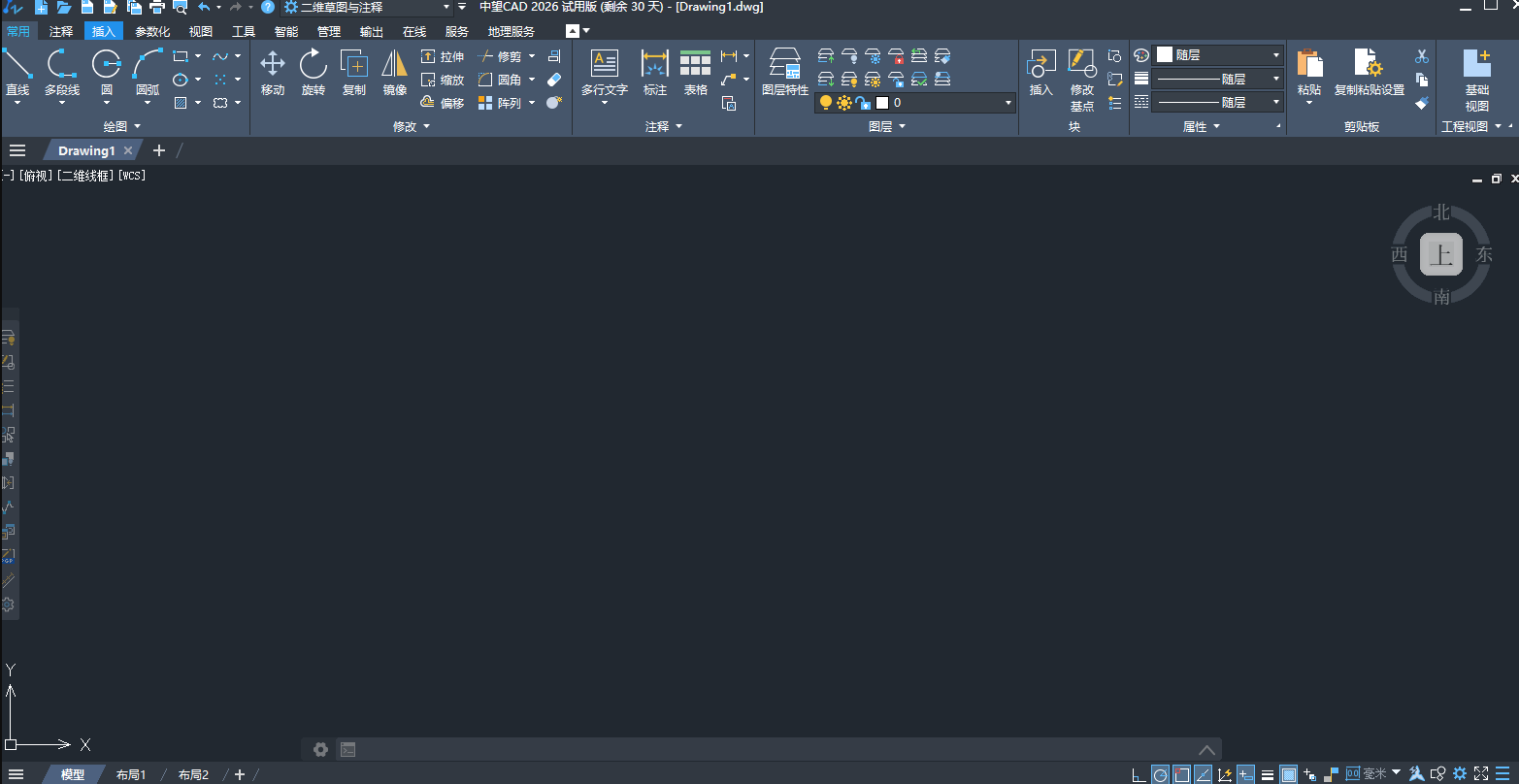
💡 环境校验提示:中望CAD 2026 属于 ZWCAD 2020+ 系列,在 multiCAD-mcp 官方支持列表内(AutoCAD 2018+、ZWCAD 2020+、GstarCAD 2020+、BricsCAD 21+ 均支持),可以放心用。
这里我用的是中望CAD 2026:
三、下载源码并搭建 Python 虚拟环境
3.1 选择存放目录(这一步坑最多)
在电脑磁盘根目录新建一个存放位置,路径不能包含中文、空格、特殊符号,也不要放在桌面上的中文文件夹里。例如:
C:\multiCAD-mcp\
或本文实际使用的:
C:\Users\Administrator\multiCAD-mcp\
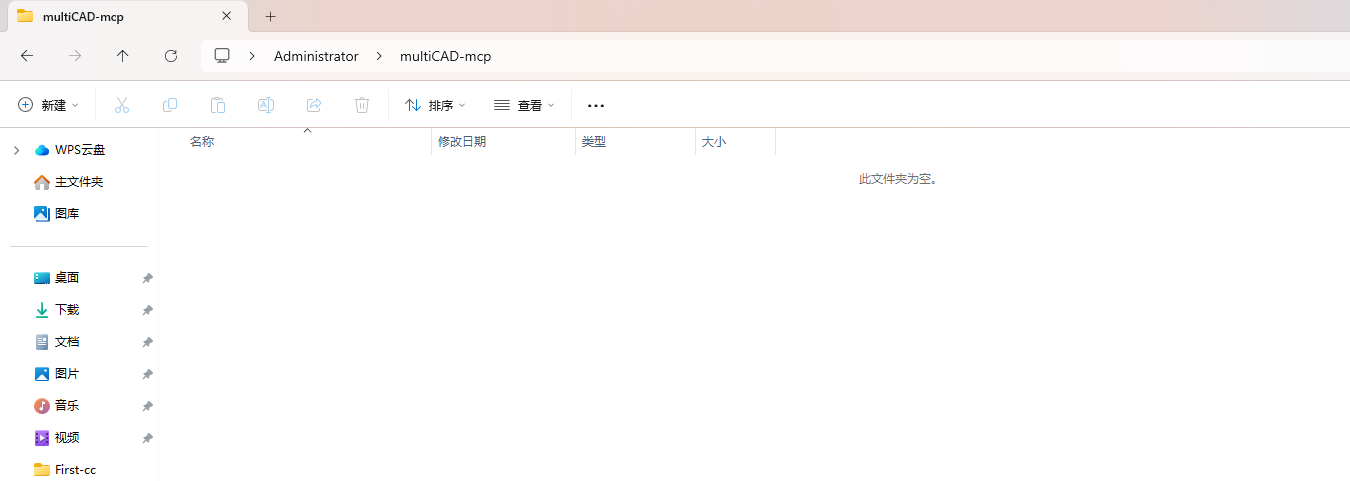
⚠️ 路径含中文或空格,后续 Python / COM 调用可能报编码或找不到文件的诡异错误,务必提前规避。
3.2 获取源码
进入目标目录,在目录地址栏输入 cmd 回车打开终端,逐条执行:
# 拉取 GitHub 源码
git clone https://github.com/AnCode666/multiCAD-mcp.git
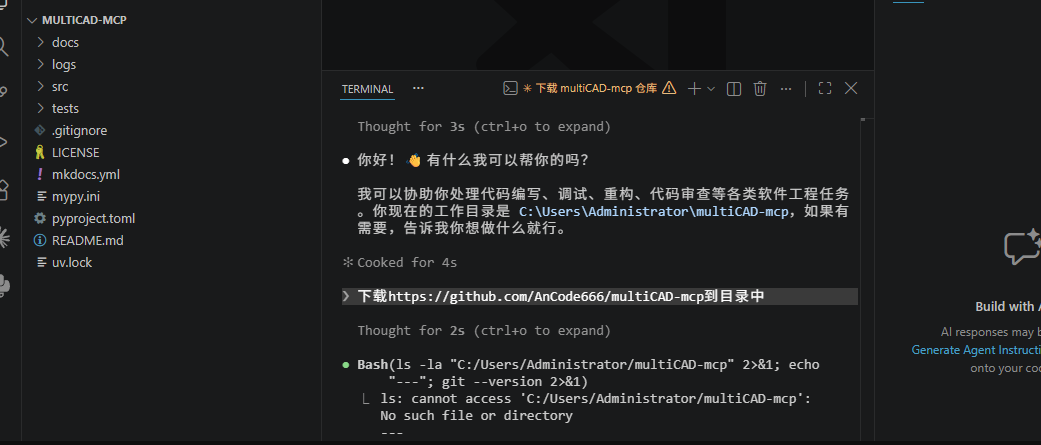
💡 个人提示:我实际是用 VSCode + Claude 来下载这份源码的。如果你也用类似的 AI 编码工具,且遇到"无法直连 GitHub"的报错,不要慌——顺着它给出的解决方案(通常是配置代理、改用 GitHub 镜像源、或手动下载 zip 后解压)走下去,最后同样能把完整源码拿到手。
3.3 创建并激活虚拟环境(Anaconda)
本文使用 Anaconda 创建名为 multicad 的虚拟环境:
# 创建环境(指定 Python 3.11,也可选 3.10 / 3.12)
conda create -n multicad python=3.11 -y

# 激活环境
conda activate multicad
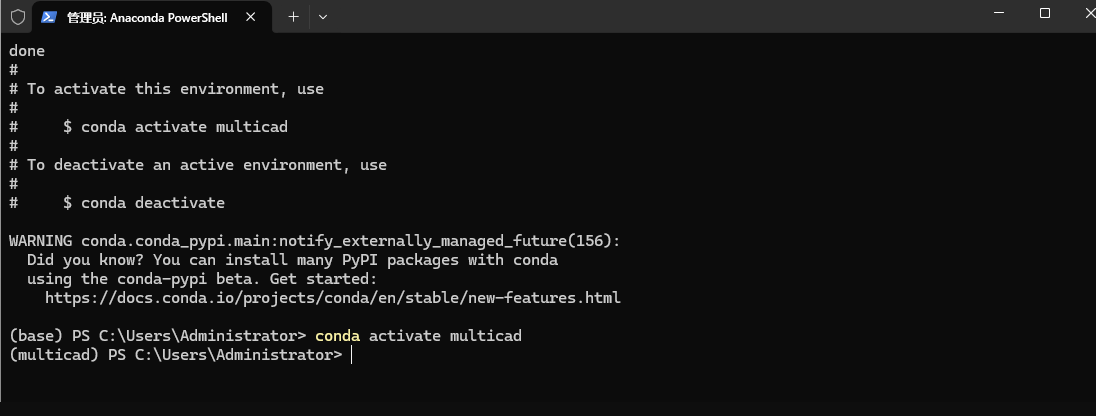
后续所有命令都必须在该环境已激活的状态下执行。
3.4 安装依赖 · 主方案(pip)
进入 clone 下来的源码目录,用 pip 安装项目全部依赖,并升级 COM 控制核心库 pywin32:
cd C:\Users\Administrator\multiCAD-mcp

# 读取 pyproject.toml,安装全部运行时依赖
pip install .

# 升级 pywin32(控制 Windows COM 接口的核心库,必做)
python -m pip install --upgrade pywin32
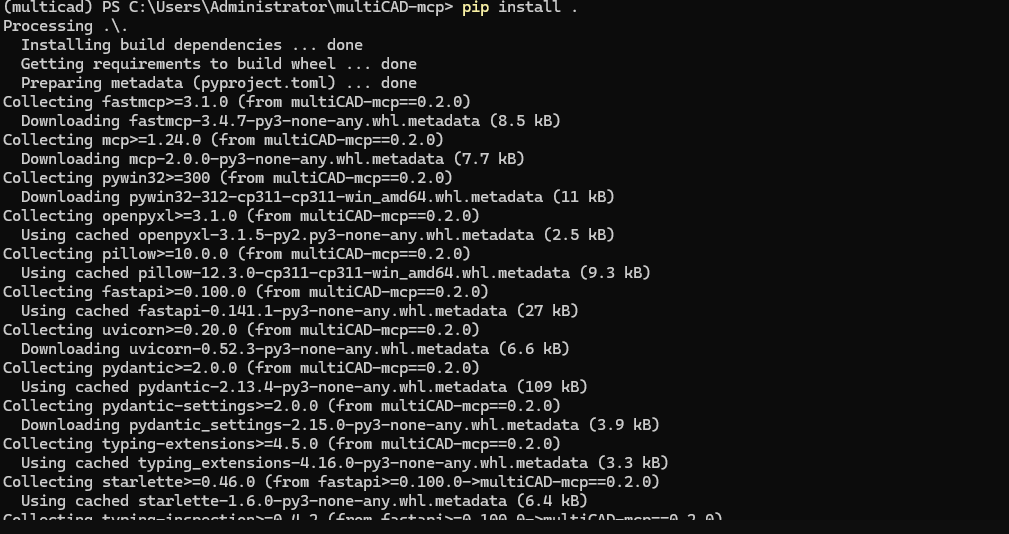

📌 说明:
pip install .会依据pyproject.toml安装fastmcp、mcp、pywin32、openpyxl、pillow、fastapi、uvicorn、pydantic等依赖。升级pywin32是强制步骤——官方文档明确要求,不升级可能导致 COM 调用异常。
3.5 安装依赖 · 进阶备选(uv)
如果你更习惯用 uv 管理环境,仓库官方给出的等价方案如下:
# 在 multicad 环境内安装 uv
pip install uv

# 按 pyproject.toml + uv.lock 同步依赖
uv sync --dev

# 升级 pywin32
uv run python -m pip install --upgrade pywin32
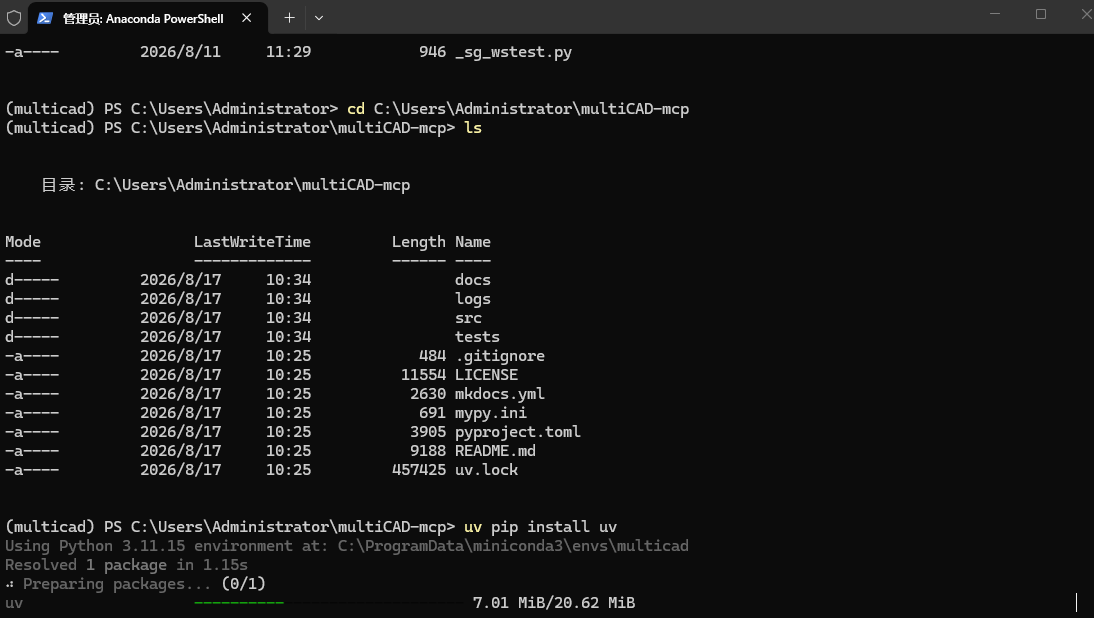
四、本地测试 MCP 服务能否连通 CAD(关键前置测试)
保持终端处于 multicad 环境已激活状态,执行:
python src/server.py
如果一切正常,终端会输出类似下图的启动日志,表示 MCP 服务已经跑起来:
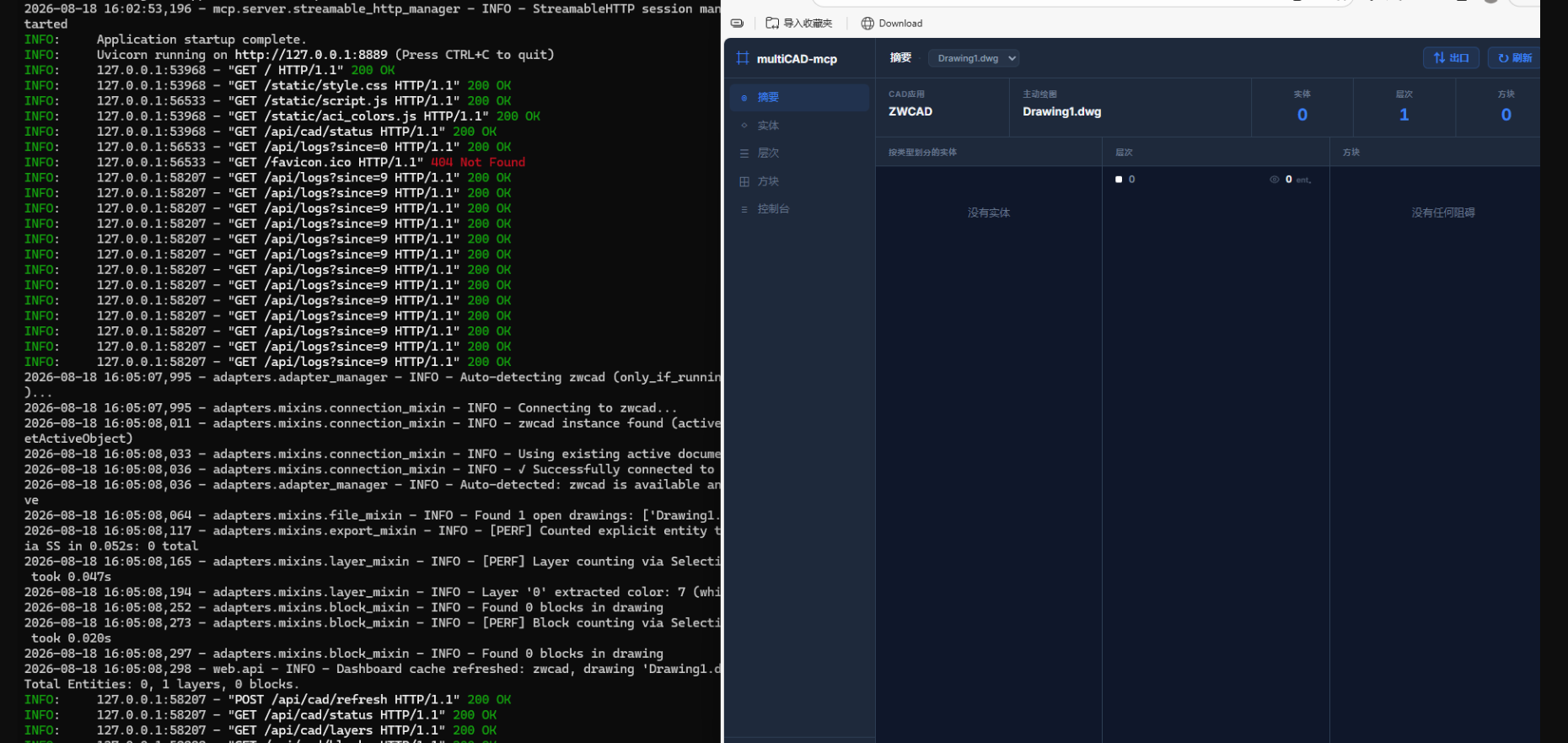
✅ 只要终端没有出现 COM 相关报错、没有一闪而过地退出,就说明本地环境全部正常,MCP 服务已经成功启动。先别关这个终端窗口(或保持服务在后台运行),下一步要在 WorkBuddy 里连它。
五、WorkBuddy 配置自定义 MCP 连接器
-
打开 WorkBuddy PC 客户端。
-
左侧菜单栏进入:专家 · 技能 · 连接器 → 连接器。
-
右上角点击 【自定义连接器】→ 配置 MCP。
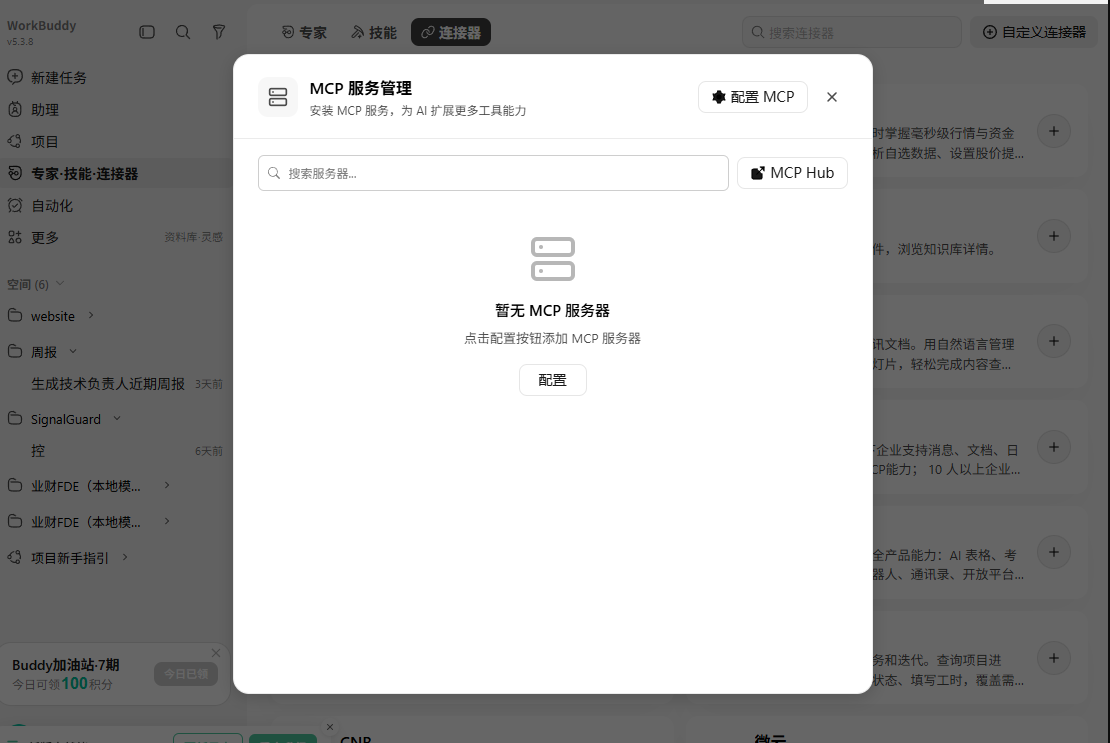
-
在弹出的 JSON 大编辑框中,粘贴以下内容:
{
  "mcpServers": {
    "multiCAD": {
      "command": "C:/ProgramData/miniconda3/envs/multicad/python.exe",
      "args": ["C:/Users/Administrator/multiCAD-mcp/src/server.py"],
      "disabled": false
    }
  }
}
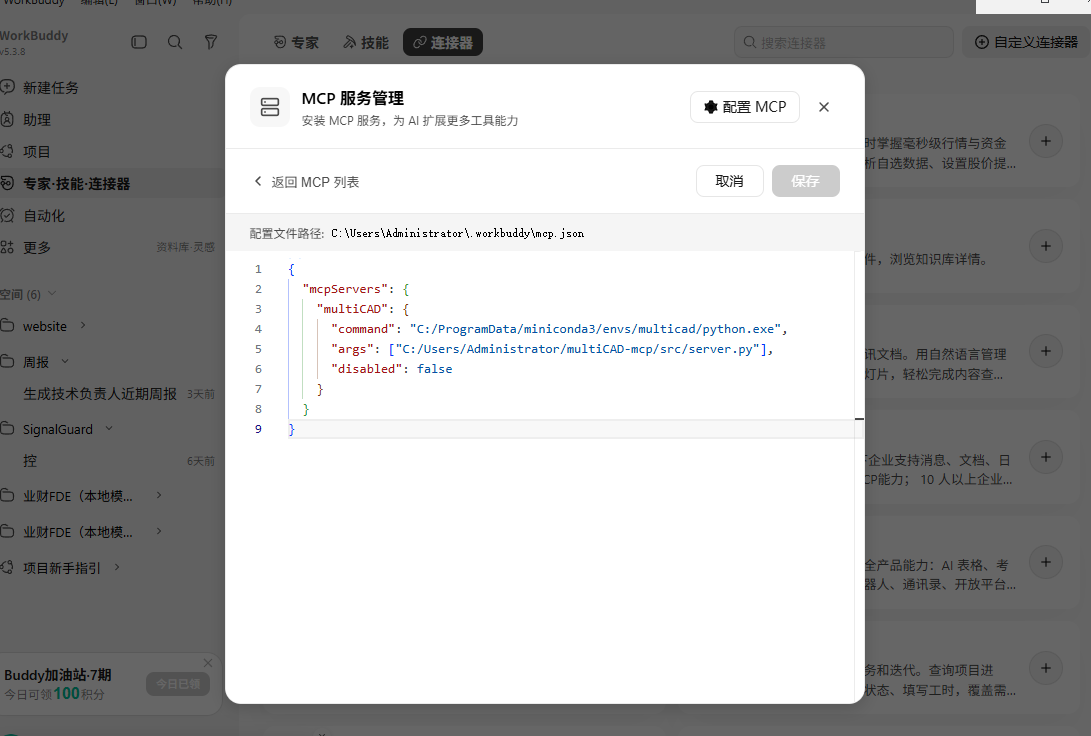
- 保存配置,关闭弹窗,回到连接器列表,确认
multiCAD已显示为已连接。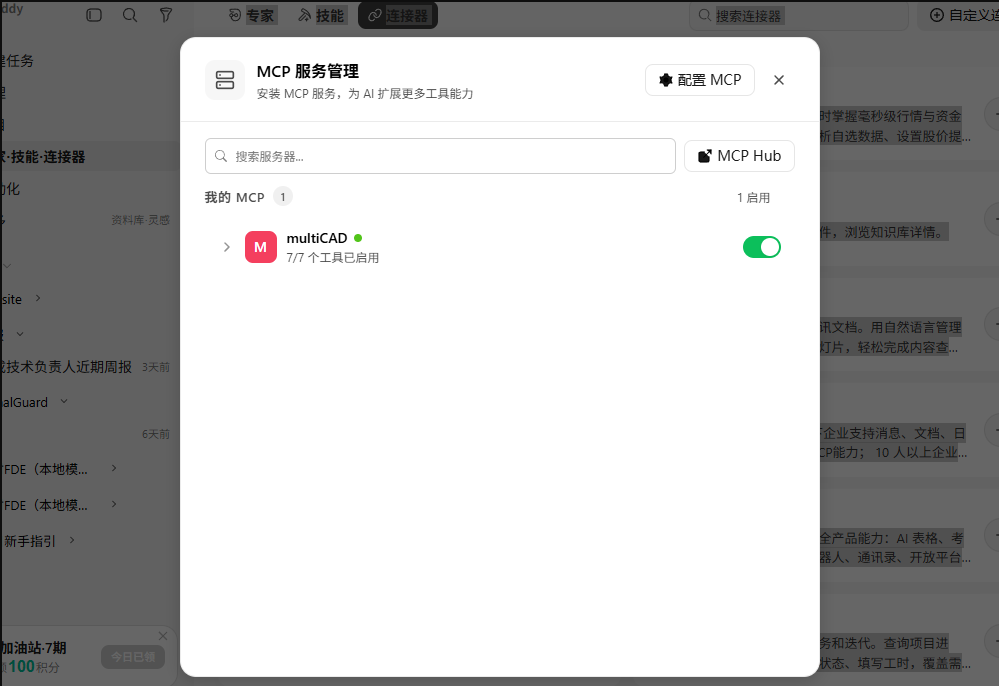
📌 路径写法提示:Windows 下路径可用正斜杠
/(如上)。若你习惯用反斜杠\,在 JSON 字符串里必须双写转义,即C:\\ProgramData\\miniconda3\\envs\\multicad\\python.exe。command一定要指向虚拟环境内的 python.exe,不要用系统py或全局 Python,否则依赖(尤其是 pywin32)会找不到。
六、三轮实操测试
开始测试前,请先手动打开中望CAD 2026,新建一张空白 DWG 图纸。CAD 窗口保持打开、不要最小化、不要关闭,停留在模型空间。
⚠️ 验证提示:尺寸标注(dimension)相关能力以你实测的中望CAD 2026 环境为准。建议先跑通前两轮最小验证,再挑战第三轮的标注与门洞。
第一轮:最小测试(验证通路通不通)
把下面这句话完整复制发给 WorkBuddy 的 AI:
调用multiCAD,在CAD模型空间原点(0,0)画一个半径100的红色圆,完成后告诉我执行结果
切回 CAD 看结果:
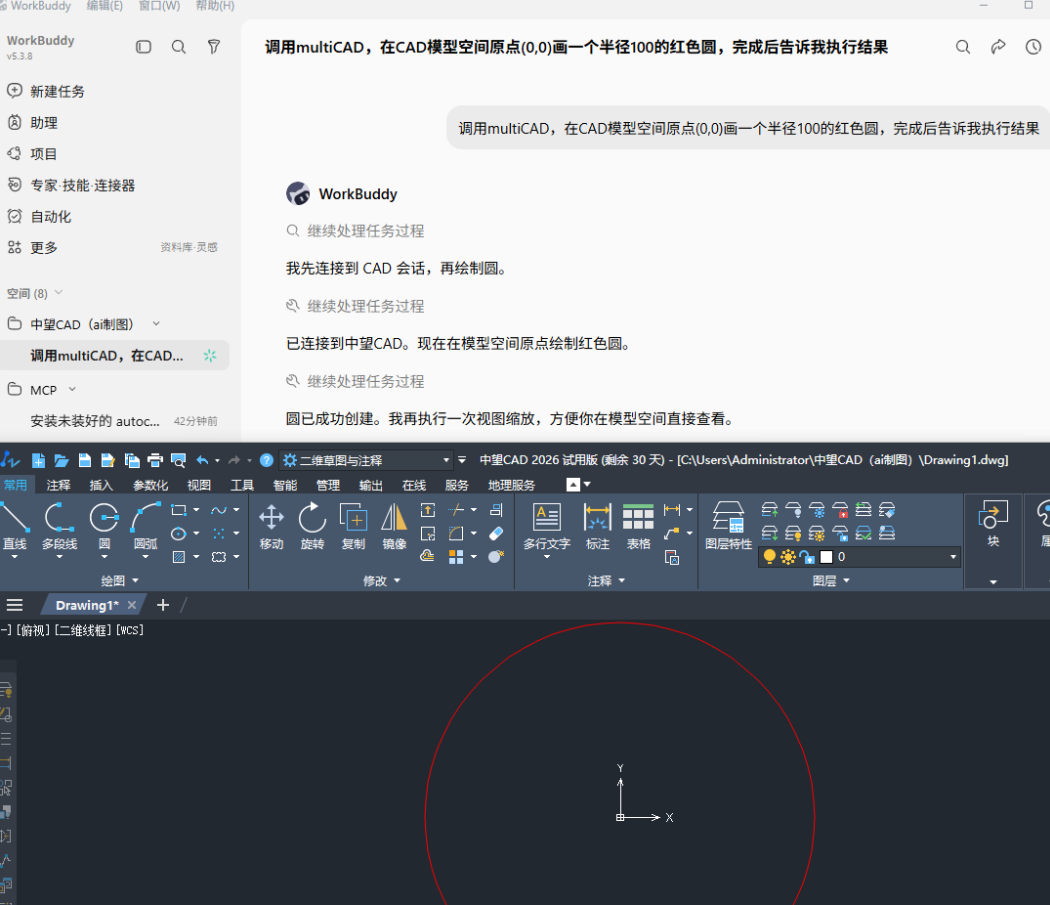
第二轮:图层 + 矩形 + 简单标注
调用multiCAD完成下面操作:
1.新建图层【WALL】颜色白色,置为当前图层
2.以(0,0)为角点,绘制长5000,宽3000的矩形房间
3.新建图层【DIM】蓝色,用来做标注
4.给这个矩形做好长、宽的尺寸标注
完成后反馈操作情况
发送后切回 CAD 查看:
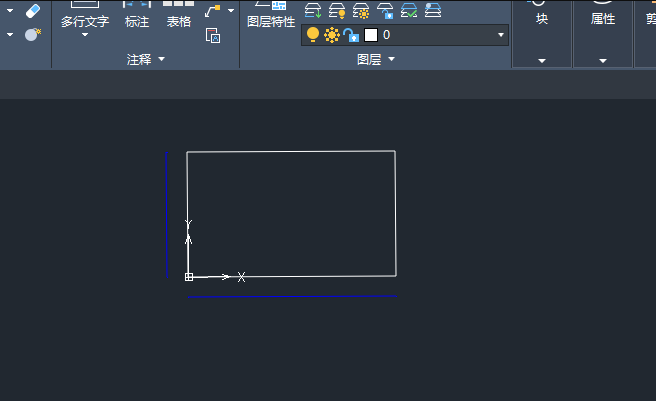
第三轮:实操小案例(房间带门洞简易草图)
调用multiCAD:
当前图层保持WALL,绘制矩形房间8000*4000,左下角坐标(100,100);
找到房间底边的中点,使用CAD打断命令,把底边中间900宽度的线段删除,开出真实门洞;
切换DIM图层,标注房间总长总宽、门洞宽度;
不要生成文字描述图纸,直接在CAD执行绘图动作,执行完毕告诉我。
发送后切回 CAD 查看最终效果:

七、常见问题与排错
| 现象 | 可能原因 | 解决办法 |
|---|---|---|
| 启动即报 COM 错误 / 找不到 CAD | CAD 没先打开,或不是完整版 | 先手动打开中望CAD 并停在模型空间;确认装的是完整版(含 COM 组件) |
| 连接成功但画不出图 | 用了绿色精简版 CAD | 卸载精简版,改装官方完整版 |
pywin32 相关异常 |
未升级 pywin32 | 执行 python -m pip install --upgrade pywin32 |
| WorkBuddy 连不上 MCP | command 路径写错或用了系统 Python |
command 必须指向 multicad 环境内的 python.exe |
| 报编码 / 找不到文件 | 源码路径含中文或空格 | 把源码移到纯英文无空格路径(如 C:\multiCAD-mcp\) |
| 终端一闪退出 | 依赖未装全 | 重新执行 pip install . 并确认无报错 |
八、总结
整套方案的本质,是给中望CAD 2026 接上一个"AI 遥控器":
- WorkBuddy 负责理解你的自然语言指令;
- multiCAD-mcp 把指令翻译成 CAD 能懂的 COM 调用;
- 中望CAD 在模型空间里真正落笔,DWG 由它保存。
只要记得三个铁律——Windows 专属、CAD 必须完整版、pywin32 必升级,再配合本文的三轮渐进测试,你就能把"对着 CAD 点菜单"变成"对着 WorkBuddy 说句话"。后续可以基于这套链路,进一步尝试批量出图、参数化建模、从 Excel 读数据自动布图等进阶玩法。

欢迎加入 MCP 技术社区!与志同道合者携手前行,一同解锁 MCP 技术的无限可能!
更多推荐

 13
13 0
0- 0


 已为社区贡献3条内容

所有评论(0)