保姆级教程!Claude Code接入本地Ollama模型,免费无隐私泄露
文章目录
P.S. 推荐一个大神的教程给想要了解或者学习人工智能知识的读者,这个教程里内容讲解通俗易懂且风趣幽默,对我帮助很大。我想与大家分享这个宝藏教程,请点击下方链接查看, 传送门https://blog.csdn.net/qq_74013365
1 为啥非要把本地模型塞进Claude Code
用过Claude Code的都懂,这玩意儿写代码是真顺手,文件操作、命令执行一条龙,跟雇了个随叫随到的开发助理似的。
但架不住俩糟心事儿:一是按token计费,月底一看账单,比自己加班还心疼;二是有些公司内部代码、私密项目,往云端发总觉得心里不踏实。
所以就有人琢磨了:能不能让Claude Code用咱们本地跑的大模型?既不用花钱,数据还全在自己电脑上,相当于把云端助理直接搬家里来。
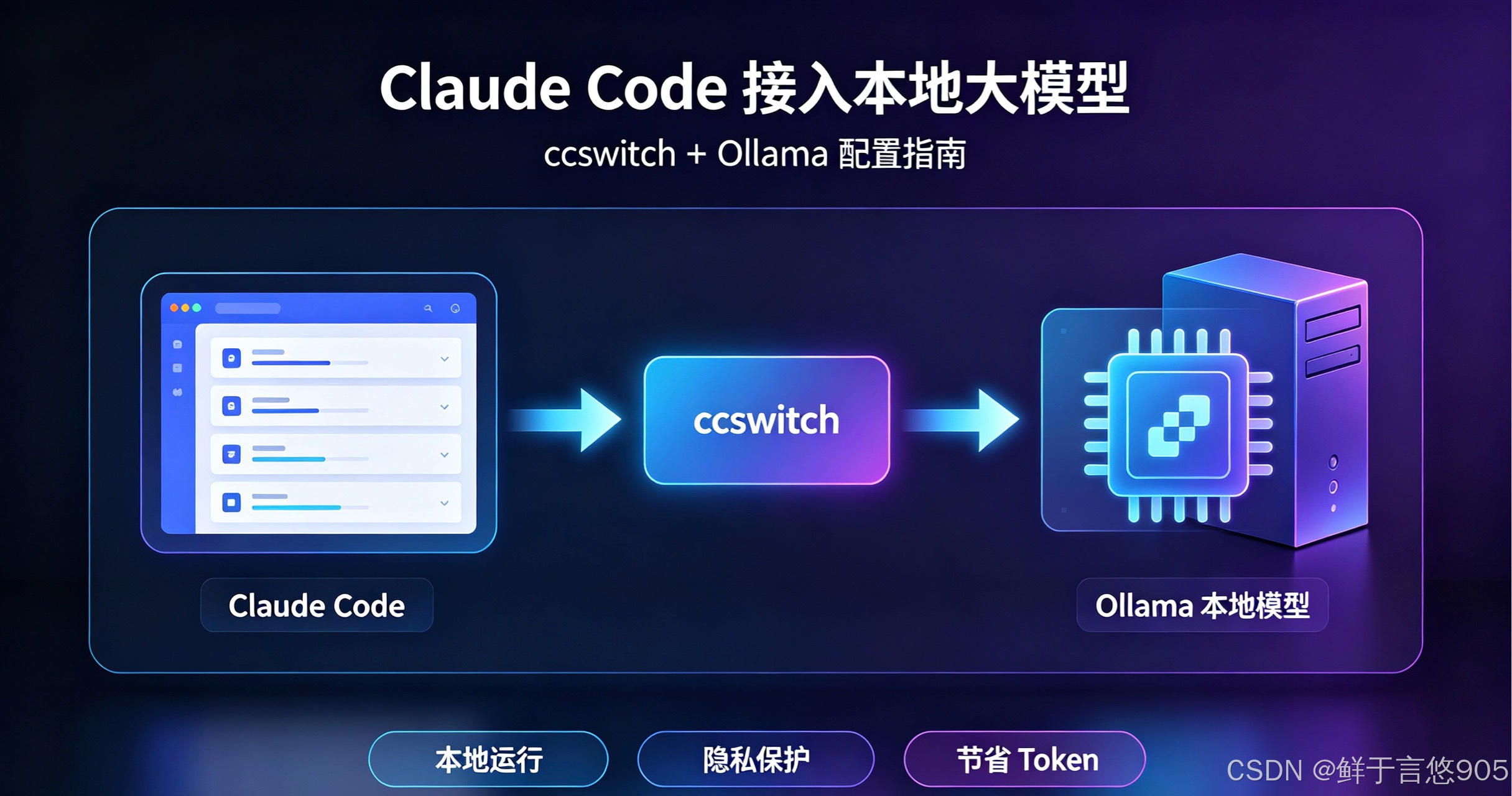
今天聊的这套方案,说白了就是三层分工:Claude Code负责前端接需求,ccswitch在中间当翻译官转格式,最后Ollama在本地老老实实跑模型干活。
说人话就是:Claude Code是跟你对接的产品经理,ccswitch是把需求翻译成开发能懂的项目经理,Ollama就是熬夜敲代码的开发。仨人搭班子,活就干起来了。
2 动手之前,先把三样东西备齐
别上来就着急点按钮,先检查下自己电脑里有没有这仨软件,缺一个都跑不起来。
第一个是Ollama。得先装好启动起来,还得提前pull好你想用的模型,比如qwen3.5:35b这种。这是咱们的算力大本营,模型都没下好,后面全白搭。
第二个是Claude Code本体。命令行工具得装明白,能正常打开终端用才行。
第三个是ccswitch。这是核心的中转工具,不同系统去官方渠道下对应版本就行,不大,装起来很快。
提醒一句:这仨都得是能正常运行的状态,别装完就扔那儿不管了,先点开确认下没报错,省得后面排查问题找半天。
3 手把手配置,跟着点就行
3.1 打开ccswitch,加个新供应商
先打开ccswitch的图形界面,顶部选Claude分类,然后点那个加号按钮,添加新的供应商。
啥叫供应商?你就理解成“模型从哪儿来”,咱们今天加的就是本地Ollama这个来源。
3.2 把Ollama的连接信息填进去
进到配置页,几个关键信息别填错,错一个都连不上。
供应商名称随便起,比如叫ollama-local,自己能认出来就行。
请求地址填http://localhost:11434/v1,这是Ollama默认的API地址。要是你模型跑在别的机器上,就把localhost换成对应IP。
API Key随便填,本地Ollama一般不用验证,填个ollama或者not‑used都无所谓,主打一个走个形式。
API格式选OpenAI Chat Completions,因为Ollama兼容这个格式。认证字段记得选ANTHROPIC_API_KEY,别选错了,选不对后面模型列表出不来。
3.3 同步一下模型列表
基础信息填完,点“获取模型列表”或者“同步模型”按钮,ccswitch就会去你本地Ollama里扒拉已经下好的模型。
同步完了可以在模型映射里调一下显示名,还能给不同角色都映射成同一个本地模型,省得Claude Code调用不同角色的时候找不到模型。
要是你模型上下文够大,也可以顺手把上下文声明改成1M,避免Claude Code自动给你压缩上下文。
3.4 启用这个供应商
列表里找到你刚加的本地Ollama供应商,选好要用的具体模型,点启用。
这一步就相当于告诉ccswitch:以后Claude Code的请求,都给我转到这个本地模型去。
3.5 去Claude Code里验证一下
打开Claude Code终端,输入/model命令,要是能看到你刚配置的本地模型名,那就说明大半都成了。
选这个模型,随便问句话,能正常回复就搞定了。
大概率会弹个提示说不认识这个模型,这很正常,毕竟是咱们自定义的,不用慌,不影响用。想折腾的也可以按提示改环境变量,嫌麻烦直接忽略就行。
4 踩过的坑,挨个给你们说解法
4.1 提示需要路由服务才能用
刚配完很多人会碰到这个提示,说啥OpenAI接口格式要路由才能用,看着挺吓人,其实就是没开中转开关。
道理很简单:Claude Code说的是自家的语言,Ollama说的是OpenAI那套语言,俩人话不互通,得开个翻译服务在中间转。
解法也简单:进ccswitch的设置,找到高级里的本地路由,把总开关打开,再把下面Claude对应的开关也打开,完事。
开了之后主界面顶上会显示路由中,就说明翻译官上班了。
4.2 /model里看不到本地模型
还有人配置完,进Claude Code敲/model,出来的还是官方那堆Opus、Sonnet,自己加的本地模型连影子都没有。
别慌,挨个查这几点:
第一,认证字段是不是选了ANTHROPIC_API_KEY,很多人默认选成别的,这是最常见的原因。
第二,模型映射里有没有配置显示名称,没改的话可能就不显示。
第三,看看你是不是开着系统代理或者VPN,有时候网络代理会把请求拐跑,连不上本地服务。把代理关了或者彻底退了VPN再试。
4.3 关了VPN还报502错误
这个坑巨多人踩,以为把VPN窗口关了就完事了,结果还是连不上,一直502。
说白了就是:VPN人走了,系统代理的岗还没撤,本地请求还在傻乎乎往代理那边走,可不就撞墙嘛。
解法有仨,哪个方便用哪个:
一是在VPN的代理绕过设置里,加上127.0.0.1和localhost,让本地地址不走代理。
二是直接点VPN里的“关闭系统代理”按钮,彻底把代理清掉。
三是确认ccswitch的本地路由是开着的,没开就打开。
最后按顺序重启一遍:先开Ollama,再开ccswitch,最后开Claude Code,基本都能好。
5 最后提俩注意事项
第一个是上下文长度。Ollama默认的上下文可能不大,跑复杂项目的时候容易不够用,要是经常断上下文,就去改改模型的num_ctx参数,调大一点。
第二个是工具调用。不是所有本地模型都支持函数调用,要是你选的模型没这功能,Claude Code的一些自动化操作就用不了,选模型的时候留意一下。
另外ccswitch也有命令行版本,喜欢敲命令的也可以用命令行快速切换,不用每次开图形界面点来点去。
总的来说,这套方案适合想省token钱、在意数据隐私的朋友,折腾一次,后面就能一直用本地模型写代码,性价比还是挺高的。
P.S. 推荐一个大神的教程给想要了解或者学习人工智能知识的读者,这个教程里内容讲解通俗易懂且风趣幽默,对我帮助很大。我想与大家分享这个宝藏教程,请点击下方链接查看,传送门https://blog.csdn.net/qq_74013365

欢迎加入 MCP 技术社区!与志同道合者携手前行,一同解锁 MCP 技术的无限可能!
更多推荐


 5
5 0
0- 0


 已为社区贡献2条内容

所有评论(0)