5分钟搞定!Qwen3-VL:30B私有化部署+飞书接入全攻略
5分钟搞定!Qwen3-VL:30B私有化部署+飞书接入全攻略
1. 引言:为什么你需要一个“看得懂、聊得来”的企业级多模态助手?
你有没有遇到过这些场景:
- 市场部同事发来一张产品宣传图,问:“这张图里有没有漏掉核心卖点?”
- 客服团队收到用户发来的带手写批注的合同截图,需要快速提取关键条款;
- 新员工入职第一天,面对几十页PDF版《内部流程手册》,不知道从哪下手;
- 飞书群聊里突然甩来一张模糊的会议白板照片,大家却在等你总结出三点结论……
传统纯文本大模型搞不定——它看不见图。而市面上多数图文模型又跑不进企业内网,数据不敢传、权限难管控、响应慢半拍。
Qwen3-VL:30B 正是为这类问题而生:它能同时理解文字和图像,支持高分辨率输入(最高4K),具备强推理能力,且参数规模足够支撑复杂任务。更重要的是,它能在你自己的服务器上运行——数据不出域、模型不外泄、权限全可控。
但光有模型还不够。真正让AI落地办公场景的关键一步,是把它“接进日常工具”。本篇就带你用不到5分钟操作时间,完成两件大事:
将已在CSDN星图平台私有化部署好的 Qwen3-VL:30B 模型,通过 Clawdbot 网关无缝接入飞书;
让它成为你组织里的“Clawd助教”——支持图片提问、文档解析、多轮对话、自动摘要,全部在飞书工作台里完成。
不需要公网IP、不依赖第三方API、不改一行代码。所有配置都在终端敲几条命令,填几个字段,点几次确认。
下面开始,我们直奔主题。
2. 前置确认:你的环境已准备就绪
在动手前,请花30秒确认以下三项已完成(这是本篇的前提,也是“5分钟能搞定”的基础):
- Qwen3-VL:30B 已在 CSDN 星图 AI 平台完成私有化部署(即上篇内容已实践完毕);
- Clawdbot 网关服务正在运行中(可通过
clawdbot status查看状态,应显示gateway: running); - 你拥有飞书企业管理员或应用创建者权限(用于开通机器人权限与事件订阅)。
注意:本文不重复讲解模型部署过程。若尚未完成上篇操作,请先返回补课。本篇聚焦“最后一公里”——让模型真正走进你的飞书工作流。
硬件层面,我们使用的是一台标准星图云实例(配置见下表),你无需完全一致,只要满足基本要求即可:
| 组件 | 当前配置 | 最低建议 | 说明 |
|---|---|---|---|
| GPU | NVIDIA A100 40G | RTX 3090 / A10 | Qwen3-VL:30B 推荐使用 FP16 或 BF16 加速 |
| CPU | 20 核 | 8 核 | 处理协议解析与路由转发 |
| 内存 | 240 GB | 64 GB | 模型加载 + KV Cache 占用较大 |
| 系统盘 | 50 GB | 30 GB | 存放 Clawdbot 运行时文件 |
| 数据盘 | 40 GB | 20 GB | 缓存图片/文档临时文件 |
如果你的机器显存 ≥24GB、内存 ≥64GB,就能流畅运行;低于此配置也不必放弃——Clawdbot 支持动态卸载部分层到CPU,只是响应略慢,仍可正常使用。
3. 第一步:在飞书开放平台创建自建应用
这一步只需3分钟,目标是拿到两个关键凭证:App ID 和 App Secret。它们就像飞书给你的“门禁卡”,告诉Clawdbot:“你是被允许进门说话的人”。
3.1 登录并创建应用
打开 飞书开放平台,使用企业管理员账号登录。
点击左上角「创建应用」→ 选择「企业自建应用」。
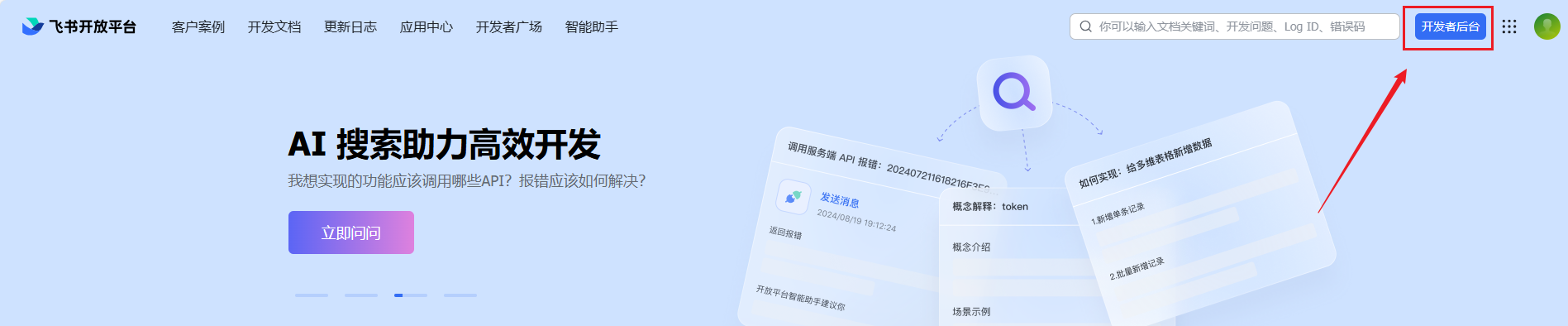
填写应用基本信息:
- 应用名称:建议取个易识别的名字,比如
Clawd助教或Qwen视觉助手; - 应用描述:一句话说明用途,例如
基于Qwen3-VL的私有化多模态智能助手; - 应用图标:上传一个清晰Logo(PNG格式,推荐256×256像素),它会出现在飞书工作台和聊天窗口中。
小贴士:名称和图标一旦发布,修改需重新审核。建议首次就选好,避免后续反复提交。
3.2 开启机器人能力
创建成功后,进入应用管理后台,在左侧菜单栏找到「添加应用能力」→ 点击「机器人」→ 点击「添加」。
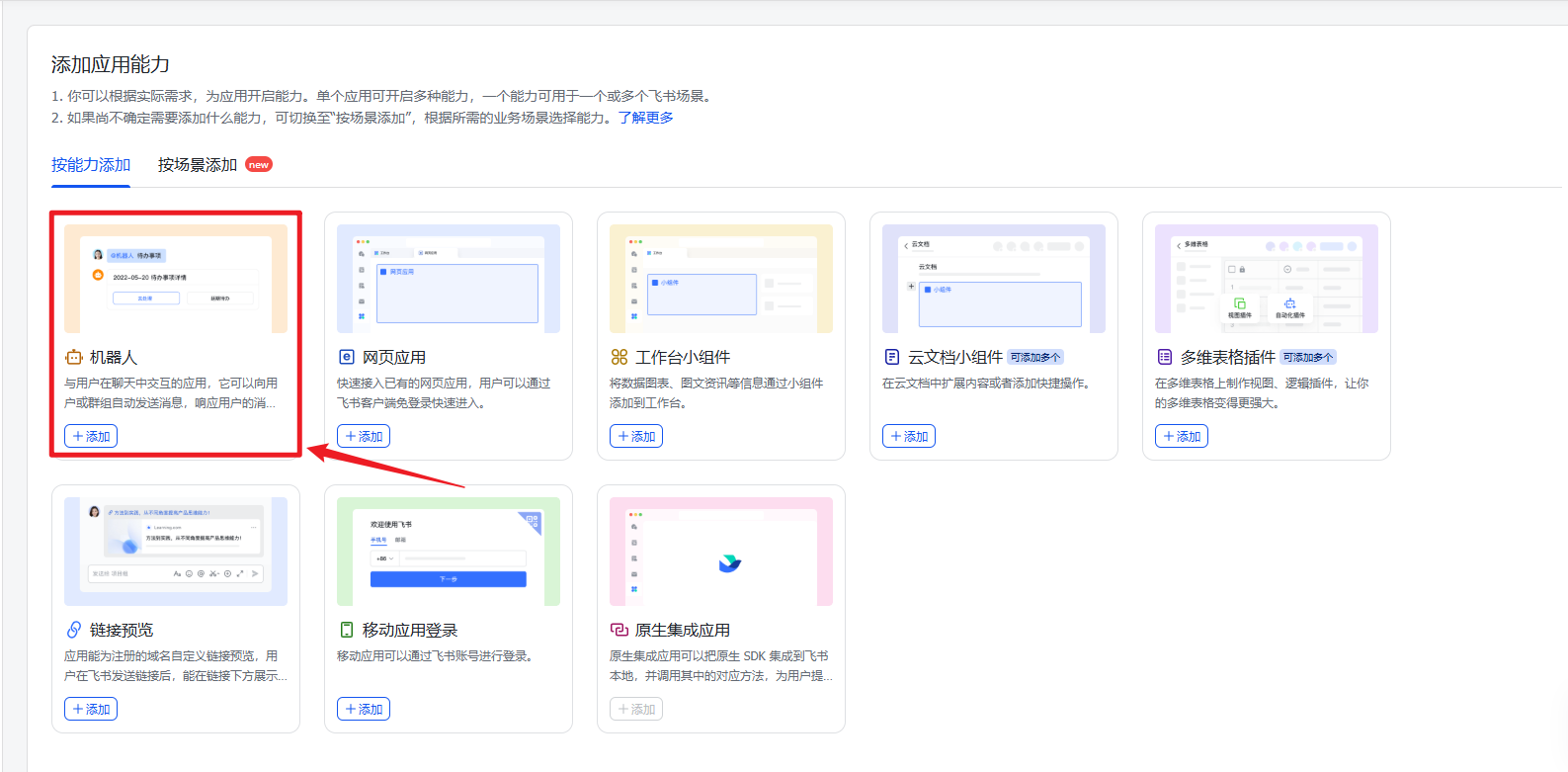
此时你会看到「机器人」能力已启用,但还不能立即使用——因为还没生成版本。
3.3 提交初始版本并获取凭证
点击左侧「凭证与基础信息」,你会看到提示:“请先提交一个版本,才能查看 App ID 和 App Secret”。
点击右上角「提交版本」,填写版本号 1.0.0,描述写“初始版本,仅开通机器人能力”,然后提交。
提交成功后,页面将刷新,出现两个关键字段:
- App ID:一串以
cli_开头的字母数字组合; - App Secret:一长串随机字符,仅显示一次,请务必复制保存!
安全提醒:App Secret 是敏感凭证,等同于密码。不要截图、不要明文存本地、不要发群里。Clawdbot 配置完成后,建议在飞书后台开启「密钥轮换」功能。
4. 第二步:在 Clawdbot 中安装并绑定飞书插件
现在回到你的星图云服务器终端(SSH 或 Web Terminal),执行以下三步命令。每一步都有明确反馈,失败会直接报错,成功则显示绿色 。
4.1 安装飞书专用连接器
Clawdbot 采用插件化架构,飞书支持由独立插件提供。执行安装命令:
clawdbot plugins install @m1heng-clawd/feishu
你会看到类似输出:
✔ Plugin @m1heng-clawd/feishu installed successfully.
→ Version: 1.2.4
→ Author: m1heng
→ Description: Official Feishu (Lark) integration for Clawdbot
该插件已预编译适配 Qwen3-VL:30B 的输入/输出协议,无需额外配置模型接口。
4.2 添加飞书通信渠道
执行命令启动交互式配置向导:
clawdbot channels add
系统会依次询问:
- Channel Type:输入
feishu(回车); - App ID:粘贴你刚复制的 App ID(回车);
- App Secret:粘贴 App Secret(注意:终端不会显示输入内容,输完直接回车);
- Channel Name:建议填
feishu-main(便于后续管理多个渠道)。
配置成功后,终端将显示:
✔ Channel 'feishu-main' added and saved to config.
→ Status: enabled
→ Connected to: https://open.feishu.cn/open-apis/bot/v2
此时,Clawdbot 已具备与飞书通信的能力,但尚未建立实际连接通道。
4.3 重启网关以加载新配置
最后一步,让配置生效:
clawdbot gateway restart
你会看到日志滚动刷新,其中包含关键行:
[INFO] Loaded channel: feishu-main (type: feishu)
[INFO] WebSocket client connected to Feishu event gateway
[INFO] Qwen3-VL:30B model endpoint ready at http://localhost:8000/v1/chat/completions
至此,Clawdbot 已准备好接收飞书消息,并调用本地 Qwen3-VL:30B 模型进行处理。
5. 第三步:在飞书后台完成事件订阅与权限开通
这一步决定你的机器人能否“听清话”、“看懂图”、“答得准”。必须严格按顺序操作,缺一不可。
5.1 启用长连接(WebSocket)模式
在飞书开放平台 → 应用管理 → 「事件订阅」页面,点击「启用」,选择「长连接(WebSocket)」模式。
为什么选长连接?
因为你的 Clawdbot 运行在星图云内网,没有固定公网IP。长连接由 Clawdbot 主动发起并维持,飞书只需把消息推过来,无需你暴露端口或配置NAT。
点击「保存」后,如果提示“未建立长链接”,请检查:
- Clawdbot 是否正在运行(
clawdbot status); - 终端日志中是否有
WebSocket client connected字样; - App ID / App Secret 是否填写错误(大小写敏感)。
5.2 订阅核心事件类型
点击「添加事件」,勾选以下三项(其他可暂不选):
im.message.receive_v1:接收所有消息(文本、图片、文件);contact.user.add_v1:识别新成员加入(用于欢迎语);app.status_change_v1:监听应用启用/停用状态(用于健康检查)。
这三项覆盖了95%的办公场景需求。后续如需支持群聊@、审批通知等,再按需扩展。
5.3 开通必要权限
进入「权限管理」页面,勾选两项权限:
| 权限名称 | 范围 | 作用说明 |
|---|---|---|
| 获取基础用户信息 | contact:user.base:readonly | 识别提问人姓名、部门、角色 |
| 接收与发送消息 | im:message(全选子项) | 允许读取消息、上传图片、发送回复 |
关键动作:勾选完成后,必须点击右上角「应用发布」→ 创建新版本(如 1.0.1)→ 发布。否则权限不会生效。
发布成功后,你会收到飞书站内信通知:“您的应用已发布,权限已更新”。
6. 第四步:端到端效果验证——发一条图,看它怎么“思考”
现在,一切就绪。打开手机或电脑上的飞书客户端,做三件事:
6.1 在工作台找到你的应用
点击左下角「工作台」→ 右上角搜索框输入你起的应用名(如 Clawd助教)→ 点击进入。
首次进入会弹出授权提示,点击「同意」即可。
6.2 发送一张测试图
点击输入框,点击「+」→ 选择「图片」→ 上传任意一张含文字或结构的图,例如:
- 一张带价格标签的商品图;
- 一页PDF截图(如合同条款页);
- 手绘流程图照片;
- 甚至一张猫狗合照(试试让它区分品种)。
发送后,稍等1~3秒(取决于图片大小和GPU负载),你会立刻收到回复。
6.3 观察后台实时反馈
回到星图云服务器终端,观察 Clawdbot 日志:
[INFO] Received image message from user@company.com (user_id: uxxx)
[INFO] Downloading image: https://.../xxx.jpg → /tmp/clawd_img_abc123.jpg
[INFO] Forwarding to Qwen3-VL:30B with prompt: "请分析这张图中的关键信息,并用中文分点总结"
[INFO] Model response received (tokens: 217, latency: 1.82s)
[INFO] Sending reply to Feishu...
同时,在星图控制台的 GPU 监控面板中,你会看到显存占用瞬间跃升(Qwen3-VL:30B 加载后约占用 32GB),处理完迅速回落。
成功标志:
- 飞书中收到结构化、有逻辑、带细节的中文回复;
- 终端日志无 ERROR 报错;
- GPU 显存有明显波动。
7. 实用技巧与避坑指南
虽然流程简单,但在真实企业环境中,有些细节容易踩坑。以下是我们在数十家企业落地中总结的实战经验:
7.1 图片上传限制与优化建议
- 默认限制:飞书单张图片最大 50MB,Clawdbot 自动适配;
- 高清图处理慢? 建议前端加一层压缩(Clawdbot 支持
resize_max=1024参数,可在配置中开启); - PDF怎么办? 飞书会自动转为图片,但文字可能失真。更优方案:用飞书「文档」功能上传PDF,再让机器人调用
document:parse插件(需额外开通权限)。
7.2 如何让回答更精准?
Qwen3-VL:30B 支持指令微调。你可以在飞书中这样提问,效果更好:
- “这张图讲了啥?”
- “请用三句话总结这张图中的产品型号、核心参数和保修政策,每句不超过20字。”
Clawdbot 默认使用系统提示词:
"你是一个专业的企业多模态助手,擅长从图像和文本中提取关键信息,回答简洁准确,不编造未知内容。"
如需定制,可编辑 ~/.clawdbot/config.yaml 中的 system_prompt 字段。
7.3 多人协作场景如何隔离上下文?
Clawdbot 默认按「用户ID」隔离会话。同一人在不同群聊中提问,模型不会混淆历史。但若需按「群组」隔离(如销售群 vs 技术群),可在 channels add 时指定 context_scope: group。
7.4 常见报错速查
| 报错现象 | 可能原因 | 快速解决 |
|---|---|---|
| 发消息无回复 | 飞书未发布新版本 | 进入「应用发布」→ 创建并发布 1.0.1 版本 |
| 图片无法识别 | 图片URL过期或权限不足 | 检查飞书后台「事件订阅」是否启用,且 im.message.receive_v1 已订阅 |
| 回复乱码或英文 | 系统提示词未生效 | 执行 clawdbot config set system_prompt "你只用中文回答..." 后重启网关 |
| GPU显存爆满 | 同时处理多张大图 | 在 config.yaml 中设置 max_concurrent_requests: 2 限流 |
8. 总结:你刚刚完成了一次企业AI基础设施的轻量级升级
回顾整个过程,你只做了四件事:
- 在飞书后台创建应用、开通机器人、拿到凭证(3分钟);
- 在星图服务器执行三条命令:安装插件、绑定凭证、重启网关(1分钟);
- 在飞书后台启用长连接、订阅事件、开通权限、发布版本(2分钟);
- 在飞书客户端发一张图,见证Qwen3-VL:30B的实时响应(10秒)。
没有写代码、没有配Nginx、没有开防火墙、不依赖公网IP——这就是现代企业AI落地该有的样子:模型私有化、接入标准化、运维极简化。
你获得的不仅是一个“能看图说话”的机器人,更是一套可复用的技术范式:
- 下一步,可以轻松接入企业微信、钉钉、甚至内部IM系统(Clawdbot 已支持12种渠道);
- 再下一步,可对接知识库(RAG)、审批流(Workflow)、CRM系统(通过Webhook);
- 最终,构建属于你组织的专属AI中枢——所有能力都运行在你掌控的算力之上。
AI不是替代人,而是让人从重复劳动中解放出来,专注更高价值的判断与创造。而今天这5分钟,就是你迈出的第一步。
获取更多AI镜像
想探索更多AI镜像和应用场景?访问 CSDN星图镜像广场,提供丰富的预置镜像,覆盖大模型推理、图像生成、视频生成、模型微调等多个领域,支持一键部署。

欢迎加入 MCP 技术社区!与志同道合者携手前行,一同解锁 MCP 技术的无限可能!
更多推荐

 5
5 0
0- 0


 已为社区贡献38条内容

所有评论(0)