WorkBuddy 教程 | 每天 8 点 AI 自动读邮件写日报:MCP + Skill + 定时任务三合一
概要
本文讲的是怎么把 WorkBuddy 的三大能力——MCP 连接器、Skill、自动化任务——组合成一条全自动工作流。读完你能知道:三者各自扮演什么角色(连接器 = 手、Skill = 脑子、自动化 = 闹钟)、怎么用 5 分钟搭一条「每天早上 8 点自动读邮件 → 提炼重要事项 → 生成日报 → 存到腾讯文档 → 推送到手机」的流水线,以及 6 个拿来即用的工作流模板。
每天早上一睁眼,你的手机里躺着什么?
30 封未读邮件、3 个工作群的红点、昨天的待办还没划掉。
以前我都是先花半小时翻邮件,再花半小时写日报,到公司已经累瘫了。
现在?早上 8 点,WorkBuddy 已经把日报写好了,存在腾讯文档里。我打开手机扫一眼就知道今天该干什么。
这就是今天要讲的——全自动工作流。
一、先搞懂三个零件
在动手之前,先花 30 秒搞清楚这条流水线由哪三部分组成:
| 零件 | 干什么 | 打个比方 |
|---|---|---|
| Skill | 会干某件事的专业能力(邮件整理、竞品分析、周报生成) | 脑子 |
| MCP 连接器 | 能触达外部工具(QQ 邮箱、腾讯文档、TAPD、GitHub) | 手 |
| 自动化任务 | 到点自动开工,不用你喊 | 闹钟 |
单看哪个都不新鲜:Skill 是能力,连接器是手脚,自动化是时间表。但把它们串起来,WorkBuddy 就从「你问它答」变成「自己干活」——这才是数字员工。
以前你可能这样用:
- 用 Skill 分析邮件 → 但要把结果手动复制到文档
- 用连接器读写文档 → 但每次都要手动输入指令
- 用自动化定时跑 → 但只会跑,干不了具体的活
三合一之后是这样:
每天 8:00 闹钟响(自动化)
  → 伸手去拿邮件(MCP 连接器:QQ 邮箱)
  → 动脑提炼重点(Skill:邮件整理)
  → 把日报写进文档(MCP 连接器:腾讯文档)
  → 把结果推到你手机(小程序推送)
全程你只需要做一件事:设置一次,然后每天看结果。
二、实操:搭一条「每日邮件日报」流水线
下面用最经典的场景手把手搭一遍——每天早 8 点,自动整理前一天的邮件,生成日报存进腾讯文档。
第 1 步:接好 MCP 连接器(1 分钟)
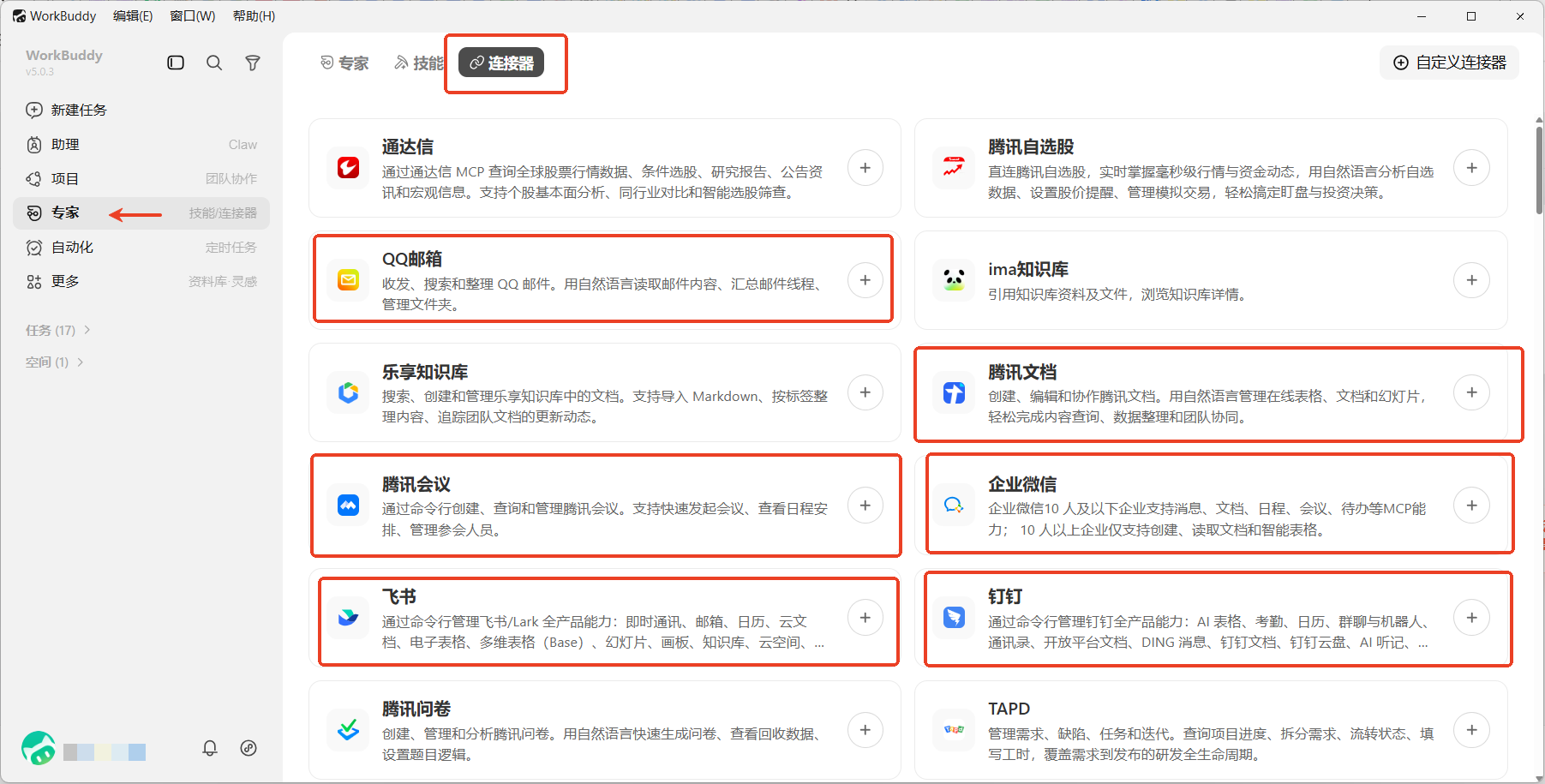
先点击左侧的专家栏,再点击「连接器」,找到 QQ 邮箱 和 腾讯文档,点「+」→ 扫码授权 → 绿点亮起。
这一步如果你之前教程里已经接过,直接跳过。接过的连接器在卡片上会显示绿色圆点。
第 2 步:确认 Skill 能干活(1 分钟)
在对话框里先手动跑一次,验证链路通不通:
读取我 QQ 邮箱最近 24 小时的邮件,提炼出:需要我回复的(列出发件人、主题、建议回复要点)、重要信息、待办事项。
如果结果正常,说明 Skill + 连接器这条路是通的。
⚠️ 铁律:先手动验证,再开自动化。 自动化的输出不会有人帮你检查,先把输出质量确认好再让它自己跑。
第 3 步:创建自动化任务(30 秒)
直接在对话框里说:
创建一个自动化任务:每天早上 8 点执行「每日邮件日报」流程——读取 QQ 邮箱最近 24 小时的邮件,按上面同样的方式分类提炼,生成一份日报,保存为腾讯文档「每日邮件日报」,并推送到我的手机。
WorkBuddy 会自动帮你把 Skill、连接器、定时规则全部配好:
| 配置项 | 自动填入的内容 |
|---|---|
| 名称 | 每日邮件日报 |
| 提示词 | 你刚才那段指令 |
| 连接器 | QQ 邮箱(读邮件)+ 腾讯文档(存文档) |
| Skill | 邮件整理 |
| 定时规则 | 每天早上 8:00 |
| 推送 | 推送到小程序(开) |
你也可以去左侧边栏「自动化」页面手动调整:改频率、改模型、改提示词。
第 4 步:先试跑,再放飞
新建自动化后别急着等明天早上。先把它改成每 5 分钟跑一次,跑个两三回确认输出正常,再改回「每天早上 8:00」。
这一步省不掉。跑一次看结果,确认分类逻辑、文档命名、推送都符合预期,再让它长期服役。
第 5 步:验收
第二天早上 8 点,你的手机会收到推送。打开腾讯文档,「每日邮件日报」已经躺在里面了:
- 需要你回复的邮件,标好了发件人、主题、建议回复要点
- 重要信息单独列出来
- 待办事项按优先级排好
你花 2 分钟看完,然后该干嘛干嘛。
三、6 个拿来即用的工作流模板
摸熟了上面的套路,剩下的就是复制粘贴。给你 6 个高频场景,照着改提示词就行:
| 工作流 | 连接器 | Skill | 定时规则 | 产出 |
|---|---|---|---|---|
| 📧 每日邮件日报 | QQ 邮箱 + 腾讯文档 | 邮件整理 | 每天 8:00 | 邮件分类日报 |
| 📊 竞品监控 | Web 搜索 | 竞品分析助手 | 每天 9:00 | 竞品更新报告 |
| 📈 站会报告 | TAPD | 项目汇总 | 每个工作日 9:30 | 站会汇报材料 |
| 📝 周报生成 | TAPD + 腾讯文档 | 周报生成 | 每周五 17:00 | 周报文档 |
| 📰 行业早报 | Web 搜索 + QQ 邮箱 | 深度研究 | 每天 7:00 | 资讯简报(发邮箱) |
| 🔔 客户跟进提醒 | 销售易 CRM | 客户管理 | 每天 18:00 | 待跟进客户清单 |
用法都一样:接好对应连接器 → 手动验证一次 → 创建自动化 → 试跑 → 正式运行。
四、踩坑复盘
坑 1:自动化跑完了,但结果是空的
原因:最常见的是自动化运行时连接器授权过期(扫码授权的连接器过一段时间要重新授权),或者 Skill 依赖的搜索没配好。 解决:先手动跑一次同样的指令,看报错在哪。如果是授权过期,重新连一次连接器。
坑 2:推送到了手机,但打不开文档
原因:腾讯文档连接器只授权了「读取」,没授权「创建文档」。 解决:去连接器管理页重新授权,勾上「创建和编辑文档」,再试跑一次。
坑 3:自动化每天跑,积分哗哗地流
原因:高级模型 + 长文生成 + 多轮搜索的自动化,单次消耗不低。 解决:简单任务用默认模型就够;跑两三天后去「自动化」页看每次消耗,超出预期就降模型或简化提示词。
五、总结
1️⃣ 全自动工作流 = Skill(脑子)+ MCP 连接器(手)+ 自动化(闹钟),三者缺一不可。
2️⃣ 搭建五步:接连接器 → 验证 Skill → 创建自动化 → 临时试跑 → 正式运行。先手动后自动是铁律。
3️⃣ 最值得自动化的三件事:每天重复的(邮件、日报)、固定时间要交的(周报、站会)、不盯就出事的(竞品、客户)。
4️⃣ 运行前确认三件事:连接器授权没过期、推送开关已打开、消耗在预期内。
到这里,WorkBuddy 已经从「你问它答的助手」变成了「每天自动干活的员工」。
觉得有用点个 赞 + 收藏 + 转发
欢迎扫码进群,群里会不定时掉落AI coding相关课程。我们作为官方合作伙伴,还有个人购买专属优惠包,可享受双倍credits,活动到九月底就截至啦!感兴趣的朋友快来联系我吧!

#WorkBuddy #自动化 #AI办公 #效率工具 #MCP #Skill #AIGC #全自动工作流

欢迎加入 MCP 技术社区!与志同道合者携手前行,一同解锁 MCP 技术的无限可能!
更多推荐

 13
13 0
0- 0


 已为社区贡献9条内容

所有评论(0)