Cherry Studio V2 超详细完整使用教程
📚前言
Cherry Studio V2 是开源免费跨平台AI全能工作站(Windows/macOS/Linux),支持50+AI服务商、本地Ollama模型、自定义AI助手、RAG知识库、自主Agent智能体、Markdown笔记、MCP本地文件工具、多端导出同步,所有对话/知识库/笔记数据本地存储不上传第三方,隐私性极强。
本教程从安装、初始化配置、对话基础、助手、知识库、Agent智能体、笔记管理、MCP工具、导出同步、常见问题全流程讲解。
📌特别注意:Cherry Studio V1不能直接到Cherry Studio V2
原来使用Cherry Studio V1版本,可以卸载,重新安装Cherry Studio V2,启动Cherry Studio V2时,会迁移Cherry Studio V1的配置。
一、安装与基础启动
1.1 下载安装包
- 官方GitHub发布页:https://github.com/CherryHQ/cherry-studio/releases
- 系统对应安装包:
- Windows:
.exe安装包(推荐,自动配置系统环境)/ 便携压缩包 - macOS:
.dmg镜像 - Linux:
.deb/.AppImage
- Windows:
- Windows安装提示「Windows已保护你的电脑」:点击更多信息→仍要运行,属于系统安全拦截,无风险。
- 安装勾选:创建桌面快捷方式、添加系统PATH(方便调用内置终端/CLI)。
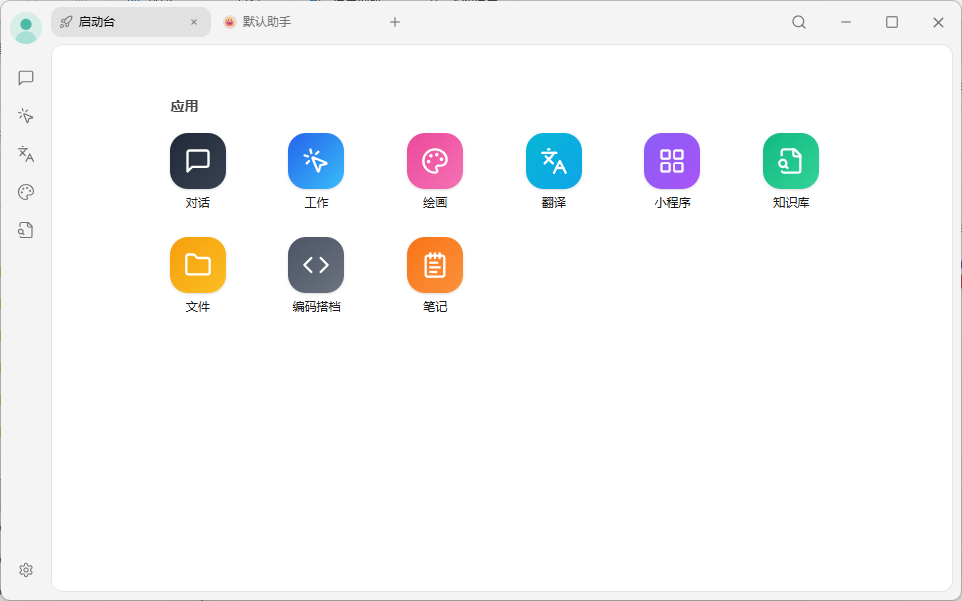
1.2 首次启动界面总览
左侧导航栏五大核心分区:
- 对话:AI聊天主界面(多话题、多模型并行)
- 助手:内置300+专业助手+自定义专属AI
- 知识库:V2核心RAG检索,搭建私人本地知识库
- 笔记:Markdown本地知识库,联动AI一键读写
- 设置(左下角齿轮):模型、备份、外观、MCP、同步全部配置
二、核心第一步:配置AI模型服务(必做)
软件本身不提供模型,必须接入云端API或本地Ollama模型。
2.1 接入云端大模型(新手首选,即开即用)
-
左下角齿轮→模型服务
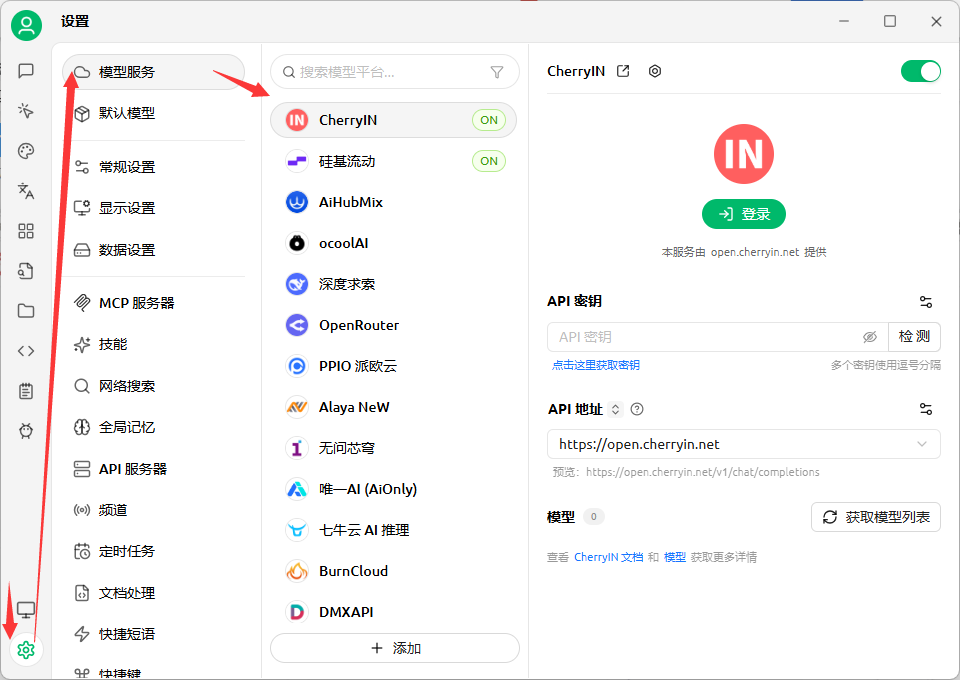
-
点击添加提供商,选择服务商(DeepSeek、OpenAI、硅基流动、Claude、Gemini、通义千问等)
-
填入对应平台获取的API地址、API Key,开启服务开关
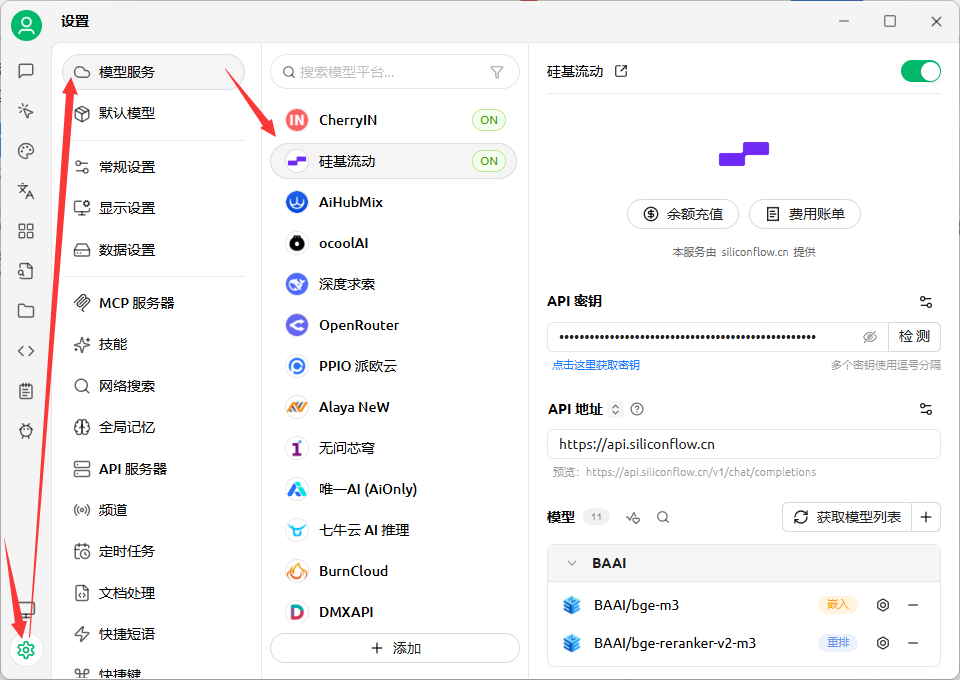
-
点击右侧管理→获取模型列表,加载该平台全部可用模型
-
模型列表点「+」添加需要的模型,可点击健康检测验证连通(会消耗token,谨慎高频测试)
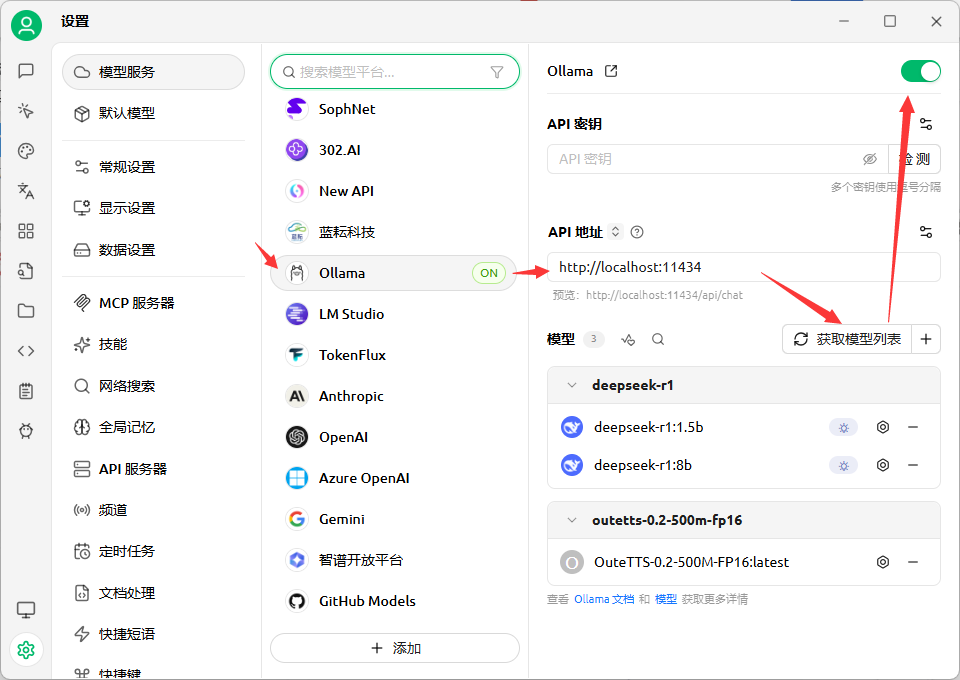
2.2 接入本地Ollama模型(如果本地有,无API费用,离线使用)
📌如需要安装Ollama,可参考:【教程合集】Ollama全面教程(Windows)_olama window如何使用-CSDN博客
- 电脑先安装Ollama,拉取本地模型(
ollama pull deepseek-r1) - Cherry Studio模型服务添加「Ollama」提供商,默认地址
http://127.0.0.1:11434无需修改 - 获取模型列表,自动读取本地所有离线模型,添加后即可离线对话。
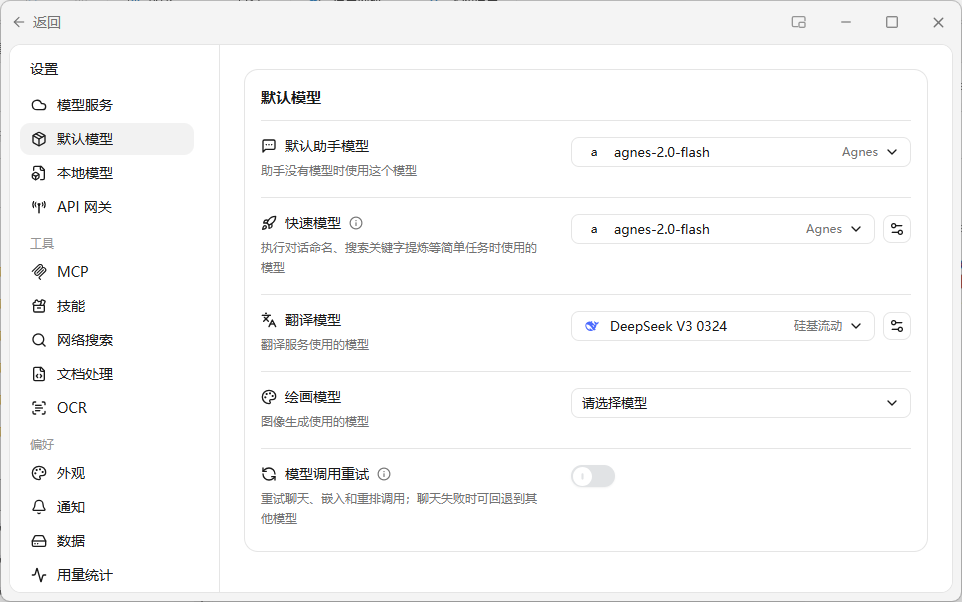
2.3 全局默认模型设置
设置→默认模型,选择日常优先使用的模型,新建对话自动加载该模型。
三、对话模块基础操作(日常AI聊天)
3.1 新建话题、多模型对比对话
- 对话页左上角「+新话题」创建独立会话,分类管理不同需求(学习、工作、编程)
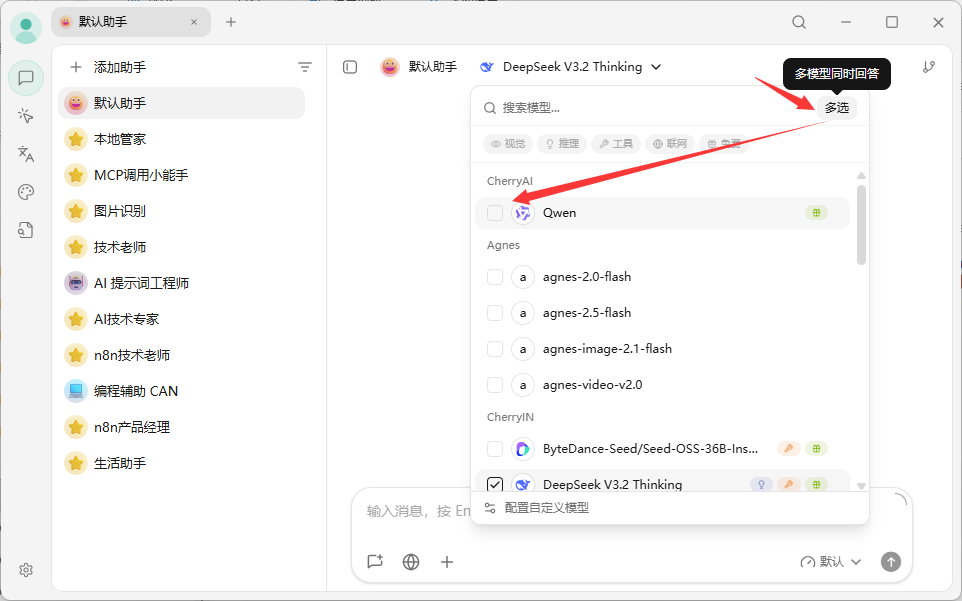
- 对话顶部下拉切换当前会话模型;支持分栏并行多模型,同时对比GPT、DeepSeek、Claude回答差异。
- 可以同时选择多个模型,执行任务,进行结果对比:
3.2 输入栏工具栏全功能
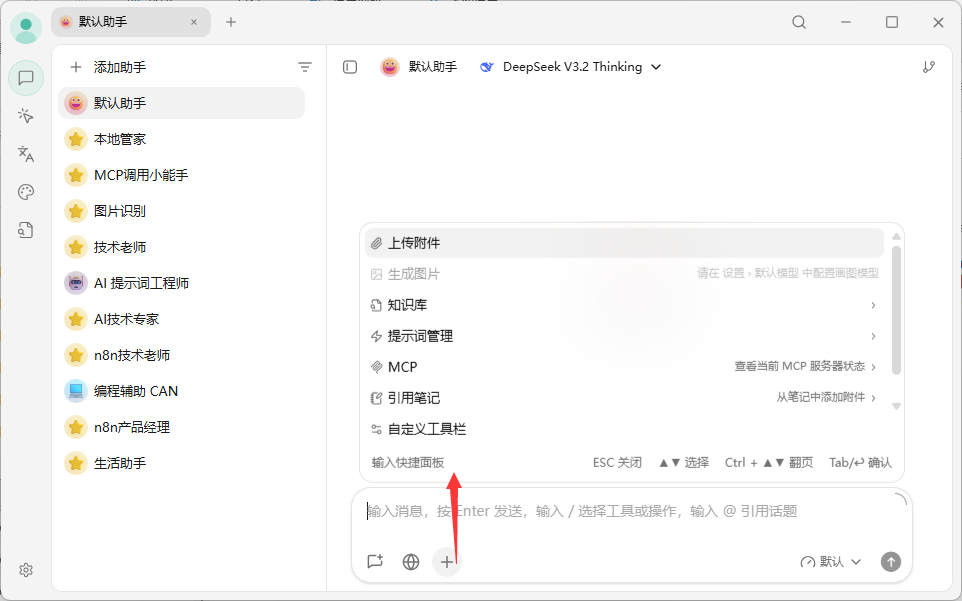
从左至右工具:
- 新建话题
- 上传文件/图片(PDF/Word/Excel/图片自动解析)
- 联网搜索(AI实时联网查资料)
- 知识库绑定(对话调用私有知识库)
- MCP工具开关(AI读写本地文件、运行脚本)
- 模型快速切换
- 快捷提示词模板
- 清空上下文、新建对话分支
3.3 单条回答右键操作菜单
- 复制、重新生成、切换模型、翻译
- 保存到笔记:一键把AI回答存入本地Markdown笔记
- 分支:基于当前回答衍生新提问,不污染原对话
- 导出:单条/整段对话导出MD/Word/图片
四、AI助手系统:内置模板+自定义专属智能体
4.1 使用内置300+专业助手
- 左侧「助手」面板,内置分类:编程、写作、翻译、数据分析、PPT大纲、思维导图、代码调试等
- 点击助手卡片直接进入专属会话,自带预设角色提示词,开箱即用。
4.2 自定义创建专属助手
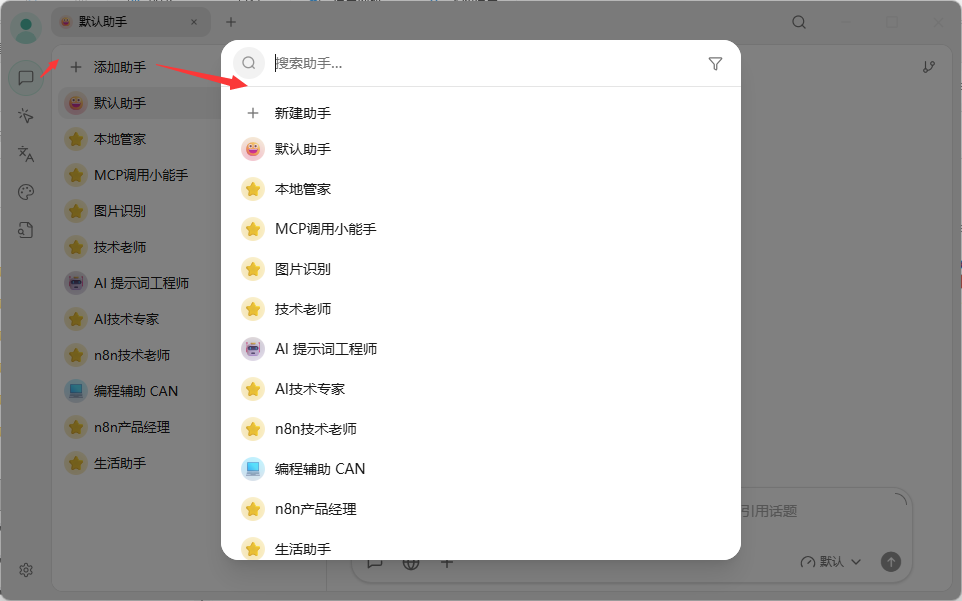
-
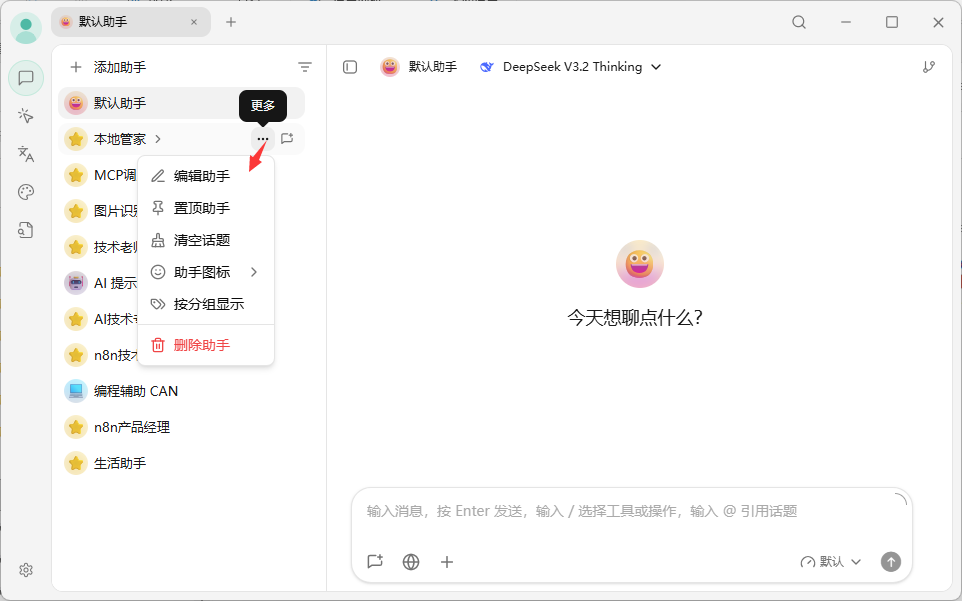
助手页→添加助手→默认助手
-
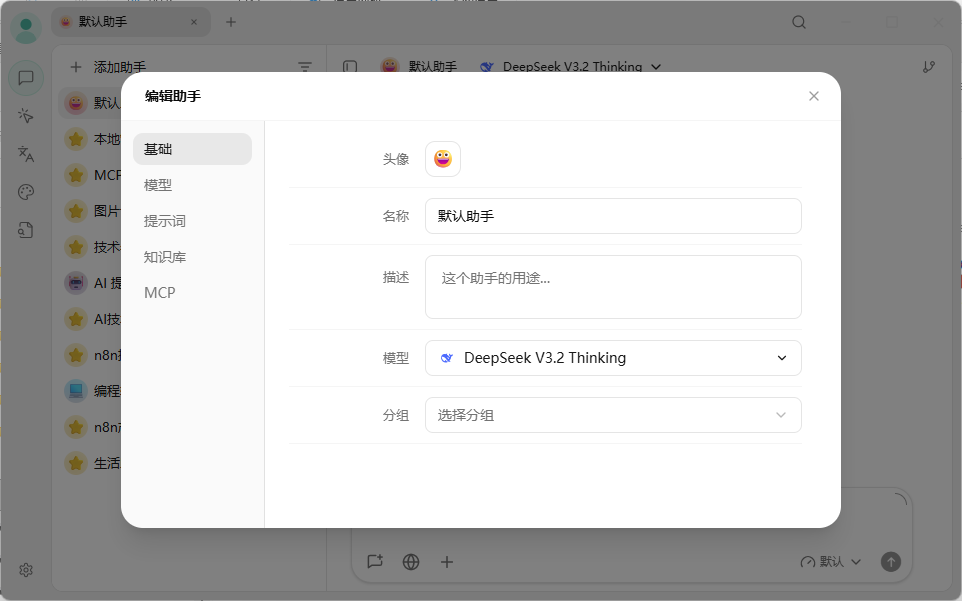
助手卡片右侧「···→编辑助手」
-
关键配置项:
- 角色设定:详细System Prompt,定义AI身份、输出格式、约束
- 模型设置:指定专用模型、上下文长度、最大token、思考强度
reasoning_effort - 绑定知识库:默认挂载指定私有知识库
- 开启MCP权限:允许助手操作本地文件/终端
五、V2重磅功能:RAG私有知识库(本地文档问答)
5.1 新建知识库
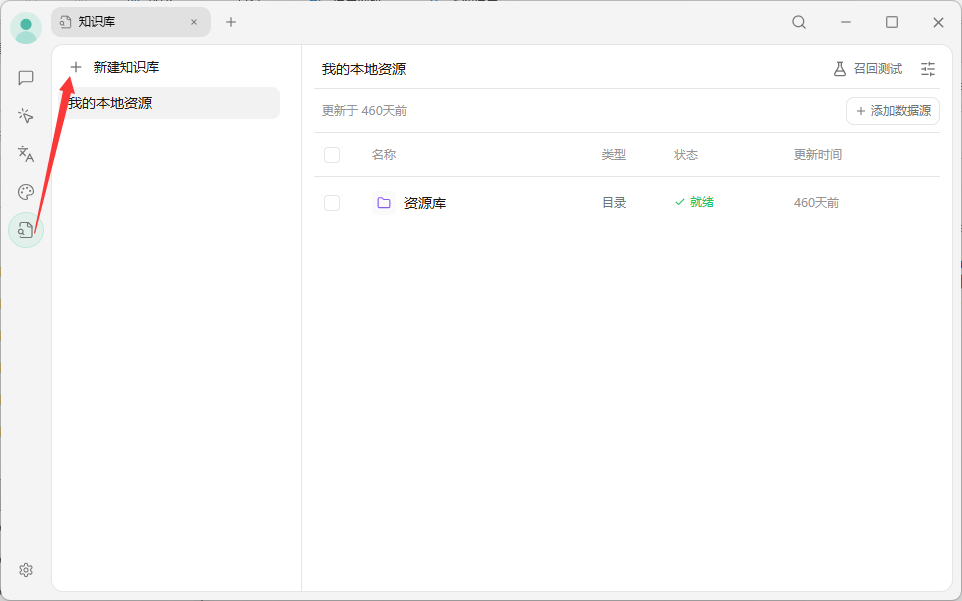
- 左侧「知识库」→新增,命名规范:领域+用途(例:Python学习库、公司制度文档库),避免内容混杂检索错乱。
- 知识库基础设置:切片长度、嵌入模型(云端/本地Ollama嵌入)。
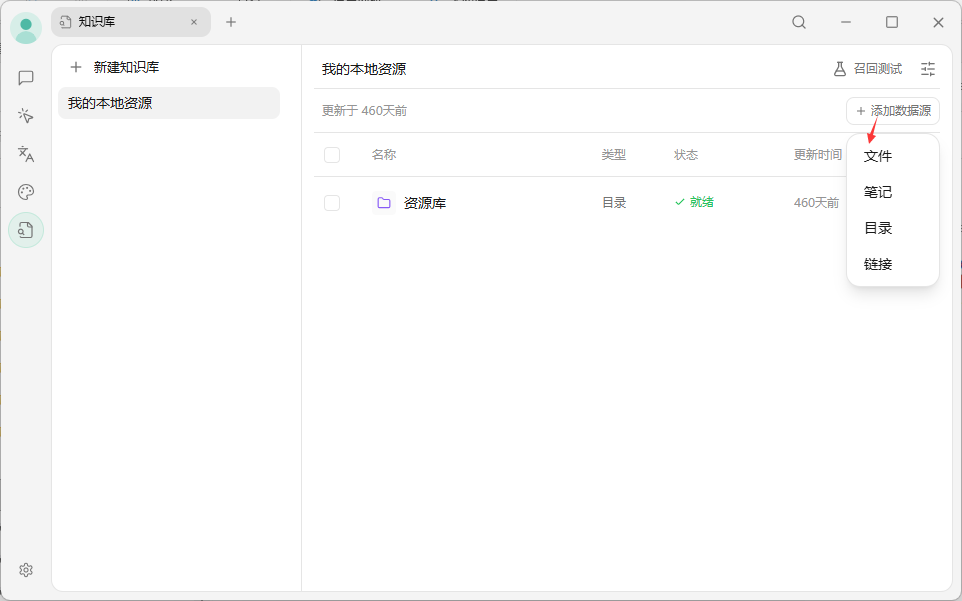
5.2 四种资料导入方式
- 文件:PDF、Word、TXT、Markdown、Excel批量上传
- 笔记:直接导入软件内已写的笔记
- 本地目录:绑定电脑文件夹,自动读取所有文档
- 网页链接:输入URL抓取网页快照入库
5.3 入库测试与检索校验
📌召回测试是什么:
召回测试,是 RAG 知识库调试工具,专门用来检测:你的文档向量库,能不能正确找到相关片段,在不调用大模型的前提下,测试检索效果。
- 导入完成文档状态变为「就绪」,打开召回测试
- 输入3-5个文档内存在的问题,确认原文片段排在检索前列,无乱码、漏页再正常使用
- 对话使用:聊天框顶部「知识库」按钮勾选当前库,提问自动引用文档内容回答,附带来源标注。
六、V2核心进阶:Agent自主智能体(自动执行任务)
Agent区别普通对话:具备自主拆解任务、多轮推理、自动调用工具、无人值守执行能力,可自动写代码、批量处理文件、爬取分析数据、生成报告。
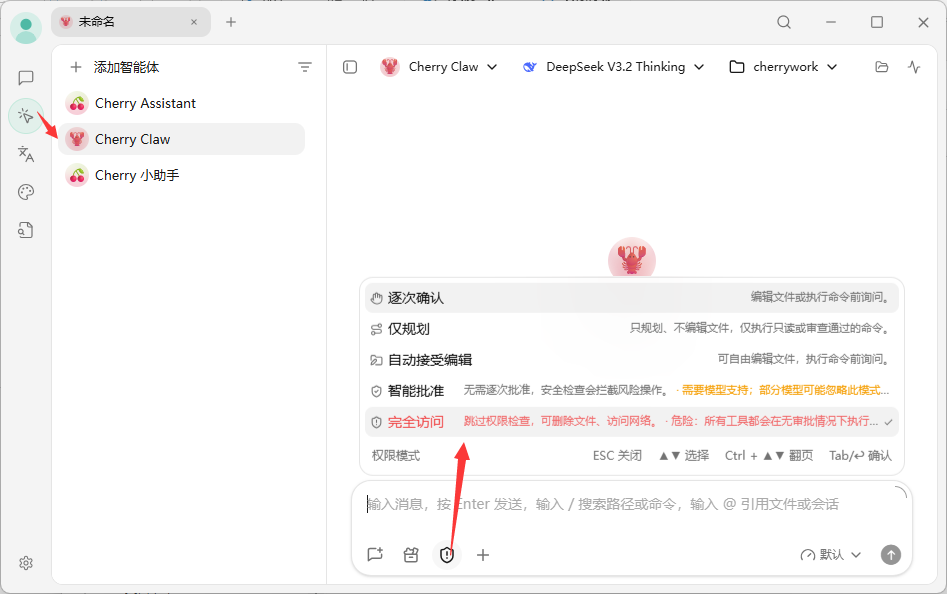
6.1 Agent权限模式区分
- 自主模式:允许长任务、定时后台运行、加载任务管理工具(定时任务必须开启)
- 权限模式:
| 权限模式 | 修改文件 | 执行系统命令 | 风险等级 | 推荐使用 |
|---|---|---|---|---|
| 逐次确认 | 需确认 | 需确认 | 低 | ✅默认首选 |
| 仅规划 | ❌不能修改 | ❌不能执行 | 最低 | ✅做方案规划 |
| 自动接受编辑 | 自动执行 | 需确认 | 中 | 项目批量改文件 |
| 智能批准 | 自动 (受规则限制) | 拦截高危 | 中高 | 谨慎使用,模型兼容性有限 |
| 完全访问 | 全部自动 | 全部自动 | 极高 | ❌不建议日常使用 |
6.2 Agent实战流程(B站评论分析案例)
- 新建Agent助手,开启自主+全自动模式,绑定文件MCP工具
- 下达目标指令:「采集我B站指定20条视频全部评论,清洗数据并输出观众需求分析报告」
- Agent自动拆解步骤:获取视频列表→批量爬取评论→数据清洗→统计高频词→生成Markdown报告
- 报错处理:截图报错发给Agent,自动修复代码/流程,无需手动写代码。
七、内置Markdown笔记系统(联动AI双向互通)
7.1 笔记基础管理
- 添加“笔记”快捷访问标签
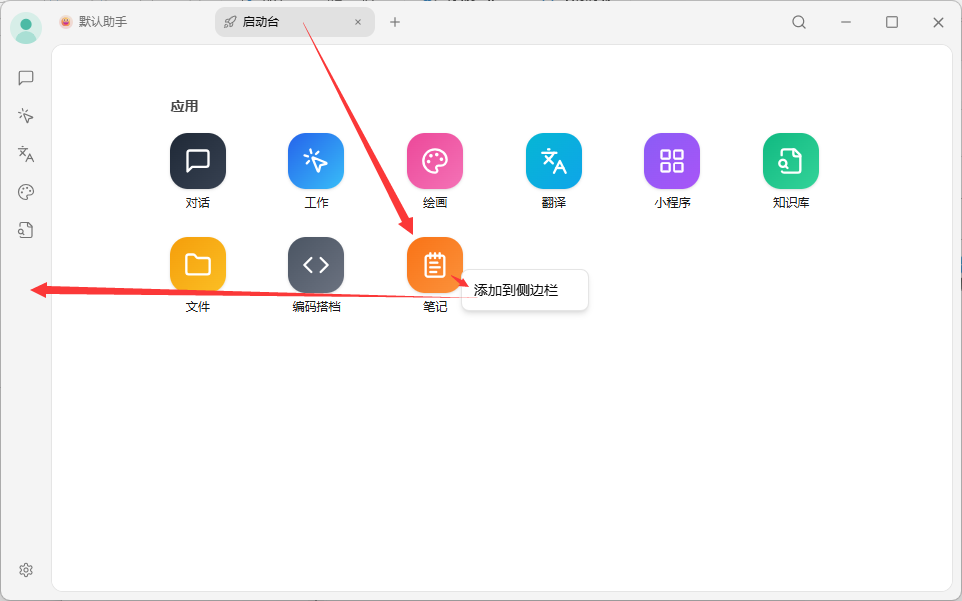
- 左侧「笔记」→新建文件夹/笔记,完全标准Markdown语法,支持Mermaid流程图、代码高亮、双向链接
- 标签页可拖拽分离独立窗口,分屏对照对话与笔记内容。
7.2 笔记右键核心功能
- AI自动生成笔记标题、收藏、重命名、打开本地源文件
- 导出至知识库:将单篇笔记加入RAG检索库
- 多平台导出:Markdown、Word、思源、语雀、Obsidian、图片
- 反向联动:对话回答一键「保存到笔记」,完整保留排版格式。
7.3 联动Obsidian/思源笔记配置
- 设置→数据设置→Obsidian配置,自动识别本地Obsidian库路径
- 对话/笔记右键直接导出到Obsidian指定文件夹,无需第三方插件
- 搭配MCP工具:AI直接读写Obsidian库、新建每日笔记、批量添加标签、操作反向链接。
八、MCP工具协议:AI操控本地电脑文件(V2隐藏强力功能)
MCP是AI与本地系统的桥梁,开启后AI可:读写文档、创建文件夹、运行终端脚本、批量处理本地文件、操作知识库笔记。
- 设置→MCP服务器,启用内置文件/终端/笔记服务
- 对话工具栏点亮MCP图标,当前会话授予文件操作权限
- 实用指令示例:
- 读取Downloads文件夹所有PDF,总结每篇核心内容存入笔记
- 批量重命名项目目录下Markdown文件,统一添加日期标签
- 运行Python脚本并输出结果整理报告
九、数据备份、多端同步与导出
9.1 本地备份恢复
设置→数据设置→备份,导出完整备份包(包含对话、助手、知识库、笔记、配置);新电脑导入备份一键还原。
9.2 WebDAV云同步
支持绑定WebDAV网盘(阿里云盘、OneDrive、自建云盘),自动定时上传备份,多设备同步数据。
9.3 全场景导出格式
- 单条对话/整话题:MD、docx、图片、PDF
- 笔记:Obsidian、思源、语雀、Joplin通用知识库格式
- 知识库:批量导出入库文档、检索问答记录
十、界面个性化设置
- 外观设置:浅色/深色主题、窗口透明、字体大小、代码高亮主题
- 快捷短语:自定义常用提示词快捷键,一键输入
- 显示设置:自定义导出菜单、隐藏不需要的导出平台、调整对话布局
十一、常见报错&解决
- 401 Invalid token:API Key复制错误、服务商余额不足、密钥过期,重新粘贴密钥并检测模型健康
- Ollama 502连接失败:确认Ollama后台运行,地址保持
127.0.0.1:11434,关闭防火墙拦截 - 知识库检索无匹配结果:文档切片过长、嵌入模型失效、文档编码乱码,重新导入文档并做召回测试
- Agent执行文件报错:未开启MCP权限、全自动模式未启用、工作目录权限受限,切换手动授权模式重试
- 导出Obsidian失败:Obsidian版本低于1.7.2,升级软件后重新选择库路

欢迎加入 MCP 技术社区!与志同道合者携手前行,一同解锁 MCP 技术的无限可能!
更多推荐

 16
16 0
0- 0


 已为社区贡献1条内容

所有评论(0)