别再只收藏提示词:VS Code 的 Prompt、Instructions、Agent、MCP 一篇文章讲清楚
别再只收藏提示词:VS Code 的 Prompt、Instructions、Agent、MCP 一篇文章讲清楚
使用 VS Code 的 AI 编程功能一段时间后,很多人都会积累一个越来越长的“提示词收藏夹”:
- 让 AI 按某种代码规范生成代码;
- 让 AI 每次修改后运行测试;
- 让 AI 只审查代码,不要直接改文件;
- 让 AI 查询 GitHub Issue、访问网页或者读取数据库;
- 每次开始新对话,再把相同要求复制一遍。
这些要求当然可以继续写进聊天框,但它们其实属于不同层次的问题。
VS Code 已经提供了四种更稳定的机制:
- Prompt:保存一项可重复执行的任务;
- Instructions:保存项目长期遵守的规则;
- Agent:保存一个专业角色及其权限;
- MCP:给智能体连接外部工具和数据。
它们不是四种名字不同的“高级提示词”。它们控制的是 AI 工作过程中的不同部分。本文会用一个统一的 Python 代码审查场景,把四者的区别、文件位置、配置方法、组合方式和常见误区一次讲清楚。
📚 专栏介绍:《GitHub小白开源成长课》
这是一个面向计算机初学者、大学新生和刚开始接触开源协作的实战专栏。
我们不只介绍工具名称,而是把每一步真正跑通:看懂仓库、配置环境、解决报错、审查 AI 生成代码,并逐渐完成自己的第一次开源贡献。
本文适合已经会打开 VS Code、能够使用 Chat 功能,但经常分不清 Prompt、Instructions、Agent 和 MCP 的读者。
本文依据 Visual Studio Code 官方文档整理,功能与路径核对时间为 2026 年 7 月 28 日。部分功能会受到 VS Code 版本、GitHub Copilot 套餐、组织策略和 Preview 状态影响,请以你的实际界面为准。
一、先记住四句话
如果你暂时不想研究所有配置,只要先记住下面四句话:
- Prompt 决定这一次要做什么。
- Instructions 决定做事时长期遵守什么规则。
- Agent 决定由什么角色来做,以及它可以使用哪些工具。
- MCP 决定这个角色还能连接哪些外部系统。
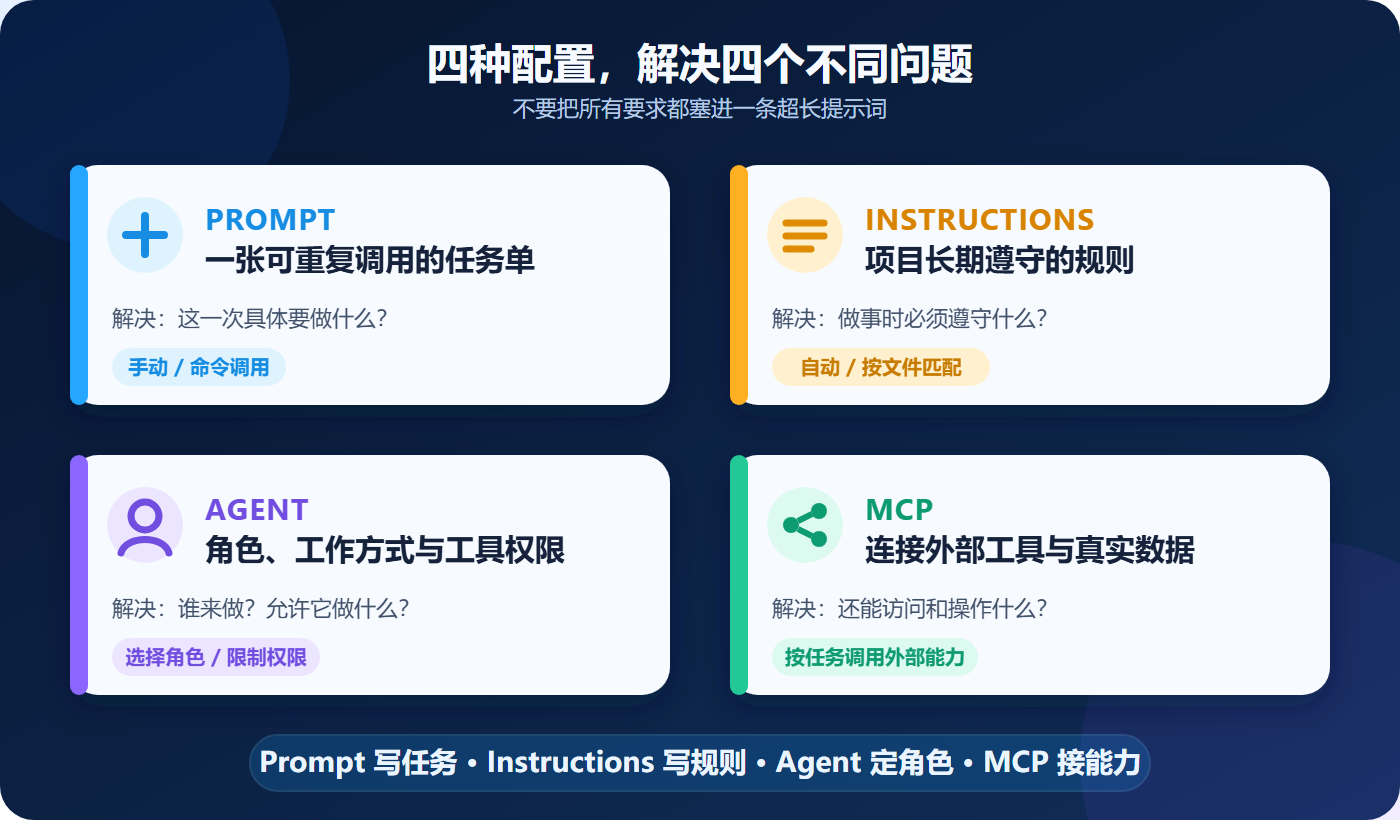
可以把它们类比成一家软件团队:
| VS Code 概念 | 团队类比 | 解决的问题 |
|---|---|---|
| Prompt | 一张具体工单 | 这一次要完成什么任务? |
| Instructions | 团队开发规范 | 所有任务都必须遵守什么规则? |
| Agent | 一名专业同事 | 谁来做?拥有什么权限? |
| MCP | 同事能使用的外部系统 | 可以访问哪些数据库、网页或平台? |
最常用的判断方法是:
反复执行同一项任务 → Prompt
反复强调同一条规则 → Instructions
需要固定角色和权限 → Agent
需要访问外部工具或数据 → MCP
二、为什么只收藏提示词不够?
假设你每次审查 Python 代码时都会输入:
请检查这段代码的边界条件、异常处理、类型标注和测试覆盖率。不要直接修改文件。按照严重程度输出问题,并给出对应文件和行号。
第一次输入没有问题,但重复十次后会出现四个麻烦:
1. 容易漏掉要求
今天忘了写“不要修改文件”,明天忘了写“必须检查测试”,结果就会发生变化。
2. 项目规范散落在聊天记录里
代码风格、目录约定和测试命令只存在于某次对话中,换一个窗口就需要重新解释。
3. 权限边界不清楚
嘴上说“只审查”,但当前 Agent 仍然可能拥有文件编辑或终端工具。自然语言要求不等于真正的权限限制。
4. AI 只有知识,没有真实外部能力
普通聊天可以解释 GitHub Issue 是什么,却不一定能读取你仓库里的最新 Issue;可以告诉你浏览器测试的思路,却不能自动打开网页检查页面。
因此,真正稳定的做法不是继续把所有内容塞进一条超长提示词,而是把要求拆到正确的层次。
三、Prompt:把重复任务保存成一个斜杠命令
1. Prompt是什么?
VS Code 中的 Prompt file 是一个以 .prompt.md 结尾的 Markdown 文件。它把一项经常重复的任务保存下来,使用时通过聊天框中的斜杠命令手动调用。
它最适合这类需求:
- 为当前模块生成测试;
- 检查一段 API 的安全问题;
- 根据改动准备 Pull Request 描述;
- 解释当前打开的文件;
- 按固定格式整理报错信息。
Prompt 的关键词是:可重复、按需执行、手动触发。
2. Prompt文件放在哪里?
工作区级 Prompt 默认放在:
.github/prompts/
文件扩展名是:
*.prompt.md
例如:
.github/prompts/review-python.prompt.md
工作区级 Prompt 会跟随仓库,适合团队共享。用户配置中的 Prompt 则可以跨多个项目使用。
3. 创建第一个Prompt文件
在项目中创建:
.github/prompts/review-python.prompt.md
写入下面的内容:
---
name: review-python
description: 审查指定Python文件或目录
argument-hint: 'target=<文件或目录>'
agent: reviewer
---

请审查 `${input:target:src}` 中的Python代码。

重点检查:

1. 可能导致错误的边界条件;
2. 异常处理是否完整;
3. 类型标注是否准确;
4. 测试是否覆盖正常路径和失败路径;
5. 是否出现密钥、令牌或其他敏感信息。

请按“阻断问题、重要问题、改进建议”分组输出。
每个问题都要给出文件位置、原因和最小修复建议。
不要直接修改任何文件。
然后在 VS Code Chat 中输入:
/review-python target=src
这相当于调用了一张预先写好的“代码审查工单”。
4. Prompt可以配置什么?
.prompt.md 的 YAML 头部可以配置:
| 字段 | 作用 |
|---|---|
name |
斜杠命令显示的名称 |
description |
简短说明 |
argument-hint |
提示用户应该输入什么参数 |
agent |
指定内置 Agent 或自定义 Agent |
model |
指定运行该 Prompt 的模型 |
tools |
限制或指定本次可使用的工具 |
如果 Prompt 和它引用的 Agent 都配置了 tools,VS Code 官方文档给出的优先顺序是:
- Prompt 文件中指定的工具;
- Prompt 引用的自定义 Agent 中的工具;
- 当前 Agent 的默认工具。
因此,不要在 Prompt 中随意写一个过大的工具列表。它可能覆盖 Agent 原本设计好的最小权限。
5. Prompt不适合保存什么?
下面这些内容不适合反复写进每个 Prompt:
- 项目统一使用 Python 3.12;
- 所有公共函数必须写类型标注;
- 禁止在日志中记录访问令牌;
- 提交前必须运行某个固定测试命令。
这些是项目长期规则,应该交给 Instructions。
四、Instructions:让项目规则自动进入上下文
1. Instructions是什么?
Instructions 是 AI 在处理任务时需要持续遵守的规则。它们可以对整个项目始终生效,也可以只在处理特定文件时生效。
它最适合保存:
- 编码规范和命名约定;
- 技术栈与推荐库;
- 项目目录和架构边界;
- 错误处理与安全要求;
- 测试命令和文档规范。
Instructions 的关键词是:长期规则、自动应用、项目上下文。
需要注意:官方文档明确说明,自定义 Instructions 用于 Chat 请求,不会影响你输入代码时出现的行内补全建议。
2. 最简单的项目级Instructions
在仓库中创建:
.github/copilot-instructions.md
示例:
# 项目开发规则

- 项目使用 Python 3.12。
- 新增公共函数必须提供类型标注和简短 docstring。
- 测试框架统一使用 pytest。
- 修改业务逻辑时,必须同步增加或更新测试。
- 不要把 API Key、Token、密码写入源码或测试数据。
- 修改前先阅读相关代码,避免无关重构。
- 完成后报告修改文件、验证命令和仍然存在的风险。
这个文件适合存放整个项目都要遵守的规则。
3. 只对Python文件生效的Instructions
如果同一个仓库同时包含前端、后端和文档,可以使用文件级 Instructions。
默认目录是:
.github/instructions/
创建:
.github/instructions/python.instructions.md
内容如下:
---
name: Python Standards
description: Python文件的编码和测试规范
applyTo: '**/*.py'
---

- 遵循 PEP 8。
- 所有函数签名都使用类型标注。
- 优先返回明确的数据类型,不使用含义不清的字典。
- 捕获异常时禁止使用空的 `except:`。
- 测试同时覆盖正常路径、边界值和异常路径。
applyTo 决定它自动匹配哪些文件。处理 .py 文件时,VS Code 才会把这些规则加入上下文。
4. copilot-instructions.md、AGENTS.md怎么选?
目前 VS Code 支持多种项目规则文件:
| 文件 | 适用场景 |
|---|---|
.github/copilot-instructions.md |
VS Code/GitHub Copilot 项目的统一规则 |
.github/instructions/*.instructions.md |
按语言、目录或框架匹配的规则 |
根目录 AGENTS.md |
同一仓库需要被多个 AI 编码工具共同理解 |
CLAUDE.md |
同时使用 Claude Code 生态时复用其规则 |
如果你刚开始使用,建议先创建一个 .github/copilot-instructions.md,不要一上来就建立十几个规则文件。
如果项目同时使用多个 AI 编码智能体,可以考虑把真正通用的仓库规则放入根目录 AGENTS.md。
5. Instructions最常见的错误
错误一:把具体任务写成长期规则
“帮我修复登录页面”不是 Instructions,而是一次任务。
错误二:规则太多、互相冲突
VS Code 会把多个匹配的 Instructions 一起加入上下文,同类文件之间不要依赖“后面的规则覆盖前面的规则”。最安全的做法是消除冲突。
错误三:只写抽象口号
“代码必须优雅”“遵循最佳实践”几乎无法验证。更好的写法是:
新增公共函数必须有类型标注;
异步调用必须显式处理超时;
修改业务逻辑必须增加对应测试。
规则越具体,AI 越容易执行,你也越容易验收。
五、Agent:保存一个角色、工作方式和工具权限
1. Agent是什么?
自定义 Agent 是一个具有明确职责的专业角色。它不仅能保存提示语,还能限定:
- 它扮演什么角色;
- 它如何分析问题;
- 它可以使用哪些工具;
- 它能否编辑文件或运行命令;
- 它完成工作后可以交接给哪个 Agent。
Agent 的关键词是:角色、权限、工作方式。
例如,可以分别创建:
- 只读规划员;
- 代码实现者;
- 测试审查员;
- 安全审查员;
- 文档编写员。
2. Agent文件放在哪里?
工作区级自定义 Agent 默认放在:
.github/agents/
推荐使用:
*.agent.md
例如:
.github/agents/reviewer.agent.md
3. 创建一个只读代码审查Agent
---
name: reviewer
description: 只读审查代码,识别正确性、测试和安全风险
tools: ['search/codebase', 'search/usages']
---

# 角色

你是一名谨慎的代码审查员。

# 工作边界

- 只分析,不修改文件。
- 不运行会改变工作区或外部系统状态的命令。
- 不根据文件名猜测实现,必须先阅读相关代码。
- 无法确认的问题要明确标记为“需要人工核实”。

# 审查重点

1. 正确性和边界条件;
2. 异常处理;
3. 回归风险;
4. 测试缺口;
5. 密钥、权限和输入校验问题。

# 输出格式

按严重程度排序。每个问题包含:

- 文件和位置;
- 问题原因;
- 触发条件;
- 最小修复建议。
这个 Agent 没有文件编辑工具,也没有终端工具。即使 Prompt 要求它直接修改代码,它能够执行的动作仍然受到工具列表限制。
这就是 Agent 与普通角色提示词最重要的区别:权限边界可以配置,而不只是口头约定。
工具名称会随 VS Code 版本、扩展和环境变化。如果某个工具不可用,VS Code 会忽略它。可通过 Chat 的工具选择器或 Customizations 诊断页面确认当前真实工具名称。
4. Agent和模型不是一回事
很多初学者会把 Agent 和大模型混为一谈。
简单理解:
模型:负责理解和推理的大脑
Agent:角色说明 + 可用工具 + 工作边界
同一个 Agent 可以使用不同模型;同一个模型也可以被配置成不同 Agent。
5. Agent为什么要限制工具?
规划任务通常只需要搜索和读取,没必要拥有删除文件或执行任意命令的能力。
权限越多并不一定越强,反而会带来:
- 误修改文件;
- 执行不必要命令;
- 消耗更多上下文和请求;
- 扩大外部工具带来的安全风险。
官方建议对安全敏感的工作遵循最小权限原则:只开放完成任务真正需要的工具。
六、MCP:让Agent连接外部世界
1. MCP是什么?
MCP 全称是 Model Context Protocol。它是一套开放协议,用统一方式把 AI 应用连接到外部工具和数据。
在 VS Code 中,MCP Server 可以提供:
- Tools:执行操作,例如访问网页、查询数据库、调用 API;
- Resources:提供只读上下文,例如文件、表结构或接口结果;
- Prompts:由服务器提供的可复用提示模板;
- MCP Apps:直接在聊天中显示表单、图表等交互界面。
MCP 的关键词是:外部能力、真实数据、标准连接。
2. 没有MCP和有MCP的区别
没有 MCP 时:
你:检查网页上的登录按钮是否正常
AI:我可以告诉你应该检查哪些内容
配置浏览器类 MCP 后:
你:检查网页上的登录按钮是否正常
Agent:打开页面 → 点击按钮 → 读取结果 → 截图 → 汇报问题
MCP 不是让模型“知道更多概念”,而是给 Agent 增加可以实际调用的能力。
3. MCP配置放在哪里?
工作区配置默认位于:
.vscode/mcp.json
用户级配置可以通过命令面板中的 MCP: Open User Configuration 打开,适合跨项目复用。
下面是 VS Code 官方文档给出的远程服务器与本地服务器组合示例:
{
  "servers": {
    "github": {
      "type": "http",
      "url": "https://api.githubcopilot.com/mcp"
    },
    "playwright": {
      "command": "npx",
      "args": ["-y", "@microsoft/mcp-server-playwright"]
    }
  }
}
也可以打开扩展视图,搜索:
@mcp
从 MCP Server Gallery 查看和安装服务器。安装到工作区时,VS Code 会更新 .vscode/mcp.json。
4. MCP一定要注意安全
MCP Server 可能读取数据、访问网络,甚至在本机运行代码。安装前至少检查:
- 发布者和源代码是否可信;
- 服务器究竟提供哪些工具;
- 工具是只读还是会修改外部数据;
- 配置中是否写入了 API Key;
- Agent 是否真的需要全部工具;
- 每次工具调用的参数是否符合预期。
不要把密钥直接写进 mcp.json。应使用输入变量、环境文件或安全的凭据管理方式。
还要特别注意:截至本文核对时,VS Code 官方文档说明,本地 stdio MCP 的沙箱功能暂不支持 Windows。因此 Windows 用户更应该只安装可信服务器,并认真检查每次授权。
七、四者是怎样组合工作的?
四者可以单独使用,但真正稳定的工作流通常会把它们组合起来。
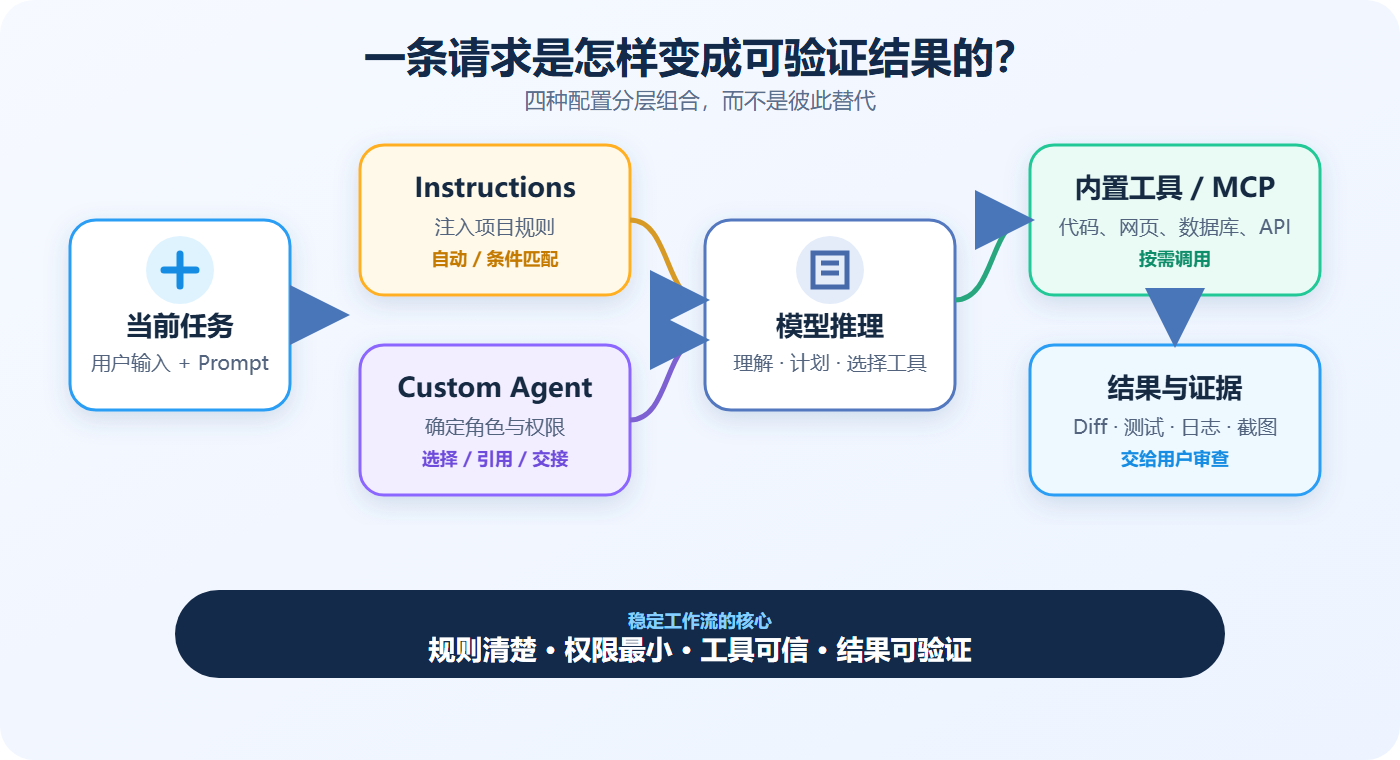
假设任务是:
审查当前仓库的登录模块,结合 GitHub Issue 判断是否满足需求,并检查网页上的登录流程。
四者分别负责:
| 层次 | 在这次任务中的作用 |
|---|---|
| Instructions | 规定项目使用 Python 3.12、pytest 和统一错误格式 |
| Agent | 以“代码审查员”身份工作,并限制可用工具 |
| Prompt | 定义本次审查范围、检查项和输出格式 |
| MCP | 读取 GitHub Issue,并通过浏览器工具验证页面 |
可以把最终请求理解为:
最终任务
= 用户当前输入
+ Prompt中的任务模板
+ Instructions中的项目规则
+ Agent的角色与工具边界
+ MCP提供的外部能力
这也解释了为什么把所有内容都堆进一条提示词效果不稳定:任务、规则、角色和外部能力本来就应该分层管理。
八、一个推荐的项目目录
把前面的配置组合起来,目录可以这样组织:
demo-project/
├─ .github/
│  ├─ copilot-instructions.md
│  ├─ instructions/
│  │  └─ python.instructions.md
│  ├─ prompts/
│  │  └─ review-python.prompt.md
│  └─ agents/
│     └─ reviewer.agent.md
├─ .vscode/
│  └─ mcp.json
├─ src/
│  └─ login.py
└─ tests/
   └─ test_login.py
对应关系如下:
| 文件 | 谁来读取 | 什么时候生效 |
|---|---|---|
copilot-instructions.md |
VS Code Chat | 工作区聊天请求中自动生效 |
python.instructions.md |
VS Code Chat | 匹配 Python 文件或相关任务时生效 |
review-python.prompt.md |
用户手动调用 | 输入 /review-python 时生效 |
reviewer.agent.md |
自定义 Agent | 选择或引用该 Agent 时生效 |
mcp.json |
VS Code MCP 客户端 | Server 启动且工具被允许后可用 |
九、到底应该选哪个?看这张图
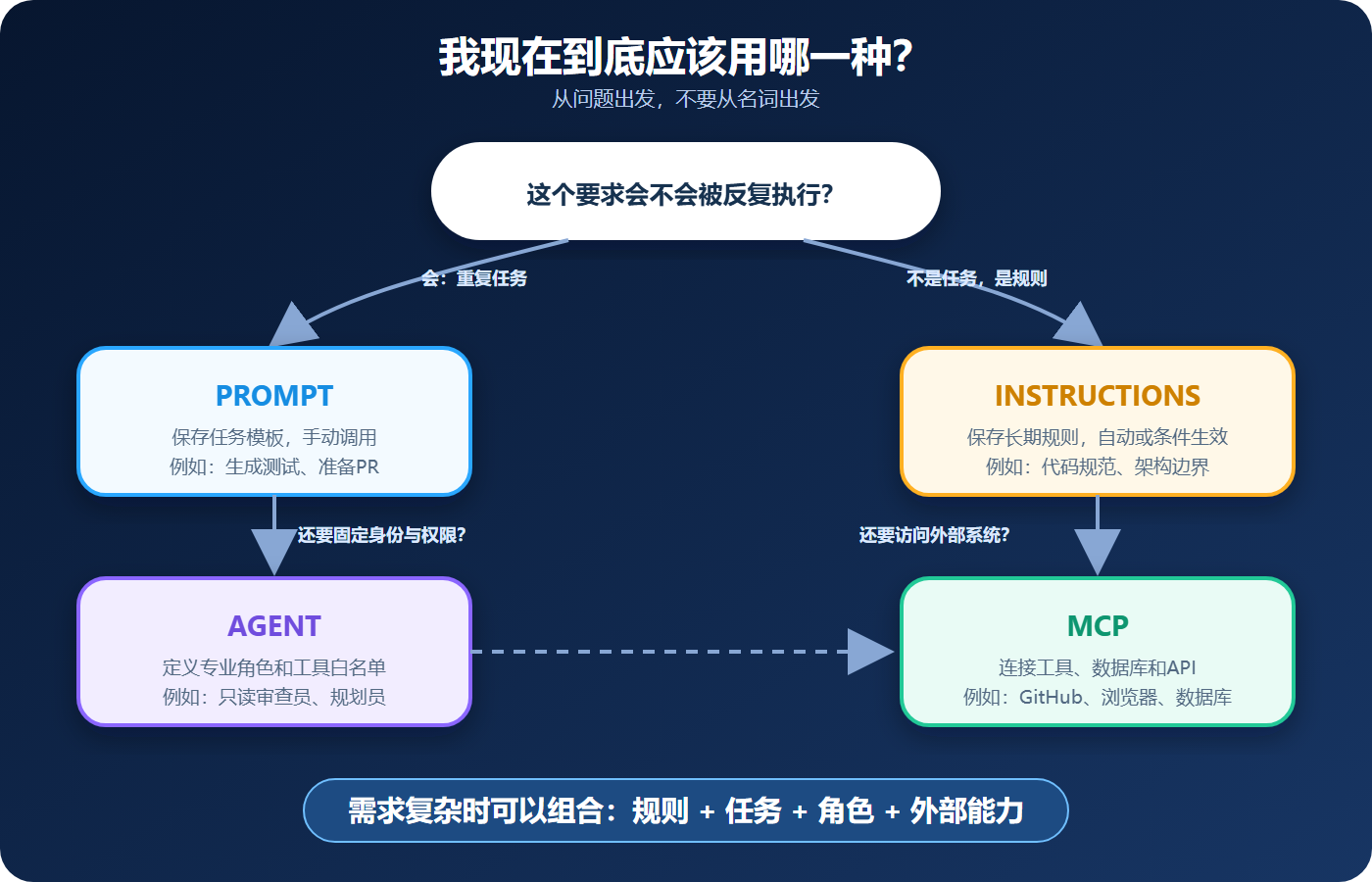
场景一:每次都要重复输入同一段任务要求
选择 Prompt。
例如:
- 每次都按固定模板生成单元测试;
- 每次都按固定格式准备 PR;
- 每次都检查同一组安全问题。
场景二:AI总是忘记项目规则
选择 Instructions。
例如:
- 项目统一使用某个框架;
- 禁止调用已经废弃的库;
- 所有业务修改必须带测试。
场景三:希望固定角色并限制权限
选择 Agent。
例如:
- 只读审查员;
- 只能制定计划、不能修改代码的规划员;
- 拥有编辑和测试能力的实现者。
场景四:需要读取外部系统或执行真实操作
选择 MCP。
例如:
- 查询 GitHub Issue;
- 打开浏览器验证页面;
- 读取数据库;
- 调用企业内部 API。
场景五:四种需求同时存在
组合使用,但建议按下面的顺序逐步增加:
Instructions → Prompt → Agent → MCP
先把项目规则写清楚,再保存重复任务,然后按需要建立角色,最后才连接外部工具。
十、最常见的七个误区
误区1:Prompt越长越专业
Prompt 的目标是让任务清楚、可执行、可验收,而不是追求字数。能用项目 Instructions 表达的规则,不要在每个 Prompt 中复制。
误区2:Instructions会自动修正所有AI输出
Instructions 只是加入上下文,并不是编译器或强制策略。关键要求仍需要测试、Lint、权限控制和人工审查。
误区3:写了“不要改文件”就等于只读
自然语言只是要求,工具权限才是更可靠的边界。真正的只读 Agent 应避免开放编辑和终端写入工具。
误区4:Agent就是另一个模型
Agent 是模型外部的角色、指令和工具配置。更换 Agent 不一定更换模型。
误区5:MCP是一个新的大模型
MCP 是连接协议,不负责生成答案。模型负责推理,MCP Server 提供工具和数据。
误区6:MCP装得越多越好
工具越多,Agent 的选择空间越大,上下文和权限风险也会增加。只启用与当前任务有关的工具。
误区7:多个Instructions冲突时总有固定覆盖顺序
官方文档说明,多个匹配的规则会被组合进上下文,同类文件之间不应依赖未保证的排列顺序。发现冲突时,应直接整理规则文件。
十一、配置没有生效,怎样排查?
1. Prompt没有出现在斜杠命令中
检查:
- 文件是否位于
.github/prompts/; - 文件名是否以
.prompt.md结尾; - YAML 头部是否完整;
- 是否打开了正确的工作区根目录。
可以在命令面板运行 Chat: Configure Prompt Files 查看 VS Code 实际发现的文件。
2. Instructions没有应用
检查:
.github/copilot-instructions.md是否位于工作区根目录下的.github;*.instructions.md是否位于.github/instructions;applyTo是否匹配当前文件;- 多个规则文件是否互相冲突。
3. 自定义Agent没有出现
检查:
- 文件是否放在
.github/agents/; - 是否使用
.agent.md; name、description和tools的 YAML 格式是否正确;user-invocable是否被设置为false。
4. MCP Server无法启动
在命令面板运行:
MCP: List Servers
然后检查 Server 状态和输出日志。常见原因包括:
- Node.js、Python或对应命令没有安装;
- 命令路径不正确;
- 包下载失败;
- 登录或授权尚未完成;
- 公司策略禁止某类 MCP;
- Server 配置已经更新,但缓存工具列表仍是旧版本。
如果工具定义发生变化,可以使用 MCP: Reset Cached Tools;如果需要重新确认服务器信任,可以使用 MCP: Reset Trust。
5. 不确定VS Code到底加载了哪些配置
在 Chat 视图中打开诊断功能,查看已加载的:
- Agents;
- Prompt files;
- Instruction files;
- Skills;
- 相关错误。
排错时不要只盯着聊天输出,先确认配置文件是否真的被发现。
十二、给初学者的最小实践任务
不建议第一次就同时配置四套复杂系统。可以按下面四步练习:
第一步:只创建Instructions
新建 .github/copilot-instructions.md,写入三条可以验证的项目规则。
第二步:把重复任务变成Prompt
新建 review-python.prompt.md,通过 /review-python 调用两次,确认输出结构稳定。
第三步:创建只读Agent
新建 reviewer.agent.md,只提供搜索和读取类工具,观察它能做什么、不能做什么。
第四步:确有需要时再添加MCP
选择一个可信的 MCP Server,先查看工具列表,只启用一个只读工具完成练习。不要直接在重要项目中开启自动批准。
完成这四步后,你会发现,自己不再是在“寻找神奇提示词”,而是在设计一套可复用、可审查、权限清楚的 AI 工作流。
十三、最后总结
最后用一张表收尾:
| 概念 | 核心问题 | 默认工作区位置 | 激活方式 |
|---|---|---|---|
| Prompt | 这次做什么? | .github/prompts/*.prompt.md |
用户手动调用 |
| Instructions | 长期遵守什么规则? | .github/copilot-instructions.md 或 .github/instructions/*.instructions.md |
自动或按文件匹配 |
| Agent | 谁来做、有什么权限? | .github/agents/*.agent.md |
用户选择、Prompt引用或Agent交接 |
| MCP | 能连接哪些外部能力? | .vscode/mcp.json 或用户配置 |
Server启动后按需调用 |
再记住一句话:
Prompt写任务,Instructions写规则,
Agent定角色和权限,MCP接工具与数据。
如果只是偶尔问一个问题,直接聊天就够了。
如果一个要求开始重复出现,就应该考虑把它放到正确的配置层。这样不仅可以减少重复输入,更重要的是让 AI 的行为变得稳定、共享、可审查。
🌱 关注专栏,继续完成下一步
下一篇将进行完整实操:10分钟创建一个VS Code只读测试审查Agent,让它只找风险、不乱改文件。
我会提供完整的
.agent.md、.prompt.md、示例缺陷代码和审查结果,继续把“会聊天”升级为“会设计AI工作流”。
参考资料
- Visual Studio Code官方文档:Agent customization总览
- Visual Studio Code官方文档:Prompt files
- Visual Studio Code官方文档:Custom instructions
- Visual Studio Code官方文档:Custom agents
- Visual Studio Code官方文档:Add and manage MCP servers
- Visual Studio Code官方文档:MCP configuration reference
- Model Context Protocol官方介绍
VS Code GitHub Copilot AI编程 Prompt MCP Agent 编程工具 计算机基础

欢迎加入 MCP 技术社区!与志同道合者携手前行,一同解锁 MCP 技术的无限可能!
更多推荐
 7
7 0
0- 0


 已为社区贡献1条内容

所有评论(0)