会偷懒的人,现在已经开始用 Knowhere MCP 了
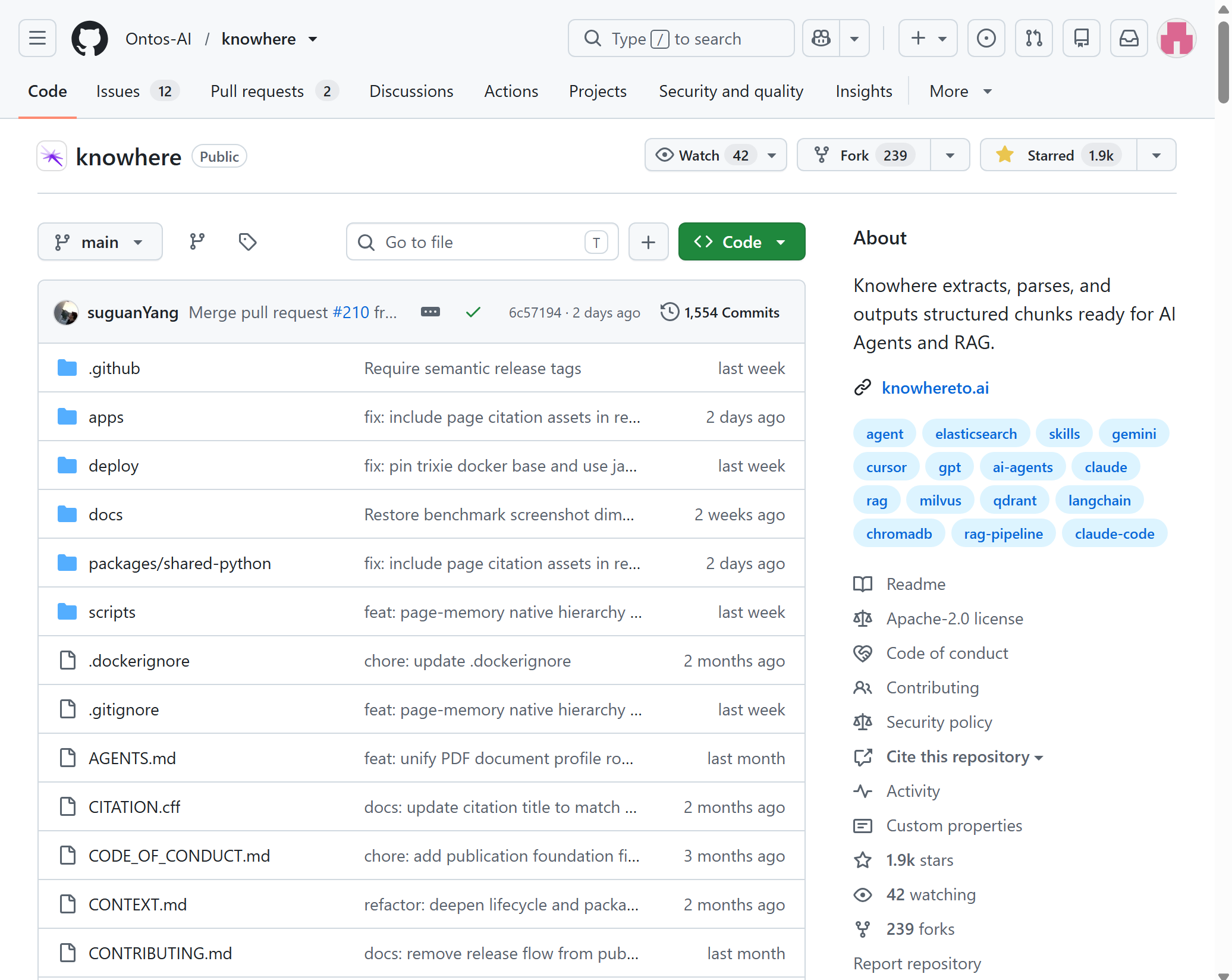
过去一段时间,很多朋友开始用 Knowhere 处理 PDF、PPT、报告和各种复杂文档。Knowhere 的开源仓库也慢慢积累到了近 2k stars。
在评论区和用户反馈里,我们看到一个很自然的问题:
能不能把 Knowhere 作为 MCP 工具,接到我自己的 Agent 里?
这样我在 Cursor、Claude Code、Codex 里写代码或做研究时,就不用反复上传文档、复制摘要、粘贴上下文了。

这真是个好主意。不得不说还是咱们的用户会偷懒啊😄。Knowhere 本来就擅长处理复杂文档,如果它只停留在一个网页工具里,价值其实太局限了。更理想的状态应该是:咱们把文档整理好之后,任何 Agent 都可以在需要的时候来查。
所以,我们做了这次更新:Knowhere Notebook 负责管理你的文档库,Knowhere MCP 则把这套文档库接入本地 Agent。它们使用同一个账号,也共享同一套云端文档存储。
Knowhere Notebook 是什么?
Knowhere Notebook 不是传统网盘,也不是普通笔记软件,你可以把它理解成一个面向 AI 的文档工作台,是专门用来存放、解析、检索复杂文档的地方。
它的设计从一开始就是同时对人类和 Agent 友好的。
你在 Claude Code 中通过 MCP 挂载了 Knowhere Notebook 后,选择开启 MCP 的 full access 权限,所有通过 MCP 解析的文档,就都会自动同步到 Notebook 中,当你切换到 Codex 或 Hermes 上时,依然可以随时访问这些文档;
同样的,你在直接使用 Notebook 时所上传的解析的文档,也会无缝出现在各种挂载了 MCP 的 agents 视线中,成为可复用的知识库。
你可以放这些需要解析的材料:
-
PDF、网页、论文、报告
-
产品文档、技术文档、接口说明
-
访谈记录、研究资料、历史稿件
文档越复杂、越肮脏,Knowhere 的优势就越明显。
上传之后,它会自动帮你解析文档结构和内容,为 Agent 提供可读取的上下文,且支持跨文档检索。
这样一来,Knowhere Notebook 里维护的就不只是文件了,而是变成了一套可以随时挂载到任何一个 agent 上面的第二大脑。
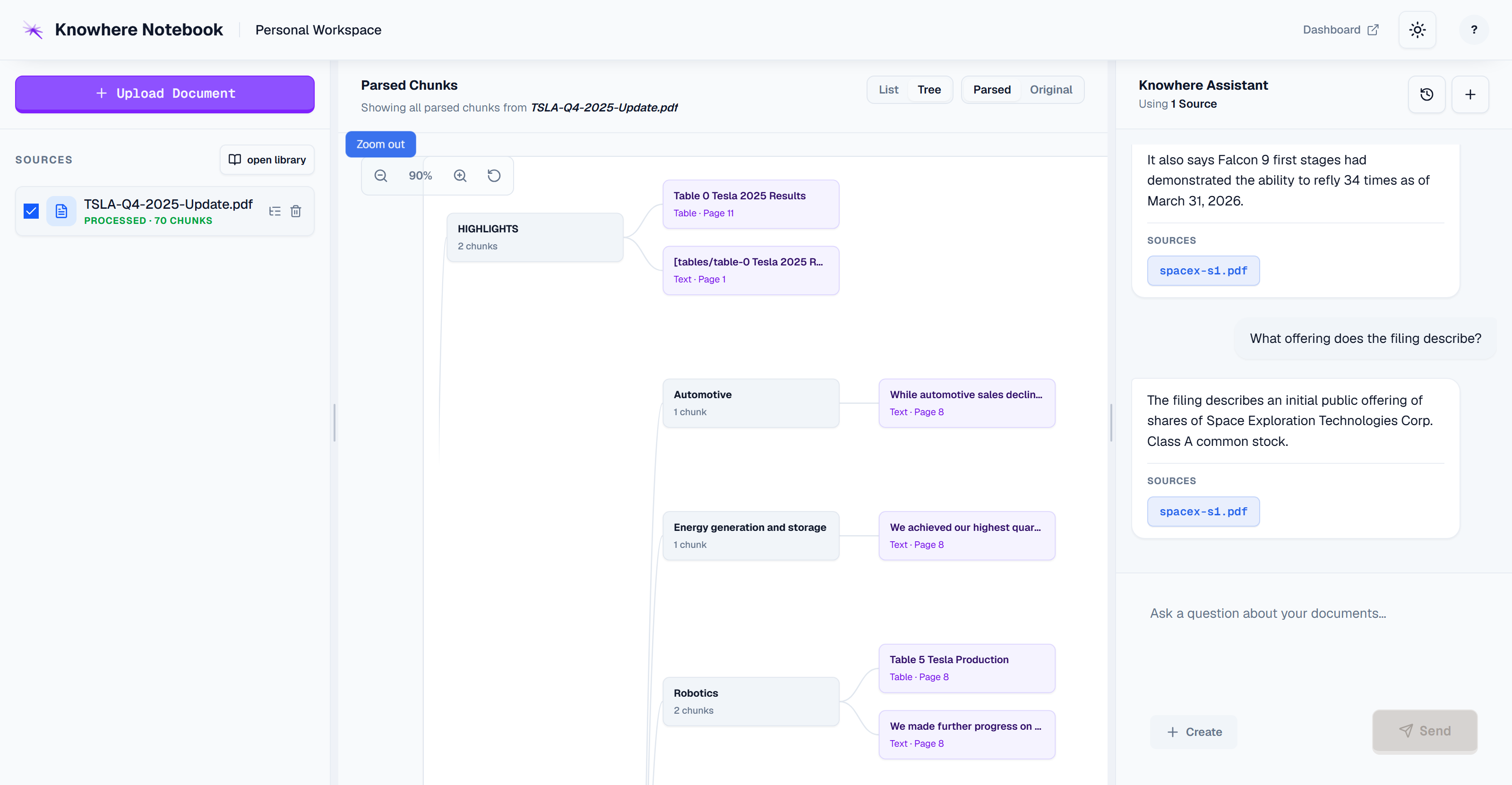
试用:https://notebook.knowhereto.ai/
Knowhere MCP,更方便的调用方式
MCP,即 Model Context Protocol,是 Agent 调用外部工具和数据源的一种标准接口。通过 Knowhere MCP,你可以把 Knowhere 接到 Cursor、Claude Code、Codex、Claude Desktop、VS Code 等支持 MCP 的工具里。
接好之后,Agent 不只是“知道有 Knowhere 这个网站”,还可以真正调用 Knowhere 的能力:检索文档、查看大纲、读取 chunk、在单篇文档里 grep,或者在 Full access 权限下解析新的 URL 和本地文件。
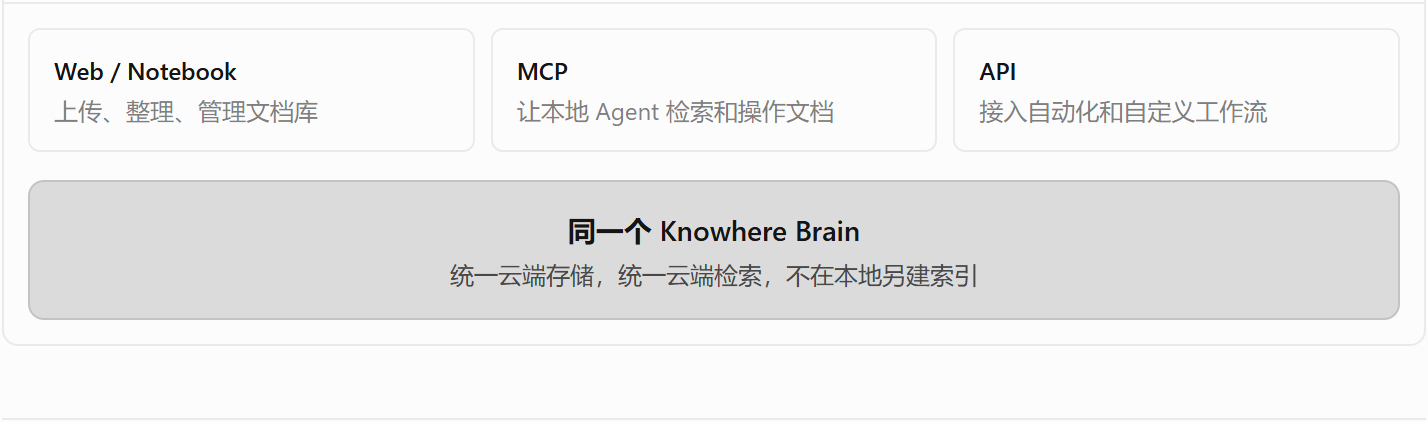
更重要的是,Notebook 和 MCP 现在共享同一个 Brain。
你在 Notebook 里维护的文档,Agent 可以通过 MCP 检索。Agent 通过 MCP 解析的新文档,也会同步进入 Knowhere Notebook。为了不污染你在 Web 里手动整理的文档空间,MCP 写入的内容可以放在独立的临时分类里。
统一后的工作方式:
这样做更省事
现在很多人已经习惯让 Agent 帮自己写代码、查资料、做总结。但 Agent 最大的问题之一是:它并不了解你的文档库。
你可能有很多资料:产品文档、技术方案、论文、会议纪要、历史项目记录。它们散落在不同地方。每次让 Agent 工作前,你都要重新整理背景、复制片段、解释上下文。
Knowhere Brain 想解决的就是这件事。文档只需要进入一次 Brain,之后无论你从 Web 端使用,还是从本地 Agent 里调用,访问的都是同一套知识。
以前,你在 Web 上传一套文档,Agent 里又要重新提供上下文,MCP 解析的内容和 Web 空间割裂,同一份资料在不同工具里重复出现;
而现在,Notebook 和 MCP 共用同一套文档库,Agent 可以直接检索已有文档,新解析的文档自动回到 Brain,所有检索统一在云端完成。
妥妥的省事儿。
权限怎么控制?
我们把 MCP 权限拆成了两档。登录时你可以自己选择,后续也可以撤销会话。
| 能力 | Read only | Full access |
| 检索 Knowhere Brain 里的已有文档 | 支持 | 支持 |
| 列出文档、查看大纲、读取 chunks | 支持 | 支持 |
| 在单篇文档中 grep 内容 | 支持 | 支持 |
| 解析远程 URL | 不支持 | 支持 |
| 解析本地文件 | 不支持 | 支持 |
| 归档 / 软删除文档 | 不支持 | 支持 |
我的建议是,如果你只是想让 Agent 查资料,选 Read only 就够了。只有在你明确希望 Agent 帮你解析新文档、写入 Brain 或归档文档时,再选择 Full access。
适合哪些场景?
-
开发者
把团队技术文档、接口说明、架构决策记录放进 Knowhere Notebook。写代码时,Agent 可以直接检索这些资料,而不是靠你手动复制粘贴上下文。
-
研究员 / 产品经理
把行业报告、竞品资料、访谈记录和 PRD 统一放进 Notebook。写分析、做方案、整理需求时,Agent 可以随时从文档库里找证据。
-
AI 工作流构建者
把 Knowhere 当成 Agent 的长期知识层。不同工具、不同会话,都可以围绕同一套云端文档库工作。
-
内容创作者
把参考资料、素材库、历史稿件放进 Notebook。写作 Agent 可以检索已有内容,减少事实遗漏,也更容易保持风格一致。
怎么使用?
下面以 Cursor 为例,给大家看看教程。当然,其他支持 MCP 的工具,比如 Claude Code、Codex、Claude Desktop、VS Code,也可以参考同一份文档配置。
1、准备环境
你需要 Node.js 20.19+、npm 10+,以及一个可以运行本地 stdio MCP server 的 MCP host。
2、登录 Knowhere MCP
在终端运行:
npx -y @ontos-ai/knowhere-mcp login这一步会打开 Knowhere 登录页。登录完成后,选择 Read only 或 Full access 权限。
3、在 Cursor 里添加 MCP 配置
把下面配置加入
~/.cursor/mcp.json:

{ "mcpServers": { "knowhere": { "command": "npx", "args": ["-y", "@ontos-ai/knowhere-mcp"] } } }
保存后重启 Cursor,在 MCP 设置里确认 Knowhere 已连接。
4、开始让 Agent 使用你的 Brain
直接发号施令就行,比方说:
“在我的 Knowhere 文档里搜索一下这个 API 的使用限制。”
“读取这篇报告的大纲,总结和当前项目相关的部分。”
“把这个本地 PDF 解析到 Knowhere,然后基于它写一份调研摘要。”
它就会自己执行了。
完整文档见 https://docs.knowhereto.ai/mcp
最后
我们一直觉得,Agent 真正好用的前提,不只是模型足够强,还需要它能访问你长期积累的知识。否则每次对话都像重新开始,每次任务都要重新交代背景。
Knowhere Notebook 和 Knowhere MCP 上线之后,Knowhere 会更像一个可以被各种 Agent 挂载的第二大脑:文档存在云端,检索也在云端完成;你可以在 Web 里维护它,也可以在本地 Agent 里调用它。
如果你已经在用 Cursor、Claude Code 或 Codex,欢迎把 Knowhere 接进去试试。也欢迎继续给我们提建议,比方说你希望 Agent 还能怎么使用你的文档库?
欢迎留言,一起进步~
试用 Knowhere:https://knowhereto.ai/
GitHub 仓库:https://github.com/Ontos-AI/knowhere

欢迎加入 MCP 技术社区!与志同道合者携手前行,一同解锁 MCP 技术的无限可能!
更多推荐

 12
12 0
0- 0


 已为社区贡献2条内容

所有评论(0)