让 agent 突然“认识“你公司的 API:API MCP Manager 使用手记
你有没有过这种体验?让 Cursor 帮你写个调用内部接口的代码,它能写出优雅的框架,却在"这个接口到底接收什么参数、返回什么结构"上反复试错,最后还得你翻文档手动喂给它。
痛点很简单:AI 不知道你公司的 API 长什么样。
API MCP Manager就是来填这个坑的。
github: https://github.com/Johny-Lee/api-mcp-manage
它能帮我干什么?
一句话:把你散落在 Swagger / YApi / Apifox / Postman 里的 API 文档统一聚合起来,让 Cursor、Claude Desktop 这些 AI 助手能直接"查"到你的接口。
接入后,AI 仿佛突然装上了你公司的 API 说明书:
- “我们有哪些项目/系统?” —— AI 能列出来;
- “用户服务下有哪些接口?” —— AI 能给出路由列表;
- “登录接口怎么调?参数是什么?” —— AI 能精确说出 path、method、请求体结构、响应 schema。
而且全程只读——AI 只能"看"文档,不会真的去请求你的业务接口,不用担心它乱发包。
四个数据源,基本覆盖了国内主流文档生态
这点是我比较意外的。很多同类工具只认 Swagger,但实际公司里 API 文档散得到处都是。它支持四种来源:
| 来源 | 自动拉取 | 离线导入 |
|---|---|---|
| Swagger / OpenAPI(2.0 / 3.0 / 3.1) | ✅ 填 URL 就行 | ✅ |
| YApi | ✅ 走开放 API | ✅ |
| Apifox | ✅ 走 export 端点 | ✅ 原生导出文件 |
| Postman | ❌ | ✅ Collection v2.0 / v2.1 |
两种接入模式值得单独说一下:
- 自动拉取:填个 URL + Token,它去上游把文档抓过来。Swagger 2.0 会自动归一化成 3.0,OpenAPI 3.1 会自动降级——你不用操心格式差异。上游文档更新了,点一下"刷新缓存"重新拉。
- 离线导入 JSON:有些文档在内网、或者你拿不到开放 API 的 Token,可以直接把导出的 JSON 粘进来或传文件。Swagger、YApi、Apifox、Postman 四种格式都能认。这种模式下没有上游依赖,纯本地,适合保密性强的项目。
我们公司 YApi 和 Apifox 混用,以前给 AI 喂文档要来回复制两份;现在两个项目都配进来,AI 能跨系统查接口,省心太多。
最省心的方式:桌面端一键安装
如果你只是个人开发者在本地用,强烈推荐直接装桌面端——这是最省心的一种方式,全程不用碰命令行。
双击安装包,完事。 Mac 是 .dmg,Windows 是 .exe(NSIS 安装器),跟装普通软件一样。装完打开,就是一个带界面的桌面应用,背后自动起好了 MCP 服务和 Web 管理后台。
它帮你搞定了一切:
- 不用装 Node.js——Electron 自带运行时,纯小白也能跑;
- 不用
pnpm install、不用pnpm build——双击即用,零配置; - 不用开终端——整个 MCP 服务、Web 后台都在应用里,打开就有界面;
- 配置自动落在用户目录(
mcp-projects.json),不污染系统,卸载干净。
装好后,应用窗口直接打开就是管理后台,里面会显示给你两样东西:MCP 端点地址、客户端 Token。复制 Token,去 Cursor 配一下就能用。
📡 MCP Endpoint:  http://localhost:3001/mcp
🔑 MCP Client Token: mcp_key_xxx
常驻后台,开机自启
桌面端不是用完就关的那种。它默认托盘常驻——关掉窗口只是最小化到托盘,MCP 服务一直在后台跑着,Cursor 随时能连。想彻底退出,右键托盘图标选"退出"。
更省心的是支持开机自启:托盘菜单里勾一下"开机自启",以后开机就自动起好服务,你打开 Cursor 直接就能用,完全无感。
这一套体验对不熟悉命令行的同事特别友好——你把安装包发给他,告诉他"装完打开,把 Token 配进 Cursor",他也能立刻用上。
接入 Cursor
无论你用桌面端还是其他形态,最后都是往 Cursor 的 MCP 配置里加一段:
"mcpServers": {
  "api-mcp-manager": {
    "url": "http://localhost:3001/mcp",
    "headers": { "Authorization": "Bearer mcp_key_xxx" }
  }
}
保存,重启 Cursor,完事。现在问问它:“我们系统有哪些 API 项目?”——它会真的去查,而不是瞎编。
后台还贴心地内置了接入指南弹窗,Cursor 和 Claude Desktop 的配置 JSON 都能一键复制,照着粘贴就行。Claude Desktop 那边如果 Header 不好传,它还支持用 Query 参数带 Token。
在 Web 后台配置你的 API 项目
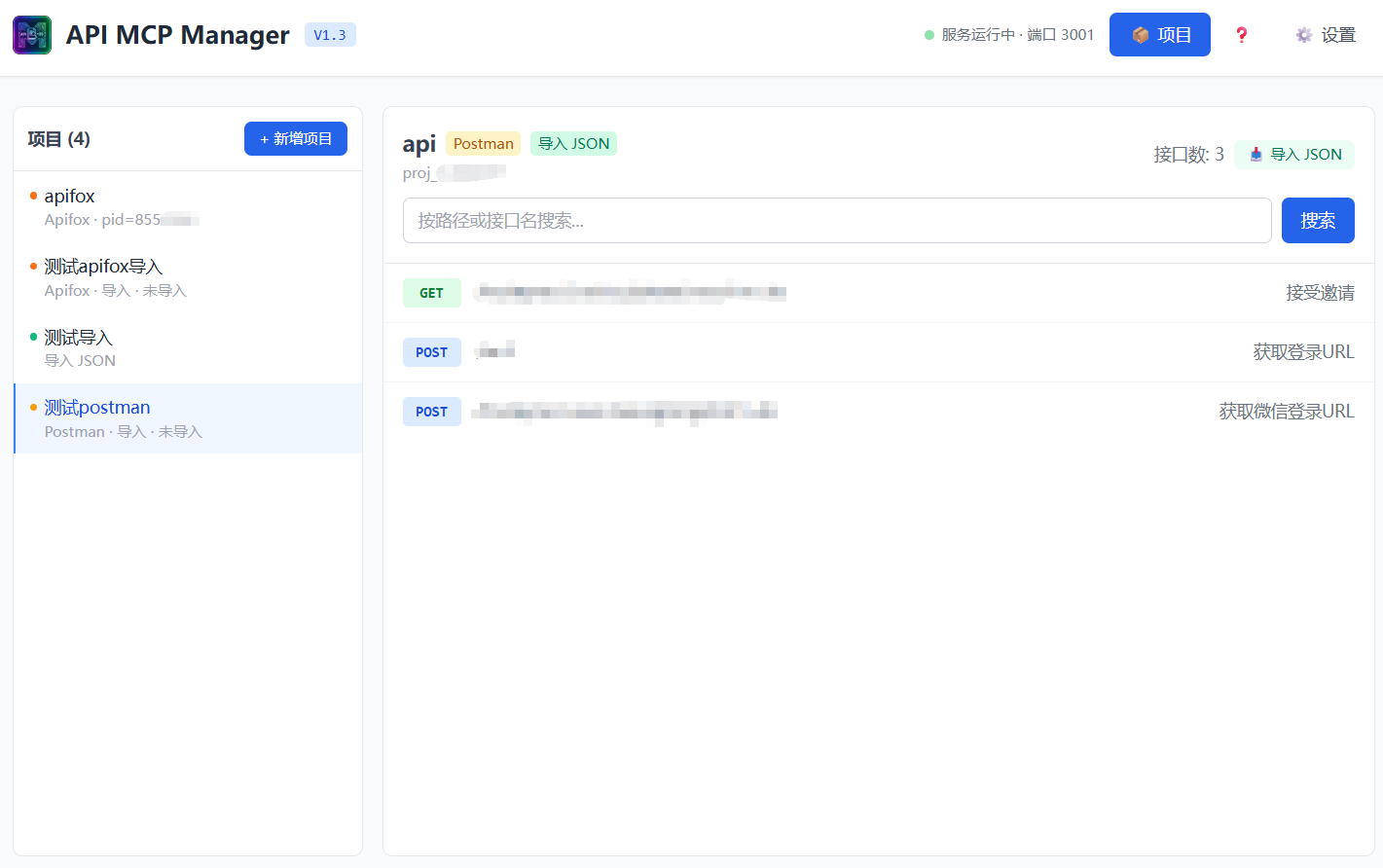
桌面端打开就是 Web 后台,可视化操作,不用手写配置文件:
- 添加项目:选数据源(Swagger / YApi / Apifox / Postman),填 URL 和 Token,或直接导入 JSON;
- 连接测试:点一下就知道文档能不能拉到、有多少接口;
- 接口预览:点进项目能直接浏览所有接口,看 Markdown 详情(带语法高亮),跟 AI 看到的一模一样;
- 缓存刷新:上游文档更新了,点一下强制重新拉取。
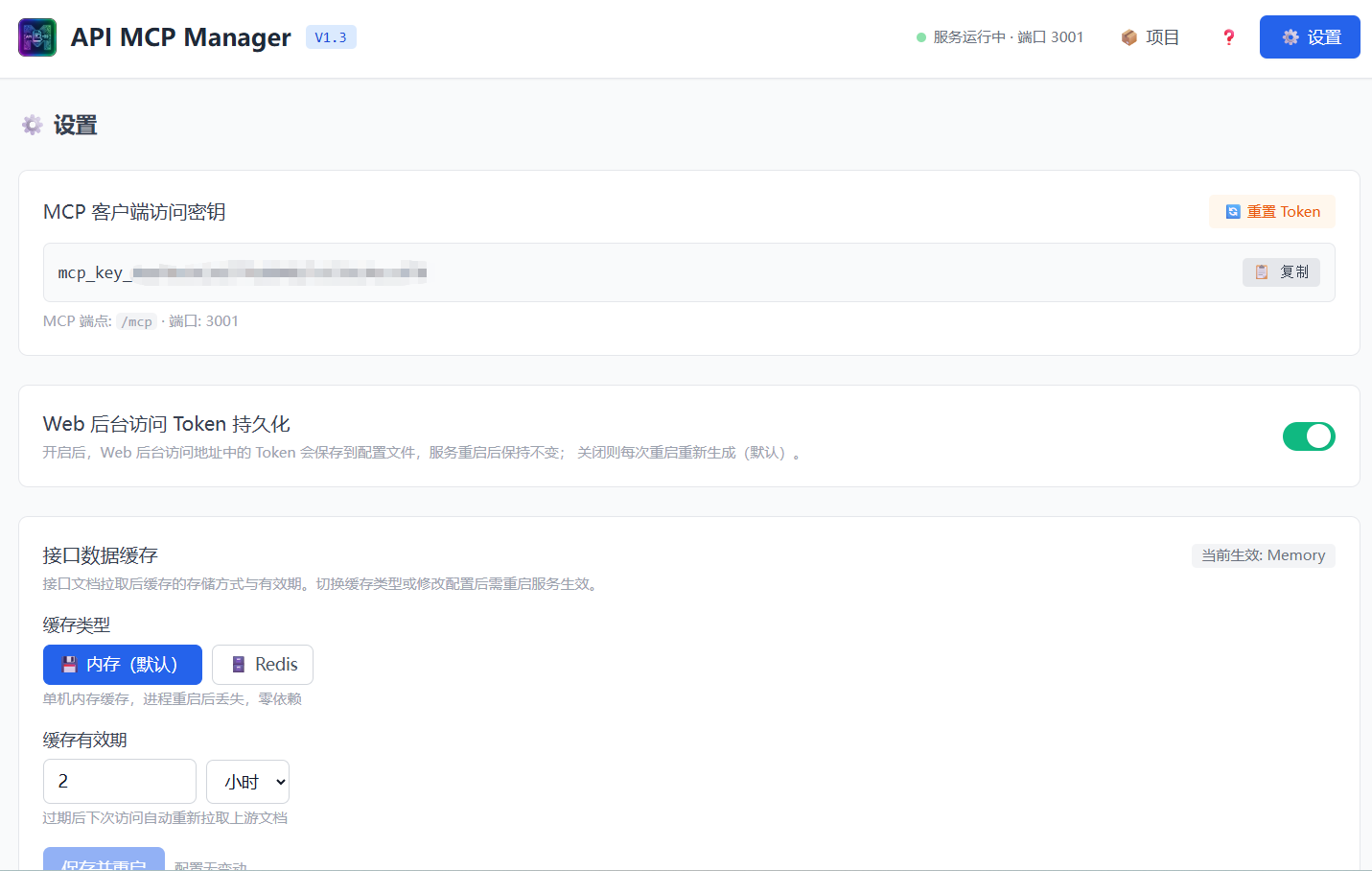
后台还能管理 MCP Token(查看 / 复制 / 重置,一键让旧 Token 失效),以及切换缓存模式。
用起来的实际体验
接入前,问 AI “调用登录接口”,它要么瞎猜参数,要么让你自己贴文档。
接入后,AI 会先调 list_projects 找到目标项目,再调 get_api_list 定位接口,最后调 get_api_details 拿到完整参数表和响应结构,然后一次性写出正确的调用代码。你不用再手动复制粘贴文档了。
几个让体验顺滑的细节:
- 首次查询稍慢,之后秒回——首次会去拉上游文档,之后走缓存(默认 2 小时),AI 连续查多个接口不会卡;
- 文档体量大也不怕——AI 查单个接口时,只返回那个接口的参数和结构,不会把整个文档塞进上下文,省 token;
- YApi / Apifox 用户有惊喜——接口详情里会附带各环境域名,AI 连 base URL 都不用你告诉它;
- Postman Collection 也能用——以前 Postman 里的接口基本是 AI 的盲区,现在导入进来一样能查。
三种形态,按需选
桌面端是个人本地用的首选,但如果你有别的场景,它还有两种形态:
| 形态 | 适合场景 |
|---|---|
| Electron 桌面端 ⭐ | 个人开发者本地首选,双击安装、托盘常驻、开机自启,零配置 |
| CLI(Linux 单二进制) | 服务器部署,扔上去就能跑,不用装 Node.js,团队共享一个端点 |
| Web 后台 | 配合 CLI 部署在服务器上,团队所有人配同一个地址一起用 |
我的建议:个人用桌面端,团队用 CLI + 服务器部署。
团队部署的话,记得开 Redis 缓存
如果走服务器部署、全团队共享一个端点,建议把缓存从"内存模式"切换到 Redis 模式——设置面板里填个 Redis 地址、测一下连通性,保存后服务会平滑热重启,不用手动停机。
Redis 模式的好处是多个进程共享同一份缓存,文档只拉一次,所有人都走缓存,上游 YApi / Swagger 的压力也小。还能配 TTL、key 前缀,正式环境记得勾上 TLS。
安全上能放心吗?
把 API 文档端点暴露出去,最担心的就是文档泄露和 Token 被偷。它做了几层防护:
- MCP 端点必须带 Token 才能访问(支持 Header / Query 多种传法);
- Web 后台用一次性 Session Token,只有本机能用 URL 传 Token,公网强制走 Header——避免 Token 出现在 URL 里被日志记录;
- 上游文档源的 Token 可以加密存储(AES-256-GCM),配置文件
0600权限; - 日志里所有 Token 自动脱敏成
***; - 前端渲染 Markdown 用了 DOMPurify,防 XSS;
- 公网部署时会提醒你套 TLS 反代。
作为使用者,我只需要记住一件事:本地(桌面端)随便用,公网部署务必套 HTTPS。
适合谁用?
- 团队有 Swagger / YApi / Apifox / Postman 文档,天天跟 Cursor / Claude 打交道的人;
- 受够了手动贴 API 文档给 AI 的开发者;
- 文档源特别杂——YApi 一套、Apifox 一套、还有老项目是 Postman——想一次性喂给 AI 的人;
- 不熟悉命令行、但想让 AI 认识公司 API 的同事——桌面端装上就能用;
- 想让团队 AI 编程体验统一的人——配一个服务,大家共享。
写在最后
用了一段时间最大的感受是:AI 编程助手的"聪明程度",很大程度取决于它能看见多少上下文。以前 AI 不知道公司 API,不是它笨,是它看不见。接上这个网关后,那种"它突然什么都懂了"的体验跃迁是实打实的。
而且它把"让 AI 认识 API"这件事做得很全——四个数据源覆盖了国内几乎所有主流文档工具,离线导入还照顾了内网保密项目;桌面端的一键安装,又把使用门槛降到了最低。不用会命令行,不用懂 Node.js,双击装上、配个 Token,Cursor 就突然"认识"你公司的 API 了。
如果你也在找这类方案,最简单的试法就是下个桌面安装包,装上,把端点配进 Cursor,问它一句"我们有哪些 API"——你就懂那种感觉了。

欢迎加入 MCP 技术社区!与志同道合者携手前行,一同解锁 MCP 技术的无限可能!
更多推荐

 11
11 0
0- 0


 已为社区贡献3条内容

所有评论(0)