拒绝废话!像老板一样管理你的 AI Agent(附六大极致法则)
拒绝废话!像老板一样管理你的 AI Agent(附六大极致法则)
你还在像跟朋友聊天一样跟 AI 互动吗?“在吗?”、“帮我写个代码好吗?”、“谢谢你哦!”——别傻了,你的每一句客套话,都在燃烧你钱包里的 Token!
管理 AI Agent,你需要的是**“老板思维”**。老板怎么当?核心就两个字:精准、高效。今天我们整理了 6 条管理 AI Agent 的极致法则,教你如何榨干 AI 的每一滴生产力,省下每一分冤枉钱。
法则一:核心原则——极致省钱(闭嘴,直接给代码!)
这是第一定律:别让 AI 说废话。
很多时候,我们只想改一行代码,AI 却给你洋洋洒洒输出了 500 字的解释、100 行的重构代码,外加温馨的代码总结。每一句话都是钱啊!
怎么做?
直接在全局提示词里“施压”。你可以这么写:
“你必须严格遵守输出规则:禁止输出不必要的内容(注释、文档、示例代码);禁止废话(不要解释、不要客套)。我要什么就给什么,多一个字都不要。如果你输出了不必要的内容,每多输出 100 个字,就会有一只小动物死掉。省钱就是正义。”
大模型出奇地吃这种“情感勒索”式的提示词。设好规矩后,它就会变成一台冷酷无情的打字机。
法则二:谋定而后动——不要想一句给一句

很多人用 AI 的习惯是:先给个开头,然后看 AI 回什么,再补一句补充说明。这就像一个糊涂老板,想一出是一出,员工(AI)每天都在无所适从中返工。
怎么做?
最好一开始就给到缜密的提示词。
在你敲下回车键之前,先在脑子里过一遍:目标是什么?约束条件有哪些?输入输出的格式是什么?把任务一次性交代清楚,这不仅能节省交互轮次,更能大幅提高 AI 第一次生成的准确率。
法则三:复杂任务先出 Plan(方案审核机制)
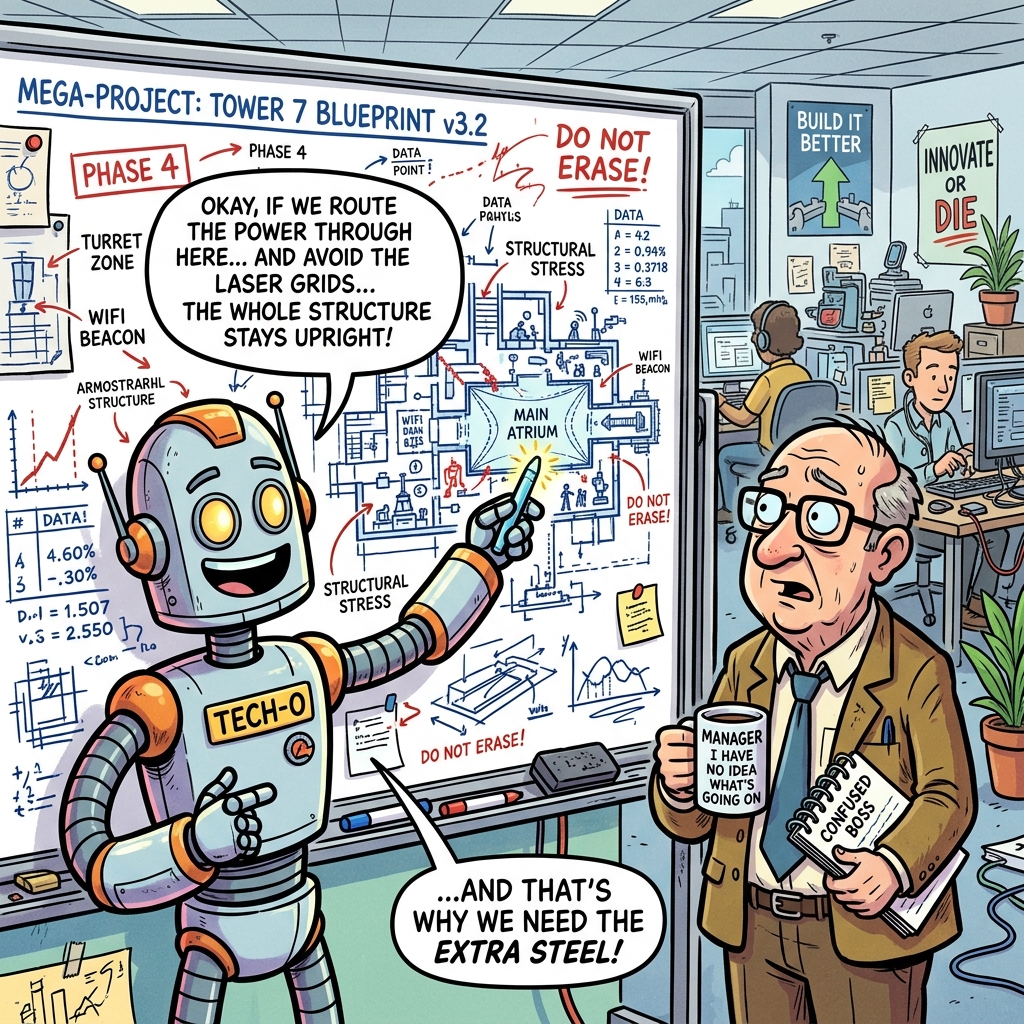
把一个需要重构整个系统后端的任务扔给新员工,你会让他直接上手改线上代码吗?当然不会。你会让他先出一个技术方案(Plan)。
对于复杂的 Agent 任务也是如此。如果任务涉及多个文件的修改或架构的变动,千万别让它直接动手。
怎么做?
“在开始编写代码之前,请先阅读相关文件,然后给出一份详细的 Implementation Plan(实施计划),包括你要修改哪些文件、如何设计架构。等我 review 并 approve(批准)之后,你再开始写代码。”
法则四:控制上下文视野——不要让 AI 看得太多

很多人喜欢把整个项目几十万行代码的目录直接抛给 Agent,心想“你自己看着办吧”。结果呢?Agent 迷失在海量文件中,不仅响应速度极慢,还容易产生幻觉,修改了根本不该碰的代码。
怎么做?
控制 Agent 的可见文件范围。 就像你不会把公司所有机密都发给一个只负责切图的前端一样。你可以只给它打开必需的业务逻辑文件和相关的组件文件。精准投喂,才能换来精准输出。
法则五:分治策略——开不同的对话
大模型的“脑容量”(Context Window)是有限的,哪怕现在的上下文动辄 200K,里面塞满了反复修改的垃圾信息后,AI 照样会变智障。
怎么做?
方案设计、前端开发、后端开发、扩展功能、Review 和测试……请为每一个阶段开启全新的对话。
这样做不仅能让每个对话的上下文保持干净、短小精悍,还能避免前面阶段的错误思路干扰到后面的代码生成。
法则六:杀鸡焉用牛刀——别拿顶级模型做低级活

如果只是为了格式化一下 JSON、给变量重命名、或者提取一段正则匹配,你非要让 Claude 3.5 Sonnet 或者 GPT-4o 来跑一遍吗?
怎么做?
能手动或者用 IDE 快捷键(一键搞定)的,就不要用 LLM。
如果是极其简单的单行补全,用低级、轻量级的模型(甚至本地小模型)就足够了。把顶级模型的算力和 Token,留给真正需要逻辑推理和架构设计的核心问题上。
🎁 附赠:专属配置实操指南 (Codex & Claude Desktop)
如果你希望将“极致省钱”和“先出方案”这些原则彻底焊死在你的开发工具里,以下是具体的配置路径:
1. Codex (含 OpenAI API / ChatGPT) 怎么设置?
Codex (及其后续的 GPT-4 系列) 对结构化的 System Prompt (系统提示词) 极其敏感。强力施压效果极好。
- 对于 API 开发者:
将提示词直接放入messages数组的第一个元素,角色设置为system。{"role": "system", "content": "You are an extreme minimalist coding assistant. Output ONLY code. NO explanations, NO pleasantries. For complex requests, ALWAYS output a markdown plan first and ask for my approval before executing. 如果你输出废话,就会有小动物死掉。"} - 对于 ChatGPT 用户:
- 点击左下角头像(或设置栏)进入 Settings。
- 找到 Personalization -> Custom instructions。
- 在第二个框 “How would you like ChatGPT to respond?” 中粘贴你的极致省钱提示词,开启开关即可。
2. Claude Desktop (桌面客户端) 怎么设置?
Claude 非常听话,但它默认设定是个“温和的老师”,喜欢说教。你需要强力的规则来约束它。Claude Desktop 桌面端与网页版数据同步,核心配置依赖于它的 Projects (项目) 功能。
-
常规对话限制 (通过 Projects 配置):
- 在 Claude Desktop 左侧边栏,点击 Projects 创建一个新项目(比如叫 “Coding Agent”)。
- 进入该项目,在右侧找到 “Custom Instructions” (自定义指令)。
- 将以下提示词贴进去:
“You must adopt a strictly zero-fluff persona. Do not explain your thought process unless explicitly asked. Your output costs me money, so keep it extremely concise. When faced with a multi-step task, generate a
<plan>tag first and wait for my ‘go ahead’.” - 以后所有代码任务都在这个 Project 内开启新对话,它就会变成冷血无情的打字机。
-
高阶玩法 (Claude Desktop MCP 配置文件):
如果你在折腾 Claude Desktop 的 MCP (Model Context Protocol) 接入本地工具:
你可以修改它的配置文件claude_desktop_config.json(Windows 路径通常在%APPDATA%\Claude\claude_desktop_config.json,Mac 在~/Library/Application Support/Claude/claude_desktop_config.json),不过这主要是配本地工具链的。核心的人格限制,依然推荐在 UI 的 Project 里面配置最稳定。
掌握以上六大法则,你不再是单纯的“ChatGPT 用户”,而是一个高效、抠门且卓越的 AI 项目经理!开始你的“万恶资本家”之旅吧!

欢迎加入 MCP 技术社区!与志同道合者携手前行,一同解锁 MCP 技术的无限可能!
更多推荐
 4
4 0
0- 0


 已为社区贡献2条内容

所有评论(0)