MATLAB如何使用Codex---轻松解放生产力
·
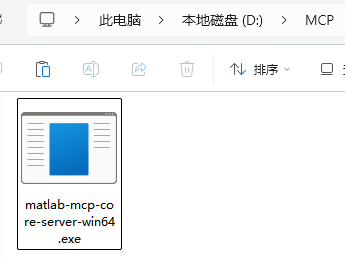
这一步可有可无,主要是为了操作的时候索引方便,我放在了D:\MCP位置[1]
打开powershell终端界面,开始操作!
| 操作 | 截图 |
|---|---|
|
检测能否识别matlab版本 |
|
|
更改powershell文件路径 |
|
|
一键安装 |
|
|
运行并保持窗口打开 |
|
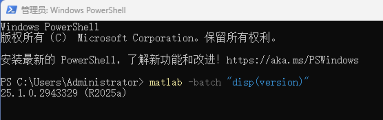


3 配置文件
新建文本文件txt
输入:
[mcp_servers.matlab]
command = ""MCP路径""
args = [
  "--matlab-root=matlab路径"
  "--initial-working-folder=项目路径"
  "--matlab-display-mode=desktop:
]
需要修改的清单
都使用绝对路径,且路径中都采取双斜杠[2]。
✅ 修改 MCP 程序路径:
command = "D:\MCP\matlab-mcp-core-server-win64.exe"
✅ matlab路径: MATLAB 安装目录
"--matlab-root=
D:\\matlab"
✅ 项目代码路径:
"--initial-working-folder=
D:\\...\\项目路径"
保存txt文件,F2重命名修改包括后缀所在的文件名config.toml
新建文件夹.code
将config.toml文件放在.code文件夹下,然后整体粘到项目路径文件夹
 [------项目路径文件夹
   |---main.m
   |---function.m
   |---文件夹.code
     |--> config.toml
   |--- ...]
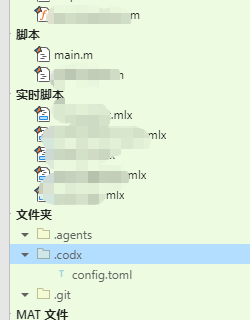
.agents和.git都是运行时添加的文件夹,到时候codex生成的一些文件会在里面
愉快的使用codex
在完成登录之后,直接在对话里选择项目路径文件夹,输入要求,效率开始起飞。

一旦体会过之后就再回不去了,之前过的啥苦日子。用了codex之后代码都不用自己一行一行的改了,剩余用量也是蹭蹭的掉,开完plus甚至还是有点不够用
依旧是用过的都说好,可以在这里开通


欢迎加入 MCP 技术社区!与志同道合者携手前行,一同解锁 MCP 技术的无限可能!
更多推荐
 2
2 0
0- 0


 已为社区贡献2条内容

所有评论(0)