CubeSandbox最简实操教程:一键部署+快照/克隆/回滚实战
本次实操基于腾讯云CVM + OpenCloudOS 9,从零完成CubeSandbox部署,实战AI沙箱三大核心能力:快照、克隆、回滚,全程无复杂配置,新手可直接复刻。
项目开源地址:https://github.com/TencentCloud/CubeSandbox
一、前置准备
1. 腾讯云CVM服务器(OpenCloudOS 9系统)
2. 远程连接命令:ssh root@服务器IP -p 9888
3. 提前备好AI模型API Key(用于数字助手功能)
注意事项:输入服务器密码时,不要重复粘贴,此处默认空白不显示,实际已成功输入
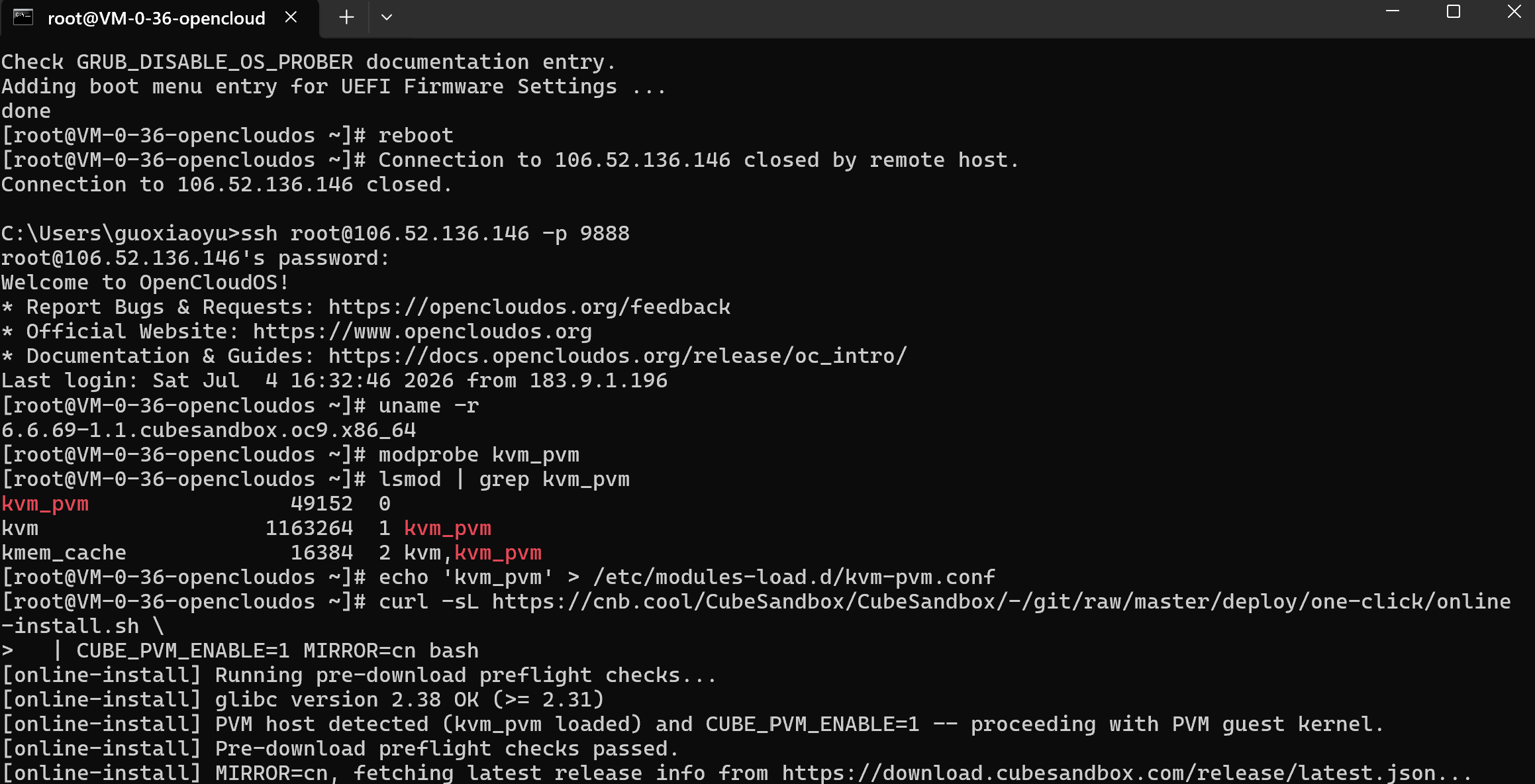
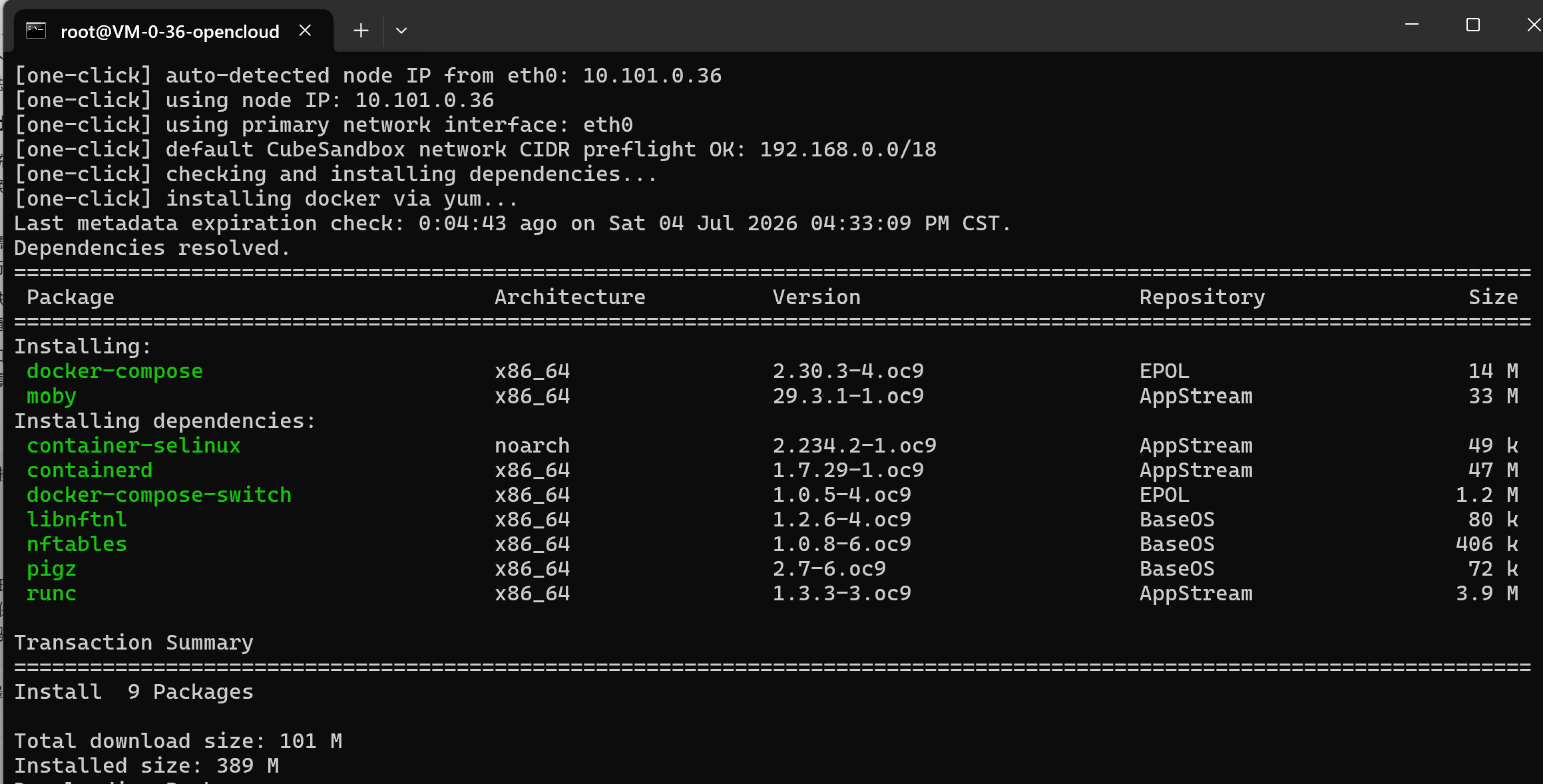
二、CubeSandbox 部署安装(核心步骤)
1. 安装PVM内核
CubeSandbox虚拟化依赖PVM内核,OpenCloudOS 9需先安装专属内核,否则KVM无法正常加载,沙箱启动失败。
2. 系统配置与重启
1)设置PVM内核为默认启动内核
2)配置虚拟化启动参数
3)执行服务器重启命令
3. 环境校验
1)重启后验证当前内核版本是否为PVM内核
2)加载KVM虚拟化模块,确认无报错
4. 安装并启动CubeSandbox
执行官方一键安装命令,等待服务部署完成。
安装校验:执行cubemastercli tpl list,模板状态显示 READY 即部署成功。
四、数字助手(OpenClaw)部署
1. 进入WebUI「数字助手」页面,配置LLM模型服务,填入AI API Key
✅ 关键:密钥由CubeEgress托管,沙箱无法获取真实密钥,保障安全
2. 进入应用市场,安装OpenClaw镜像
3. 自定义助手名称,状态管理模式选择完整快照型(必备,否则无法体验核心功能)
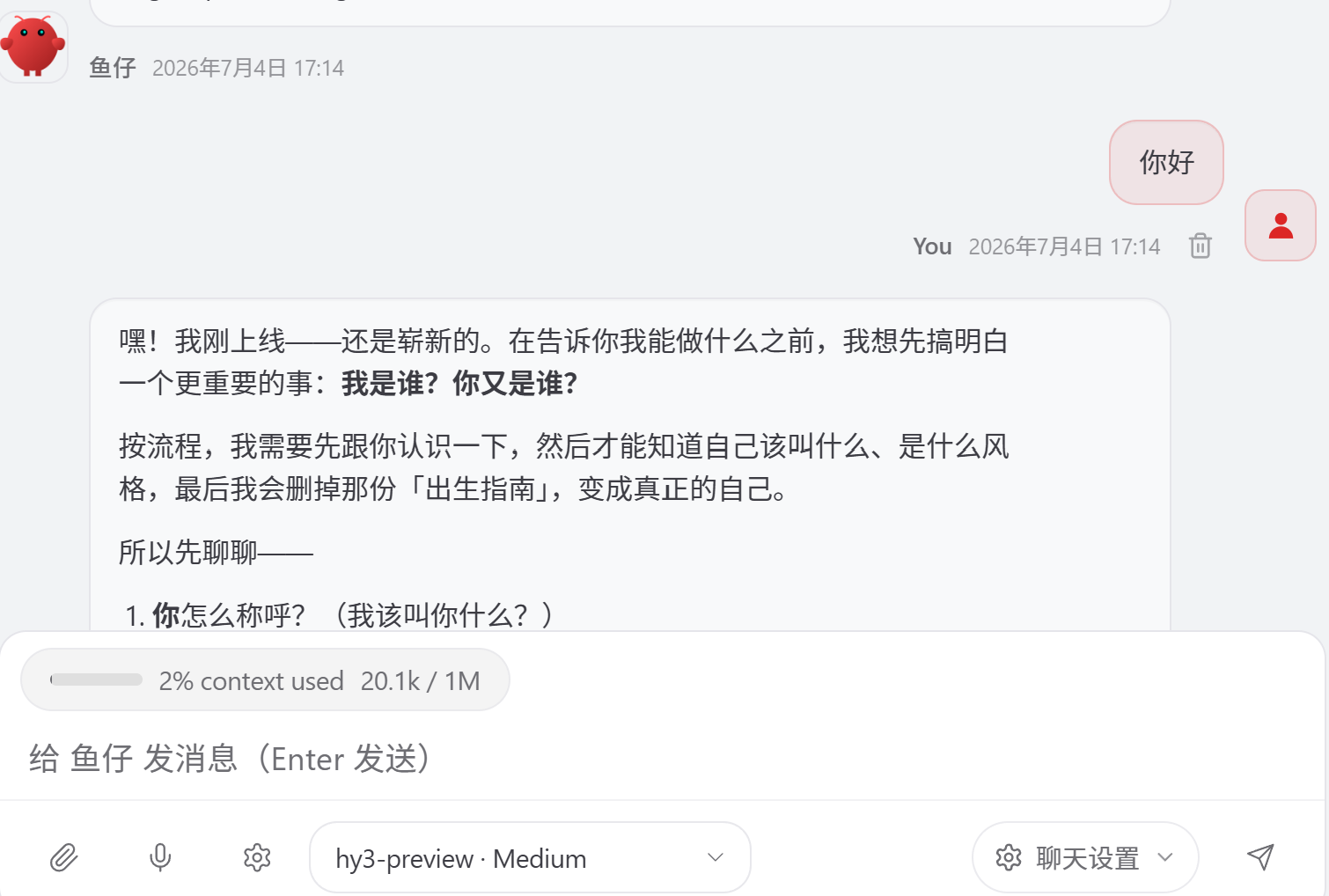
4. 等待模板初始化完成,选择hy3-preview模型,发送消息验证对话正常响应
五、三大核心功能实战
1. 快照(存档)功能
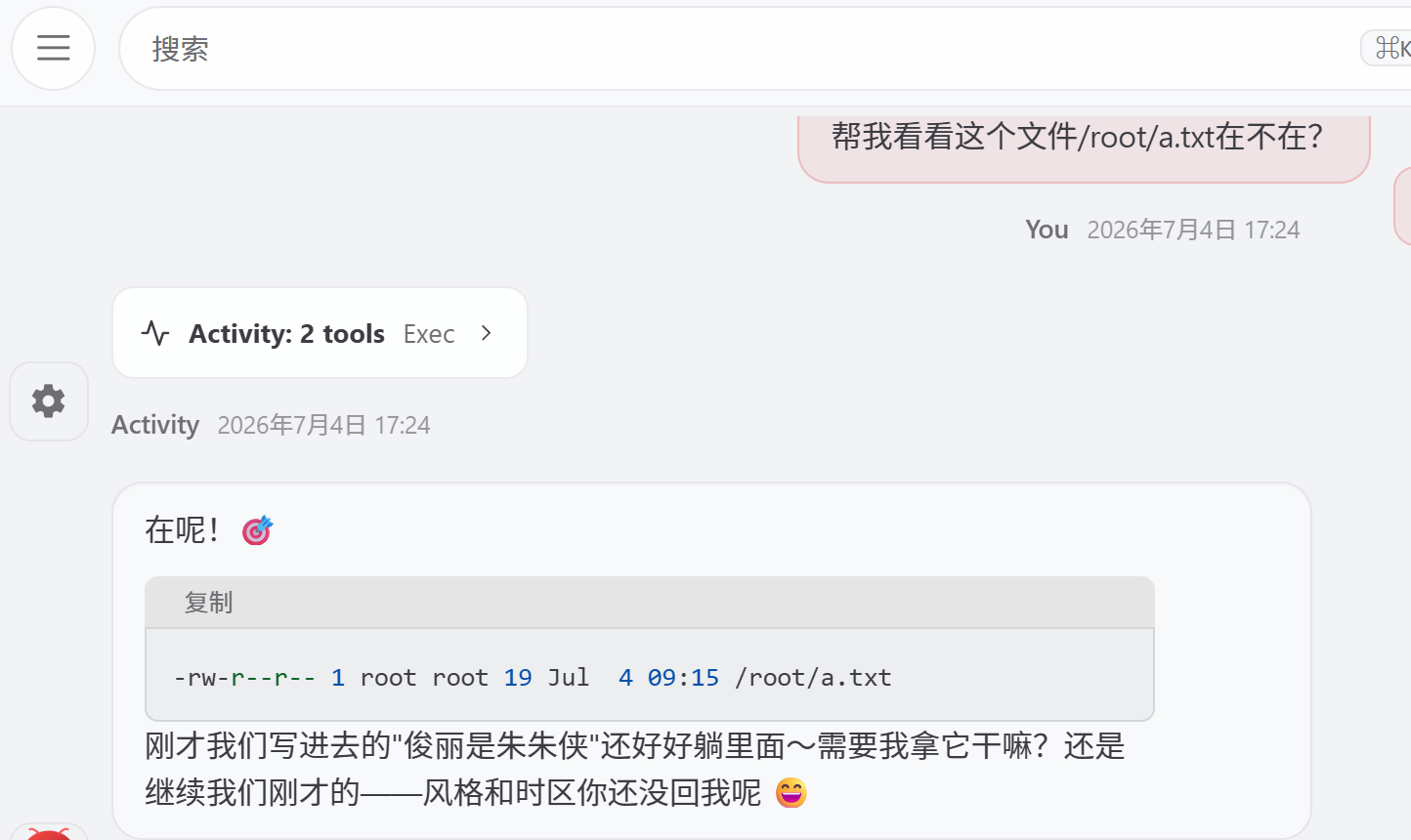
1)OpenClaw对话中执行指令,在 /root/ 目录创建 a.txt 并写入内容
2)返回CubeSandbox WebUI,进入实例「管理-状态管理」
3)点击「创建存档」,生成当前环境快照,完成环境备份
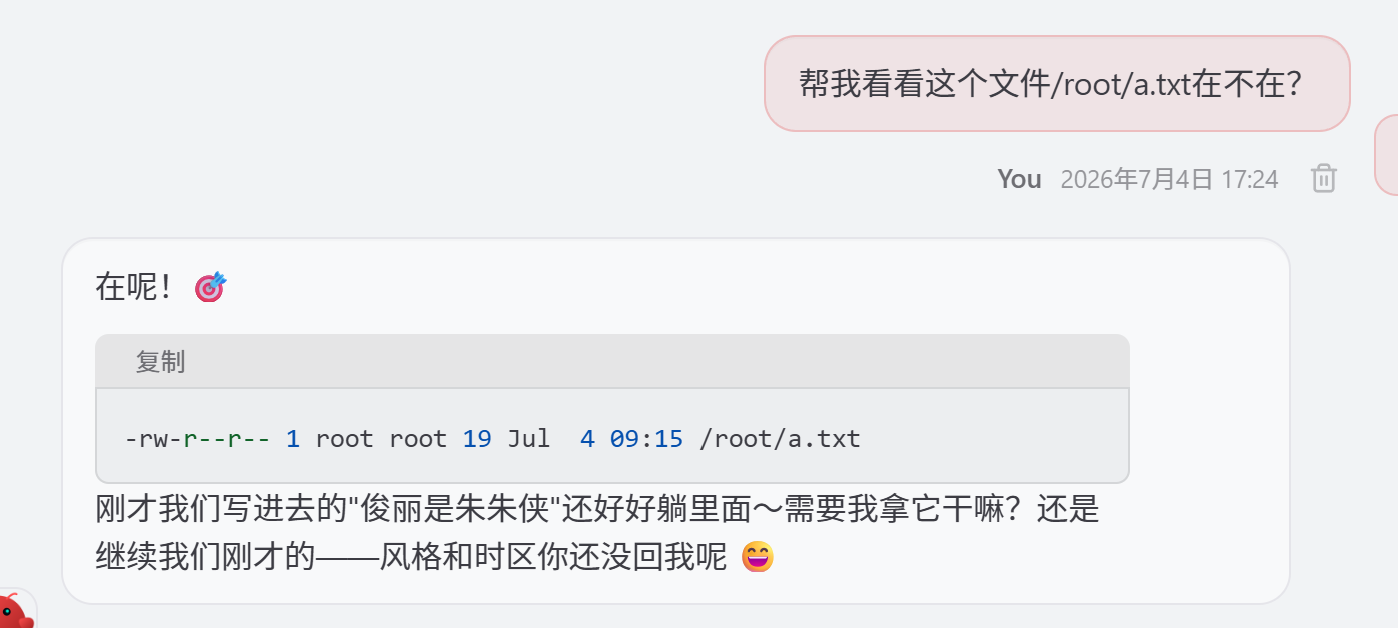
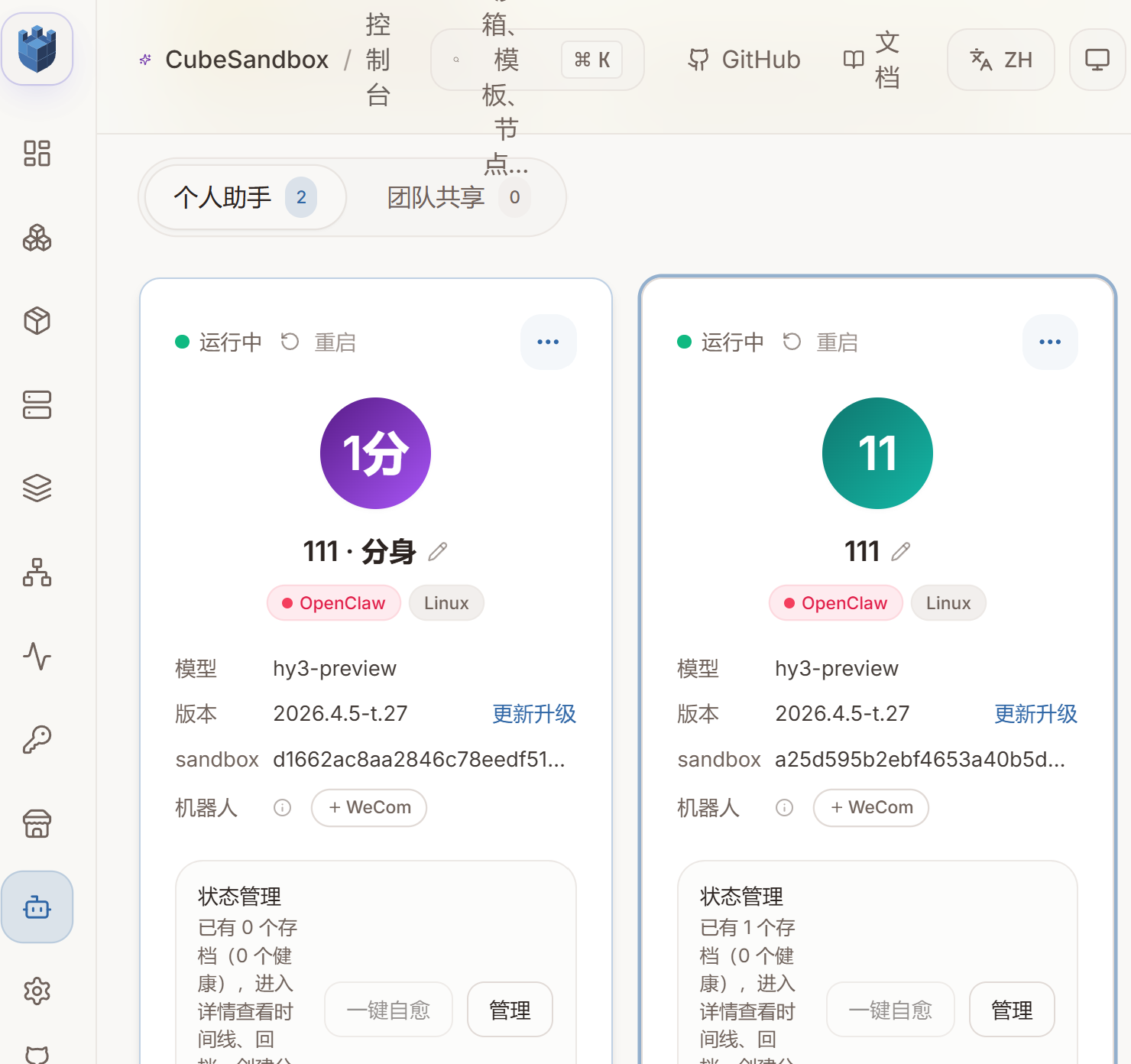
2. 克隆(分身)功能
1)在状态管理页面,点击「创建分身」,秒级克隆全新独立实例
2)刷新首页,查看克隆分身实例,进入分身网关对话页
3)分身中创建新文件b.txt,验证原实例无该文件
✅ 验证结果:分身与原实例环境完全隔离、互不干扰,历史对话完整同步
3. 回滚功能
1)在原实例对话中执行删除指令,删除 a.txt,确认文件丢失
2)回到状态管理页面,选中此前创建的快照存档,点击「回档」
3)回滚完成后刷新对话页面,校验 a.txt 文件恢复、错误操作记录清空
✅ 核心效果:一键还原历史环境,实现沙箱安全试错、无损回退
六、实操总结
CubeSandbox基于KVM硬件级虚拟化,实现60ms极速启动、超低内存占用,快照/克隆/回滚三大能力,完美适配AI Agent开发、代码沙箱安全测试场景,可有效解决AI环境试错、多实例并行测试、环境损坏恢复等研发痛点。

欢迎加入 MCP 技术社区!与志同道合者携手前行,一同解锁 MCP 技术的无限可能!
更多推荐

 0
0 0
0- 0


 已为社区贡献1条内容

所有评论(0)