OpenCloudOS 9系统及搭建CubeSandbox体验
一、实操前置说明
本次实操我们用腾讯云CVM服务器、OpenCloudOS 9系统,搭建CubeSandbox,亲自体验它最核心的三个功能:快照、克隆、回滚。我们会通过专属端口远程连接服务器,项目是完全开源的,大家觉得好用的话,记得去GitHub点个Star。
二、核心部署步骤
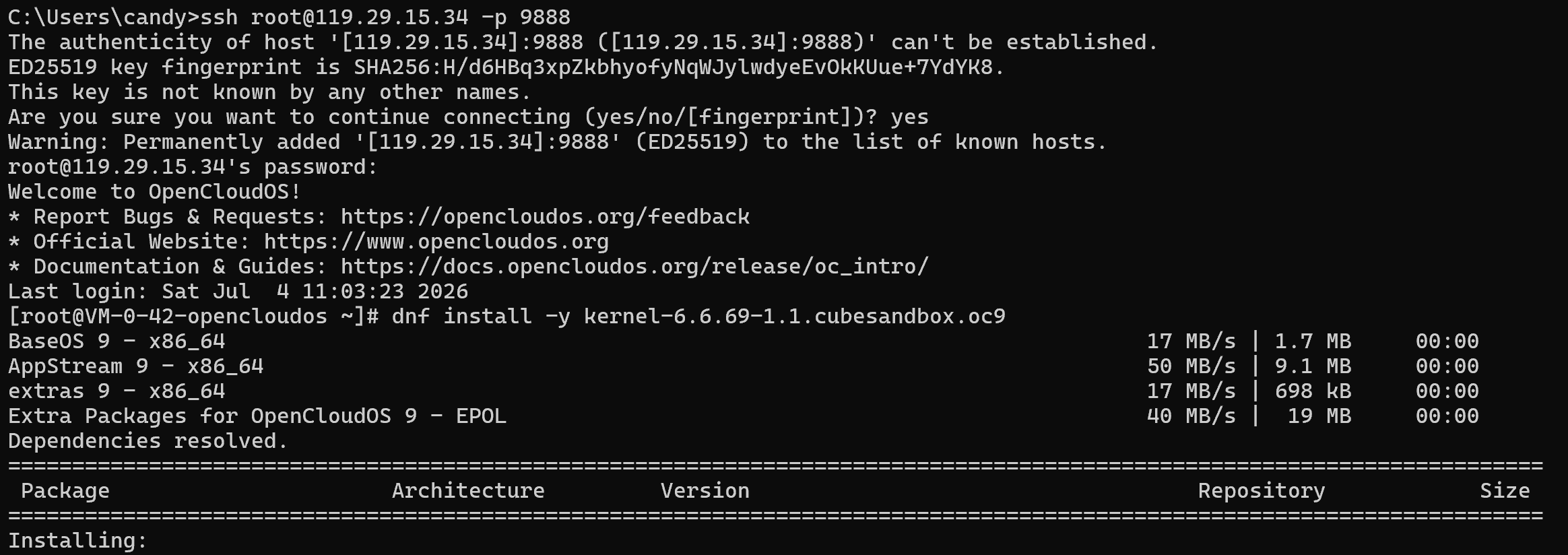
1. 安装专属内核
想要在云服务器上跑CubeSandbox,不能用系统默认内核,必须安装它专属的PVM定制内核,直接安装适配好的版本就行。
2. 配置内核并重启
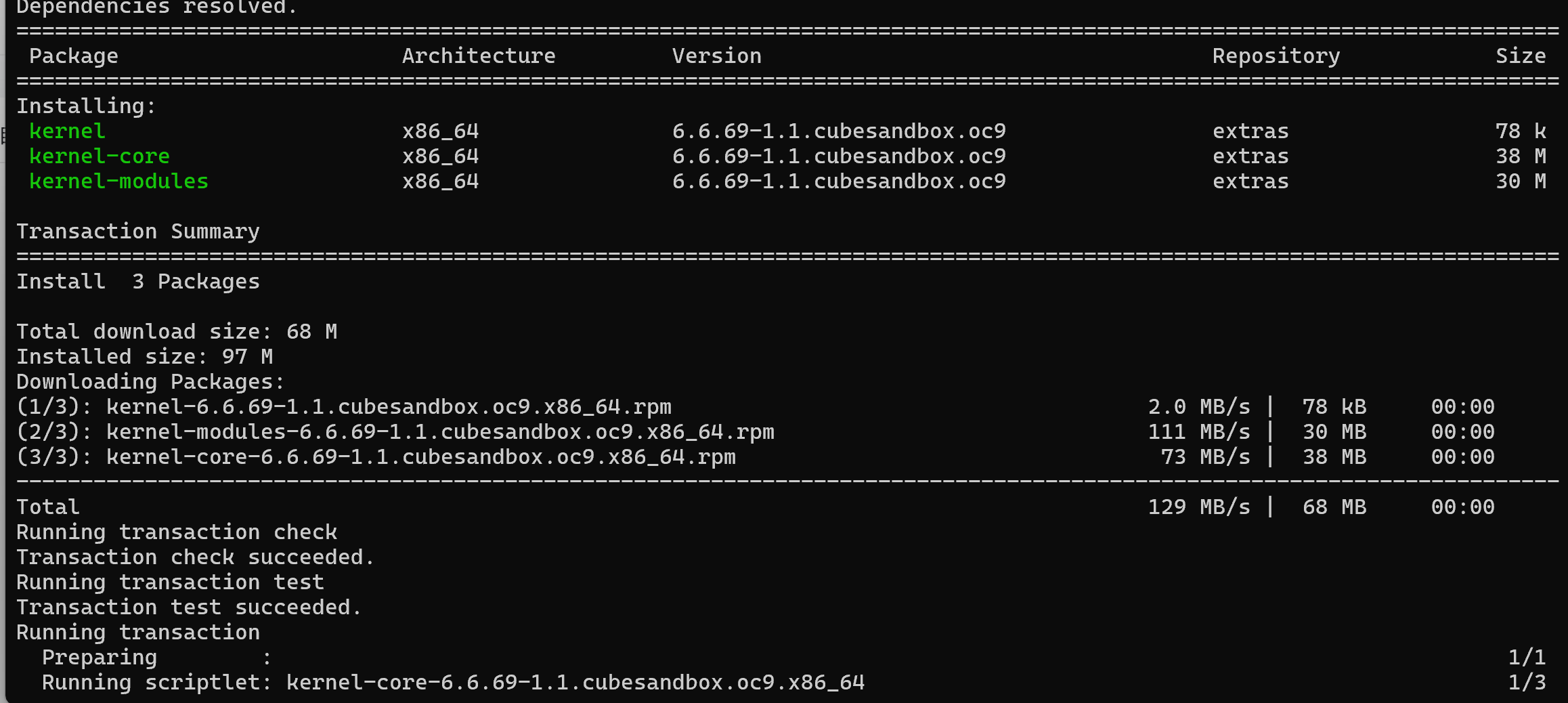
安装完内核后,我们把它设为服务器默认启动内核,系统会自动适配沙箱所需的运行参数,不用手动改配置。设置完成重启服务器,所有配置就正式生效了。
3. 校验环境并加载虚拟化模块
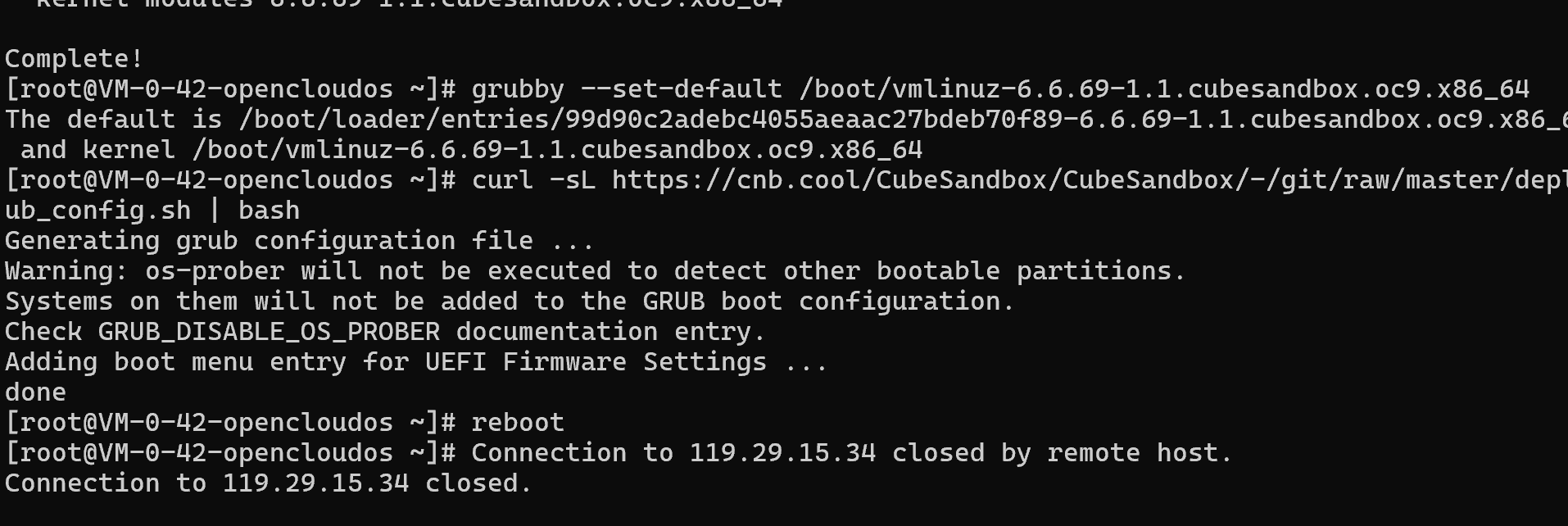
服务器重启之后,先确认内核切换成功。接着开启虚拟化核心模块,同时设置开机自动启动,保证沙箱功能一直正常可用。
4. 一键部署服务
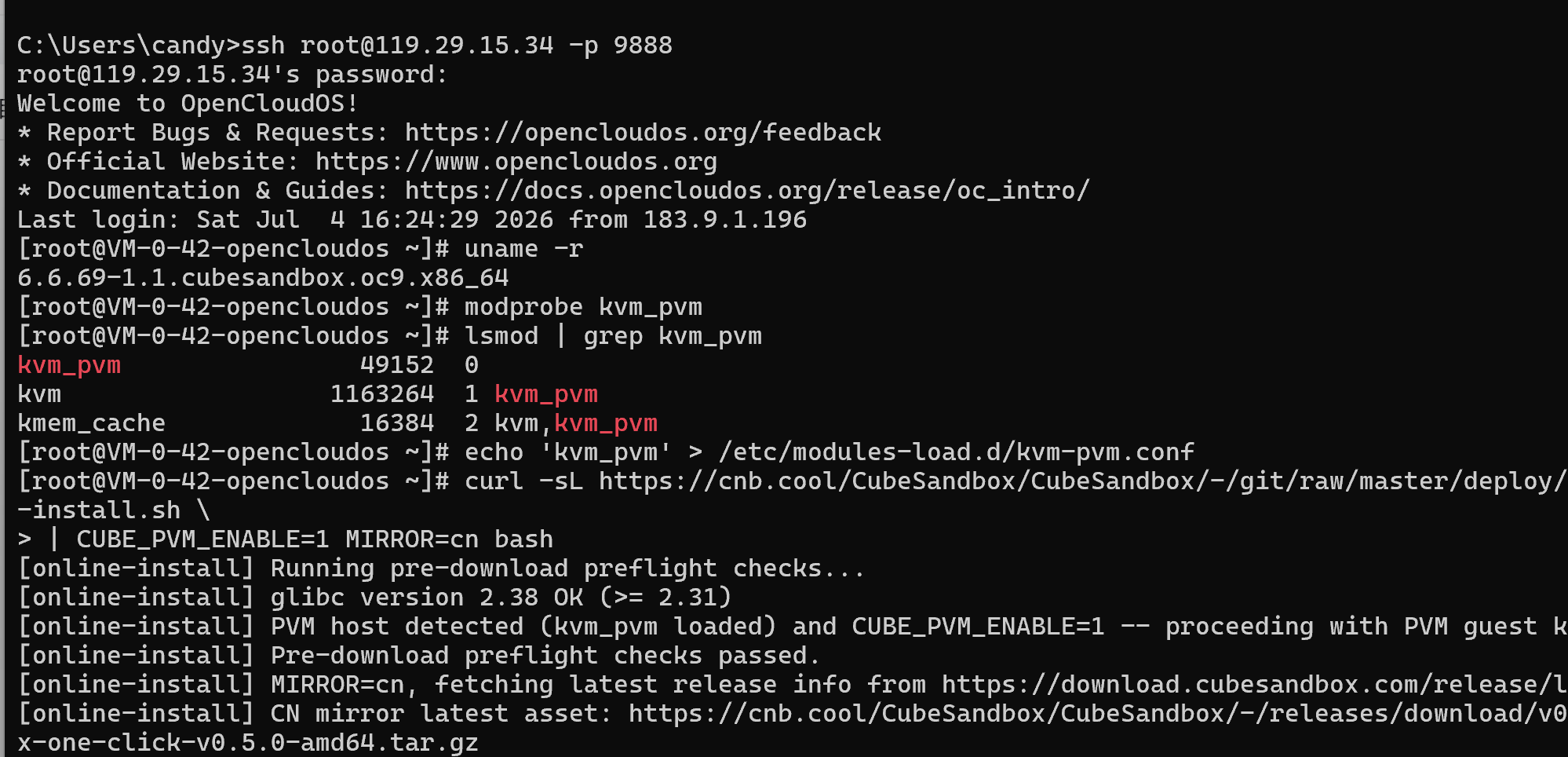
我们打开PVM运行模式,用国内镜像提速,一键就能装好完整的CubeSandbox服务,全程简单不用复杂操作。
5. 验证部署成功
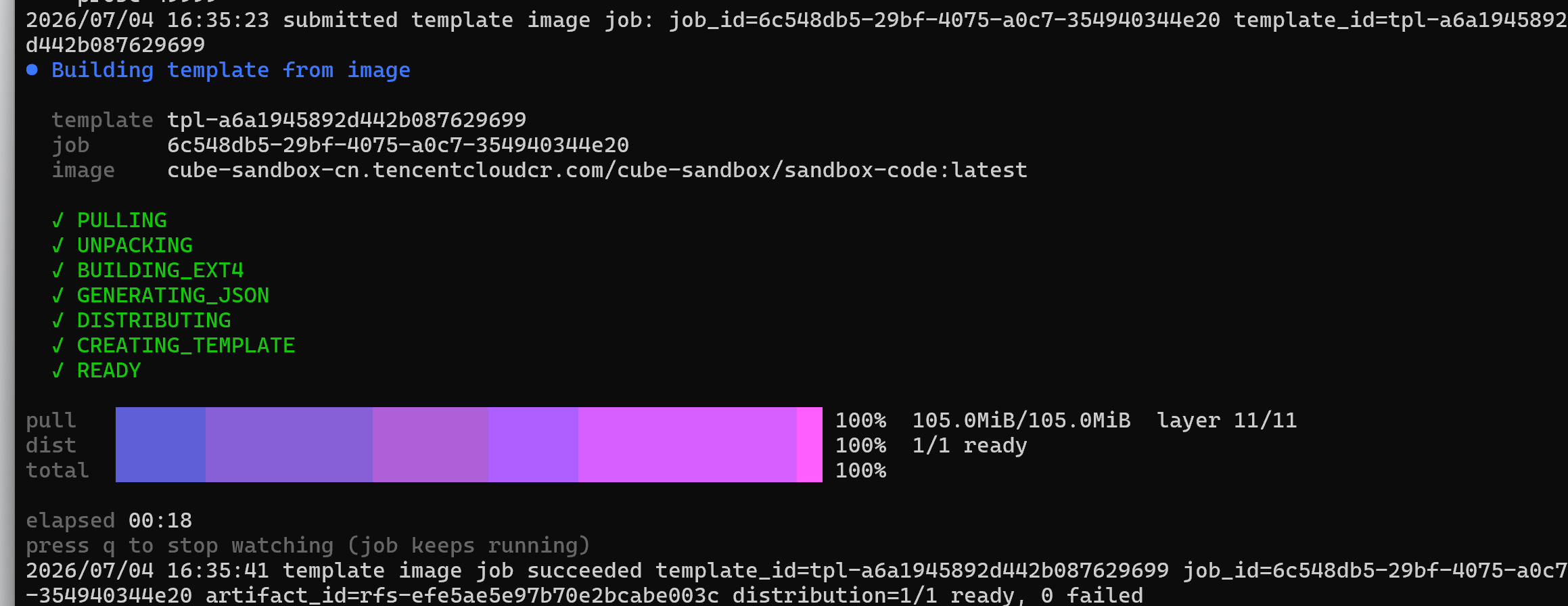
安装结束后,新建一个测试模板,等到模板状态变成READY,就说明我们的服务部署成功,可以正常使用了。
三、Web后台登录
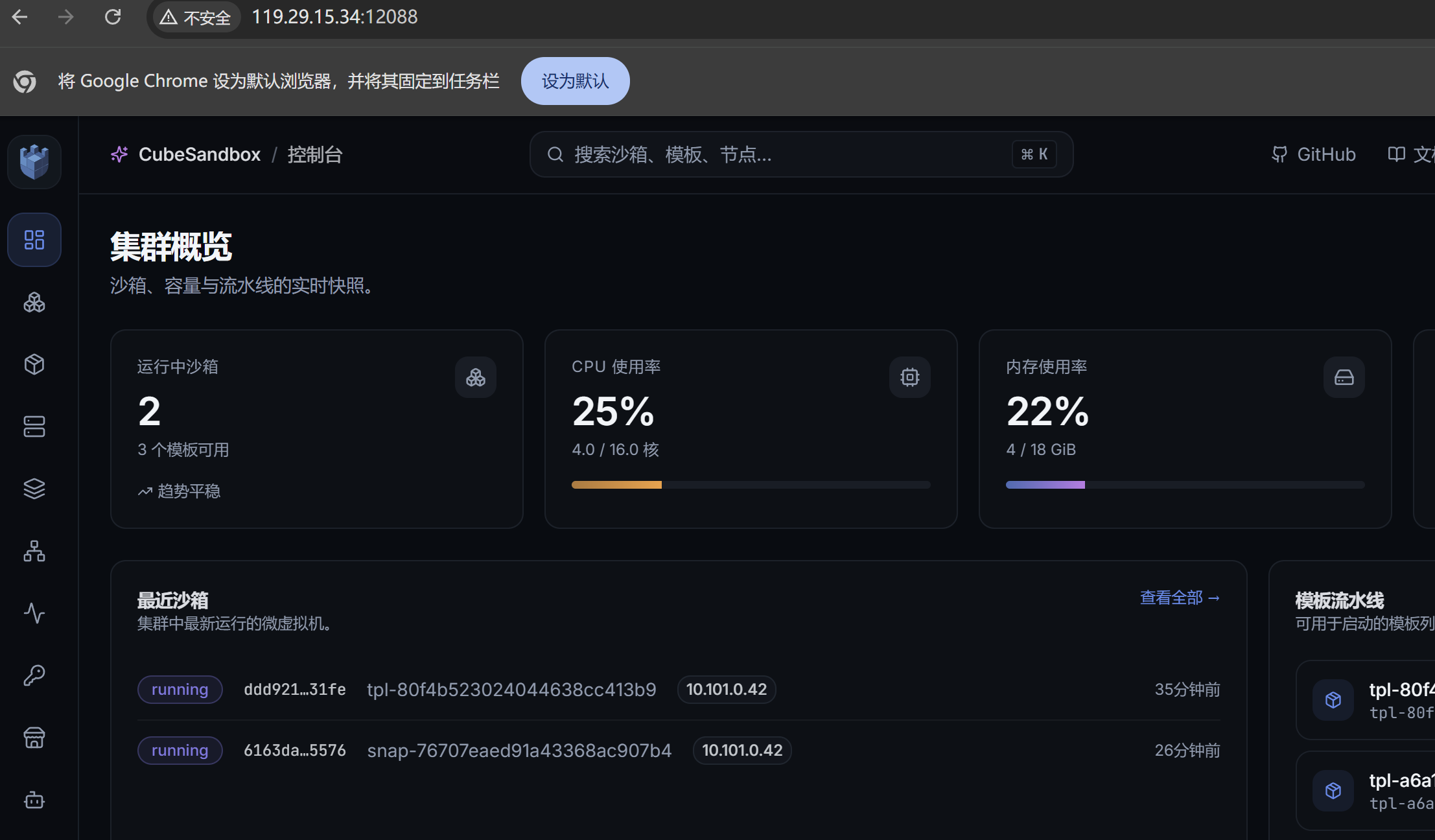
我们直接用浏览器打开服务器的12088端口。进到可视化后台后,就能直观看到服务器节点、沙箱实例和模板状态,后面所有操作都在这里完成。
四、数字助手搭建与功能实操
1. 配置AI模型
在后台的数字助手页面,选择通用AI模型,填好官方接口地址和对应的模型名称,录入现场给到的密钥。这里建议大家选择凭证托管,密钥会被系统安全保护起来,不会泄露到沙箱里,非常安全。
2. 搭建数字助手
去应用市场安装OpenClaw数字助手,自己随便起个实例名字,重点一定要选「完整快照模式」,稍等几秒钟,助手就初始化完成了。
核心功能实操
快照存档:让AI助手新建一个测试文件、写入内容,确认环境没问题后,在后台给当前实例打一个快照存档,把当下的系统环境、文件数据全部保存下来。
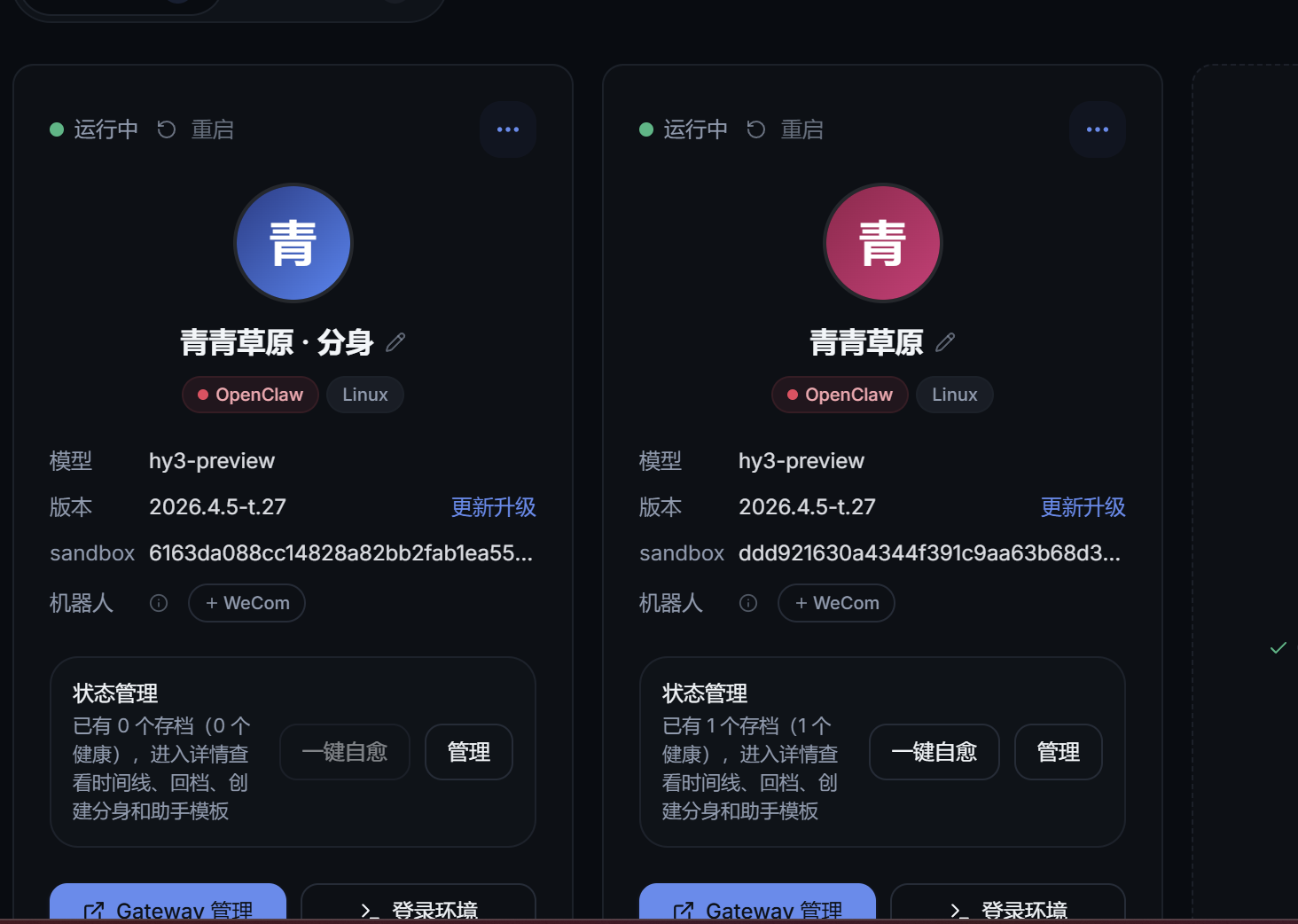
实例克隆:基于刚刚保存的快照,一键克隆出一个全新的分身实例。新实例和原实例数据、对话记录完全一模一样。我们在分身里新建专属文件,可以明显看到分身和原实例相互独立、互不影响。
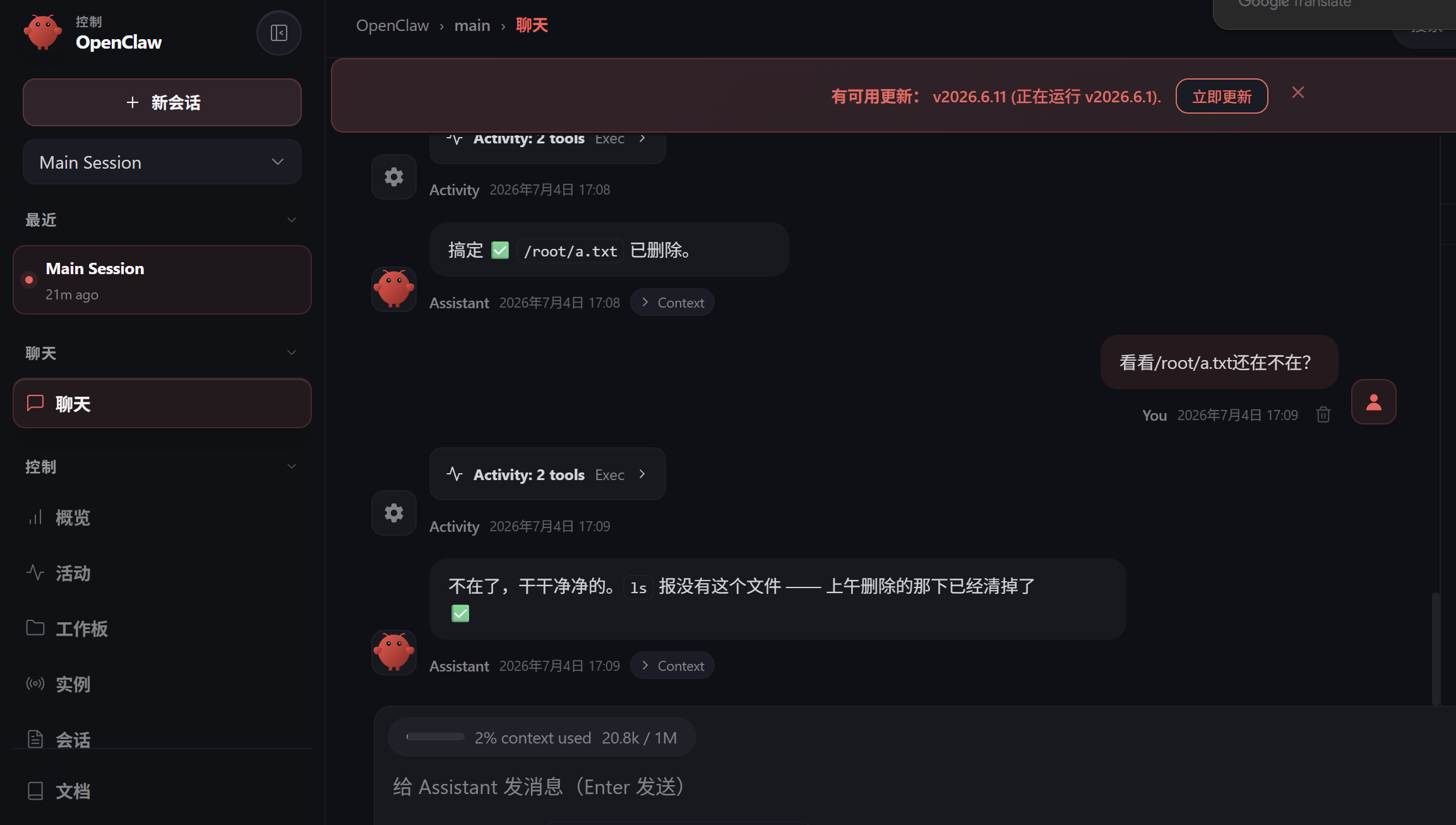
环境回滚:我们在原实例里故意删掉测试文件,模拟操作失误、环境损坏的场景。之后选中之前的历史快照,一键回档,就能秒级恢复所有文件和环境,彻底回到快照保存时的干净状态。
本次亲手实操体验了CubeSandbox的完整部署与核心功能,整体使用感受非常流畅、实用性极强。整套部署流程简单省心,全程一键式搭建,没有复杂繁琐的配置,新手也能快速上手。最让人惊艳的就是快照、克隆和回滚三大核心能力,秒级存档分身、瞬时环境还原,效果特别直观。可以轻松模拟AI开发试错、环境损坏恢复等真实场景,沙箱隔离性极佳,实例之间完全独立互不干扰。相较于传统容器和虚拟机,它启动更快、开销更低,安全性和实用性拉满,非常适合AI Agent开发与测试使用,是一款体验极佳的高性能安全沙箱工具。

欢迎加入 MCP 技术社区!与志同道合者携手前行,一同解锁 MCP 技术的无限可能!
更多推荐
 5
5 0
0- 0


 已为社区贡献1条内容

所有评论(0)