[CherryStudio 接入保姆级教程] | api接入与知识库搭建的一站式教程
本文是一份 CherryStudio 桌面 AI 客户端的完整使用指南。文章从 CherryStudio 的核心定位与亮点讲起,详细介绍了其下载安装、如何通过星途AI平台低成本接入海内外 大模型 API、配置联网搜索(Tavily)、构建私有知识库(RAG)、使用 MCP 工具调用以及多端配置迁移等核心功能。通过本文,读者可以一站式掌握这款开源、免费且功能强大的 AI 聚合工具,实现高效、低成本、保护隐私的 AI 应用体验。
一、CherryStudio 是什么
CherryStudio 是一款开源的桌面 AI 客户端,支持 Windows、macOS 和 Linux 三大平台。它的核心定位是 AI 能力聚合器——不自己做大模型,而是把各家大模型统一到一个界面里,让你像用聊天软件一样无缝切换不同模型。
核心亮点
- 多模型同时对话:同一界面切换 DeepSeek、Claude、Gemini 等模型,对比回答质量
- 本地隐私保护:所有对话记录、配置文件存储在本地,不经过第三方服务器
- RAG 知识库:上传文档构建私有知识库,AI 回答时自动引用来源
- MCP 工具调用:通过 Model Context Protocol 让 AI 调用外部工具
- 联网搜索增强:接入 Tavily 等搜索引擎,让 AI 获取实时信息
- 配置一键迁移:支持备份恢复,多台电脑无缝切换
二、下载与安装
2.1 下载
前往 CherryStudio 官方下载页面:https://cherry-ai.com/download
根据你的操作系统选择对应版本:
| 操作系统 | 文件格式 | 说明 |
|---|---|---|
| Windows | .exe |
支持 x64 架构 |
| macOS | .dmg |
Intel 和 Apple Silicon 分别有对应版本 |
| Linux | .AppImage / .deb |
支持 Debian 系发行版 |
2.2 安装
Windows 下的安装流程非常简单:
- 双击下载好的
.exe安装包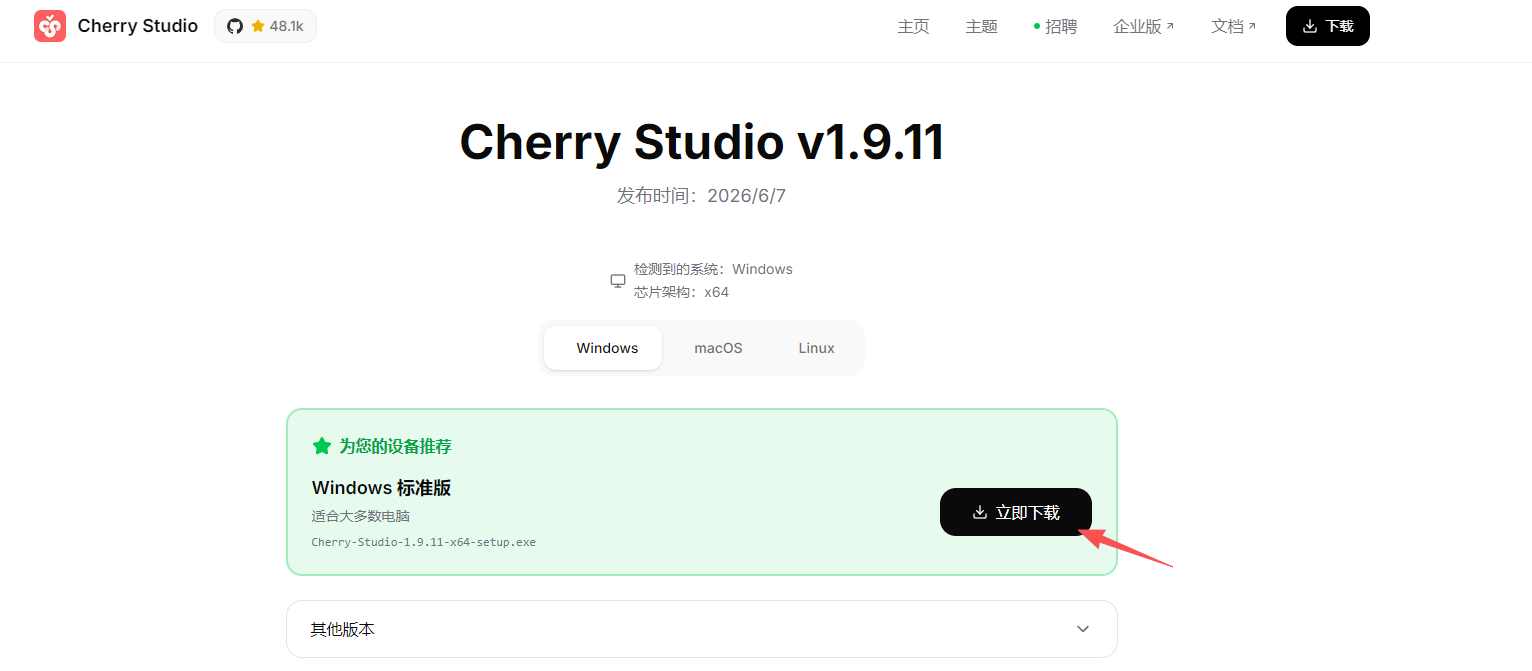
- 选择安装模式——建议选「为所有用户安装」
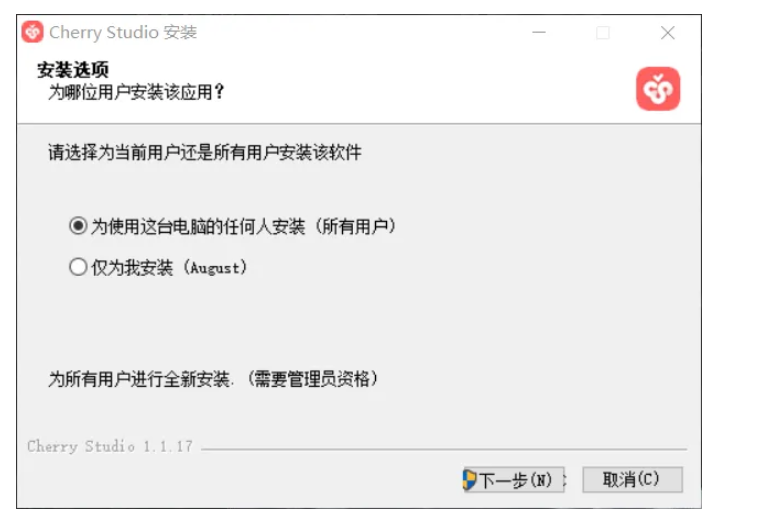
- 安装路径建议改到非 C 盘,避免占用系统盘空间
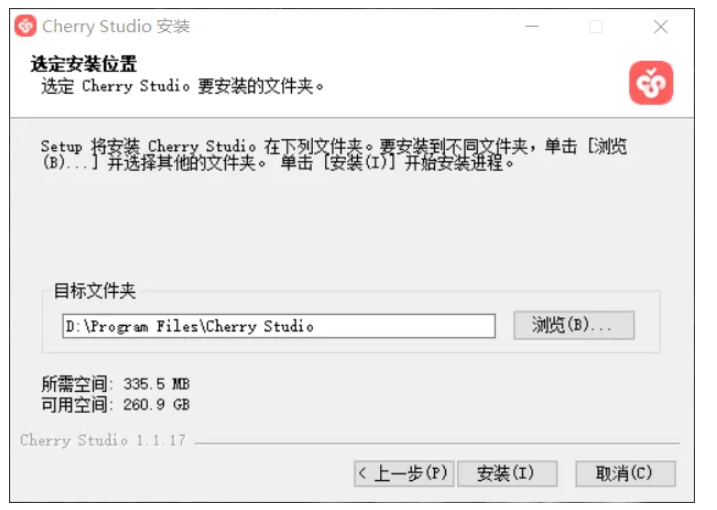
- 点击「安装」,等待进度条走完即可
安装完成后首次启动,CherryStudio 会初始化本地数据库和配置文件,稍等几秒就能看到主界面。
小提示:macOS 用户安装后如果提示「无法验证开发者」,前往「系统设置 → 隐私与安全性」点击「仍要打开」即可。
三、接入海内外模型API
4.1 在 CherryStudio 中配置自定义模型
第一步:打开模型服务设置
- 打开 CherryStudio,点击界面左下角的齿轮图标进入设置
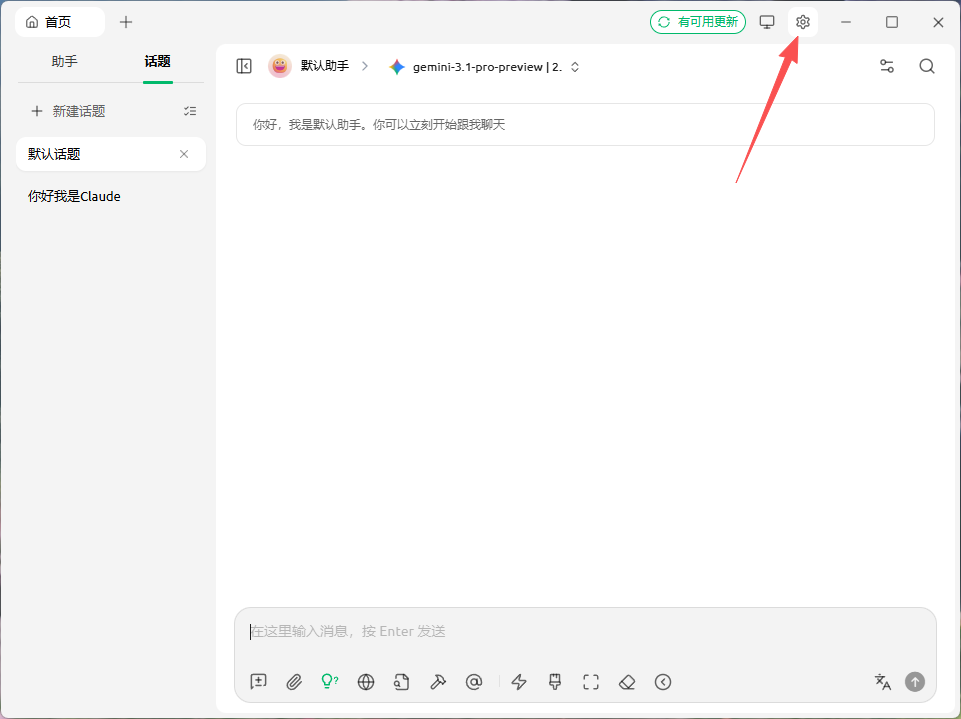
- 在左侧菜单选择【模型服务】点击【添加】按钮
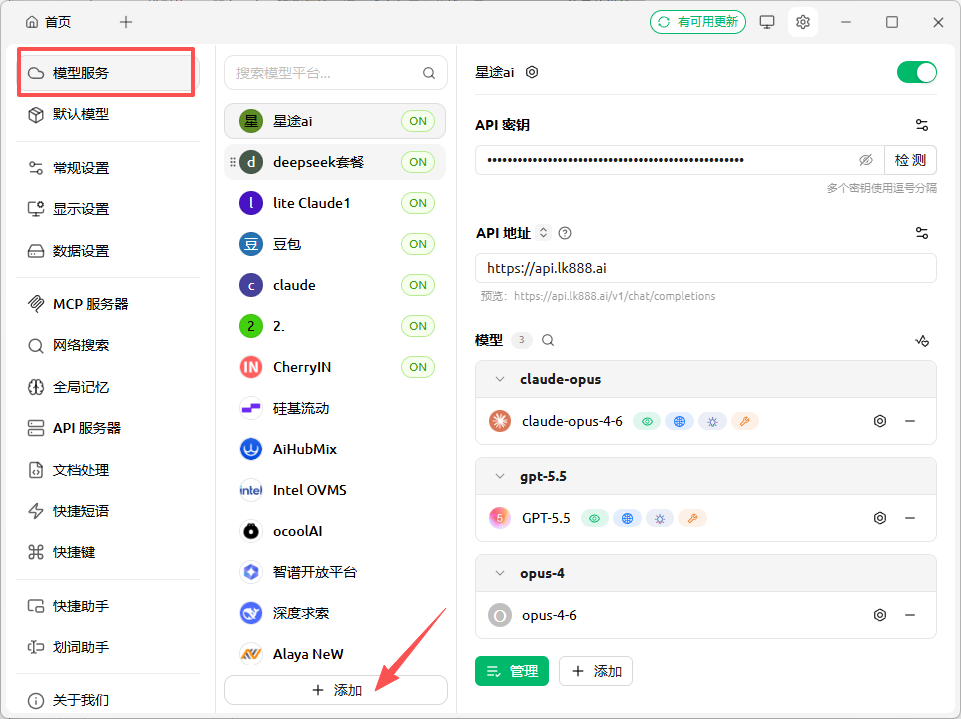
- 选择「自定义」提供商( 兼容 OpenAI 协议,使用自定义接入,提供商名称自己起就好了)
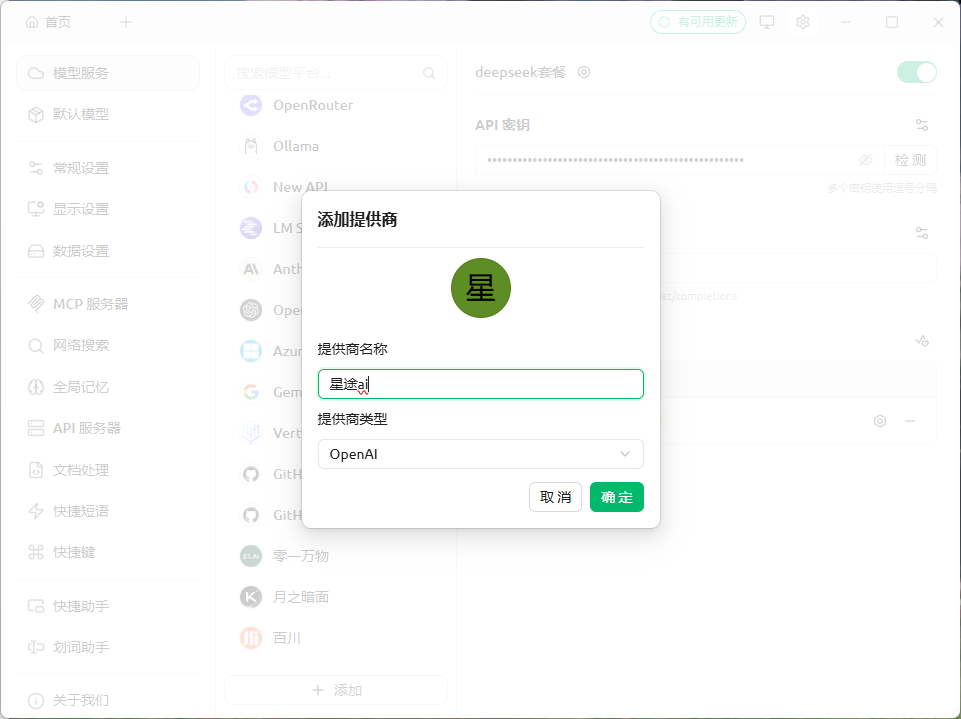
- 添加好之后那问题来了,API地址和API密钥去哪儿获取呢
我这儿接入的是星途的api服务,操作便捷,调用成本仅需几分钱,是 CherryStudio 的最佳搭档。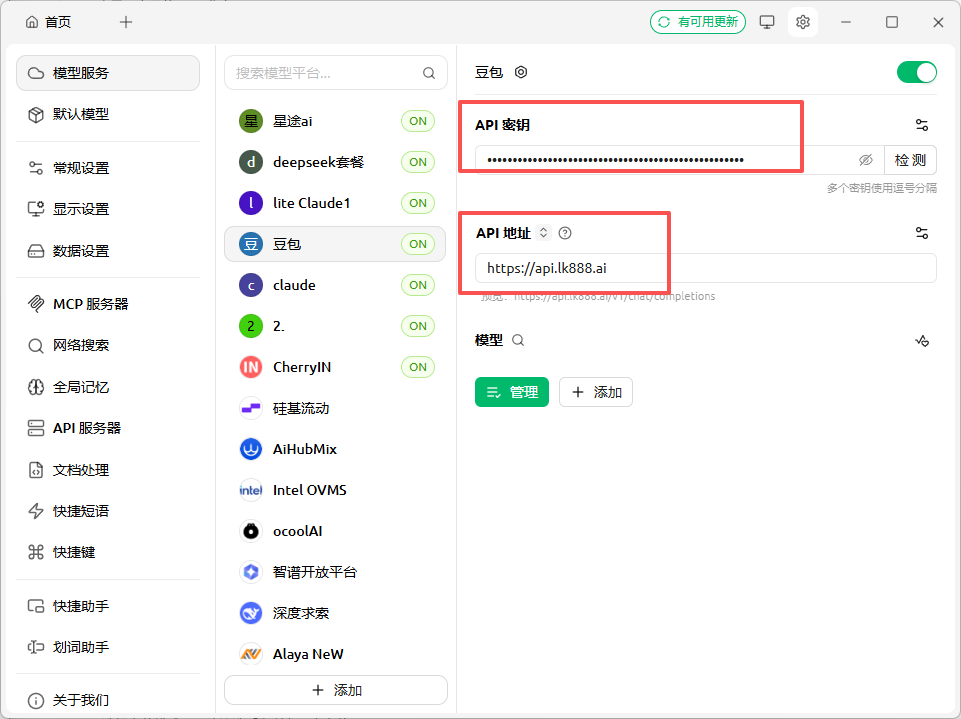
要想在cherry studio上正确使用各类大模型我们需要购买官方平台提供的API或者第三方提供的API,大家可以根据自己的需求选择合适的平台。
我通过对比价格,稳定性,速度,三方面后,我决定选择的第三方星途平台来获取API key。
复制链接前往api平台👉https://xingtu.lk888.ai/
| 优势 | 说明 |
|---|---|
| 模型超全 | 聚合 500+ 模型,覆盖 DeepSeek、Claude、Gemini、GPT、通义千问、等海内外500+主流大模型 |
| 价格极低 | 调用成本仅需几分钱,比官方渠道便宜数倍 |
| 操作便捷 | 注册即用,API Key 一键生成,文档完善 |
| 兼容 OpenAI 协议 | 完全兼容 OpenAI API 格式,CherryStudio 可直接接入 |
| 国内访问稳定 | 服务器部署合理,国内访问速度快,不需要额外代理 |
4.2 获取 API Key
第一步:注册账号
- 打开浏览器,访问👉https://xingtu.lk888.ai/
- 点击右上角「注册」按钮,使用邮箱或手机号完成注册
- 注册完成后登录,进入控制台首页
第二步:获取 API Key
- 在控制台左侧菜单找到【智能体】--【API开放接口】
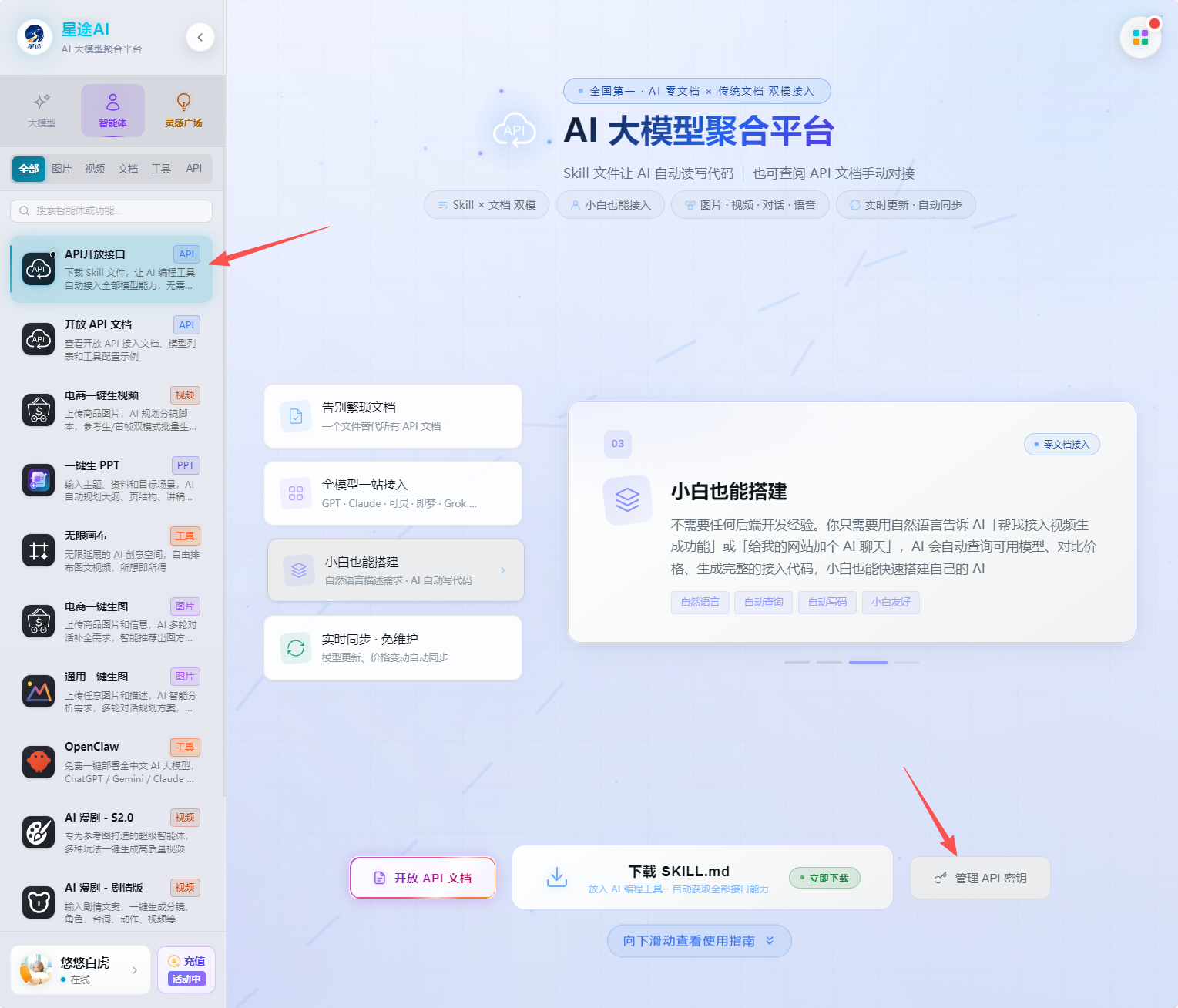
- 点击【管理 API 密钥】按钮,新建一个key
- 给密钥起个名字(如「CherryStudio」)
- 复制生成的 API Key 字符串(注意保密,不要泄露)
💡 星途AI 的新用户通常会有免费额度或体验金,注册后可以先免费试用,感受一下各模型的效果。
第三步:配置
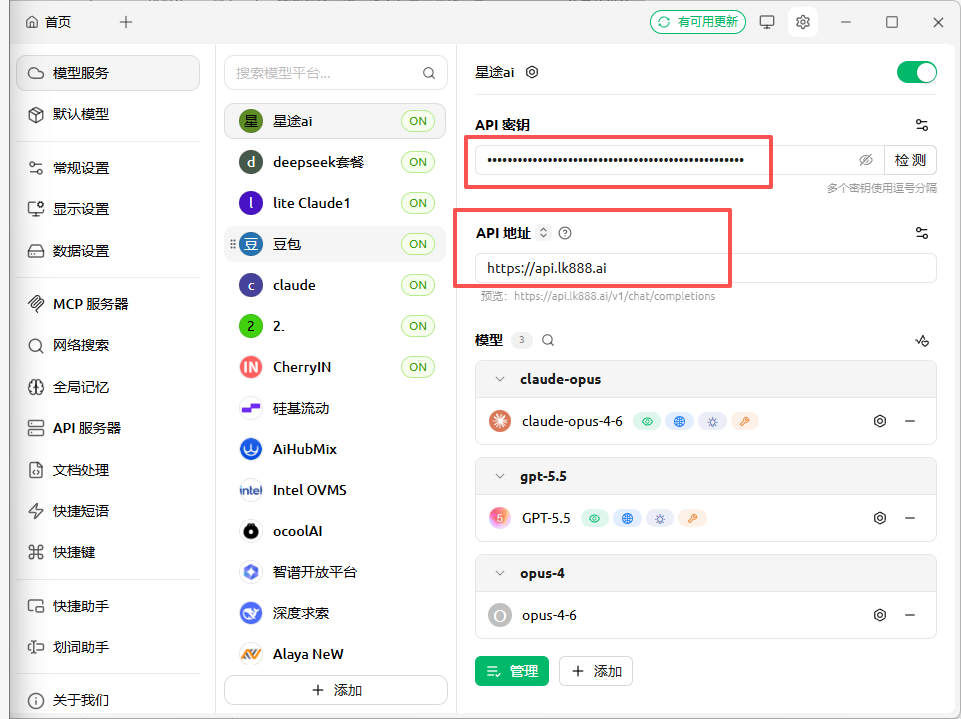
在自定义提供商配置面板中,填入以下信息:
| 配置项 | 填写内容 |
|---|---|
| 提供商名称 | 星途AI(自定义,随便起) |
| API 地址 | https://api.lk888.ai |
| API 密钥 | 粘贴你刚才在管理密钥那儿创建的key |
| 提供商类型 | 选择 OpenAI 兼容模式 |
第四步:添加模型
配置完 API 地址和密钥后,还需要手动添加你想用的模型:
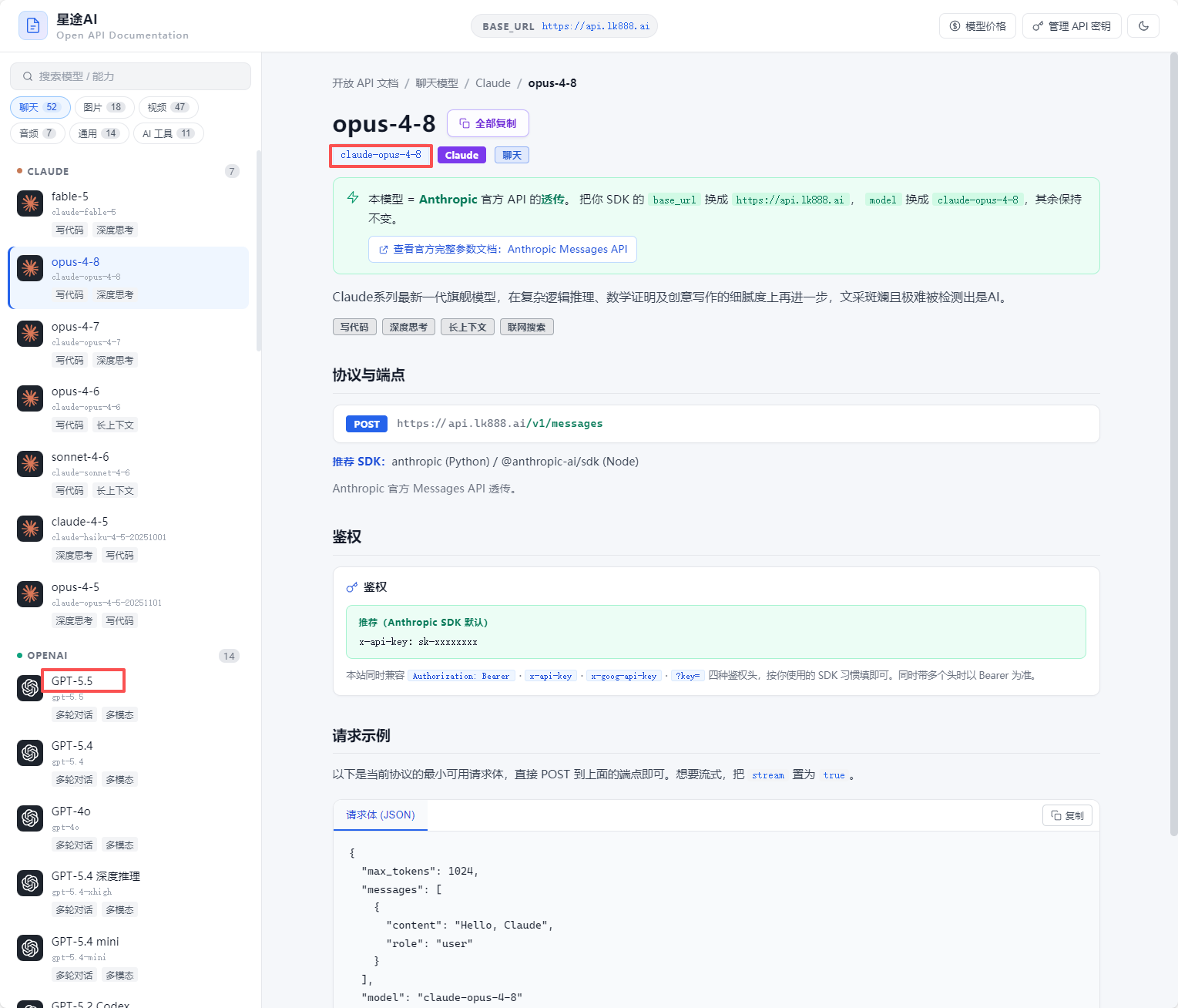
- 在星途AI 控制台智能体的「【API开放文档】页面,查看所有可用模型
- 复制模型 ID(如 claude-opus-4-8、fable5、GPT-5.5 等)
- 回到 CherryStudio,在刚才添加的【星途AI】提供商下,点击【添加模型】
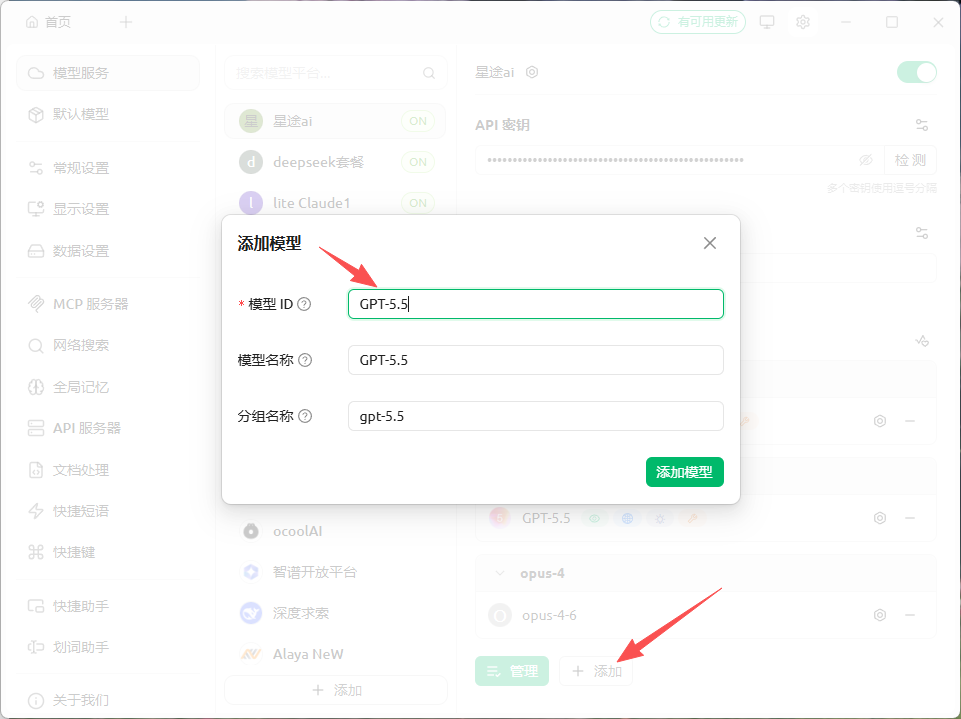
- 输入模型 ID(必须与星途AI 模型列表中的 ID 完全一致)
- 重复添加你需要的多个模型
 https://xingtu.lk888.ai/apidoc#model/claude-fable-5
第五步:测试连通性
- 添加完模型后,点击「检查」按钮
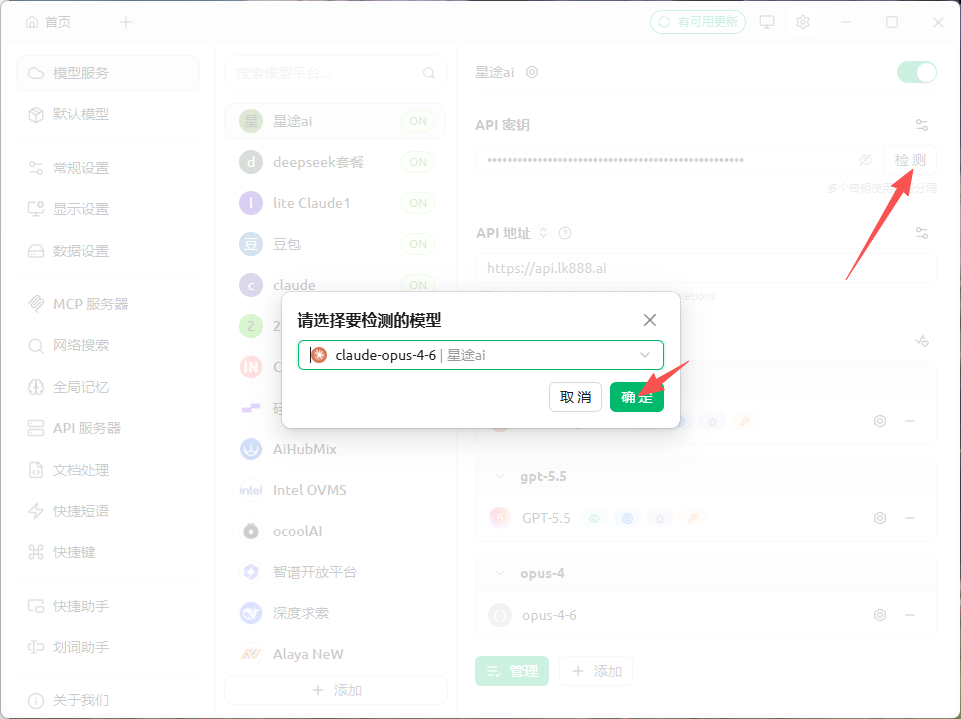
- 如果显示绿色对勾,说明配置成功!
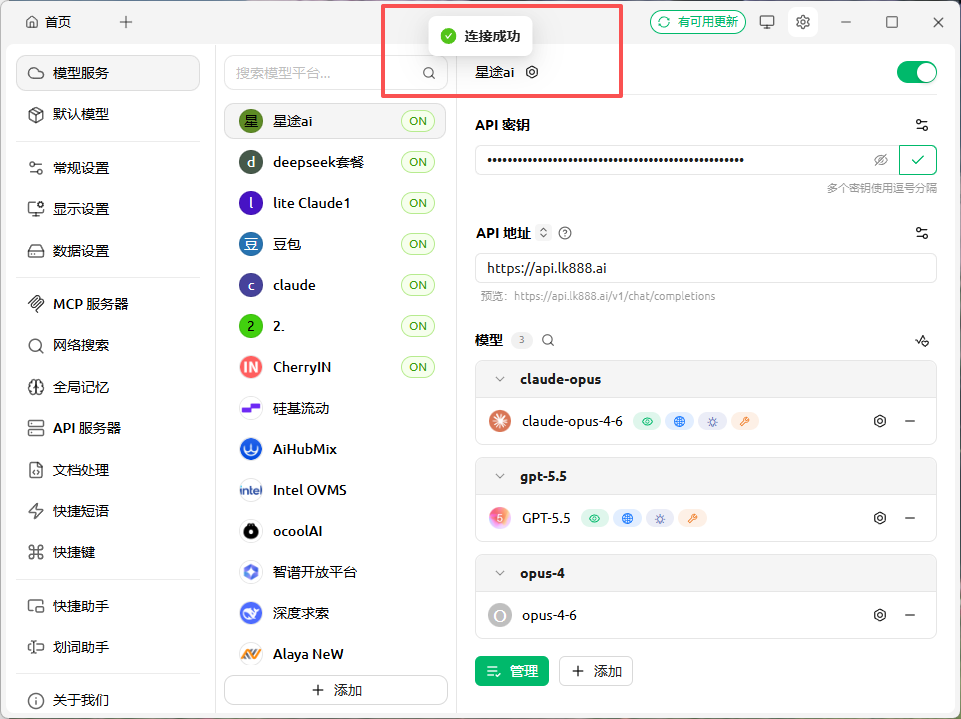
- 点击右上角的开关按钮,将星途AI 服务设为「启用」状态
4.3 配置完成就可以开始使用了
配置完成后,回到 CherryStudio 主界面:
- 顶部下拉菜单可以切换所有已添加的星途AI 模型
- 支持同一个对话中随时切换不同模型,对比回答效果
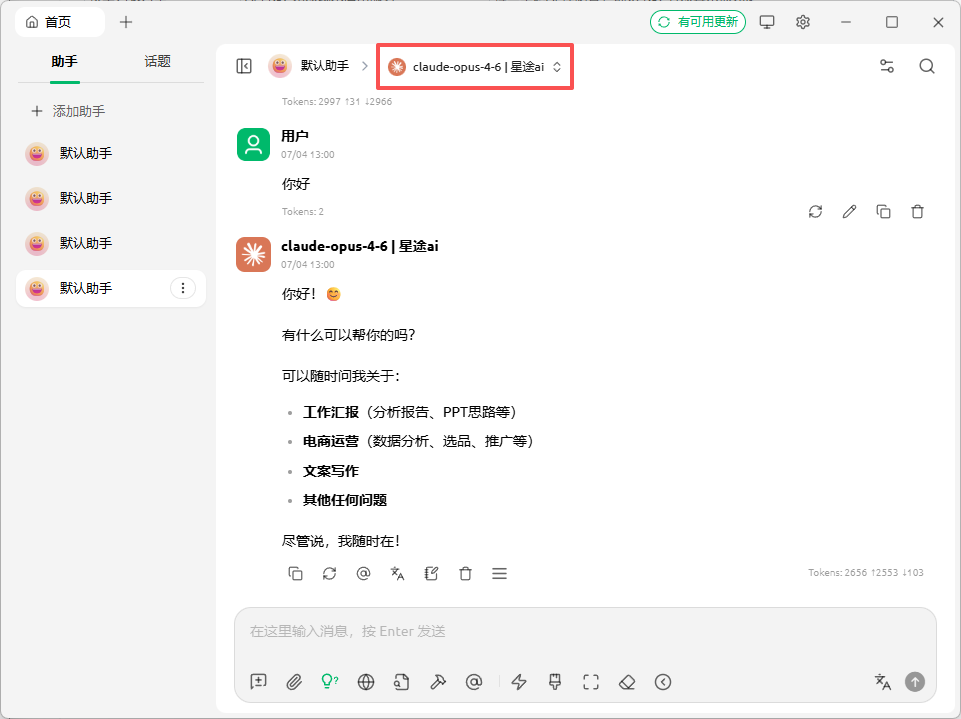
💡 想了解更多模型详情和价格,直接访问 星途AI官网 查看完整的模型列表和定价说明。
五、联网搜索:让 AI 实时上网
有些大模型自带联网功能(比如 GPT-5.5,模型名旁边有个小地球图标),但部分模型是不带联网能力的。这时候就需要接入外部搜索引擎。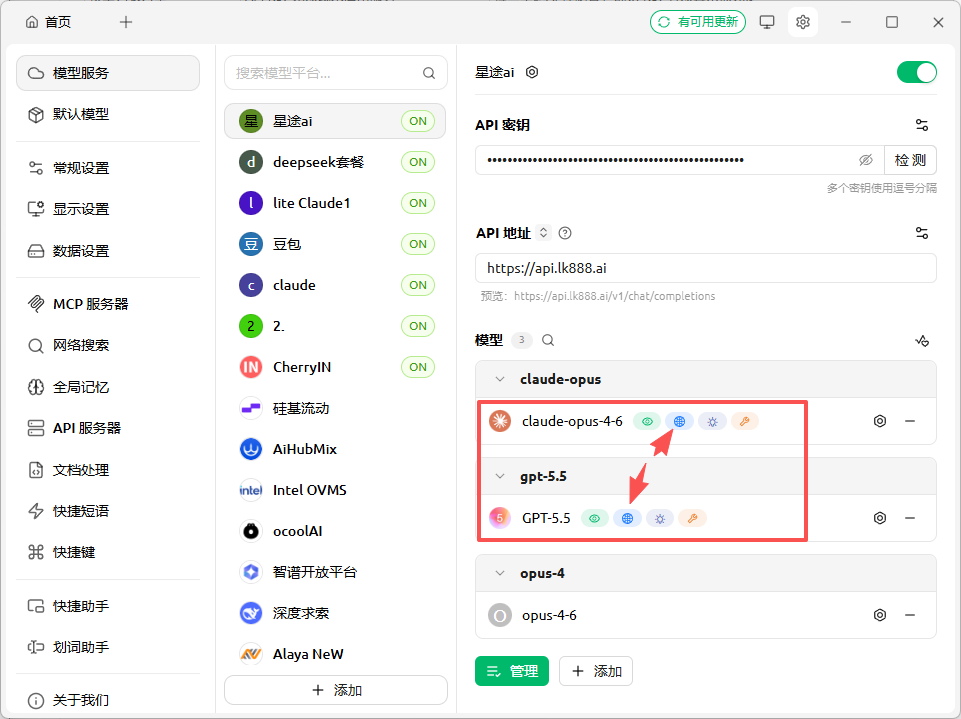
5.1 接入 Tavily 搜索
Tavily 是一款专为 AI 设计的搜索引擎,返回的结果是结构化数据,比传统搜索更适合 AI 消费。
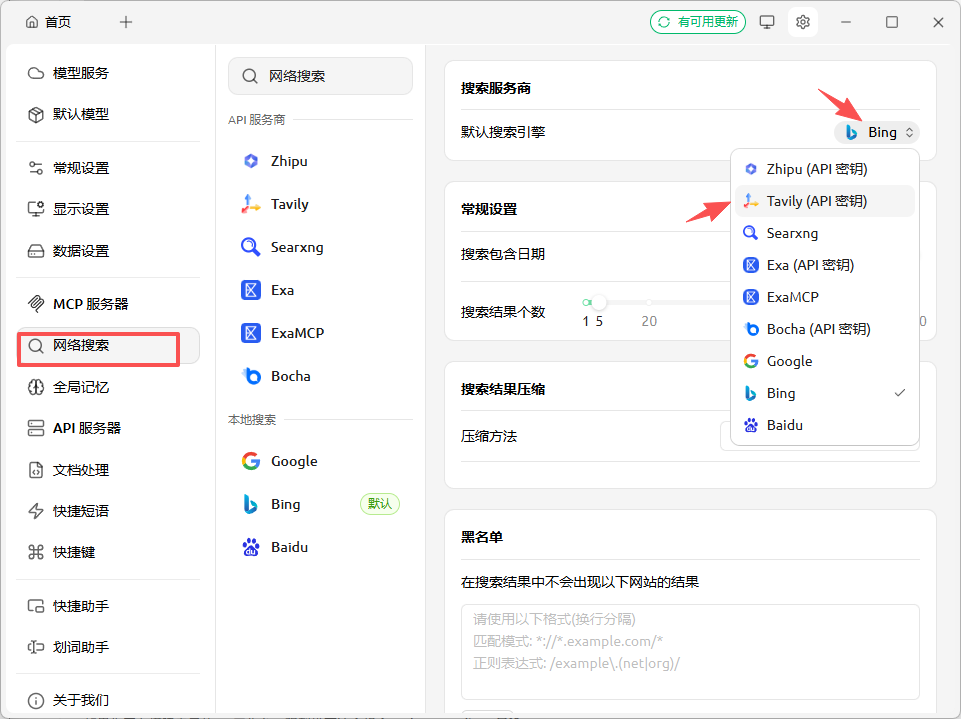 配置步骤:
配置步骤:
- 前往 Tavily 官网,使用 Google 账号登录
- 在 Dashboard 中复制你的 API Key
- 回到 CherryStudio → 设置 → 网络搜索
- 搜索服务默认就是 Tavily,将 API Key 填入输入框
- 点击保存
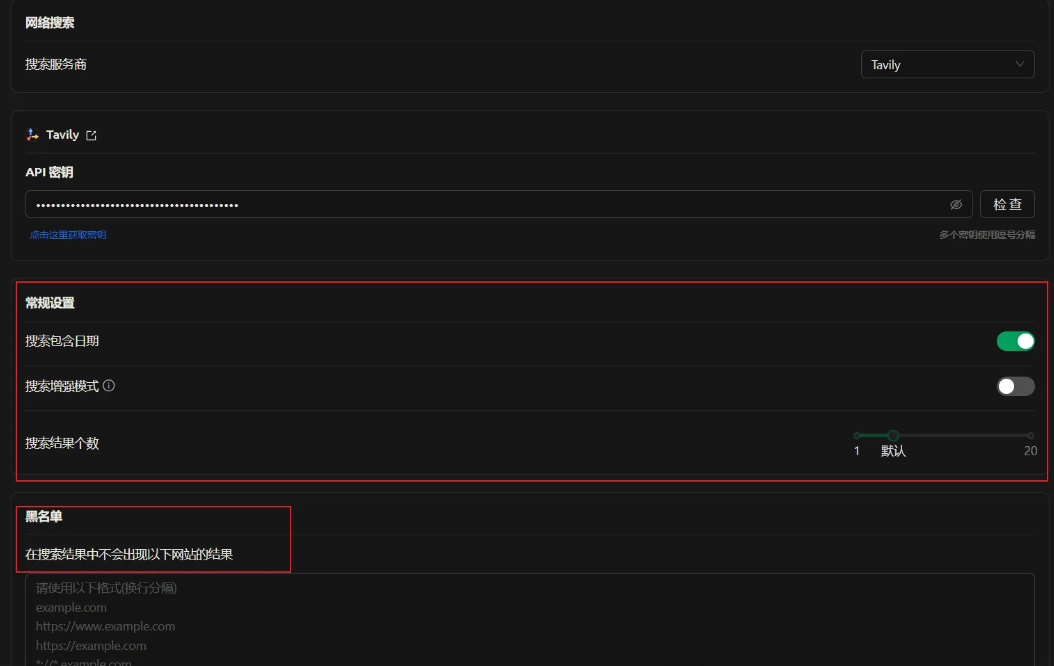
额度说明: Tavily 免费账户提供 1000 次搜索额度,每次搜索消耗 1 次。对于日常使用来说基本够用。
5.2 使用联网搜索
配置完成后,在聊天输入框下方有一个地球图标按钮,点击它打开联网开关(高亮状态表示已启用)。
- 用中文提问「最新的 AI 绘画工具有哪些」,AI 会结合实时搜索结果回答
- 每条搜索结果都会以引用编号的形式附在回答末尾,方便点击查看原文
注意:联网搜索会产生额外的 Token 消耗。不过好消息是,如果你用的是星途AI 的 API 服务,调用成本本来就很低,再加上搜索增强,整体费用仍然非常可控。
六、知识库:RAG 实战
6.1 RAG 原理简述
知识库的核心技术是 RAG(Retrieval-Augmented Generation,检索式增强生成)。简单来说,它的工作流程是:
- 入库阶段:上传文档 → 拆分成文本块 → 用嵌入模型将文本块向量化 → 存入向量数据库
- 检索阶段:用户提问 → 将问题向量化 → 在向量数据库中匹配最相似的文本块
- 生成阶段:将匹配到的文本块作为上下文,连同问题一起发给大模型 → AI 基于上下文生成回答
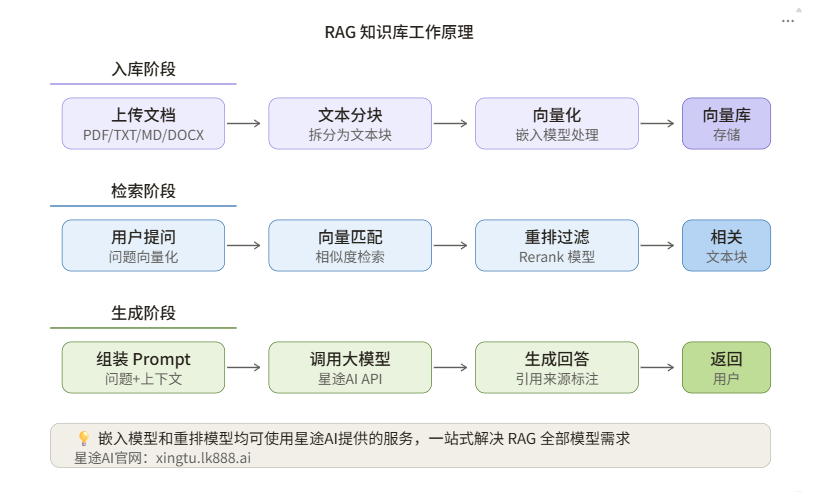
RAG 的三大痛点:
| 痛点 | 表现 | 解决方案 |
|---|---|---|
| 切片粗暴 | 文本块边界不合理,截断语义 | 调整 Chunk Size 和 Overlap 参数 |
| 检索不精准 | 召回了无关内容 | 接入重排模型(Rerank)做二次过滤 |
| 缺乏大局观 | 只能回答片段级问题 | 结合 MCP 工具做全文级查询 |
6.2 配置嵌入模型和重排模型
构建知识库前,需要先准备好嵌入模型和重排模型。这里同样推荐使用星途AI平台提供的嵌入模型:
- 登录 控制台,在模型列表中找到带
embedding标签的模型 - 推荐
BAAI/bge-large-zh-v1.5,中文效果好 - 重排模型推荐
BAAI/bge-reranker-v2-m3
💡 星途AI 不仅提供对话模型,还提供嵌入和重排模型,一套 API 搞定 CherryStudio 的全部模型需求,非常方便。
6.3 创建知识库
- 点击 CherryStudio 左侧边栏的「知识库」图标
- 点击「添加」按钮,输入知识库名称(如「项目文档」)
- 选择嵌入模型和重排模型(如果你用的是星途AI 的嵌入模型,填入对应的 API 地址和 Key)
- 将文档拖入上传区域——支持 PDF、TXT、Markdown、DOCX 等格式
上传注意事项:
- 文件编码必须是 UTF-8,使用 GB2312 会导致乱码
- 上传后每个文件会显示蓝色圆点,表示正在向量化处理
- 处理时间取决于文档大小和模型的响应速度,大文件可能需要几分钟
- 蓝点变绿点表示向量化完成,知识库可以使用了
6.4 在对话中使用知识库
- 回到聊天界面
- 在输入框下方找到知识库图标,点击「添加知识库」
- 选择刚才创建的知识库
- 正常提问即可——AI 会优先从知识库中检索相关内容,并在回答中标注引用来源
七、MCP 工具调用
MCP(Model Context Protocol)是 Anthropic 提出的开放协议,允许大模型通过标准化接口调用外部工具。CherryStudio 内置了 MCP 支持,可以让 AI 读取文件系统、查询数据库、调用 API 等。
配置概要:
- 在设置中找到「MCP 服务器」
- 添加 MCP 服务器配置(JSON 格式)
- 配置工具权限和访问范围
- 在对话中即可触发工具调用
常见的 MCP 用例包括:让 AI 读取本地代码仓库、查询数据库表结构、操作浏览器自动化等。MCP 的存在极大扩展了 AI 的能力边界,从「只能聊天」变成了「能干活」。
八、配置迁移:多端同步
如果你有多台电脑(比如公司台式机 + 家里笔记本),逐个配置模型和知识库非常耗时。好在 CherryStudio 内置了备份恢复功能。
8.1 备份
- 打开设置 → 数据设置
- 点击「备份」按钮
- 选择一个文件夹保存备份文件
- 等待备份完成——会生成一个
.zip压缩包
备份文件包含:所有模型服务配置(含星途AI 的 API Key)、知识库数据、MCP 服务器配置、提示词库、对话历史记录。
8.2 恢复
- 在另一台电脑上安装 CherryStudio
- 打开设置 → 数据设置
- 点击「恢复」按钮
- 选择之前备份的
.zip文件 - 等待数据恢复——大知识库可能需要较长时间
恢复完成后,所有配置会完整迁移过来,无需重新设置。
九、常见问题与排查
| 问题 | 原因 | 解决方案 |
|---|---|---|
| 模型列表为空 | API Key 无效或未启用服务 | 检查星途AI 控制台,确认 Key 有效且余额充足 |
| 对话报错 401 | API Key 填写错误 | 重新复制星途AI 的 API Key 粘贴 |
| 知识库文件乱码 | 文件编码不是 UTF-8 | 用编辑器另存为 UTF-8 编码后重新上传 |
| 联网搜索无结果 | Tavily 额度用尽 | 登录 Tavily 官网查看 credits 余额 |
| 向量化速度极慢 | 嵌入模型响应慢 | 换用更轻量的嵌入模型,或使用星途AI 的高速版本 |
| 对话报错 429 | API 请求频率超限 | 降低请求频率,或联系星途AI 升级套餐 |
| 备份恢复失败 | zip 文件损坏或版本不兼容 | 确保两端 CherryStudio 版本一致 |
总结
CherryStudio 的核心价值在于聚合——把分散的 AI 能力收拢到一个桌面应用里,同时保持了本地隐私和多模型灵活性。
完整工具链: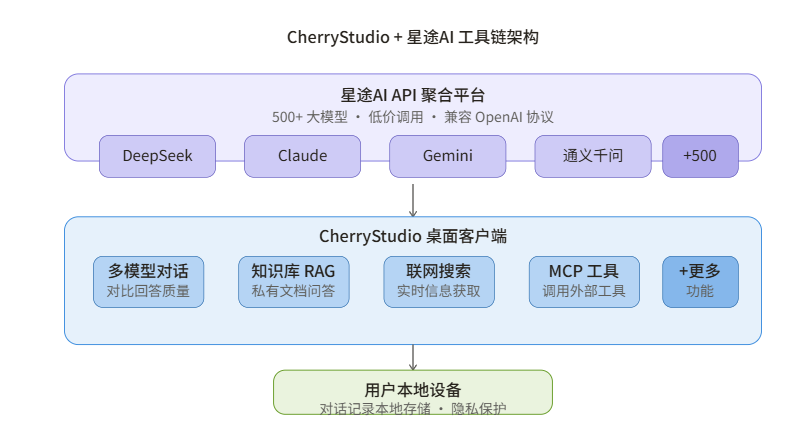

欢迎加入 MCP 技术社区!与志同道合者携手前行,一同解锁 MCP 技术的无限可能!
更多推荐
 7
7 0
0- 0


 已为社区贡献1条内容

所有评论(0)