SonicNote聆犀AI录音卡 × NanoBanana:从口头沟通到产品结构图,一条语音链路走到底
为什么打通?
Claude Code 是终端里的 AI 编程智能体——读代码、写代码、分析需求、输出文档。NanoBanana(Nano Banana Pro) 是基于 Gemini Image API 的 AI 图像生成工具——文字生成产品结构图、架构图、流程图、原型界面。聆犀AI录音卡 是你的离线拾音器——产品讨论、需求沟通、架构评审,一键高清录制。
三者打通之后,一条完整的「语音→分析→可视化」流水线就此形成: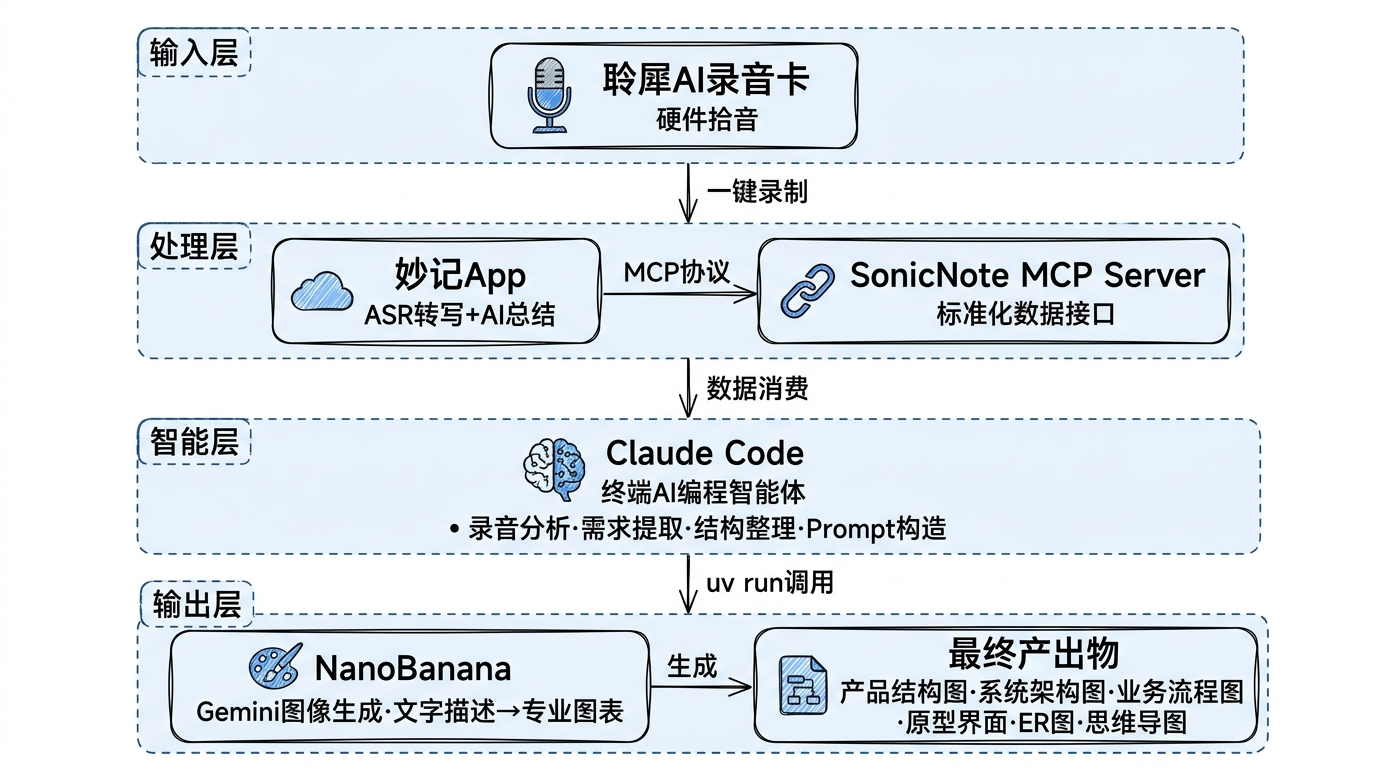
你只需要对着录音卡说话,产品结构图、架构图、原型界面自动生成。
一、核心能力:口述产品需求 → 自动出图
通过 SonicNote MCP Server + Claude Code + NanoBanana 的串联,实现从「口头表达」到「可视化输出」的闭环:
| 能力 | 示例指令 |
|---|---|
| 口述→产品结构图 | “把我刚才描述的产品功能模块画成结构图” |
| 口述→系统架构图 | “根据刚才技术评审录音,生成微服务架构图” |
| 口述→流程图 | “把刚才讨论的用户注册流程画成流程图” |
| 口述→原型界面 | “根据产品需求录音,生成首页的原型界面” |
| 口述→ER 图 | “把刚才讨论的数据表关系画成 ER 图” |
| 口述→思维导图 | “把产品路线图讨论整理成思维导图” |
| 口述→对比图 | “把新旧两版架构的差异画成对比图” |
| 多段录音→完整方案 | “把三场需求评审的录音整合,出一套完整产品方案图” |
二、五大核心场景
🗺️ 场景一:产品需求讨论 → 自动生成产品结构图
产品经理和团队讨论新功能模块:
  🎙️ 录音卡录制全程讨论
  💬 "用户端需要三个模块:首页推荐、智能搜索、个人中心"
  💬 "管理后台要有数据看板、用户管理、内容审核"
  💬 "首页推荐分热门推荐和个性化推荐两个子模块……"

会后 → Claude Code 读取录音:
  "查一下刚才产品讨论的录音"
  "提取所有功能模块和子模块,整理成结构化描述"
  "用 NanoBanana 生成产品功能结构图"

       ↓ NanoBanana 输出

  📊 一张完整的产品功能结构图
  ├── 首页推荐
  │   ├── 热门推荐
  │   └── 个性化推荐
  ├── 智能搜索
  │   ├── 关键词搜索
  │   └── 语音搜索
  └── 个人中心
      ├── 用户资料
      └── 历史记录
效果: 产品讨论会结束,产品结构图已经生成。不需要会后打开 Axure/Figma 重新画。
🏗️ 场景二:技术架构评审 → 自动生成架构图
技术团队讨论系统架构:
  🎙️ 录音卡录制
  💬 "前端用 React + Next.js,用 Vercel 部署"
  💬 "后端拆成三个微服务:用户服务、订单服务、商品服务"
  💬 "数据库用 PostgreSQL,缓存用 Redis,消息队列用 RabbitMQ"

Claude Code 分析录音:
  "查一下架构评审录音"
  "提取技术选型和架构设计"
  "用 NanoBanana 生成系统架构图"

       ↓ NanoBanana 输出

  🏗️ 一张完整的系统架构图
  展示:前端层 → API 网关 → 微服务 → 数据层
  包含所有技术组件的连接关系和数据流向
效果: 白板上的架构讨论,直接变成可放入技术文档的架构图。
🔄 场景三:业务流程讨论 → 自动生成流程图
团队讨论用户注册登录流程:
  🎙️ 录音卡录制
  💬 "新用户先输入手机号,发送验证码"
  💬 "验证通过后设置密码,然后跳转到兴趣选择页"
  💬 "如果手机号已注册,直接走登录流程……"

Claude Code 分析录音:
  "提取刚才讨论的注册登录流程"
  "用 NanoBanana 生成用户注册登录流程图"

       ↓ NanoBanana 输出

  🔄 一张完整的业务流程图
  展示:输入手机号 → 验证码 → 设置密码 → 兴趣选择
  包含分支判断(新用户/老用户)和异常处理
效果: 流程讨论结束,流程图直接可用。不需要打开 ProcessOn/draw.io 重新画。
🎨 场景四:产品原型讨论 → 自动生成界面原型
产品经理对着录音卡描述页面需求:
  🎙️ "首页顶部是一个搜索框,下面是一个轮播 Banner"
  🎙️ "再往下是分类图标,4 列排列,共 8 个分类"
  🎙️ "最下面是推荐商品列表,瀑布流布局,每个卡片有图片、标题、价格"

Claude Code 分析录音:
  "提取首页的 UI 布局描述"
  "用 NanoBanana 生成首页的原型界面图"

       ↓ NanoBanana 输出

  🎨 一张首页原型界面图
  展示:搜索框 → Banner → 分类图标 → 商品瀑布流
  可直接用于产品评审或开发参考
效果: 产品经理口述页面,NanoBanana 直接出原型图。不用等设计师出稿就能对齐预期。
📊 场景五:多场录音整合 → 完整产品方案图
一个产品的需求分散在多场会议中:
  🎙️ 第 1 场:市场定位和用户画像讨论
  🎙️ 第 2 场:核心功能模块和 MVP 范围
  🎙️ 第 3 场:技术选型和基础设施

Claude Code 交叉分析:
  "把这三场录音的需求整合在一起"
  "梳理出完整的产品方案"
  "用 NanoBanana 生成一套产品方案图:
   ① 用户画像图 ② 功能结构图 ③ 技术架构图 ④ MVP 路线图"

       ↓ NanoBanana 批量输出

  📦 一套完整的产品方案图(4 张)
  可直接用于投资路演、团队宣讲、PRD 文档
效果: 三场会议的录音,整合成一套完整的产品方案图。从碎片讨论到体系化输出。
三、安装与配置(10 分钟完整打通)
整体架构
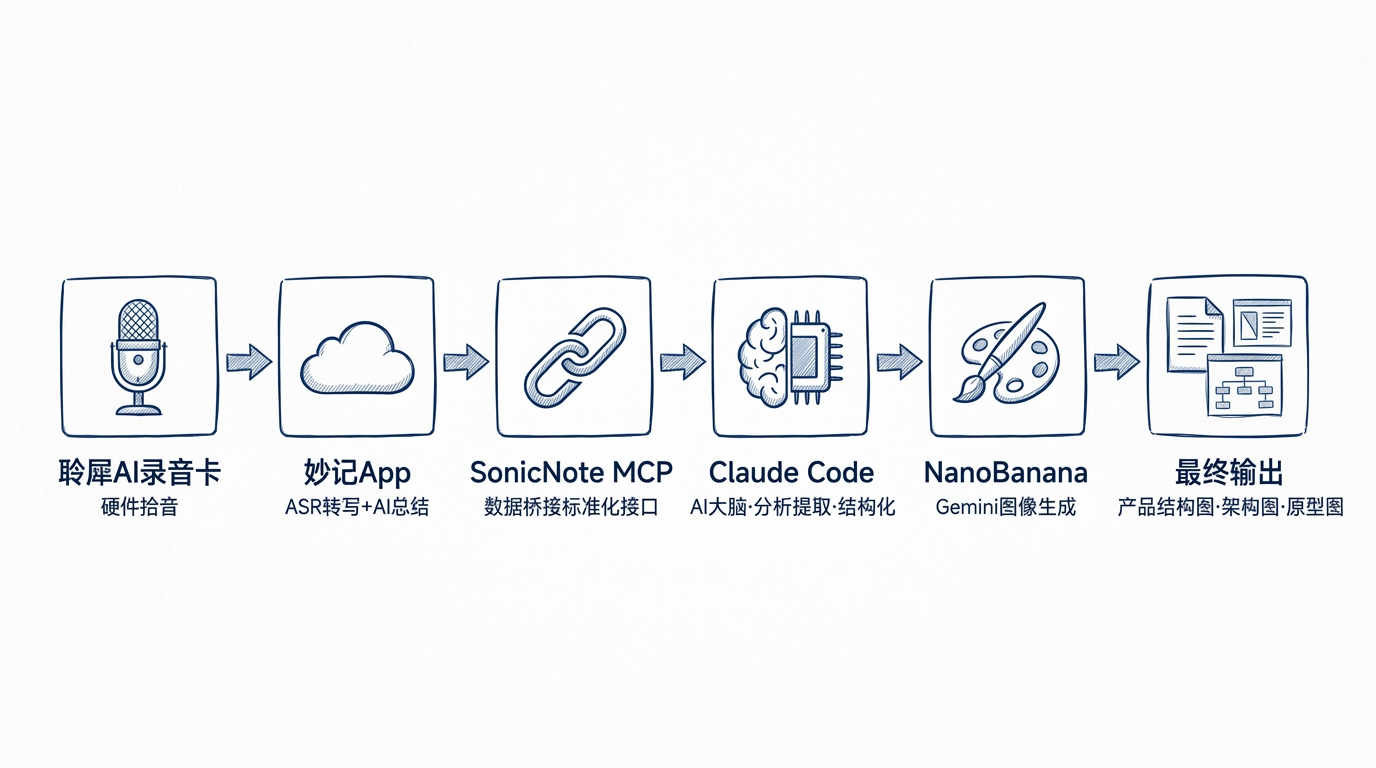
第 1 步:安装 Claude Code + 配置录音卡 MCP
安装 Claude Code:
# macOS / Linux
npm install -g @anthropic-ai/claude-code
claude --version   # 验证安装

# 或通过 Homebrew
brew install claude-code
安装 SonicNote MCP Server:
npm install -g sonicnote-mcp-server-1.0.1.tgz
sonicnote-mcp-server --version   # 验证安装
获取 API Key:
打开妙记 App → 我的 → API Key 管理 → 创建 Key
格式:sk-xxxxxxxx-xxxx-xxxx-xxxx-xxxxxxxxxxxx
配置 Claude Code MCP:
claude mcp add --scope user sonicnote \
  --env MCP_API_KEY=sk-your-key-here \
  -- npx -y sonicnote-mcp-server
将
sk-your-key-here替换为你的实际 API Key。
第 2 步:安装 NanoBanana
安装前置依赖(uv):
# macOS
brew install uv

# 验证
uv --version
安装 NanoBanana Skill:
npx skills add yazelin/nanobanana-pro-fallback
配置 Gemini API Key:
# 方式一:环境变量(推荐)
export GEMINI_API_KEY="your-gemini-api-key"

# 方式二:持久化到 shell 配置
echo 'export GEMINI_API_KEY="your-gemini-api-key"' >> ~/.zshrc
source ~/.zshrc
获取 Gemini API Key:https://aistudio.google.com/apikey
验证 NanoBanana 是否可用:
# 测试生成一张简单图片
uv run ~/.claude/skills/nanobanana-pro-fallback/scripts/generate_image.py \
  --prompt "A simple product structure diagram showing three modules: User, Admin, System" \
  --filename "test-output.png" \
  --resolution 1K
如果看到 MEDIA: 开头的输出,说明安装成功。
第 3 步:在 Claude Code 中串联使用
基础验证——确认录音卡可用:
Claude Code 中输入:
你:帮我看看最近有什么录音
Claude:找到以下录音:
 1. 2026-07-02 产品需求讨论(14:00,45分钟)
 2. 2026-07-01 技术架构评审(10:00,60分钟)
串联 NanoBanana——录音→分析→出图:
Claude Code 中输入:
你:查一下刚才产品需求讨论的录音
   提取所有功能模块,整理成结构化的描述
   然后用 NanoBanana 生成一张产品功能结构图

Claude Code 执行:
  Step 1: 通过 SonicNote MCP 获取录音转写和总结
  Step 2: 分析提取功能模块和层级关系
  Step 3: 构造 NanoBanana 的图片生成 prompt
  Step 4: 调用 uv run 生成图片
  Step 5: 输出:product-structure-20260702.png ✅
四、NanoBanana 出图指南
支持出图类型
| 图类型 | 适用场景 | 示例 Prompt 结构 |
|---|---|---|
| 产品功能结构图 | 梳理功能模块层级 | “Product feature hierarchy diagram showing…” |
| 系统架构图 | 技术方案可视化 | “System architecture diagram with frontend, backend, database layers…” |
| 业务流程图 | 用户操作流程 | “User registration flow diagram with decision branches…” |
| ER 图/数据模型图 | 数据库设计 | “Entity relationship diagram showing tables and their connections…” |
| 原型界面图 | 产品原型讨论 | “Mobile app homepage wireframe with search bar, banner, category icons…” |
| 思维导图 | 头脑风暴整理 | “Mind map showing the product roadmap with milestones…” |
| 对比图 | 方案对比 | “Side-by-side comparison diagram of two architecture approaches…” |
| 时序图 | 接口调用流程 | “Sequence diagram showing API calls between services…” |
| 用户旅程图 | 用户体验分析 | “User journey map from discovery to purchase…” |
NanoBanana 命令模板
单图生成:
uv run ~/.claude/skills/nanobanana-pro-fallback/scripts/generate_image.py \
  --prompt "你想要的图的描述" \
  --filename "output-name.png" \
  --resolution 1K
图片编辑(基于已有图修改):
uv run ~/.claude/skills/nanobanana-pro-fallback/scripts/generate_image.py \
  --prompt "修改说明" \
  --filename "output-name.png" \
  -i "existing-image.png" \
  --resolution 2K
分辨率选择:
| 分辨率 | 适用场景 | 生成速度 |
|---|---|---|
| 1K | 日常草图、讨论用图 | 最快(~10s) |
| 2K | 正式文档、PRD 配图 | 中等(~20s) |
| 4K | 高清输出、打印/路演 | 较慢(~40s) |
出图质量提升技巧
- 在 prompt 中明确图类型:“A professional system architecture diagram” 比 “draw the system” 好
- 指定颜色风格:“Clean corporate style, blue and white color scheme”
- 指定语言:“All text labels in Chinese” 或 “English labels”
- 指定画布比例:“Horizontal layout, 16:9 aspect ratio”
- 参考真实风格:“In the style of AWS architecture diagrams”
五、进阶玩法
🚀 工作流一:录音→分析→出图→归档(全自动)
录音卡录制产品讨论
    ↓
Claude Code(MCP 自动检测新录音)
    ↓
自动分析 → 提取结构 → 生成 Prompt
    ↓
NanoBanana 自动生成产品结构图
    ↓
图片自动归档到 Obsidian / 项目文件夹
    ↓
推送通知:"产品结构图已生成"
🔗 工作流二:多轮迭代出图
第 1 轮:口述初版→出图
第 2 轮:录音讨论修改意见→Claude Code 分析→NanoBanana 基于 V1 修改
    "把这张产品结构图的用户端模块拆成更细的二级模块"
第 3 轮:团队评审录音→再次迭代
    "根据评审意见,把订单模块拆为下单、支付、退款三个子模块"

每轮都是:录音 → Claude Code 理解 → NanoBanana 改图
🎯 工作流三:一键生成完整 PRD 配图
Claude Code 输入:
"读取产品需求讨论的录音
 帮我做四件事:
 ① 生成 PRD 文档框架(Markdown)
 ② 用 NanoBanana 出产品功能结构图
 ③ 用 NanoBanana 出核心业务流程图
 ④ 用 NanoBanana 出系统架构图
 全部图片嵌入 PRD 文档"

输出:一份带图的完整 PRD 文档 📄
🧩 工作流四:与 Obsidian 联动
录音卡录制
    ↓
Claude Code 分析 + NanoBanana 出图
    ↓
图片 + 分析结果自动写入 Obsidian
    ↓
Obsidian 中形成完整的「需求→分析→设计稿」知识链
    ↓
后续随时通过 Obsidian 检索和回溯
六、为什么是这套组合?
| 没有这套组合 | 有聆犀 + Claude Code + NanoBanana |
|---|---|
| 产品讨论完靠笔记回忆,再手动画图 | 讨论录音直接驱动出图 |
| 画产品结构图要 2-4 小时 | 讨论结束后 5 分钟出图 |
| 需求理解偏差导致反复改图 | 基于真实录音内容出图,偏差最小化 |
| 改一版图要重新画 | 录音反馈→NanoBanana 基于原图修改 |
| 图、文档、代码互相割裂 | Claude Code 串联全部,一次输出 |
| 多场会议讨论分散、难以整合 | 交叉分析多段录音,输出完整方案图 |
各组件角色
| 组件 | 角色 | 核心价值 |
|---|---|---|
| 聆犀AI录音卡 | 👂 耳朵 | 高保真捕捉口头讨论,不遗漏任何信息 |
| 妙记 App | 🧠 短期记忆 | ASR 转写 + AI 总结,把语音变成结构化数据 |
| SonicNote MCP | 🔗 桥梁 | 标准化接口,让 Claude Code 能直接读取录音 |
| Claude Code | 🧠 大脑 | 理解录音内容、提取结构、构造出图 Prompt |
| NanoBanana | 🎨 画笔 | AI 图像生成,把文字描述变成专业图表 |
七、适用人群
- 产品经理 — 需求讨论直接出产品结构图和原型,告别手动画图
- 技术 Leader — 架构评审直接出架构图,技术文档配图一键生成
- 创业者 — 和投资人聊完,立即生成产品方案图用于 BP
- 咨询顾问 — 客户访谈→分析→出方案图,全链路加速
- 远程团队 — 异步沟通,录音即设计输入,时差不再是问题
- 独立开发者 — 一个人搞定需求→设计→文档→开发的全部可视化
配套资源
- 妙记 App 下载 → https://ainote.easylinkin.com
- MCP Server 配置教程 → https://ainote.easylinkin.com/download/mcp.html
- NanoBanana 官方 → https://github.com/yazelin/nanobanana-pro

欢迎加入 MCP 技术社区!与志同道合者携手前行,一同解锁 MCP 技术的无限可能!
更多推荐

 4
4 0
0- 0


 已为社区贡献5条内容

所有评论(0)