Chrome DevTools MCP + Claude Code 自定义skills 一句话搞定接口代码生成器
·
在开发中应该都经历过:
后端发来一个Swagger 链接,于是我们打开文档,一个个的去将接口cv到我们项目中,即重复又枯燥但还不得不做
本文的由来就此诞生,意在通过Claude Code输入命令打开 Swagger 文档、提取接口信息、并勾选需要的接口,写入到项目中
详细步骤
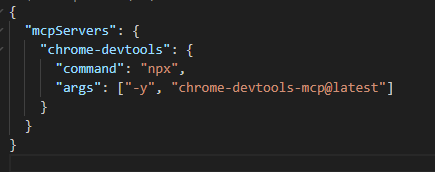
1、添加 chrome-devtools MCP
打开claude code对话框,执行命令:
claude mcp add chrome-devtools -- npx chrome-devtools-mcp@latest
配置好后创建mcp文件(可直接让claude code生成)例:

就生成好了
2、创建api生成skill
万能的claude 又来了 直接根据自己的项目输入需求生成skill

claude就会帮你自动生成一个api接口文件生成器的skill文件
部分生成的skill,如下图
name: swagger-api-gen
description: 从 Swagger/OpenAPI 文档自动生成符合项目规范的 API 文件。当用户提到生成API、swagger生成、接口生成、api-gen、从swagger创建api时,使用此技能。

# Swagger/OpenAPI 接口文件生成器

从 Swagger JSON 文档自动生成符合本项目规范的 API 文件(`src/api/` 目录下的 `.js` 文件)。

## 输入

用户提供以下信息(可一次性提供,也可分步提供):
- Swagger/OpenAPI 文档的 JSON 地址(必需)
- Tag 名称(可选,未提供时列出所有 tag 供选择)

## 一、项目 API 文件规范(必须严格遵守)

### 1.1 文件结构

每个 API 文件必须遵循以下固定模式:

import { get, post, put, del } from '@/utils/request'

// 中文注释(取自 swagger summary)
export const functionName = (data) => {
  return method({
    url: '/endpoint/path',
    baseUrl: '/api',
    data: data,
  })
}

规则:
- **import 语句**:仅从 `@/utils/request` 导入实际使用到的方法,可用方法为 `get`、`post`、`put`、`del`,按此顺序排列
- **函数声明**:`export const` + camelCase 函数名 + 箭头函数 + 大括号 + return
- **参数**:统一使用单参数 `data`
- **返回值**:`return get/post/put/del({ url, baseUrl, data: data })`
- **注释**:每个函数上方加一行中文注释,内容取自 swagger 的 `summary` 字段
- **文件命名**:camelCase 格式的 `.js` 文件
- **文件位置**:`src/api/` 或 `src/api/hr/`(HR 相关)或 `src/api/staffTrain/`(培训相关)

### 1.2 HTTP 方法映射

| Swagger 方法 | 项目方法 |
|-------------|---------|
| GET         | `get`   |
| POST        | `post`  |
| PUT         | `put`   |
| DELETE      | `del`   |
| PATCH       | `post`(降级,注释标注原始方法) |

### 1.3 baseUrl 常用值

- `/api` — 主 HR 后端
- `/gw` — 网关
- `/gw/hr` — HR 网关
- `/gw/oms/api` — OMS 子系统
- `/adminApi` — 管理后台
- `/hrApi` — HR 平台
- `/sso` — 单点登录
整个配置就结束了!!!
实战一下
Step 1:触发 Skill
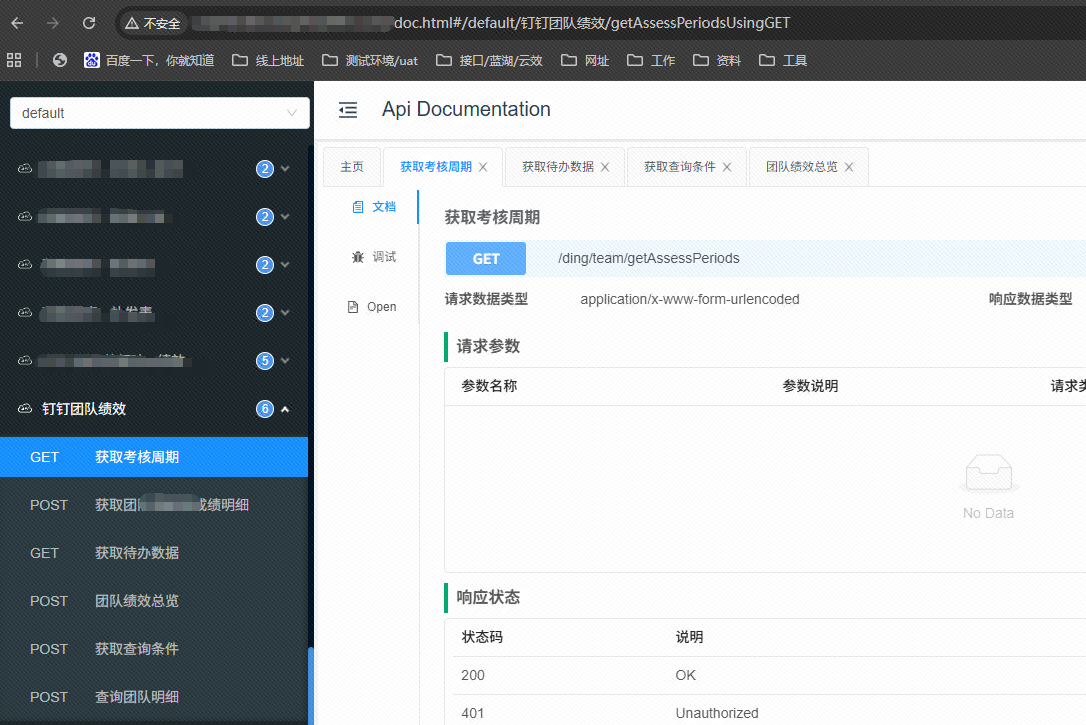
获取钉钉团队绩效下的全部接口

以下是api链接的具体参数
Step 2:读取文档,选择接口
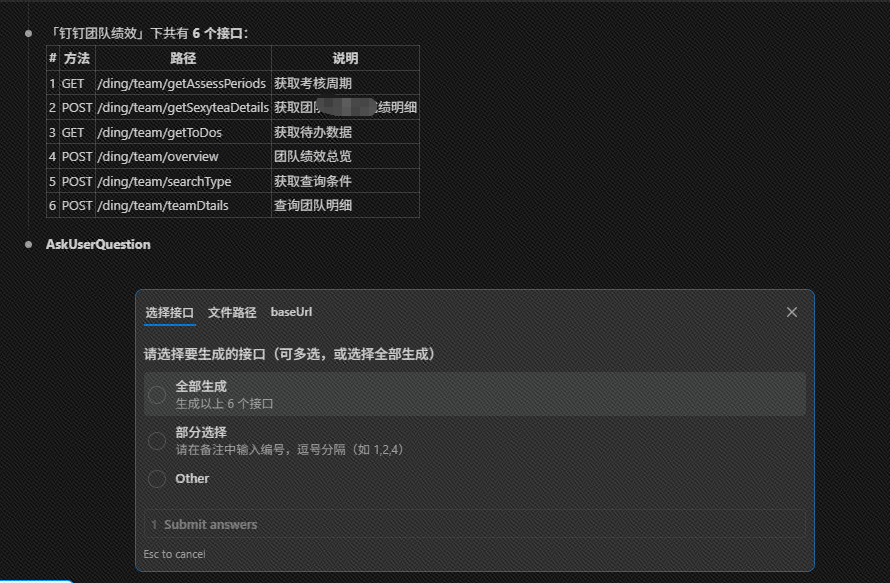
图1:成功获取到钉钉团队下的所有接口 ,并提供了选择接口/文件路径/baseUrl供用户自定义选择
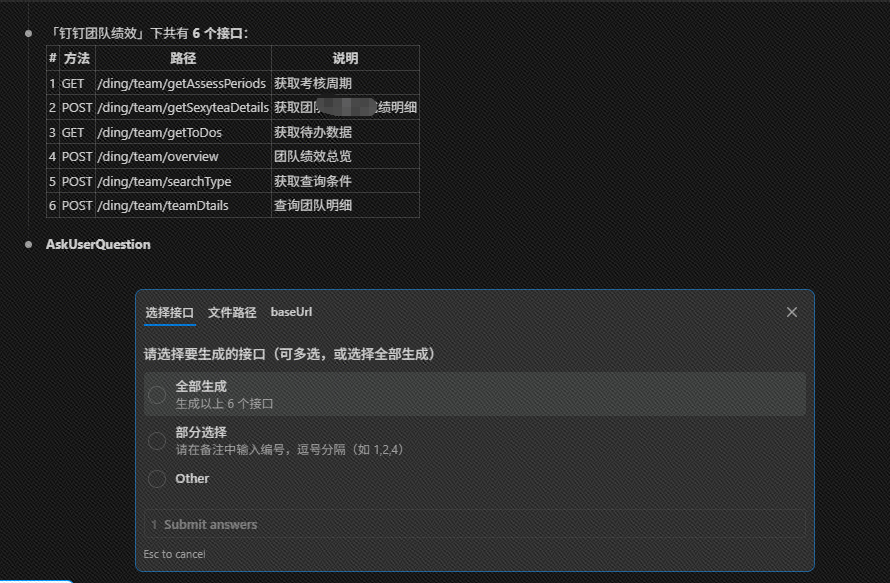
图2:选择需要放在文件中的接口
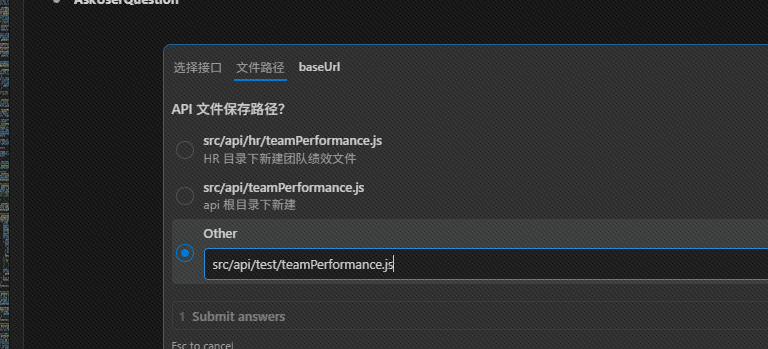
图3:选择文件路径(可自定义)
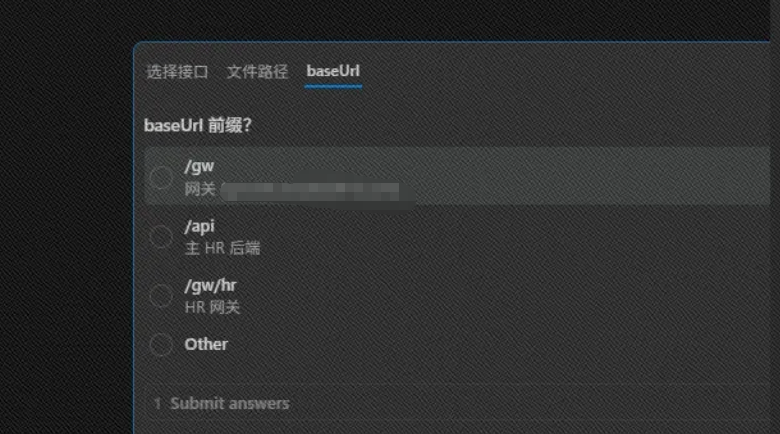
图4:选择接口前缀
Step 3:完成,收工
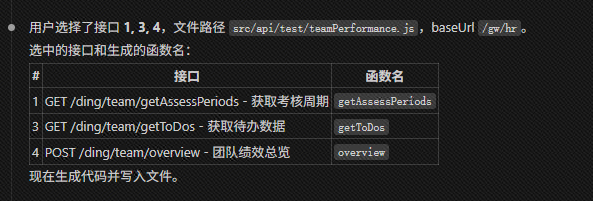
图5:指定需要放在接口文件的接口
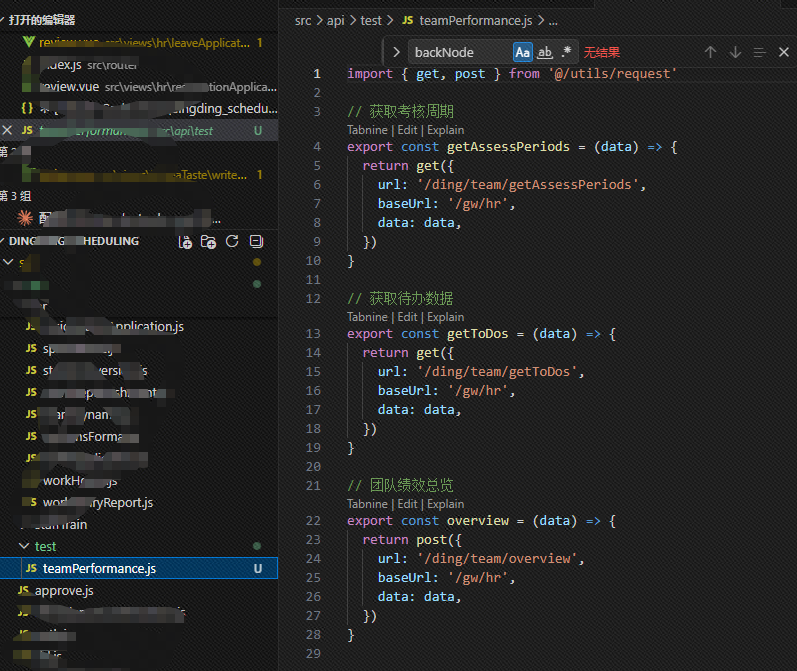
图6:生成的接口文件
提示
1.claude code监听不到浏览器?
1)、将chrome浏览器全部关闭,可打开任务管理器**(Ctrl+Shift+Esc)查看,并结束chrome.exe**进程
2)、打开 cmd,运行(路径需要根据自己安装的位置进行调整):
"C:\Program Files\Google\Chrome\Application\chrome.exe" --remote-debugging-port=9222
此时Chrome 浏览器打开并启用了远程调试端口,就可以正常的页面链接了。

欢迎加入 MCP 技术社区!与志同道合者携手前行,一同解锁 MCP 技术的无限可能!
更多推荐


 8
8 0
0- 0


 已为社区贡献1条内容

所有评论(0)