dify部署以及LLM和fastmcp接入方案
Dify工作流框架服务器搭建教程
1.安装docker
官方下载链接:https://www.docker.com/
安装好后打开docker修改一下镜像服务器。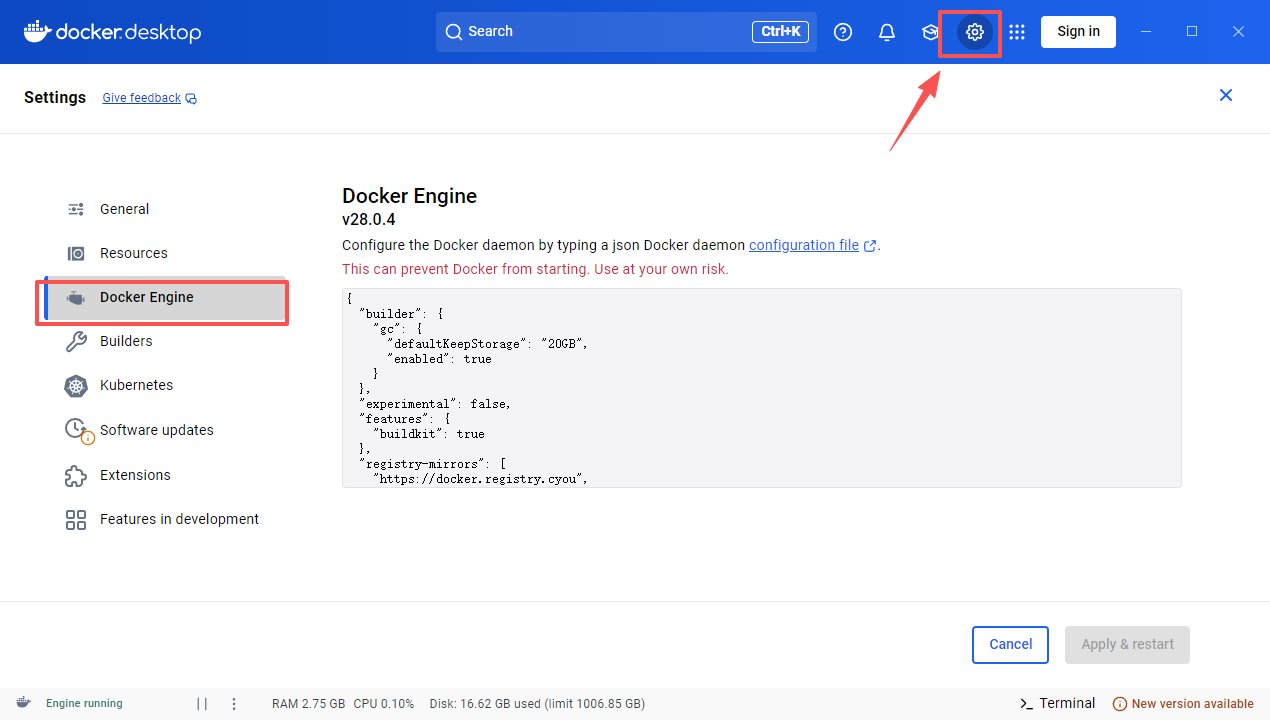
复制这段代码到配置文件,点击保存后docker会重启
{
  "builder": {
    "gc": {
      "defaultKeepStorage": "20GB",
      "enabled": true
    }
  },
  "experimental": false,
  "features": {
    "buildkit": true
  },
  "registry-mirrors": [
    "https://docker.registry.cyou",
    "https://docker-cf.registry.cyou",
    "https://dockercf.jsdelivr.fyi",
    "https://docker.jsdelivr.fyi",
    "https://dockertest.jsdelivr.fyi",
    "https://mirror.aliyuncs.com",
    "https://dockerproxy.com",
    "https://mirror.baidubce.com",
    "https://docker.m.daocloud.io",
    "https://docker.nju.edu.cn",
    "https://docker.mirrors.sjtug.sjtu.edu.cn",
    "https://docker.mirrors.ustc.edu.cn",
    "https://mirror.iscas.ac.cn",
    "https://docker.rainbond.cc"
  ]
}
window用户下载git 工具
https://git-scm.com/downloads
下载安装后,会得到几个git工具,我们打开git bash窗口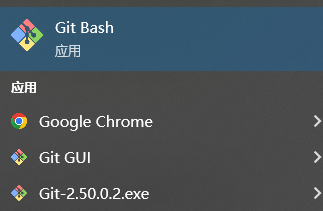
下载dify,
直接用git下载最新的dify版本(我目前用的1.6.0),原本下了1.8.1但是不知道是不是镜像问题无法部署所以切到了1.6.0版本
国外github路径:git clone https://github.com/langgenius/dify.git 这个需要点技术才可以拉到
国内镜像: git clone https://gitcode.com/GitHub_Trending/di/dify.git
重点重点!!!!!!!!!!!!,一定要把.env.exanple文件改名把后面的.example删掉,否则就无法启动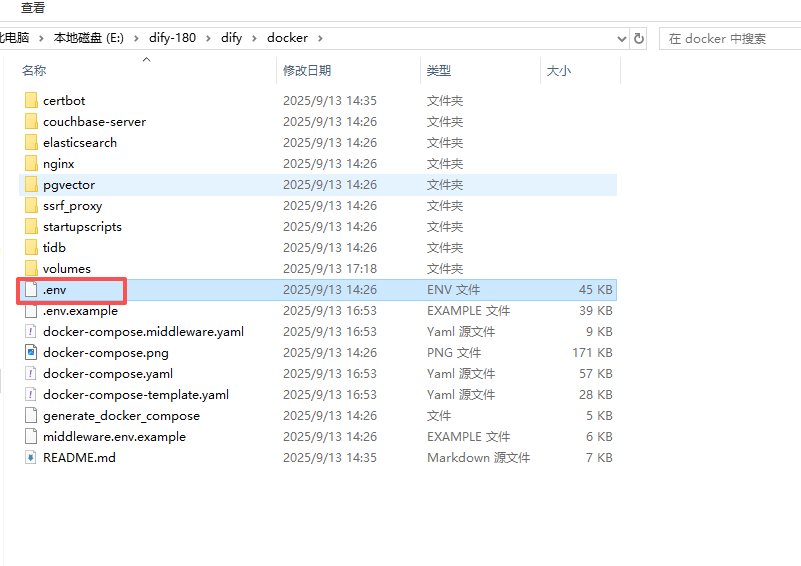
进入到docker文件夹路径,执行部署启动服务器
docker compose -p dify up -d
当指令执行成功之后就会显示如下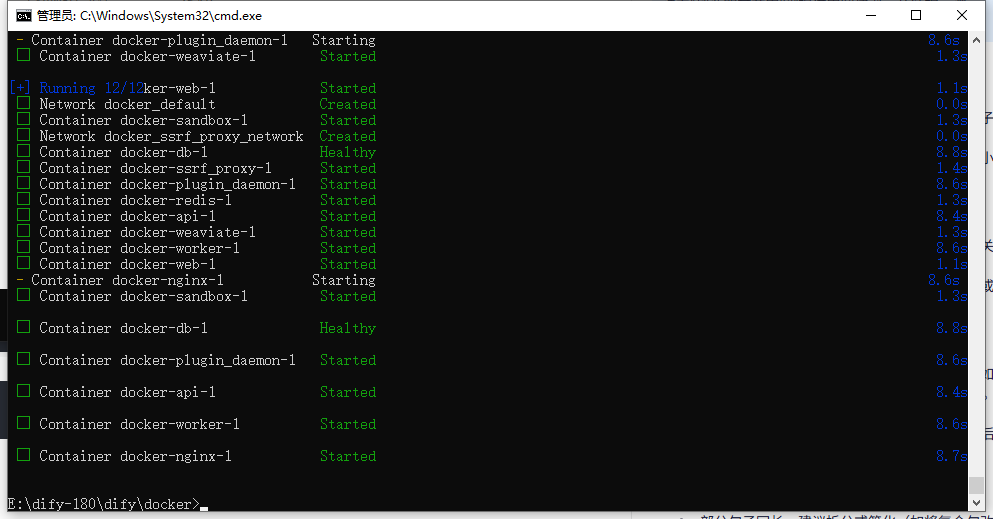
此时我们就可以直接访问127.0.0.1进入我们的dify服务器了
首先就是创建我们的用户名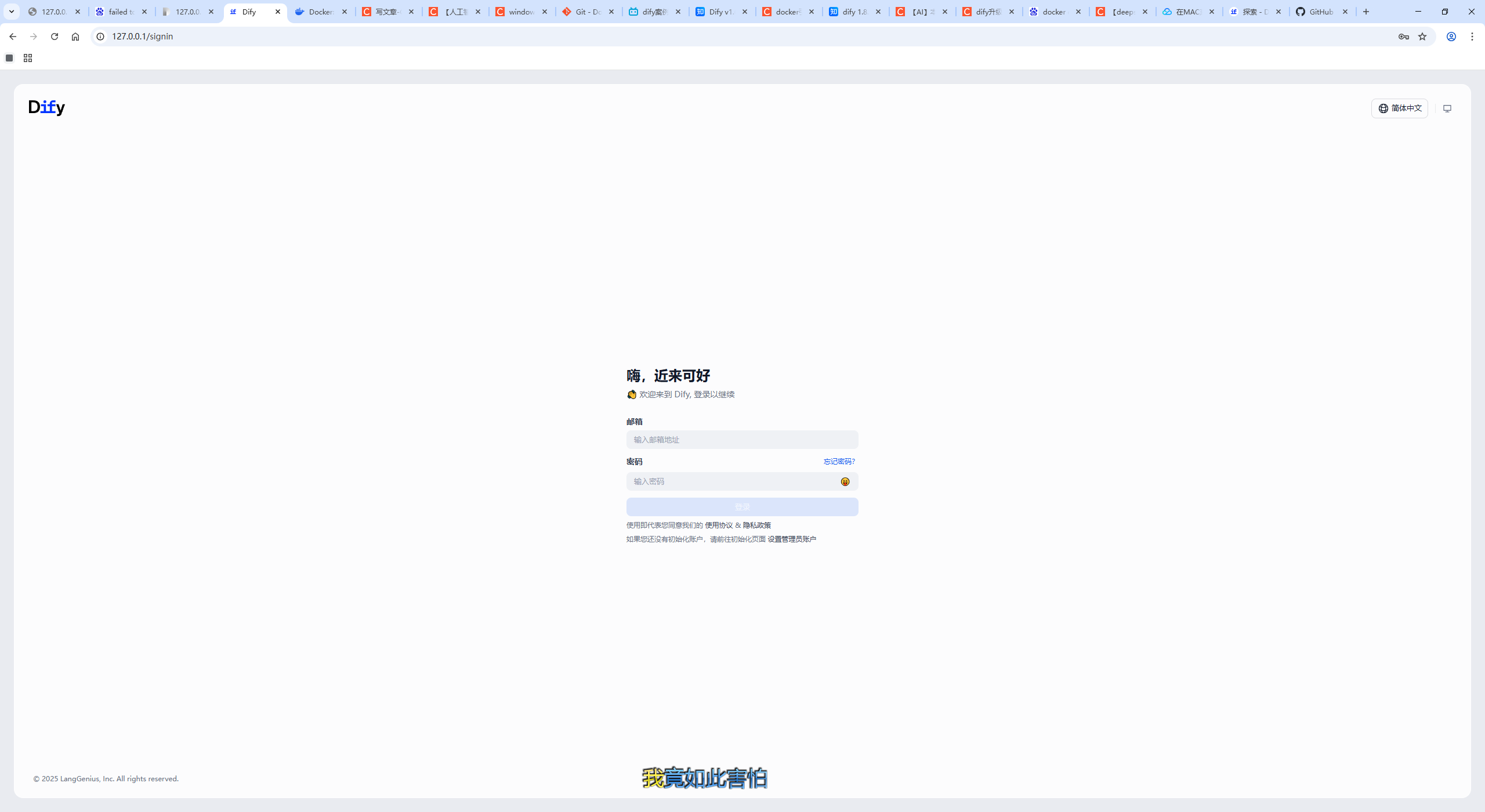
Dify导入LLM AI模型
没有LLM的可以先安装LLM工具,然后下载自己喜欢的AI模型
我这里已经部署好LLM了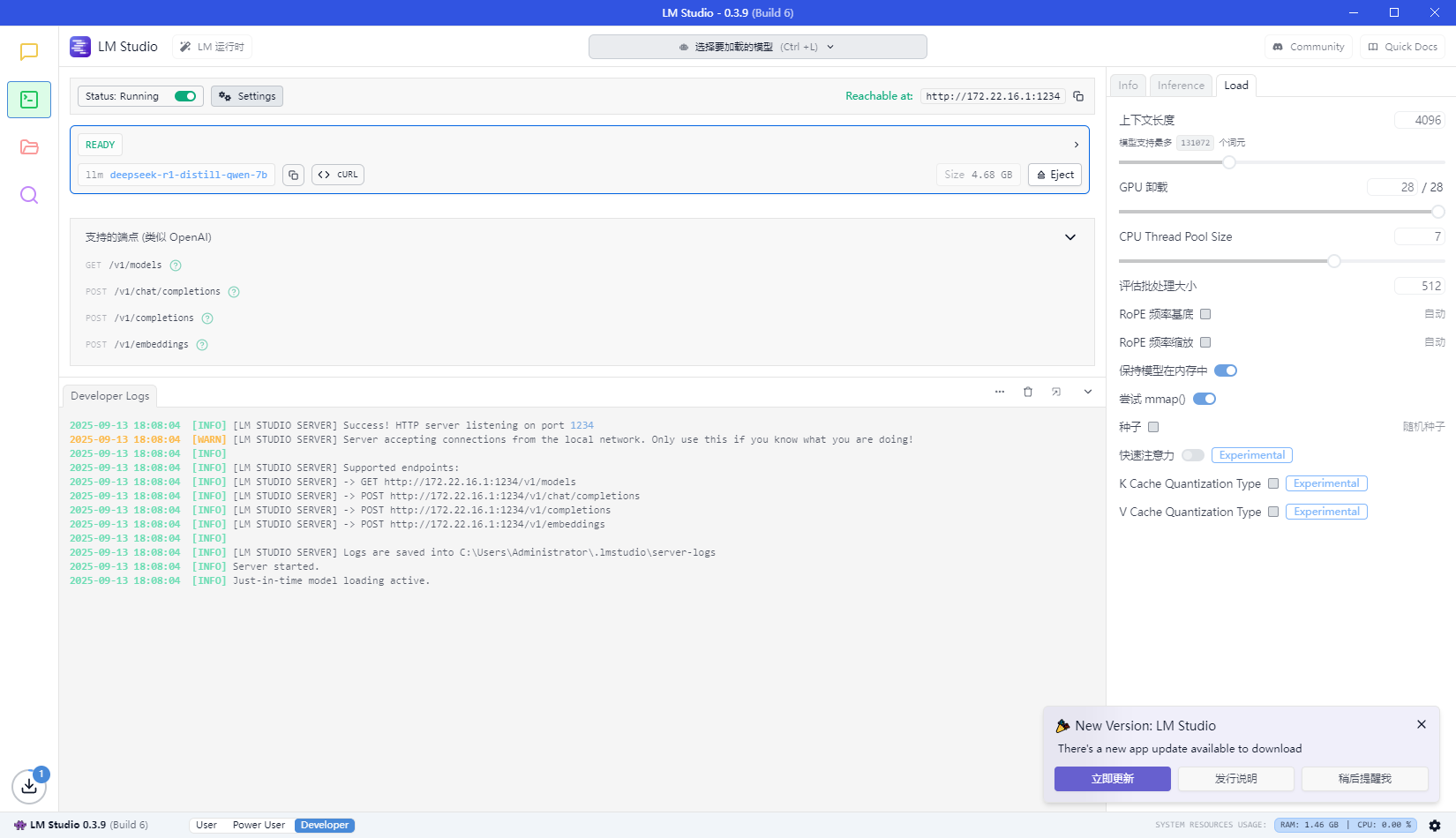
进入dify设置页面配置LM STUDIO里面的模型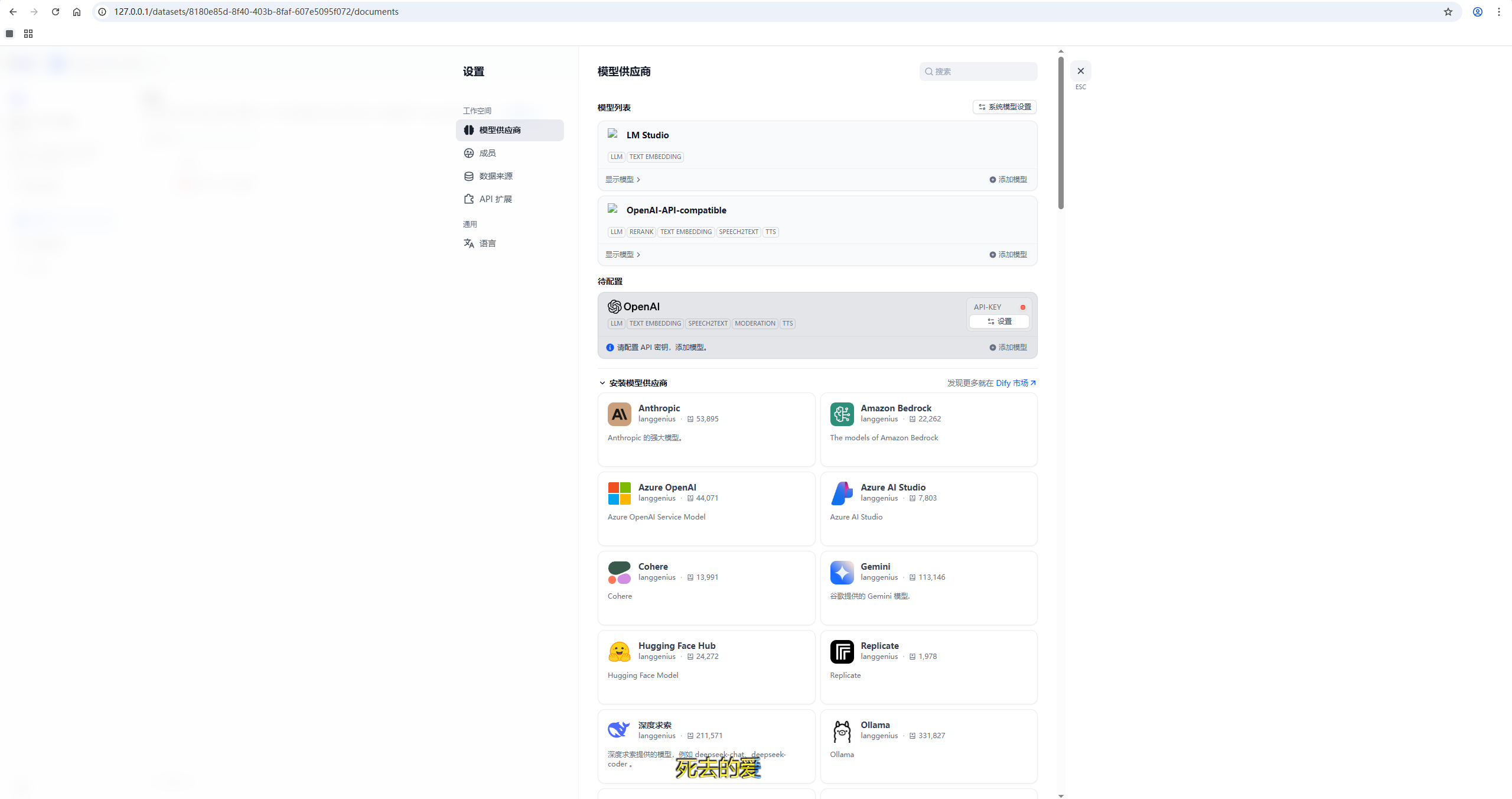
等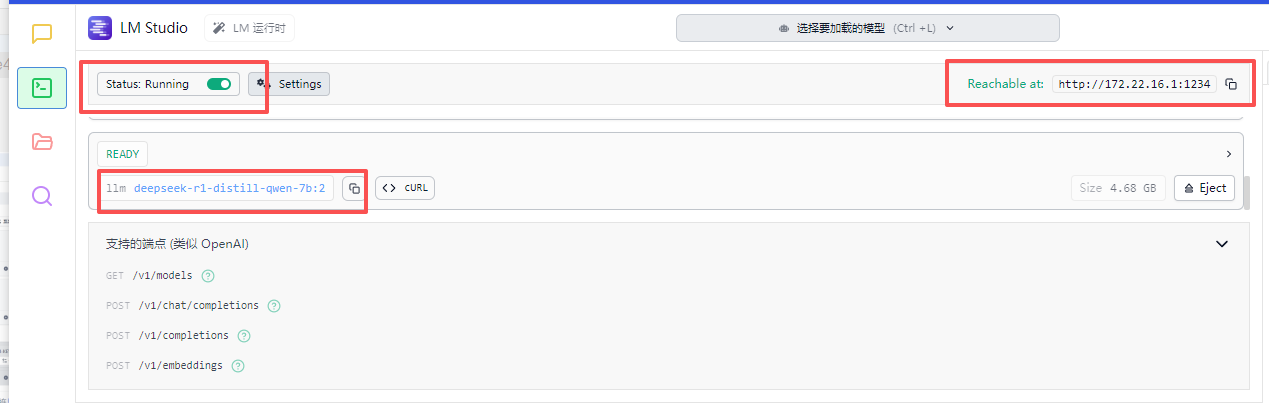
填写的模型名字要一致,然后http地址复制后后面需要加/v1
sss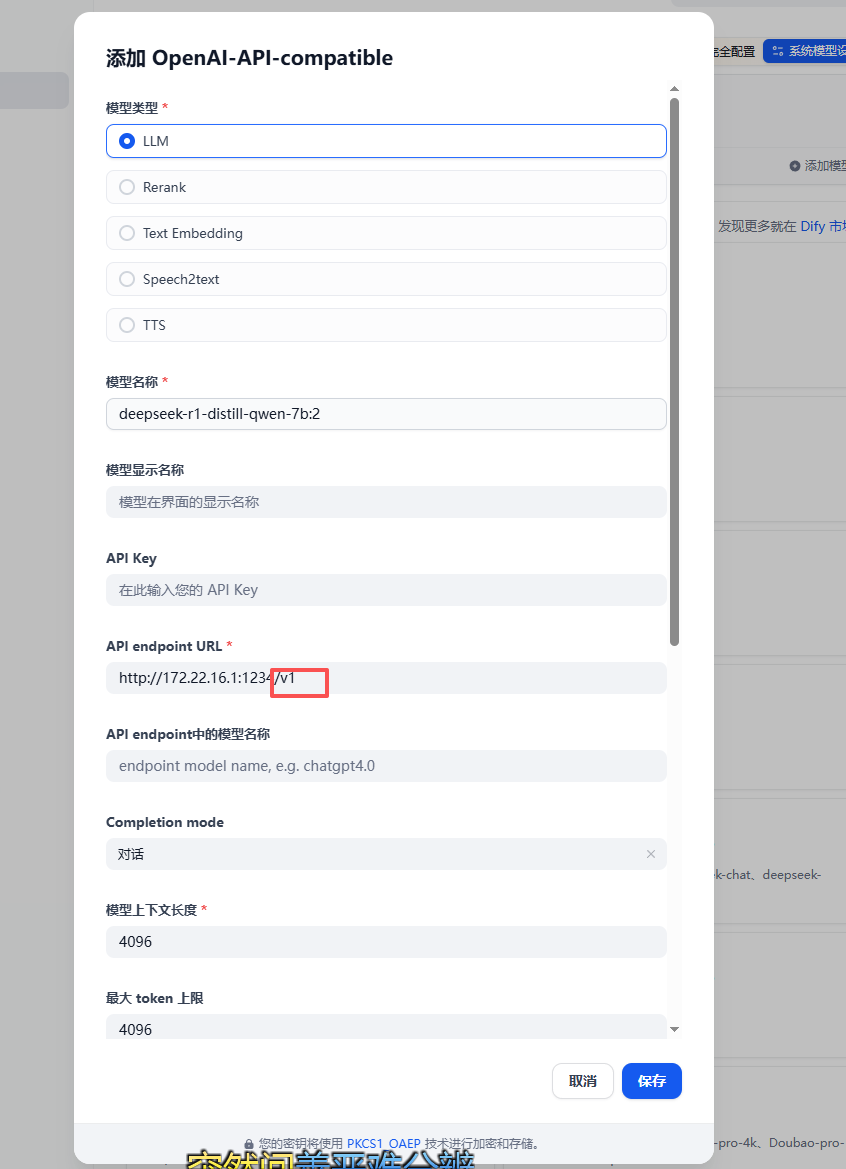
成功配置好模型之后就可以使用了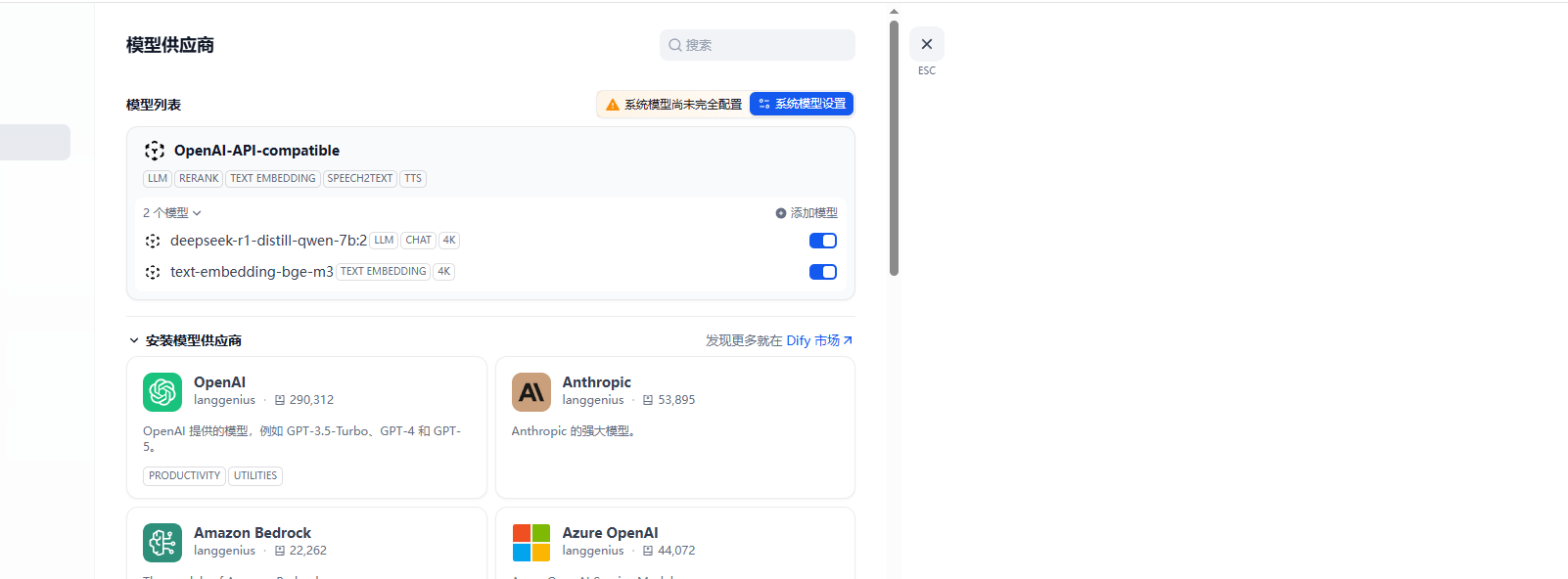
接下来我们创建一个agent应用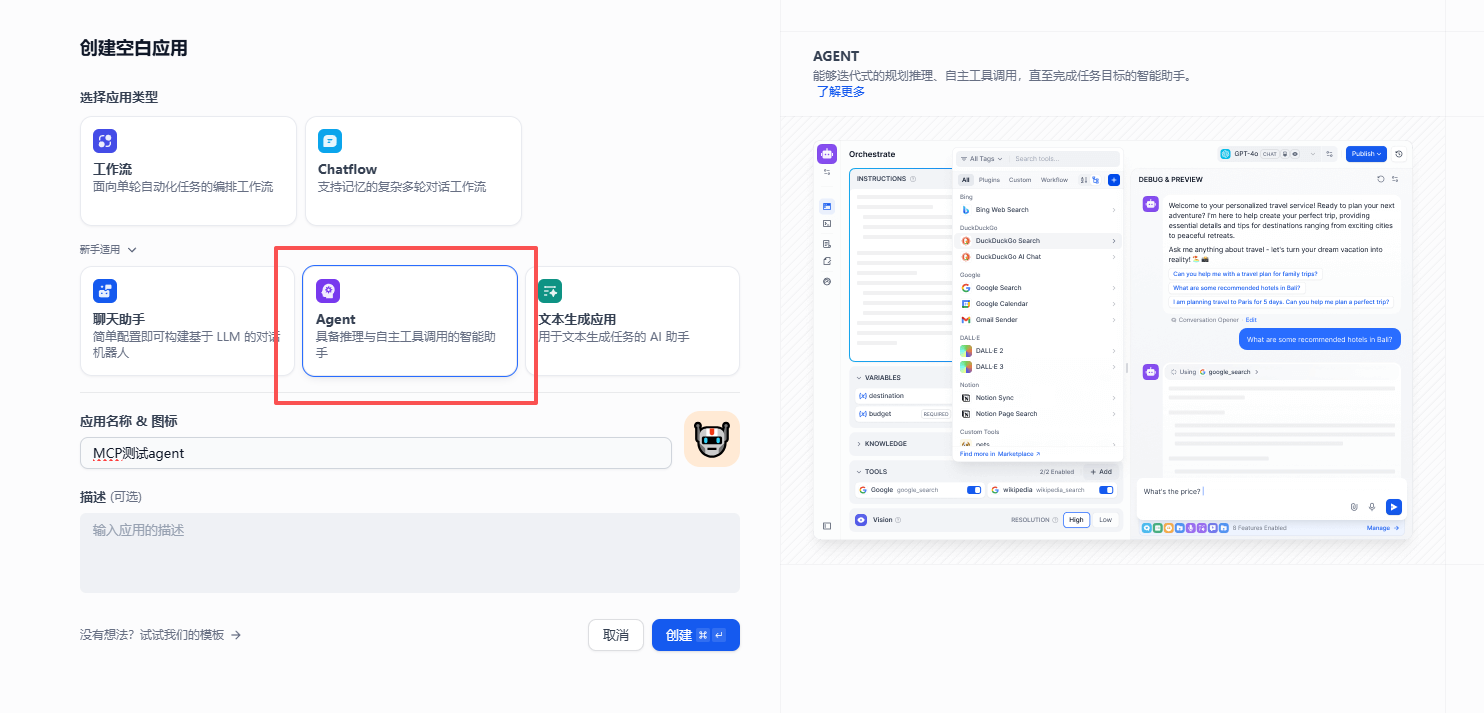
现在我们的mcp工具为空的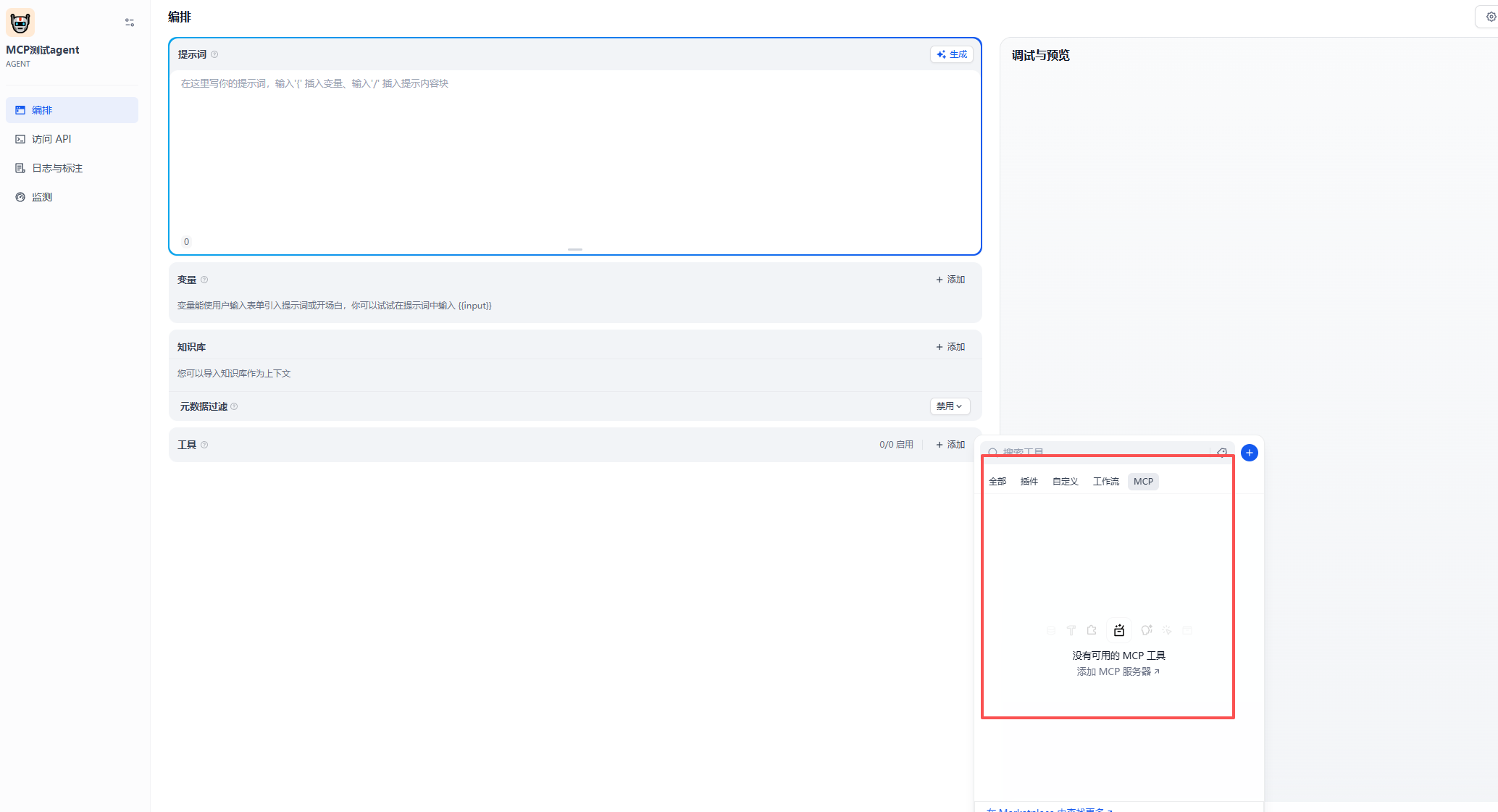
编写MCP工具接口
接下来我们开始编写第一个mcp工具
1.初始化python环境,安装fastmcp工具
from fastmcp import FastMCP

# 初始化FastMCP服务器
mcp = FastMCP("MyServer",host="172.22.16.1", port=8000)

# 注册工具函数
@mcp.tool
def get_wether(city: str) -> str:
    '''
    :param city 城市
    :return 返回天气信息
    '''
    return f"16度!"


mcp.run(transport="sse")
DIFY导入MCP工具
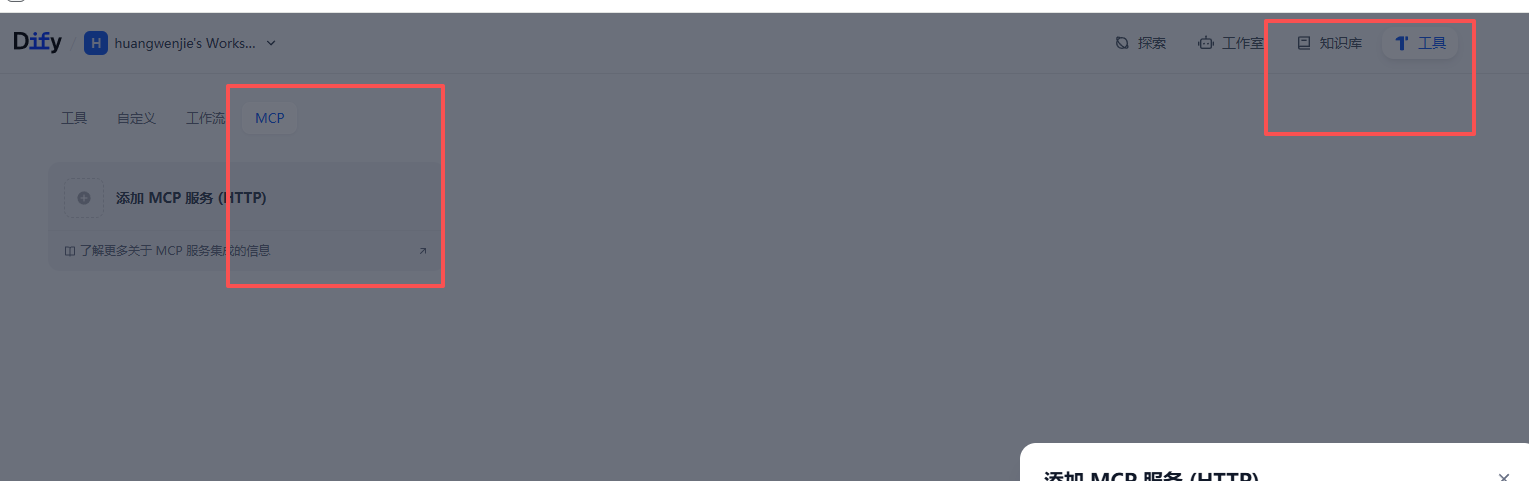
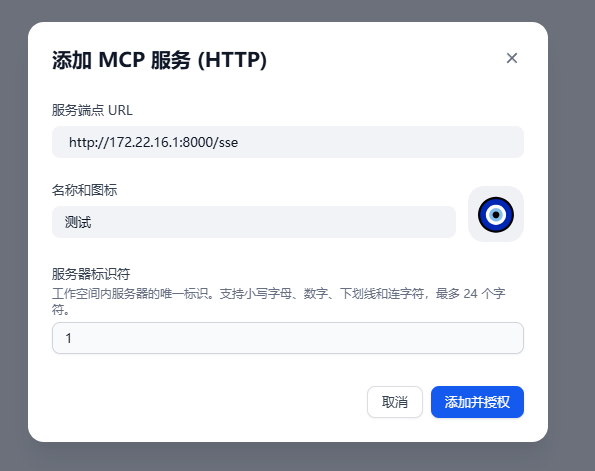
添加成功后就会出现在这里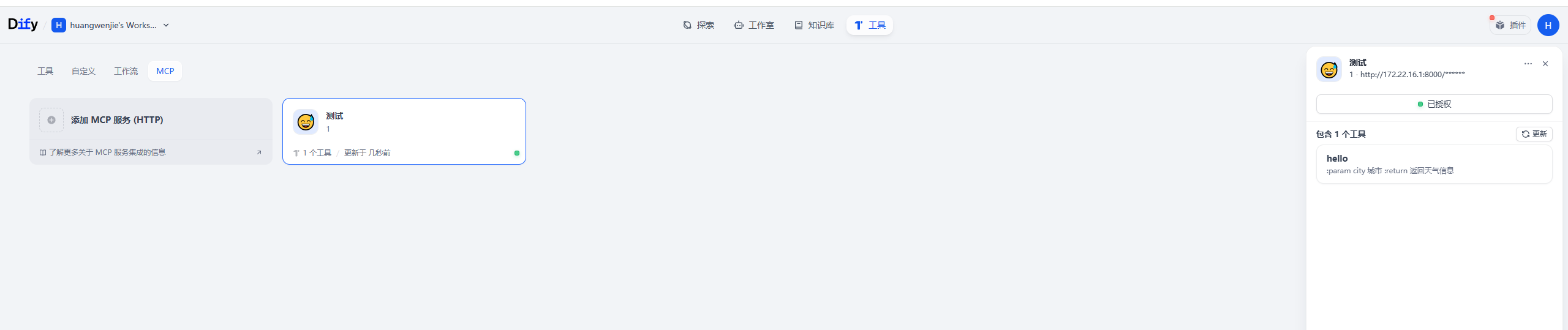
然后还有就是刚刚代码部分,注释部分并非无用在python运行时候mcp.tool会自动转成注释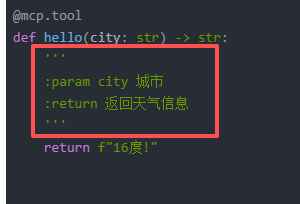

所以这里要注意就是我们的函数命名规则,还有注释,需要让Agent易懂的语言
现在回到刚刚创建的agent 里面就可以看到可以添加的mcp工具了,我们添加全部就行
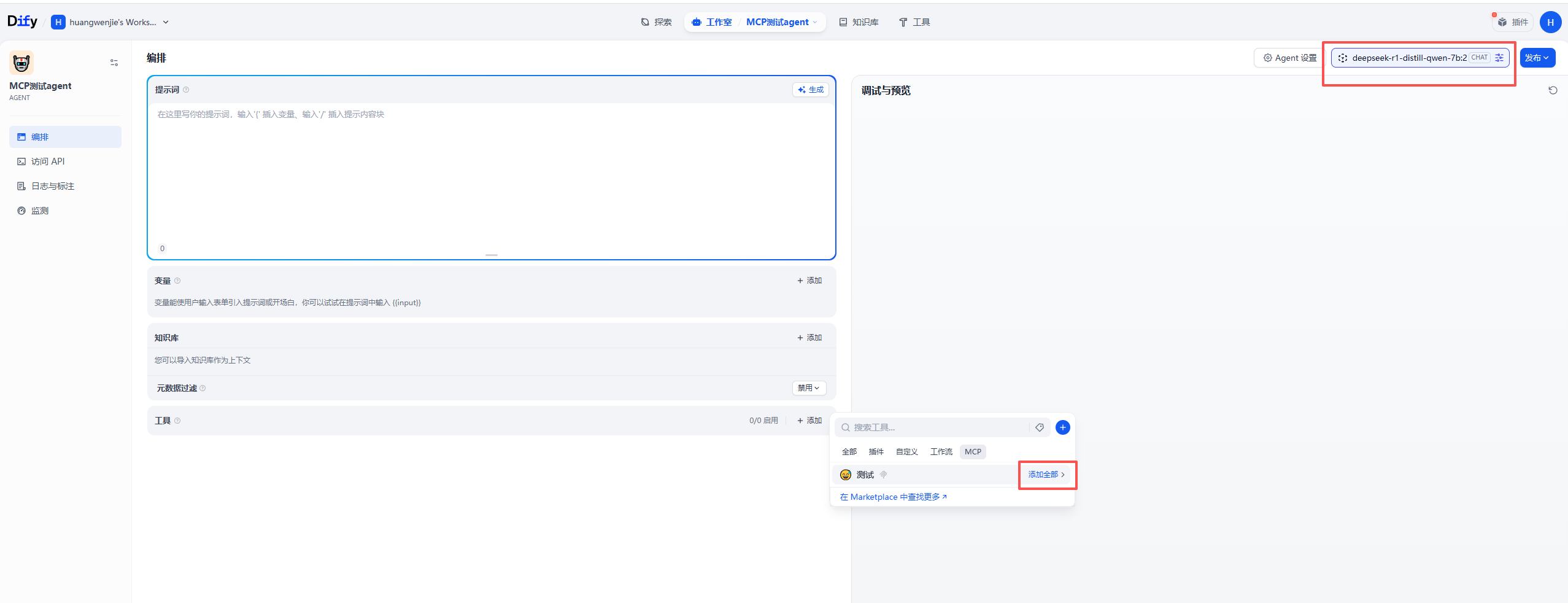
我们测试一下是否可以,直接问题大模型问题他就会自己选择工具了
{"get_wether": "深圳"}
调用get_wether,传入参数深圳,到目前为止基础的功能就实现了,后续如果想要更多的API也可以自己自行实现,例如数据查询,爬虫,编辑文件,查询文件,智能家居控制等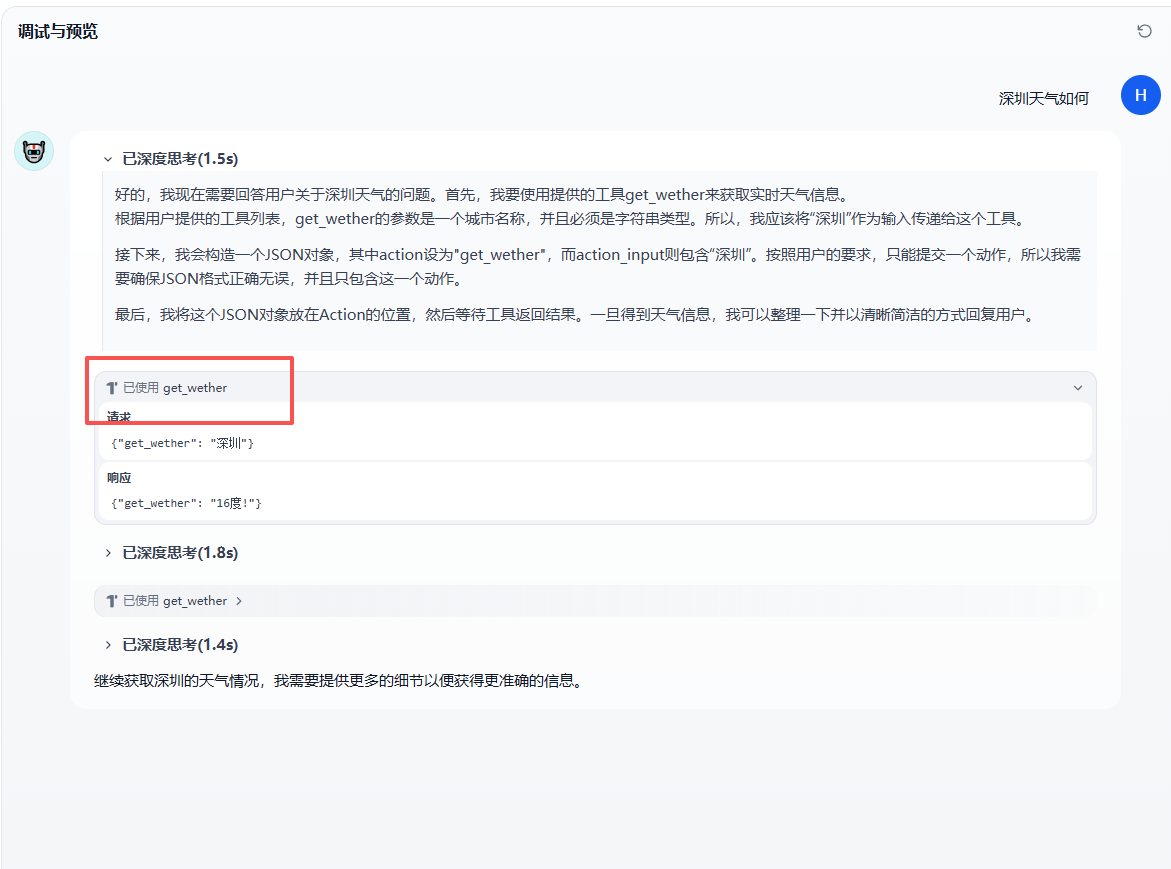

欢迎加入 MCP 技术社区!与志同道合者携手前行,一同解锁 MCP 技术的无限可能!
更多推荐

 20
20 0
0- 0


 已为社区贡献1条内容

所有评论(0)