MCP入门到落地:手把手带你玩转 XMind MCP
一、MCP 的兴起:从“信息孤岛”到“生态互联”
2024 年底至 2025 年初,随着大语言模型(LLM)能力的爆发式增长,开发者发现一个核心瓶颈:AI 再聪明,也拿不到实时数据、动不了外部系统。
在 MCP 诞生之前,AI 开发者长期面临着一个棘手的 “N×M”集成难题。每当需要为大模型接入新的外部工具(如数据库、文件系统或第三方 API),开发者都必须针对不同的模型平台重新编写适配代码。有人写 Function Calling 硬编码接口,有人用 LangChain 做工具链,有人自己搭插件框架。结果是每个 AI 应用都在重复造轮子,集成成本居高不下,AI 应用沦为一个个无法互通的 “信息孤岛”。
转机出现在 2024 年 11 月,Anthropic 正式开源了 Model Context Protocol(MCP) 规范,目标很直接:让 AI 应用像 USB 设备一样即插即用。开发者只需一次实现,就能让任何 LLM 客户端安全地调用外部工具、读取数据源。
二、什么是 MCP:AI应用的“USB-C接口”
MCP(Model Context Protocol,模型上下文协议) 是一种开放的、模型无关的标准协议,定义了 AI 模型与外部工具、数据源之间的标准化通信方式。
你可以把它理解为 AI 世界的 USB-C 接口:
|
类比 |
现实世界 |
AI 世界 |
|---|---|---|
|
设备 |
U 盘、键盘、显示器 |
数据库、API、文件系统 |
|
接口 |
USB-C |
MCP |
|
主机 |
电脑 |
LLM 客户端(Claude Desktop、CodeBuddy、Cursor 等) |
正如 USB 接口的出现让各类外设不再需要为每台电脑单独定制驱动一样,MCP 让开发者只需实现一次工具接口,即可被所有兼容该协议的模型调用。通过标准化交互规则,MCP 实现了 AI 模型与外部工具的 “即插即用”,极大地简化了集成复杂度,降低了开发门槛。
核心价值在于:一次接入,到处可用。开发者写好一个 MCP Server,所有支持 MCP 的 AI 客户端都能直接调用,无需针对每个平台单独开发插件。
三、MCP的组成部分:解耦与协同的架构
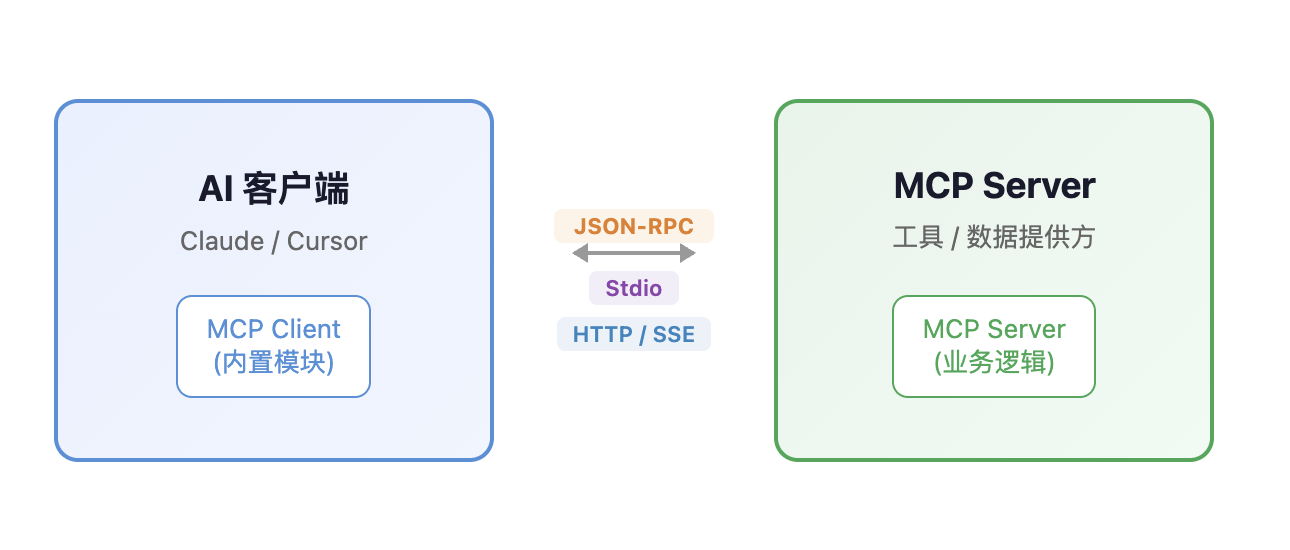
MCP采用了经典的客户端-服务器分布式架构,通过高度解耦的设计实现了灵活的扩展。其核心组成部分包括:
- MCP Host(主机应用):这是运行AI模型或代理的宿主环境,如Claude桌面版、各类IDE中的AI助手等。主机应用是连接的发起方,负责管理用户、模型和底层MCP系统之间的交互。
- MCP Client(客户端):嵌入在主机应用内部的通信组件。它充当桥梁角色,负责与MCP Server进行一对一的通信,将用户的请求转化为协议可以处理的结构化格式,并管理消息流。
- MCP Server(服务器):独立运行的轻量级服务端程序,相当于一个“适配器”。它封装了特定数据源或工具的具体能力,通过标准化的MCP接口对外提供服务。
此外,MCP服务器对外暴露的能力被抽象为三类核心基本元素:
|
基本元素 |
作用 |
示例 |
说明 |
|---|---|---|---|
|
Tools(工具) |
可被 AI 调用的函数 |
|
提供可执行的函数调用,如发送邮件、查询天气 |
|
Resources(资源) |
可被 AI 读取的数据 URI |
|
提供只读的静态数据,如文件、数据库记录 |
|
Prompts(提示) |
预定义的提示模板 |
引导 AI 如何正确使用工具 |
预定义的交互模板,用于引导模型完成特定任务 |
四、MCP的工作原理:动态发现与安全调用
MCP的通信基于JSON-RPC 2.0协议,支持本地标准输入输出(stdio)和基于HTTP的远程流式传输(SSE)。底层传输层支持多种方式:
核心交互流程
-
初始化:客户端向 Server 发送
initialize请求,协商协议版本和能力 -
能力声明:Server 返回支持的 工具列表(Tools)、资源列表(Resources)、提示模板(Prompts)
-
调用执行:AI 模型根据用户意图,决定调用哪个工具 → 客户端转发调用请求给 Server → Server 执行并返回结果
-
上下文注入:Server 还可以主动推送资源更新,让 AI 始终拿到最新数据
三种传输模式
|
模式 |
适用场景 |
特点 |
|---|---|---|
|
Stdio |
本地开发、桌面端 |
通过标准输入输出通信,零依赖 |
|
HTTP + SSE |
Web 端、远程服务 |
支持流式推送,适合实时数据 |
|
Streamable HTTP |
云端部署 |
最新的标准化方案,兼容性好 |
五、MCP的配置方式:多种途径灵活接入
1. 查找与获取 MCP Server
方式 1:MCP Registry / 社区目录(推荐先查)
官方及社区维护的 MCP Server 列表,可搜索所需工具:
-
官方 Registry:https://github.com/modelcontextprotocol/registry
-
社区聚合站:Smithery(https://smithery.ai)、MCPHub(https://mcphub.com)、Awesome MCP
-
在 Registry / Smithery 搜到后,按页面提示复制 npx 命令或直接用客户端 GUI 安装
方式 2:客户端内 GUI 一键添加(部分客户端支持)
-
Claude Desktop:Settings → Developer → Connectors → Add custom connector(适合官方 Streamable HTTP 型,如 XMind MCP)
-
Cursor:Settings → MCP → + Add MCP Server(可粘贴 npx 配置或选社区预设)
-
CodeBuddy IDE:侧边栏 Settings → MCP → 从列表选取或手动添加
.mcp.json
2. MCP Server 的安装/运行方式
① npx 直接运行(最常用,Node.js MCP)
无需全局安装,npx 自动拉包运行,推荐用于快速测试:
npx -y @modelcontextprotocol/server-filesystem /Users/aly/Documentsmcp.json对应配置:
{
  "mcpServers": {
    "filesystem": {
      "type": "stdio",
      "command": "npx",
      "args": ["-y", "@modelcontextprotocol/server-filesystem", "/Users/aly/Documents"],
      "env": {}
    }
  }
}
首次运行会下载包,稍慢;后续有缓存。
② npm / pip 全局安装(频繁使用的 Server)
Node.js 系:
npm install -g @modelcontextprotocol/server-filesystemmcp.json对应配置:
{
  "mcpServers": {
    "filesystem": {
      "type": "stdio",
      "command": "mcp-server-filesystem",
      "args": ["/Users/aly/Documents"]
    }
  }
}
Python 系(推荐用 uvx或 pipx隔离):
pip install mcp-server-sqlite
# 或
pipx install mcp-server-sqlite
# 或直接用 uvx(无需安装,自动隔离)
uvx mcp-server-sqlite --db-path /path/to/db.sqlitemcp.json对应配置:
{
  "mcpServers": {
    "sqlite": {
      "type": "stdio",
      "command": "uvx",
      "args": ["mcp-server-sqlite", "--db-path", "/Users/aly/data.db"]
    }
  }
}
③ Git Clone 源码本地构建(自定义/修改源码/无 npm 包)
适用于 GitHub 上只有源码未发 npm 包的 MCP Server:
# 1. 克隆仓库
git clone https://github.com/username/mcp-server-example.git
cd mcp-server-example

# 2. 安装依赖并构建(Node.js/TS 系)
npm install
npm run build          # 通常生成 dist/index.js

# Python 系
# python3 -m venv .venv
# source .venv/bin/activate
# pip install -e .配置用绝对路径指向入口文件:
{
  "mcpServers": {
    "my-custom": {
      "type": "stdio",
      "command": "node",
      "args": ["/Users/aly/projects/mcp-server-example/dist/index.js"],
      "env": { "API_KEY": "your_key" }
    }
  }
}
⚠️
args中必须用绝对路径,相对路径在 MCP 客户端启动时常解析失败。
④ Docker 运行(隔离环境 / 服务端部署)
部分 MCP Server 提供 Docker 镜像:
docker pull ghcr.io/modelcontextprotocol/server-filesystem
docker run -i --rm -v /Users/aly/Documents:/data \
  ghcr.io/modelcontextprotocol/server-filesystem /data
stdio 模式 Docker 配置(部分客户端支持):
{
  "mcpServers": {
    "filesystem-docker": {
      "type": "stdio",
      "command": "docker",
      "args": ["run", "-i", "--rm", "-v", "/Users/aly/Documents:/data", "ghcr.io/modelcontextprotocol/server-filesystem", "/data"]
    }
  }
}
也支持以 HTTP/SSE 模式启动容器后在客户端配 streamableHttp/ sse类型。
⑤ Streamable HTTP / SSE(远程官方 MCP,如 XMind)
不需本地安装,直接配 URL:
{
  "mcpServers": {
    "xmind": {
      "type": "streamableHttp",
      "url": "https://app.xmind.com/api/mcp",
      "disabled": false
    }
  }
}
3. 配置文件位置速查
|
客户端 |
macOS 配置文件位置 |
|---|---|
|
Claude Desktop |
|
|
CodeBuddy IDE |
Settings → MCP → 编辑 |
|
Cursor |
项目 |
|
VS Code (Agent Mode) |
工作区 |
修改后完全退出重启客户端(Claude Desktop 需 Quit,不是最小化)。
🌟XMind MCP的配置与使用:从对话到思维导图一步到位
没有MCP的日子:AI 写完用例,你还得自己搬砖
当你让 AI 帮你在会话里梳理好测试用例,它吐给你一份 Markdown 或文本——接下来你还得:
-
手动新建 XMind 文件
-
复制粘贴 用例层级结构进去,逐条对齐缩进
-
调整样式、分支布局,花时间做本来不该你做的事
-
若需求有变更,又要回 AI 拿新 Markdown → 再重新导入/覆盖 → 再排版……
反向操作更崩溃:想让 AI 帮你读已有 XMind 用例、帮你增补分支或修改描述?做不到。XMind 文件是黑盒,AI 看不见也改不了,只能你先打开、截图或手打内容喂给它。
一次简单的"AI 辅助写用例",硬生生变成了 Markdown ↔ XMind 的人工搬运工。
有了 XMind MCP 后,这些步骤变成一句话:
"帮我把这段需求转成测试用例思维导图,保存为 XMind。"
或 "
读取我刚打开的那个测试用例 .xmind,在『异常流程』分支下补三条新用例。"
AI 直接创建、读取、编辑 XMind 文件,不再有中间格式、不再有来回导入导出。
XMind MCP配置方法
1. 自动配置-适用部分AI客户端
在 Claude 上的操作步骤:
1️⃣ 打开 Claude 桌面版,进入 设置 > 开发者 > 连接器
2️⃣ 选择「添加自定义连接器」,设置名称并填入服务器地址,然后点击「添加」
https://app.xmind.com/api/mcp
3️⃣ 点击「连接」,在弹出的浏览器窗口中用你的 Xmind 账号授权登录
4️⃣ 返回 Claude,确认 Xmind MCP 服务器已可用
2. 手动配置
1️⃣ 快捷的方法,让AI客户端帮你配置:
帮我配置Xmind MCP,https://app.xmind.com/api/mcp。
或者,不想耗费token(其实token很少),自己手动配置,在MCP JSON里面配置xmind-mcp服务器:
"mcpServers": {
    "xmind": {
      "type": "streamableHttp",
      "url": "https://app.xmind.com/api/mcp",
      "disabled": false
    }
  }
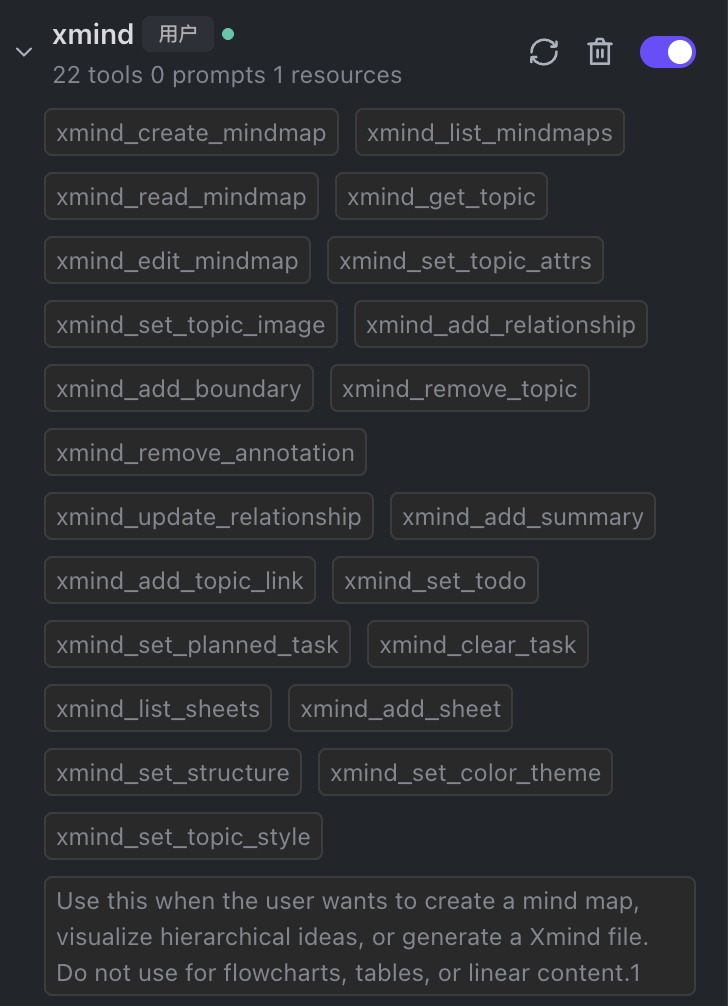
2️⃣ 重启后点击「连接」,在弹出的浏览器窗口中用你的 Xmind 账号授权登录,授权成功后入下面所示就配置成功了。
注意:这里的Xmind账号需要使用全球账号,国内账号和全球账号不是一个账号体系,桌面版Xmind也可以切换到全球账号。
3. 配置社区版本(非官方版本,功能少)
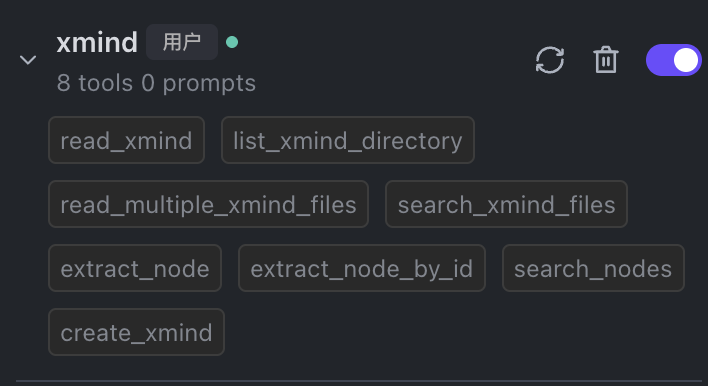
在MCP JSON里面配置xmind-mcp服务器,这里的路径是xmind存放文件的路径
{
  "mcpServers": {
    "xmind": {
      "type": "stdio",
      "command": "npx",
      "args": ["-y", "@41px/mcp-xmind", "/Users/你的用户名/Documents/XMindFiles"],
      "env": {}
    }
  }
}
配置成功后你会看到xmind变成绿色,这样就可以用了。
更多配置和使用可以参考官方说明🌐 Xmind MCP Server - Xmind

欢迎加入 MCP 技术社区!与志同道合者携手前行,一同解锁 MCP 技术的无限可能!
更多推荐



 7
7 0
0- 0


 已为社区贡献1条内容

所有评论(0)