Claude Code /powerup 教程:18 个官方互动课程全解析
[Claude Code 我已经装好了,但打开终端之后一脸懵,不知道从哪里开始学,有没有什么系统的学习方式?」
说实话,这个问题我之前也很难回答。因为 Claude Code 的功能太多了,光斜杠命令就有几十个,快捷键、配置文件、子代理、MCP 扩展……
但现在不一样了。
Claude Code 在 v2.1.90 版本(2026 年 4 月 1 日发布)里悄悄上线了一个新命令:/powerup。
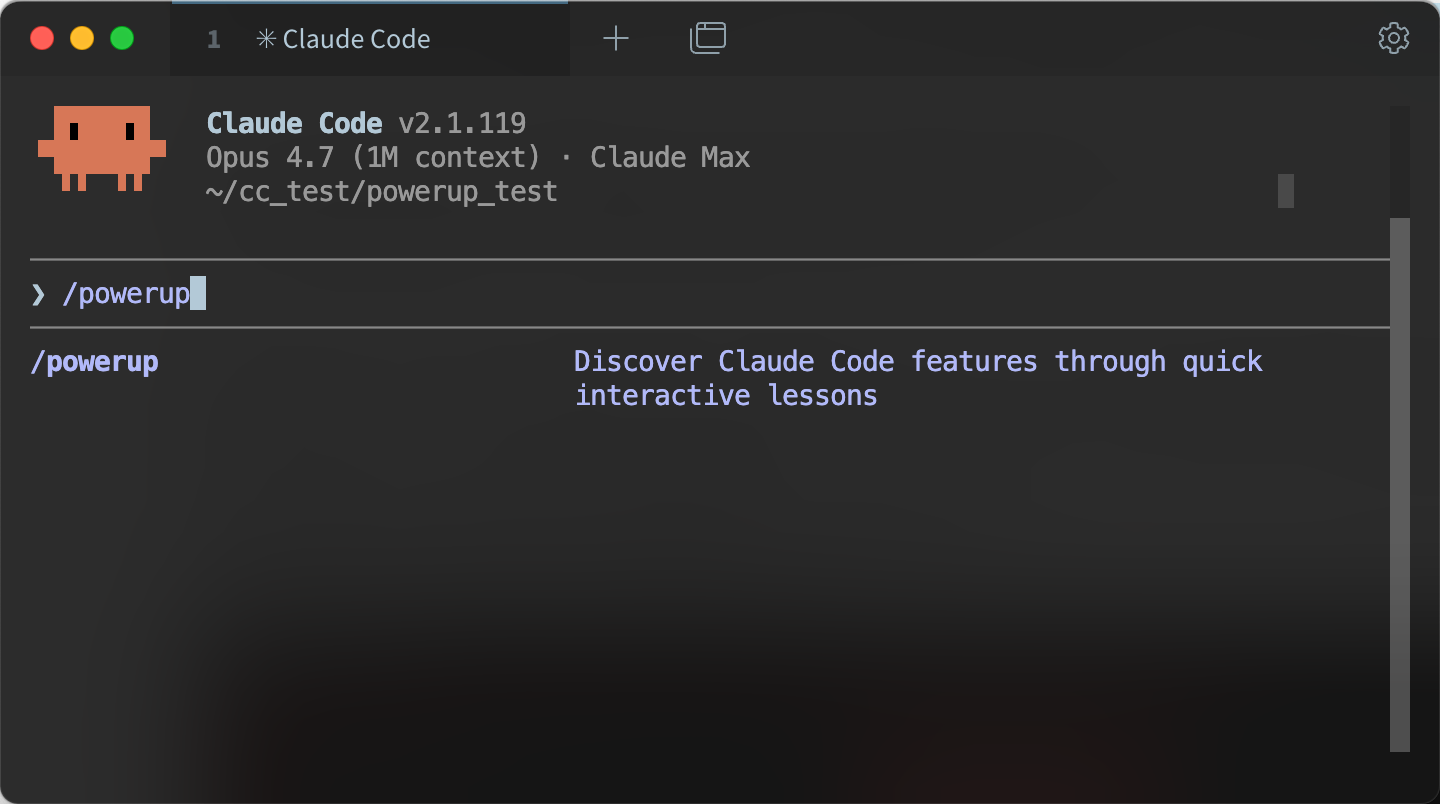
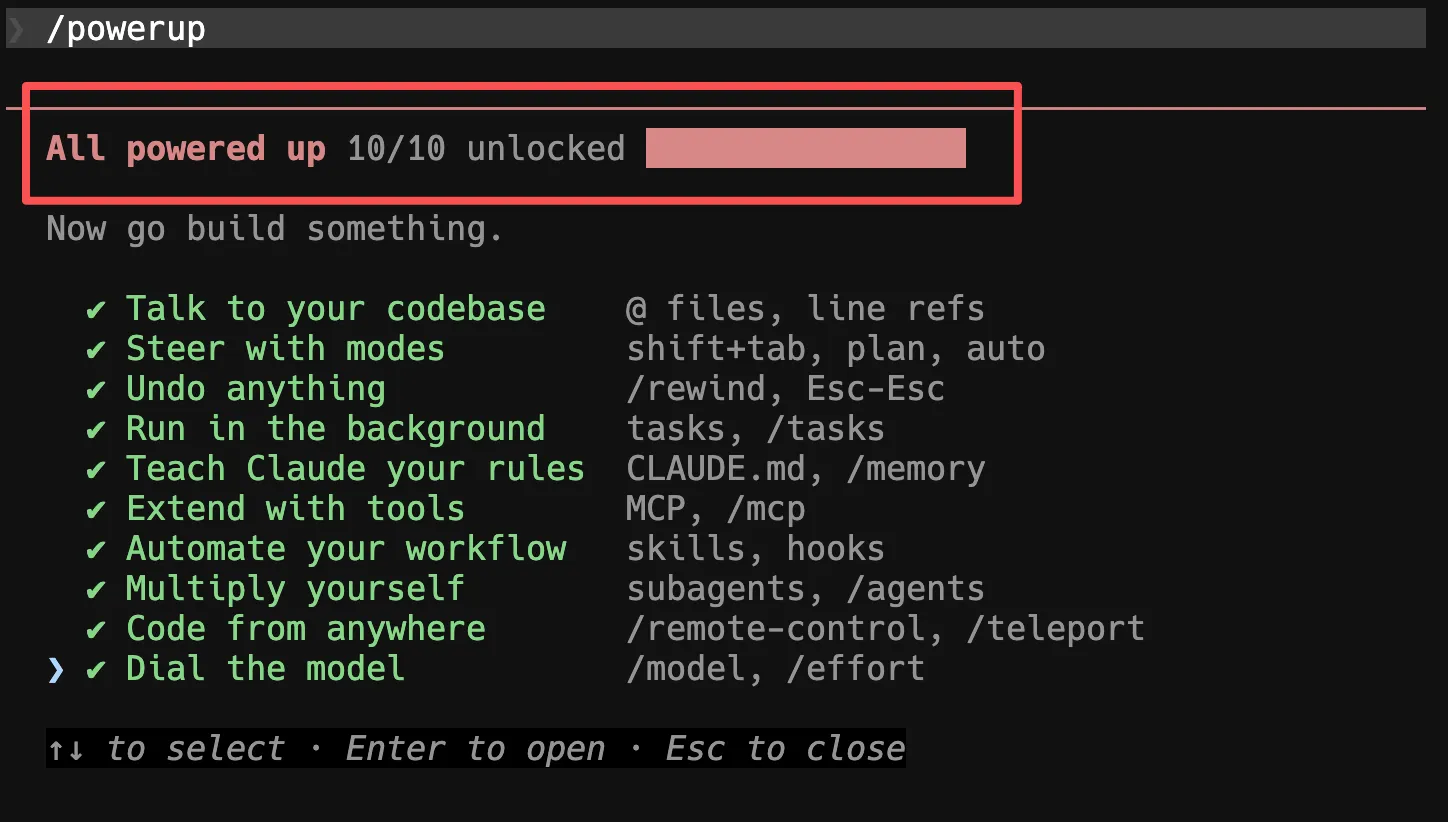
这个命令不是什么花里胡哨的功能,而是官方直接在你的终端里内置了一套交互式教程,总共 10 个课程,每个课程都带动画演示,手把手教你怎么用 Claude Code。
换句话说,Anthropic 官方帮你把「从零开始学 Claude Code」这件事给安排得明明白白的。
今天这篇文章,小林就带大家一起来体验一下这个 /powerup 命令,把它的 10 个课程逐个过一遍,让你看完之后,对 Claude Code 的核心操作有一个完整的认知。
每个课程打卡学习完成之后,进度就 100%了。
废话不多说,咱们开干!
先确认你的版本
/powerup 是 v2.1.90+ 才新增的命令,如果你的版本太旧,是看不到这个命令的。
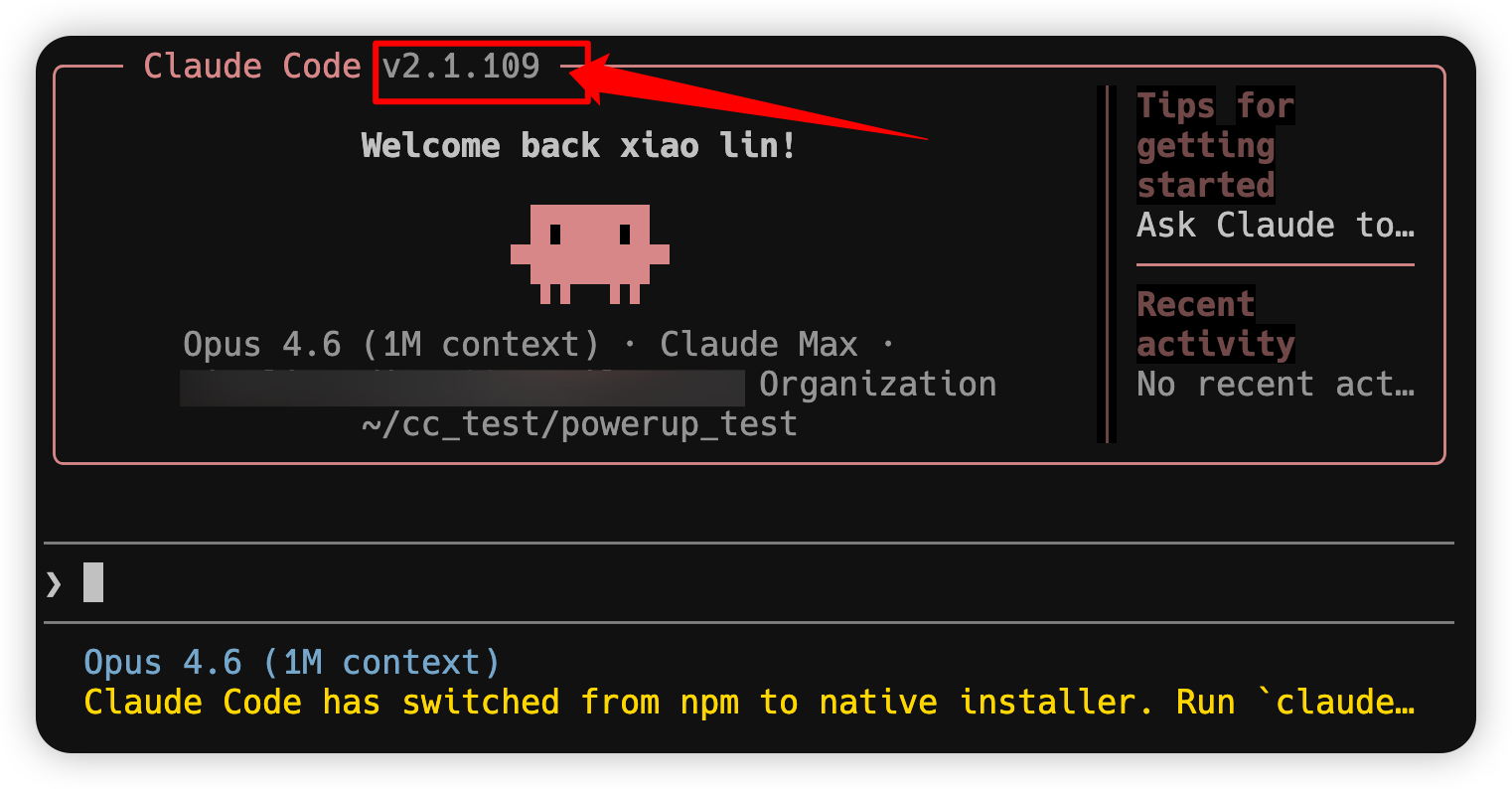
怎么查版本?在终端里输入:
claude --version如果版本号低于 2.1.90,就需要先升级:
npm update -g @anthropic-ai/claude-code升级完再确认一下版本号,确保是 2.1.90 或更高就行了。
好,版本没问题之后,我们直接进入正题。
打开 /powerup
在终端里启动 Claude Code:
claude然后在 Claude Code 的输入框里输入:
/powerup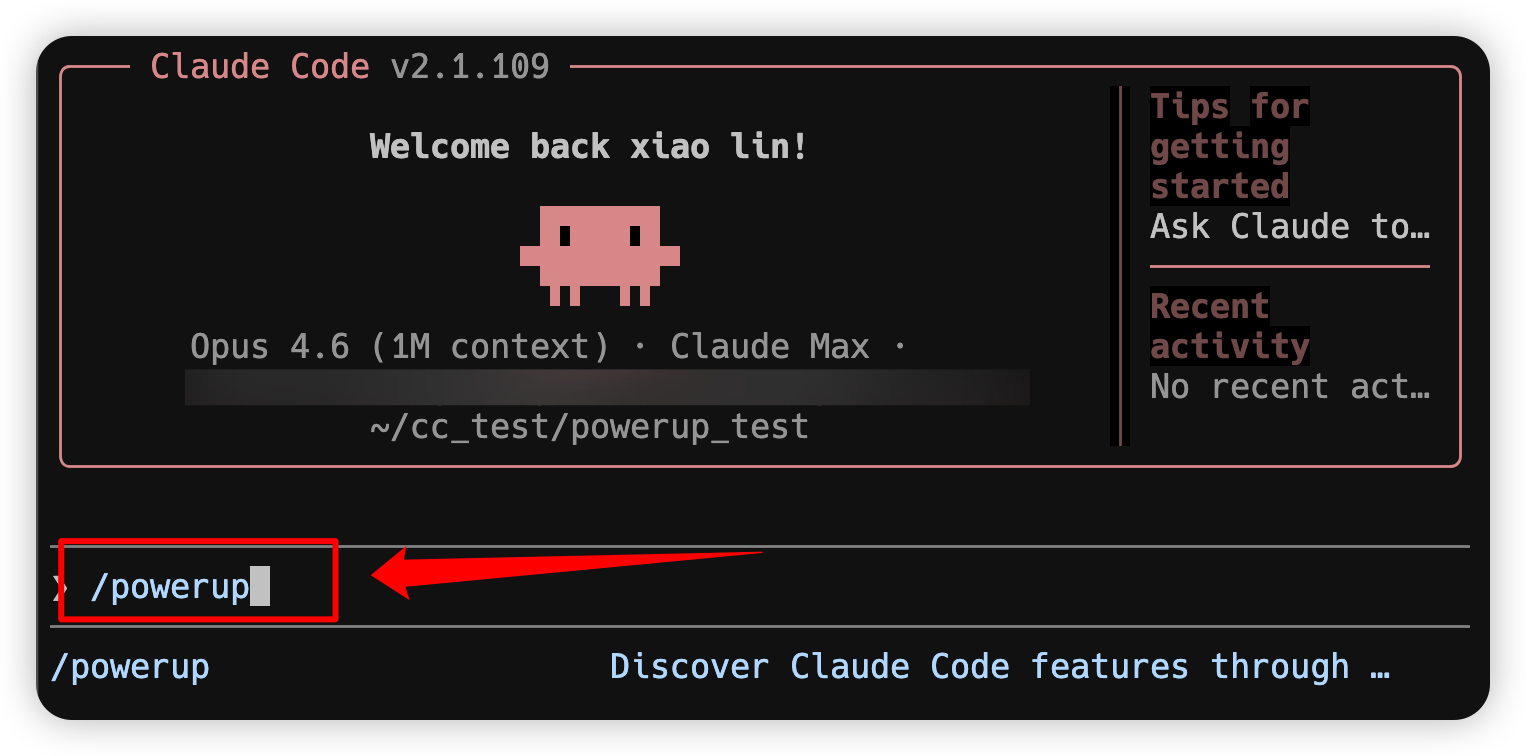
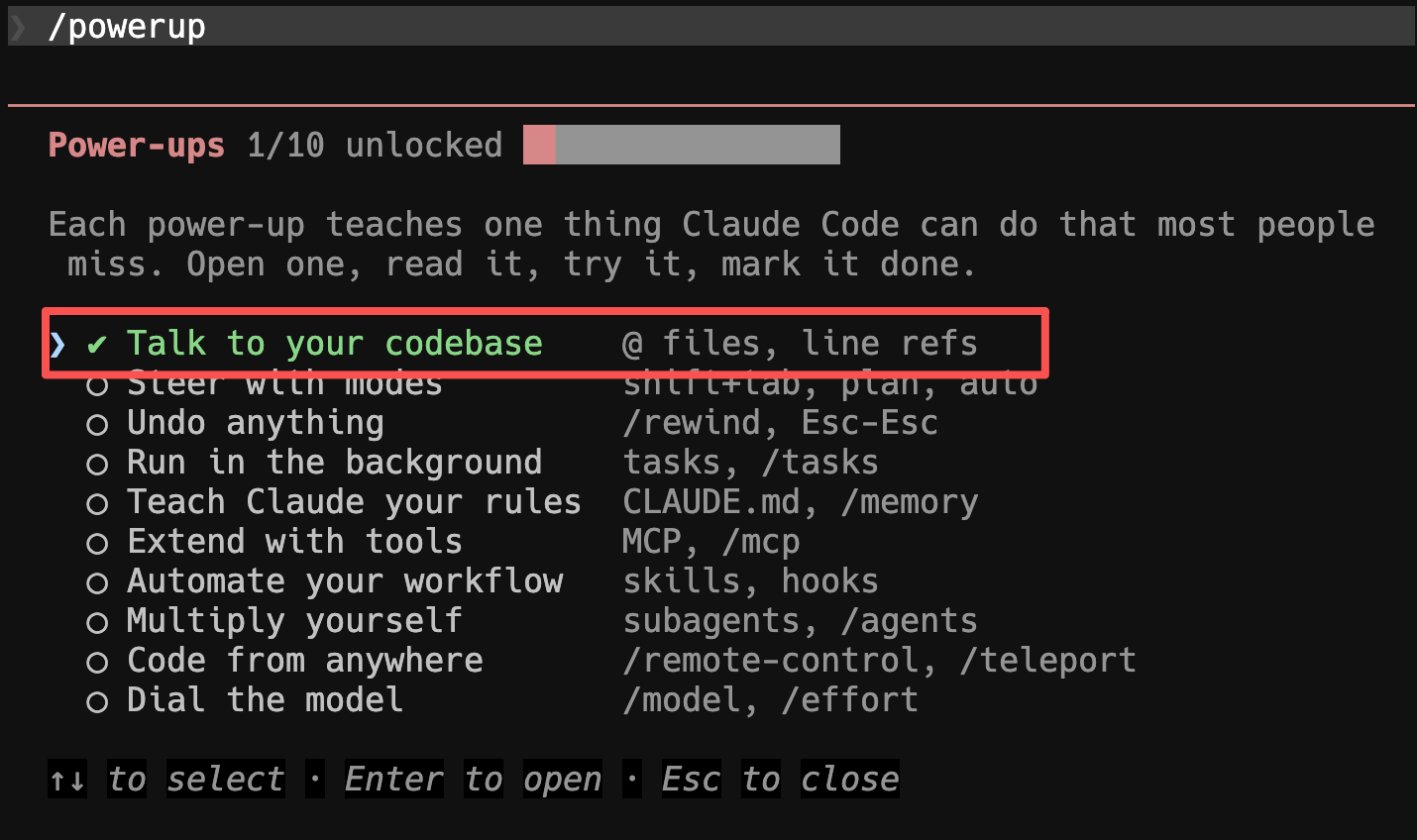
你会看到这样一个界面:
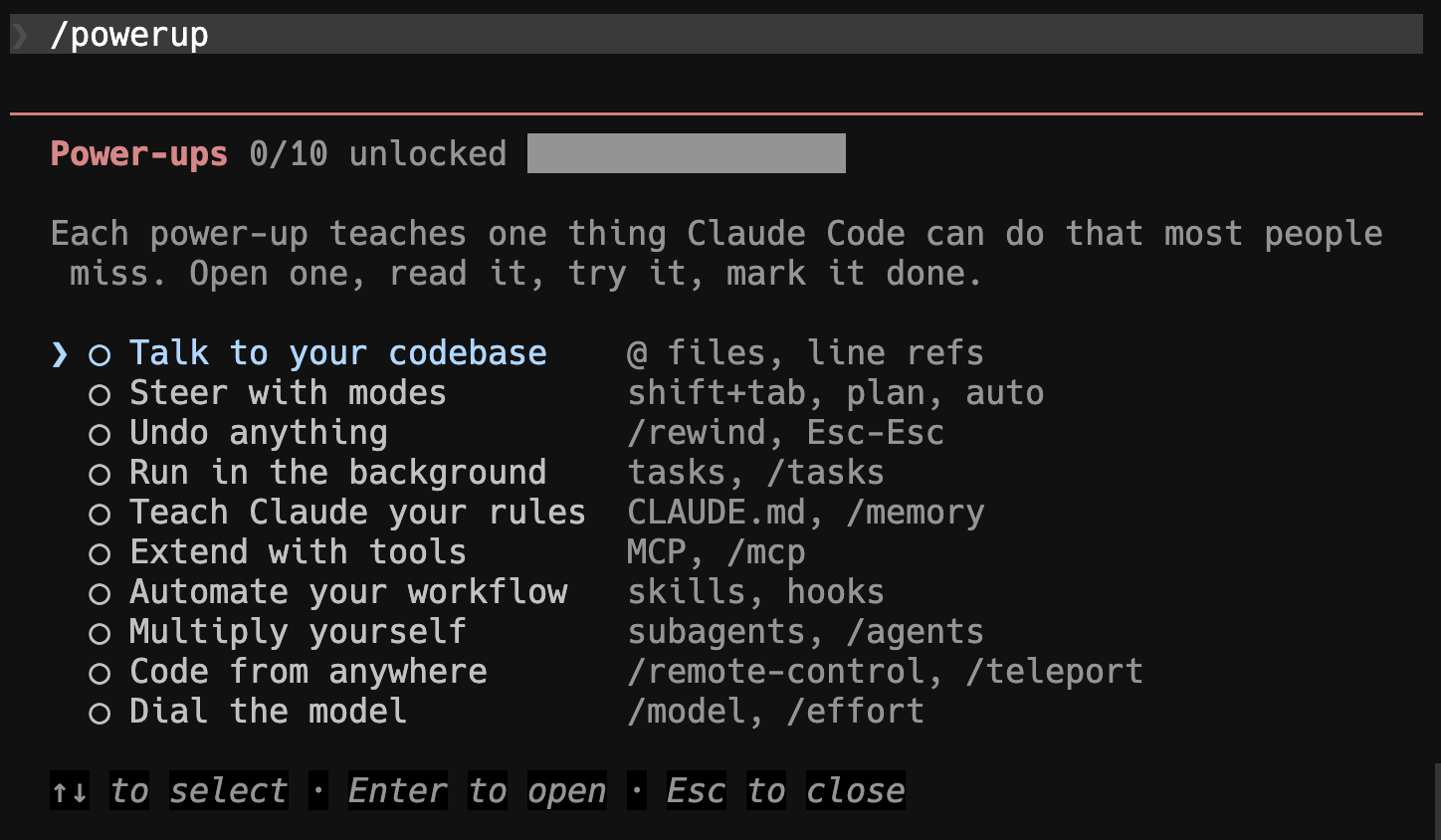
看英文困难的同学也不怕, 我也针对上面页面的内容,做了一个翻译:
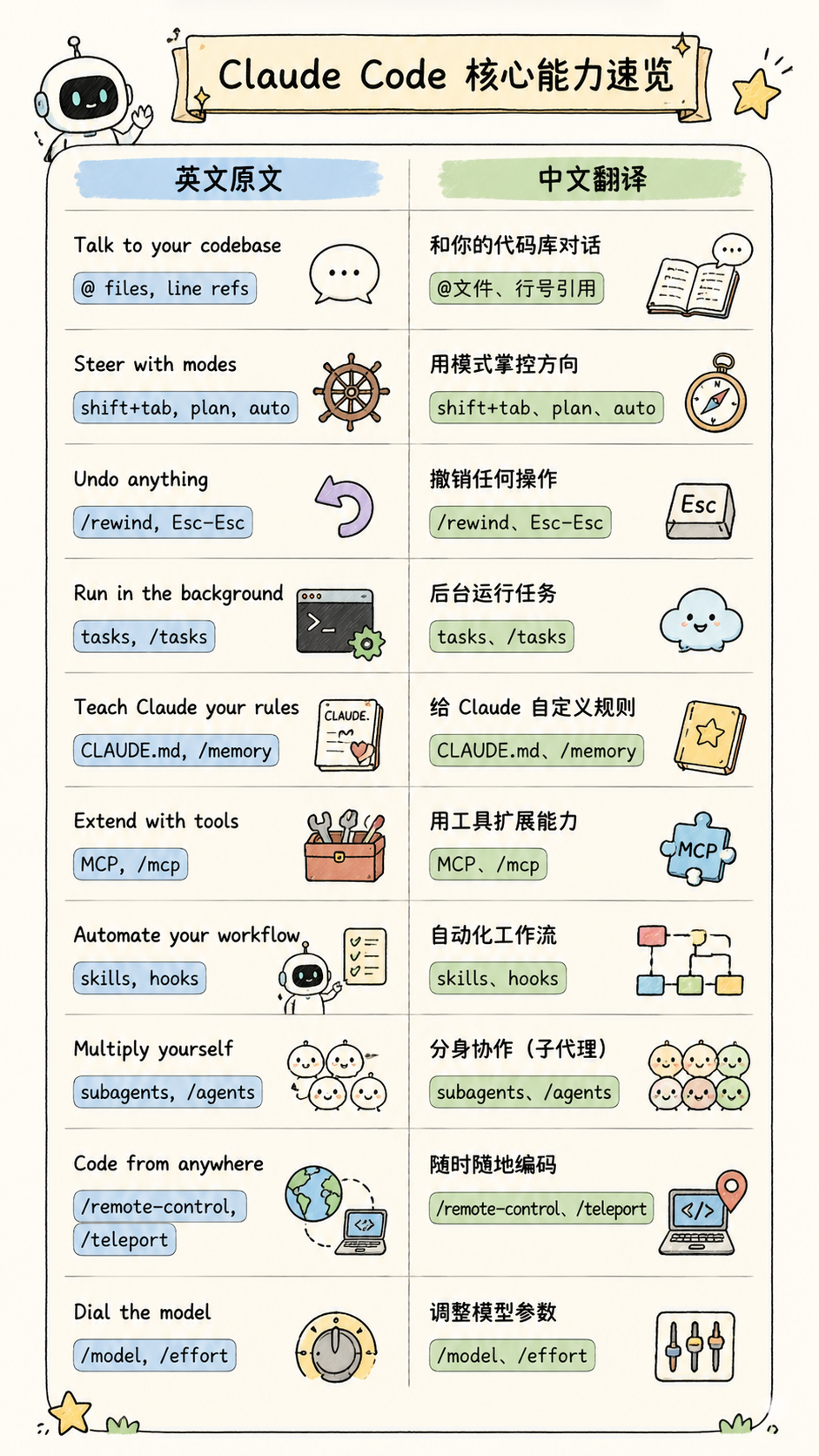
你看,一共 10 个课程,每类都标注了对应的核心命令或操作。右上角还有进度条,每完成一个课程就会解锁一格,有点像打游戏过关的感觉。
你可以用上下方向键选择课程,按回车进入。每个课程会先展示一段文字说明,然后播放一段动画演示,告诉你这个功能怎么用。
接下来,小林就按顺序,把这 10 大类课程涉及的知识点,一个一个给大家讲清楚。
01|Talk to your codebase:与代码库对话
第一个课程,教你最基本也是最高频的操作:怎么让 Claude「看到」你的代码。
你可能会想,Claude Code 不是已经打开了吗?它不就能看到我的代码了吗?
嗯,能是能,但问题是,Claude Code 看到的是你整个项目的所有文件。如果你不说清楚让它看哪里,它就得自己一个文件一个文件地翻,翻着翻着,就把上下文窗口给吃满了,后面做事就容易「犯迷糊」。
所以,更好的做法是:你主动告诉它该看哪个文件。
怎么告诉它?用 @ 符号。
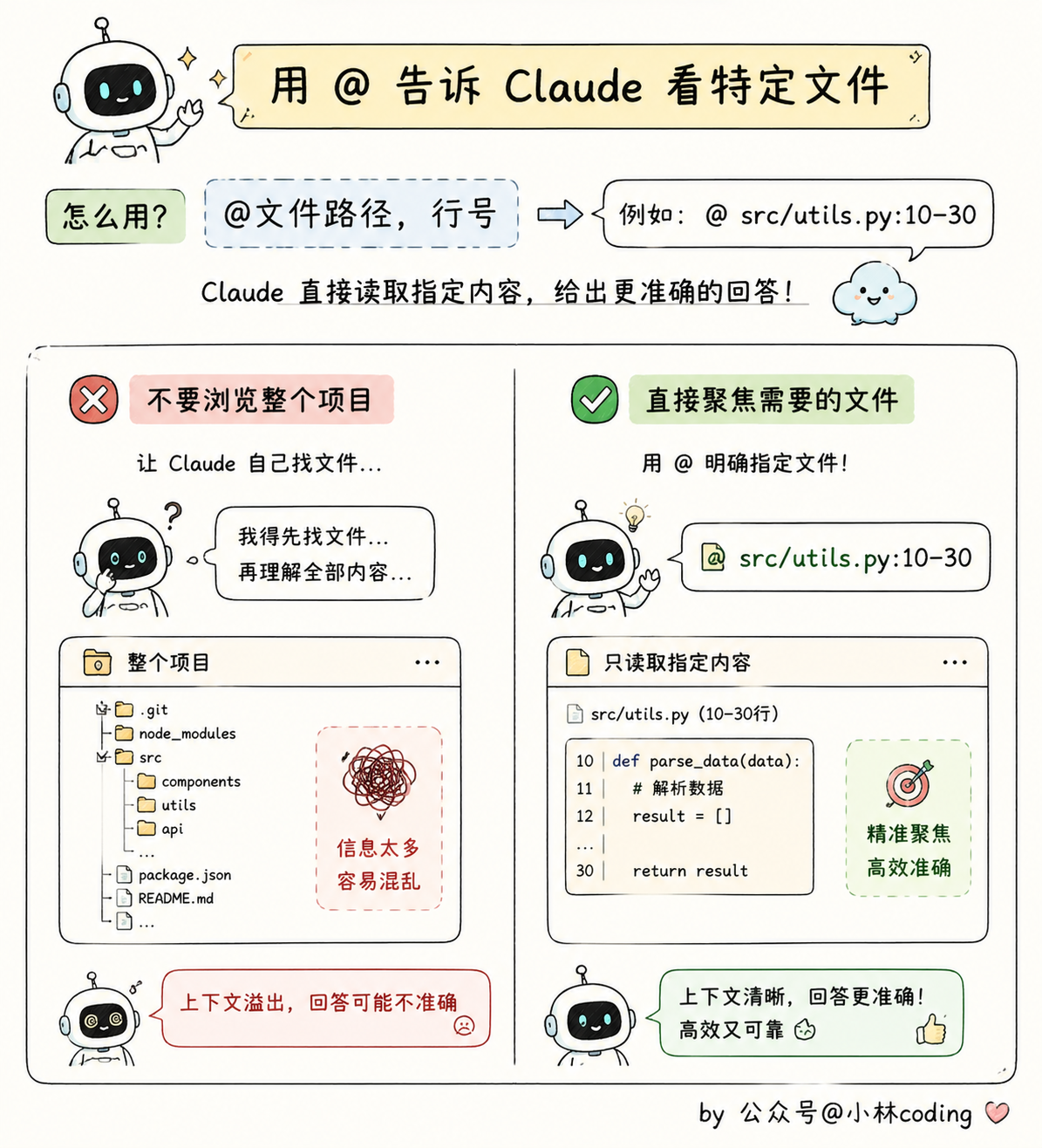
进入第一个课程,claude 就是在教你这个事情。
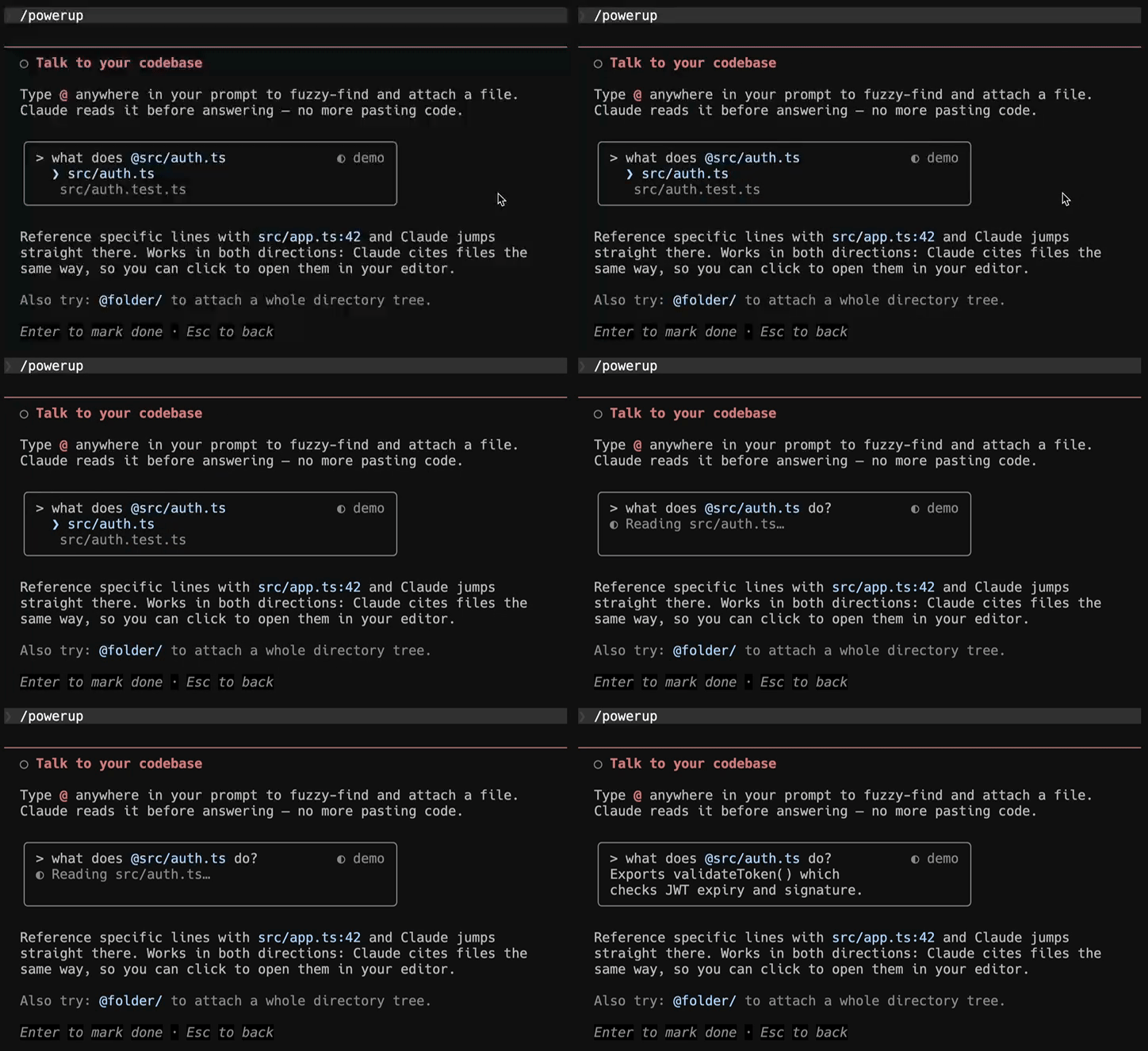
如果你确定明白了,输入回车就代表掌握了,然后如果想回到命令页面,就输入 ESC 键退出 /powerup 命令的页面就行。
@ 引用文件
在输入框里,你可以直接用 @ 来引用文件或目录:
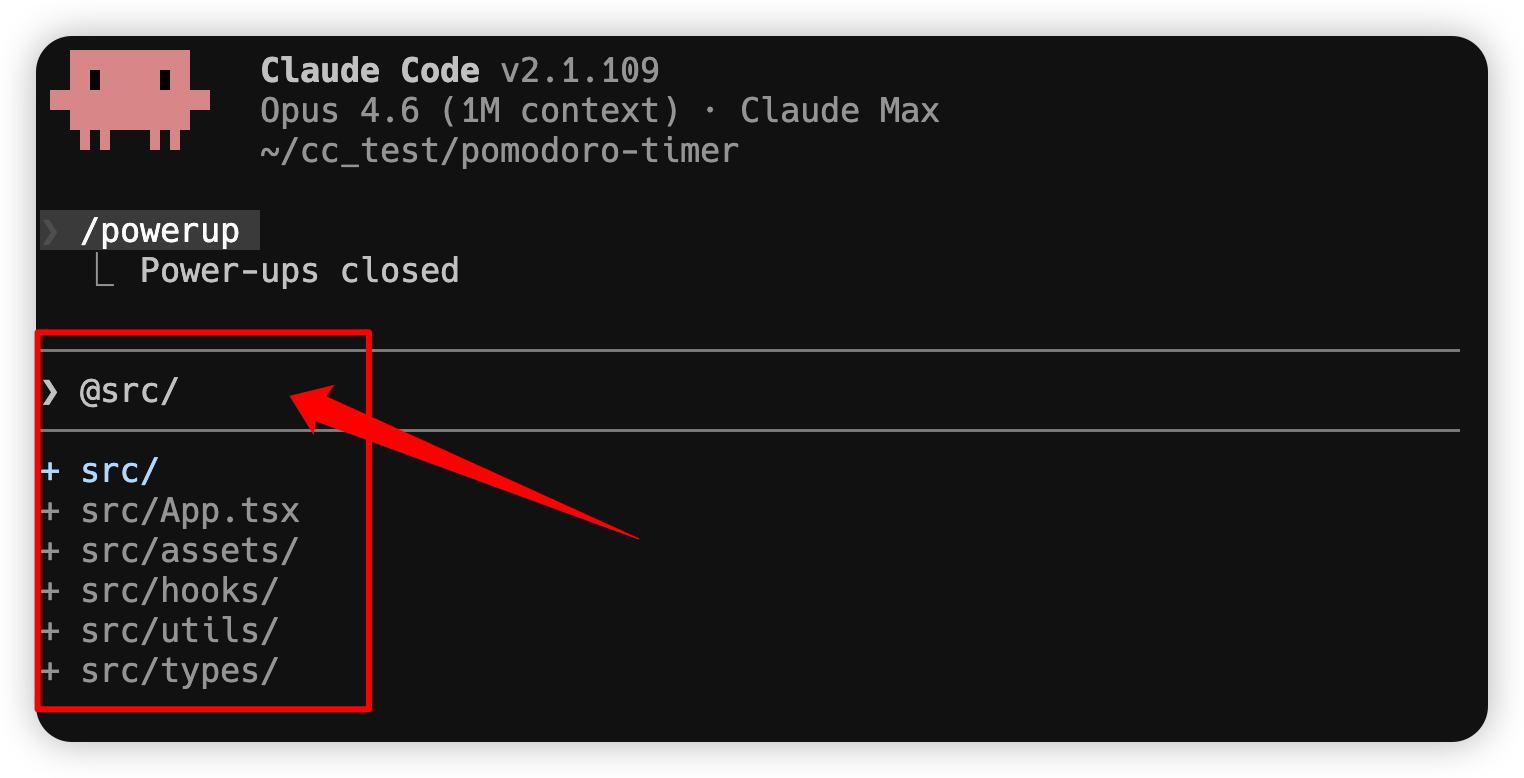
比如:
请帮我优化这个组件的样式。
@src/components/Timer.tsx
这样 Claude 就知道,你只想让它看 Timer.tsx 这个文件,不会去乱翻其他东西。
@ 的用法有这几种:
- @./src/App.tsx:引用单个文件,Claude 只会读取这个文件的内容
- @./src/components/:引用整个目录,Claude 会拿到这个目录的文件列表
- @./src/App.tsx @./src/styles/global.css:引用多个文件,用空格隔开就行
如果你只想让 Claude 看某个文件的一小段,没有什么花哨的语法,直接在提示词里用中文说清楚就行,比如「请重点看 Timer.tsx 的第 10 行到第 20 行」,Claude 会自己定位过去。
为什么 @ 这么重要?
因为它能帮你省下大量上下文空间。
Claude Code 的上下文窗口是有上限的,主流的 Sonnet 和 Opus 模型标配大约 200k token,部分模型还提供 1M 长上下文版。
你可以把它理解为 Claude 的「短期记忆」,这个记忆是有容量限制的。如果你不给 Claude 指定文件,它为了理解你的需求,可能自己去搜索和读取项目里的很多文件,每一行代码都会占用上下文空间。
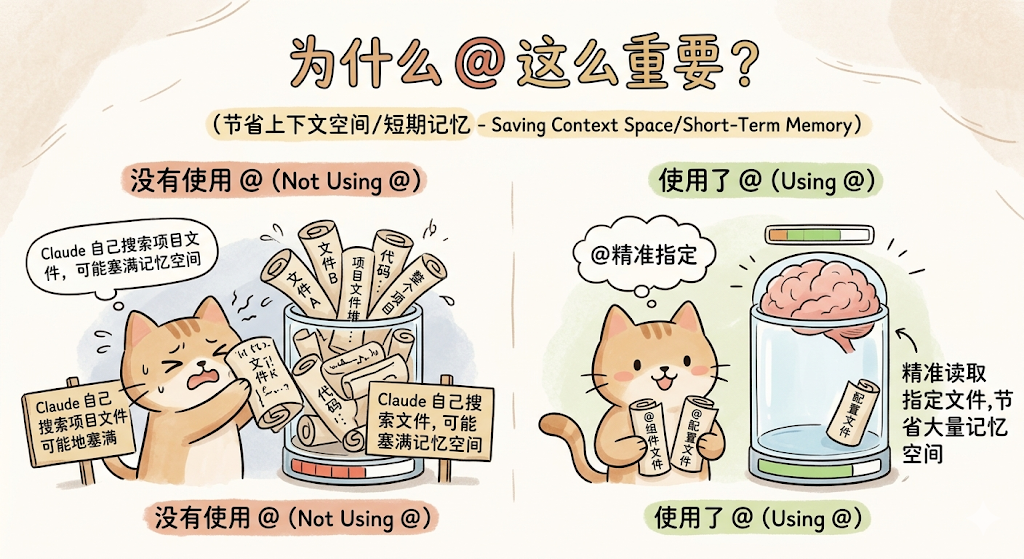
但如果你用 @ 精准指定了文件,Claude 就只需要读取你指定的那几个文件。比如你只 @ 了一个 200 行的组件文件,Claude 就只会读取这 200 行,上下文占用非常小。
用 permissions 规则屏蔽敏感文件
还有一种情况:你的项目里可能有一些文件,你永远不想让 Claude 看到,比如含密钥的配置文件、日志、临时文件等等。
这时候可以在 .claude/settings.json 里用 permissions.deny 规则把这些路径挡住:
{
  "permissions": {
    "deny": [
      "Read(./.env)",
      "Read(./.env.*)",
      "Read(./secrets/**)"
    ]
  }
}
配上之后,Claude 哪怕想去读这些文件,也会被规则拦下来,不会浪费上下文去看没用的东西,更不会意外把敏感信息塞进对话里。
一句话总结:@ 是给 Claude 发精确地址,让它直奔目标,不迷路还省油。养成习惯,能 @ 就 @。
02|Steer with modes:用模式驾驭 Claude
第二个课程,教你怎么控制 Claude 的工作方式。
你有没有遇到过这种情况:让 Claude 改个代码,它每改一个文件都要弹出来问你「允许吗?」,改十个文件要确认十次,搞得你心烦意乱?
又或者反过来:让 Claude 自由发挥,结果它一通操作猛如虎,改了二十个文件,你连它改了什么都不知道?
这两种体验都不好。第一种太烦,第二种太危险。
那有没有一种方式,能让你在不同场景下灵活控制 Claude 的「自由度」?
有,用 Shift+Tab 切换工作模式。
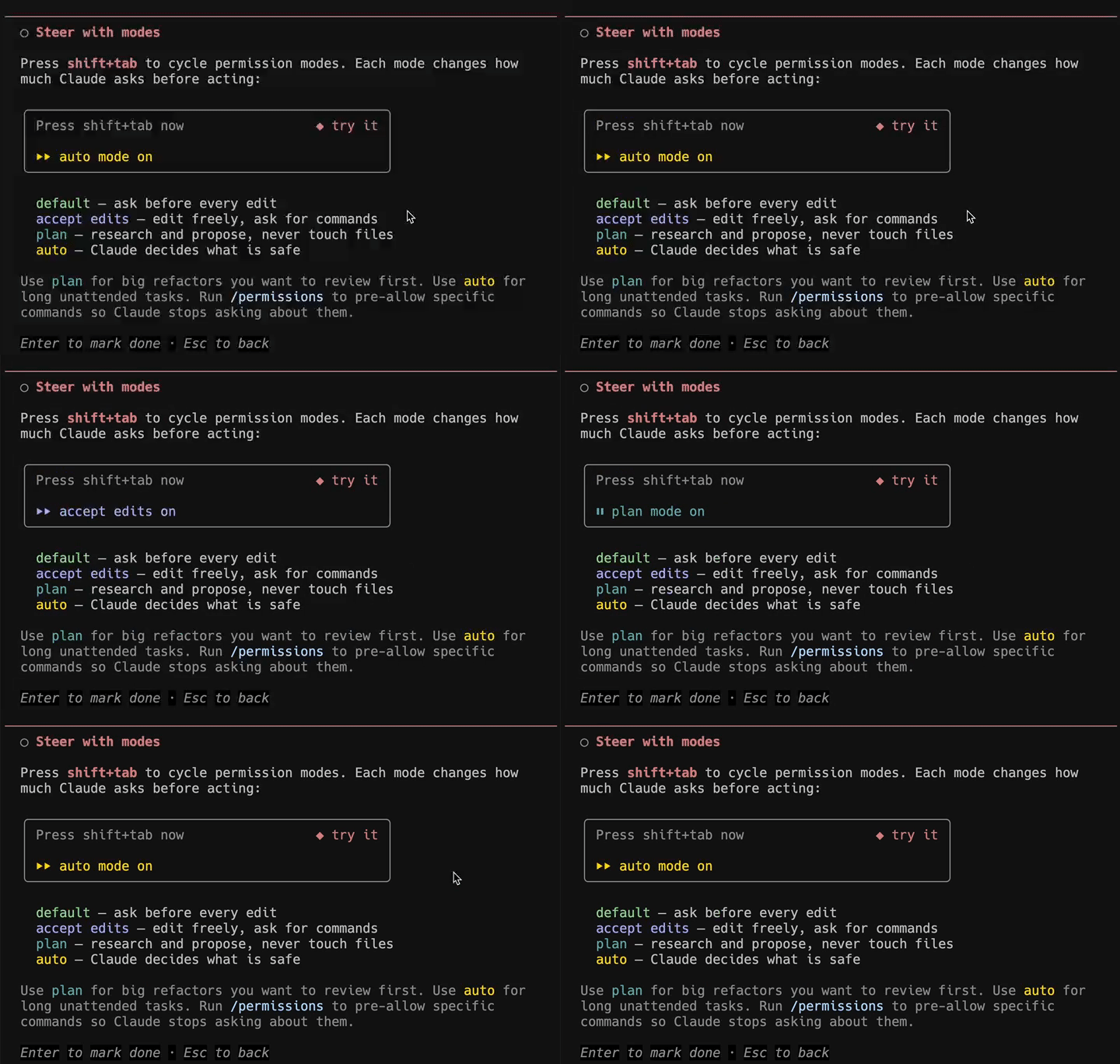
四个工作模式
Claude Code 有四个工作模式,按 Shift+Tab 可以在它们之间循环切换:
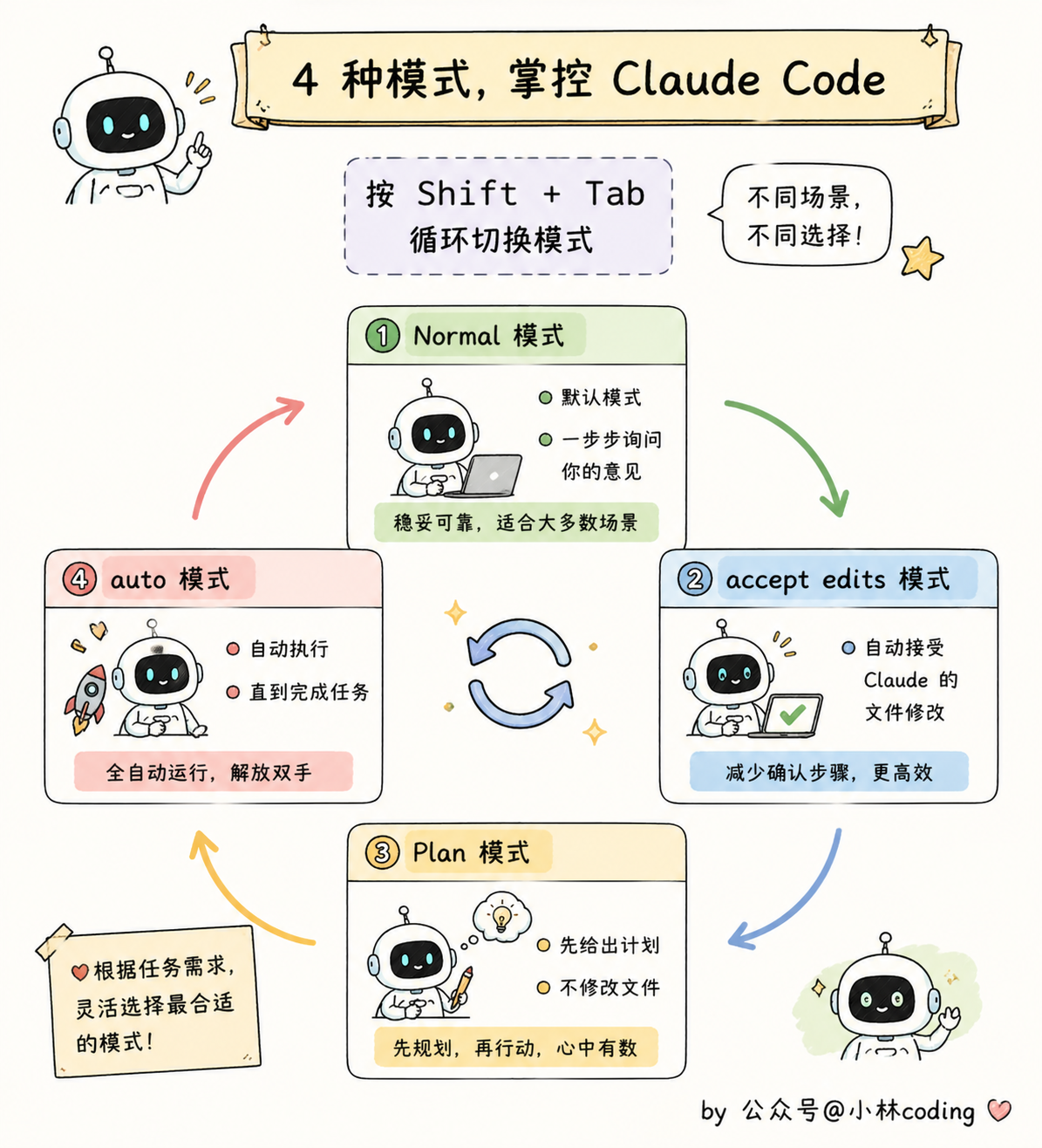
Normal 模式(默认)
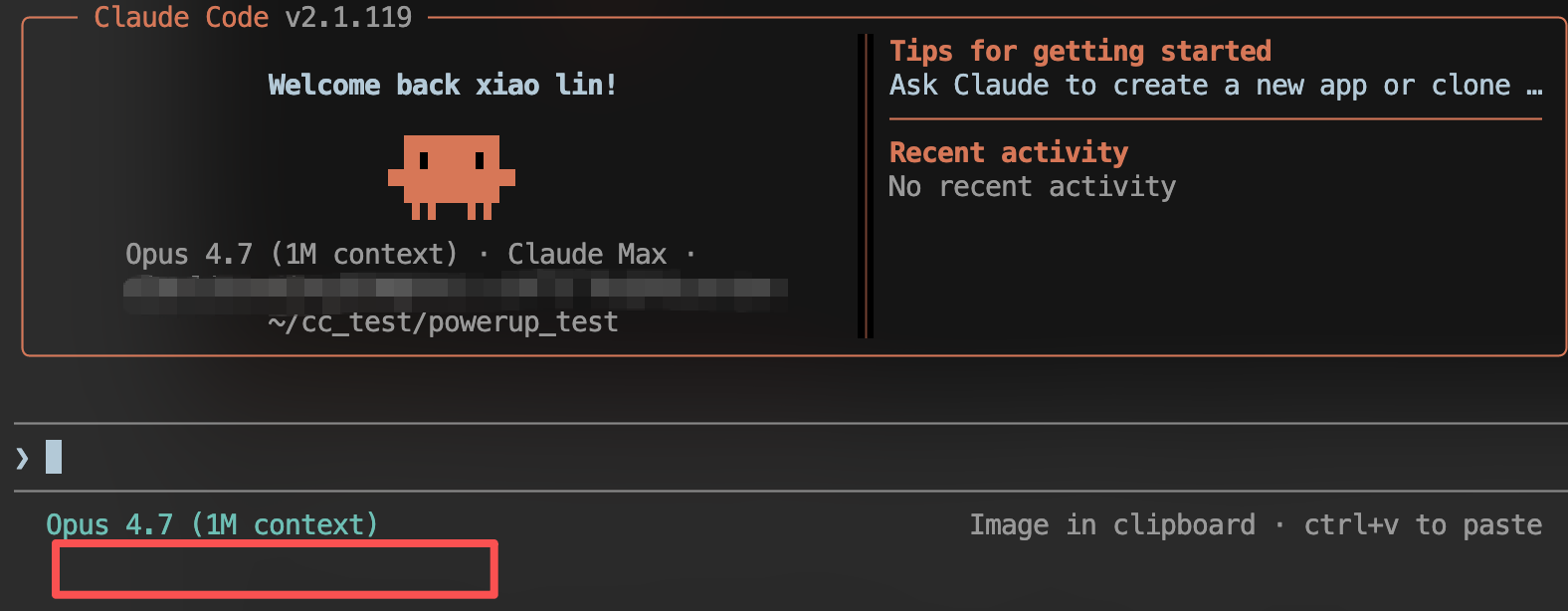
这是最稳妥的模式。Claude 每要做一步操作,都会先征求你的同意。比如它要创建一个文件,会先问你「允许创建吗?」;要执行一个命令,会先问「允许执行吗?」。
你同意了它才动手,不同意它就不做。
这种模式适合你不太确定 Claude 会做什么的场景,或者刚开始用 Claude Code、还不太信任它的阶段。虽然多了一步确认,但心里踏实。
accept edits(自动接受编辑)
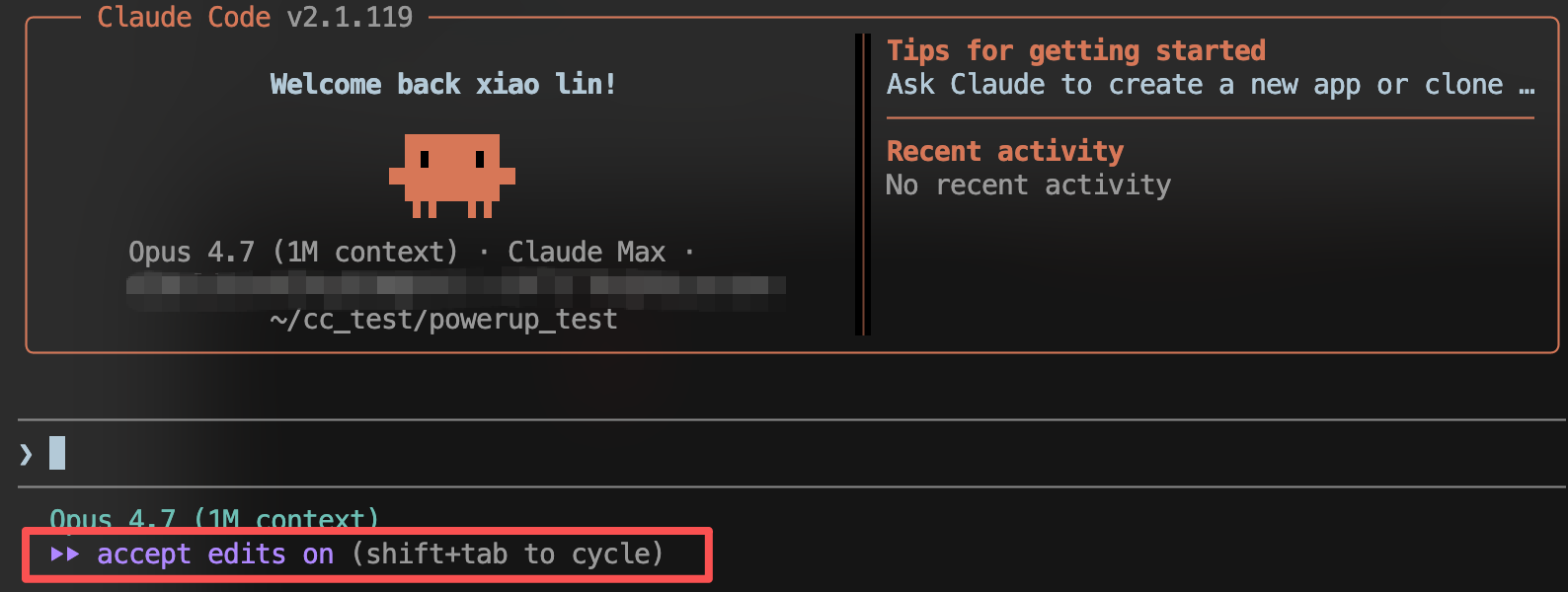
这个模式下,Claude 改文件不再问你了,会自由地读写、新建、删改。但执行命令的时候还是会停下来问一句。
什么意思呢?就是你已经信任 Claude 改代码这件事,但对它「执行命令」这种动作还是想留个把关的机会。比如它想跑 npm install 或者 rm 之类的命令,会先弹个确认让你看一眼。
这是日常写代码迭代的「黄金档位」。你看着它改、它一路改下去,效率高,但又不至于让命令失控。
Plan 模式(计划模式)
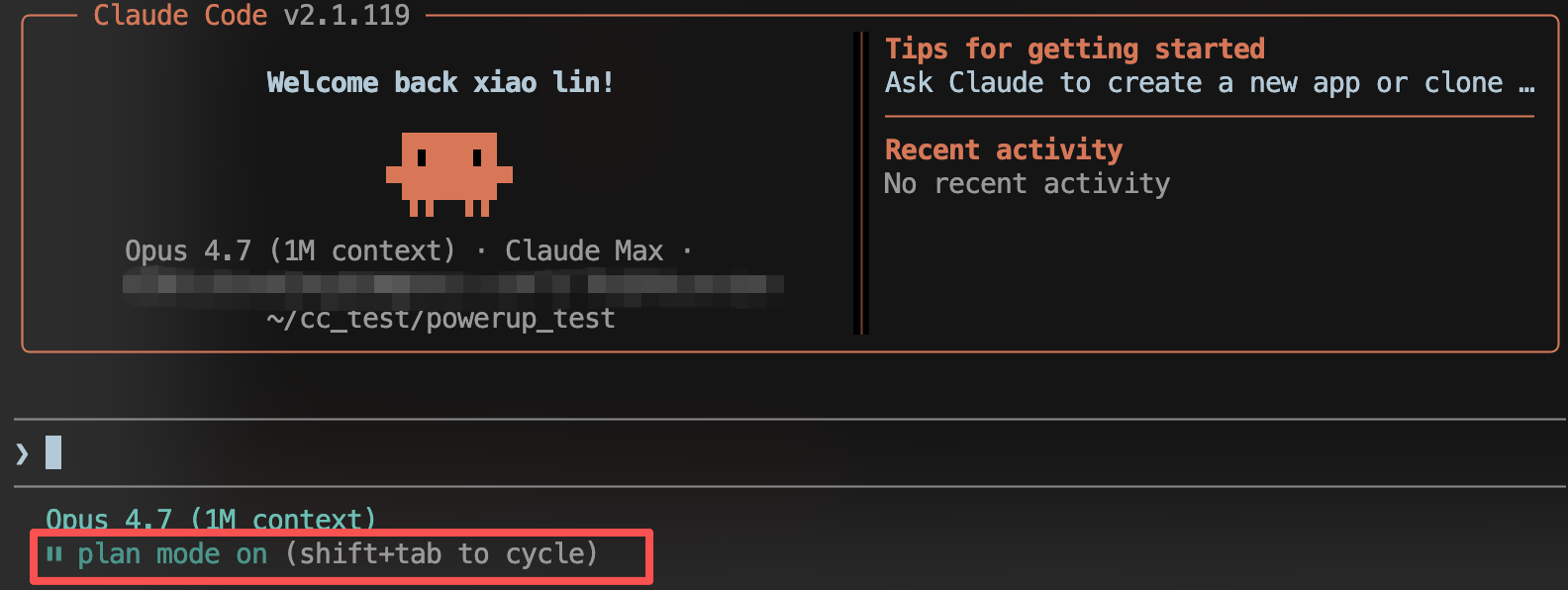
这个模式下,Claude 只看不改。它会分析你的代码、理解你的需求、给你出一个详细的执行方案,但不会动你的任何文件。
等你看完方案觉得没问题,再告诉它「按这个方案执行」,它才会开始动手。
Plan 模式特别适合复杂的开发任务。比如你要重构一个模块,或者做一个比较大的新功能,先让 Claude 在 Plan 模式下帮你规划一下,看看它的思路对不对,比直接让它动手改要安全得多。
auto(自动模式)
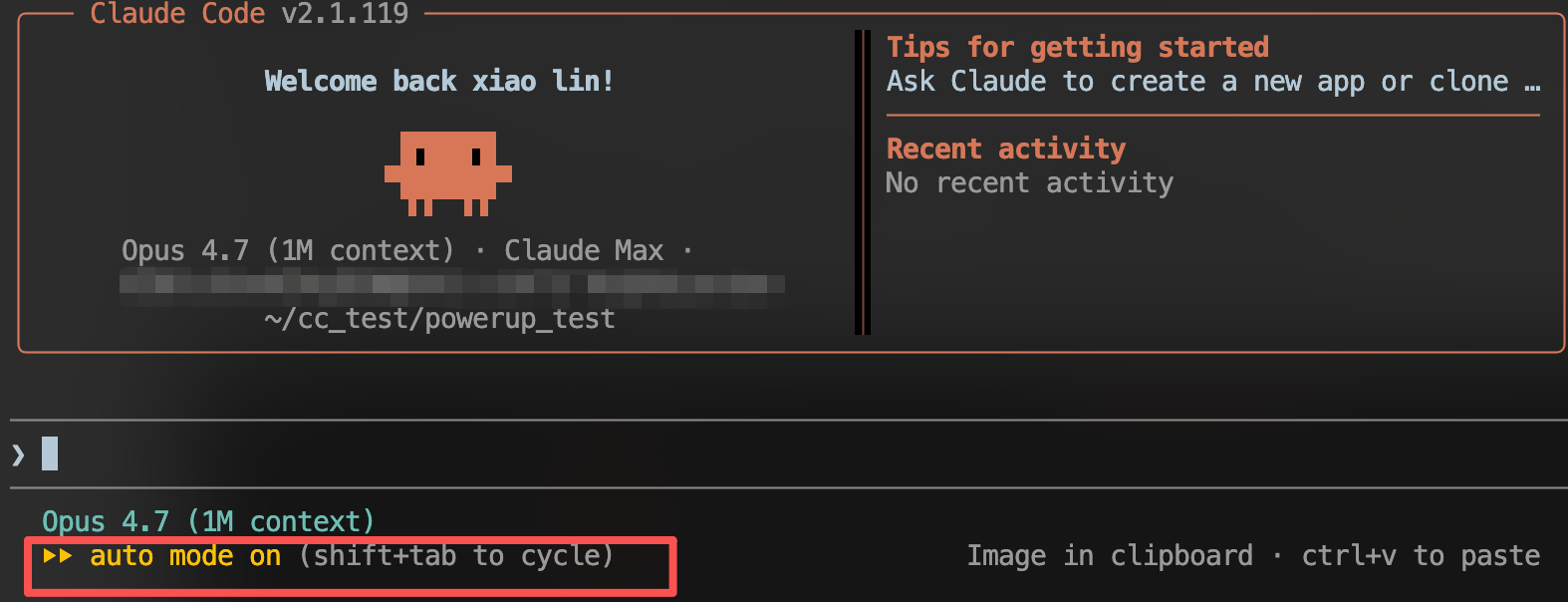
这是最激进的一档。文件编辑不问、命令执行也不问,所有操作 Claude 全自动执行,由它自己用后台的安全分类器判断哪些动作是安全的。
听起来是不是有点危险?确实,如果你完全不监督,它可能会改出一些你不想要的东西。但反过来说,如果你的任务又长又琐碎(比如让它跑一整套迁移脚本、批量改一堆同类文件),auto 模式能让你彻底告别「一直按 y」的疲劳。
那 auto 和 accept edits 的最大区别在哪?一句话,accept edits 只放行编辑、命令还要问;auto 是连命令也不问。这一档的安全感来自 Claude 自己的判断,而不是你的人工把关。
我的建议
刚入门的林友,先用 default,能看到 Claude 每一步在干什么,心里有底。
熟悉了之后,日常写代码就切到 accept edits,让 Claude 自由改文件,命令的时候你再把关,效率和安全感都有了。
遇到复杂任务(重构、新功能),先用 plan 出方案,看完再执行。
只有那种「我完全信任、任务又长又重复」的场景,才考虑切到 auto,让它自己跑通。
一句话总结:四个模式对应四种信任级别。default 最稳、accept edits 写代码最顺、plan 复杂任务先规划、auto 长任务全自动。新手从 default 起步,逐步往后切。
03|Undo anything:Claude 改错了?一键撤销
第三个课程,教你一个所有新手都会用到的操作:撤销。
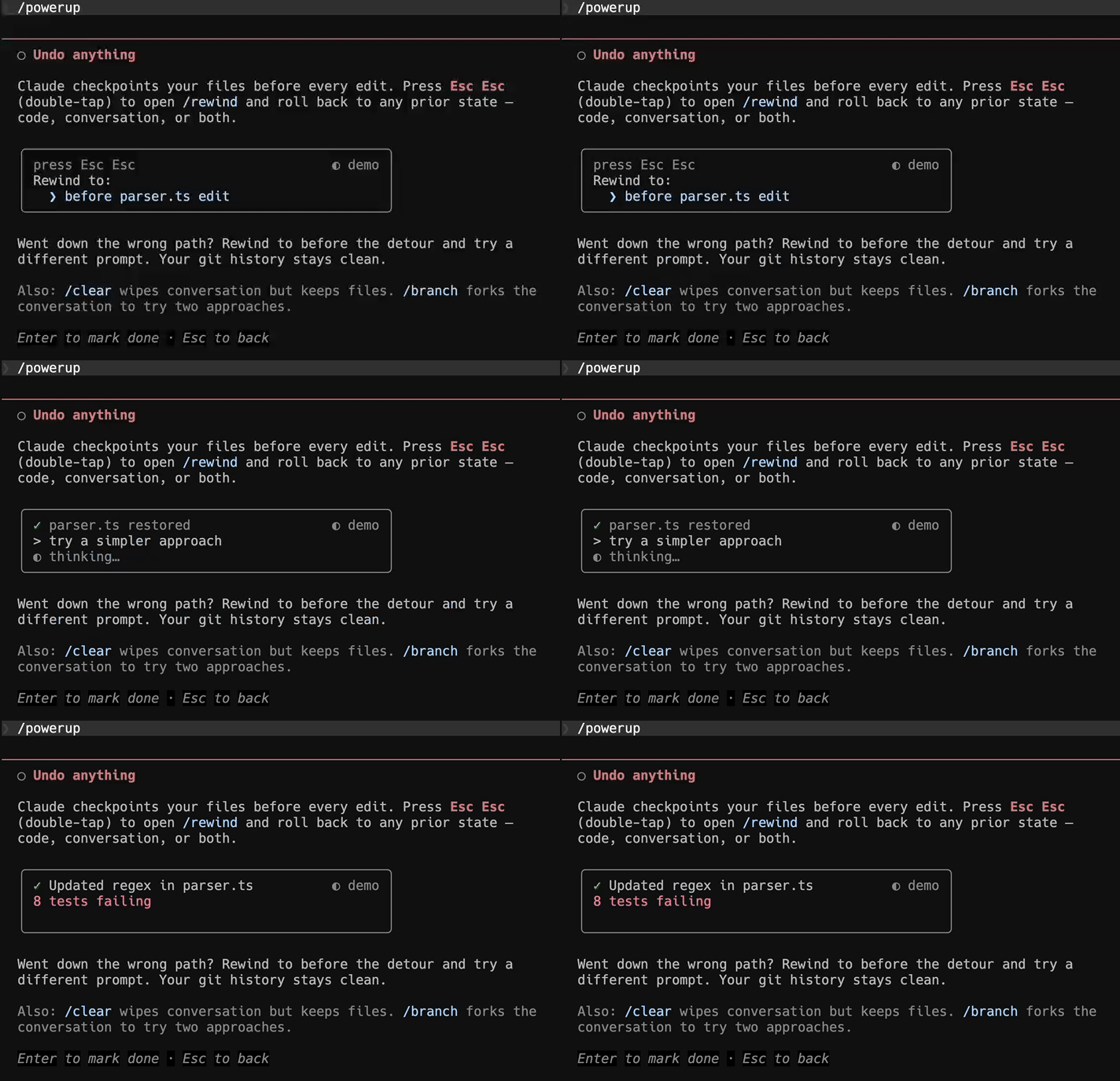
为什么说新手一定会用到?因为你一定会遇到 Claude 改错代码的情况。
这不是 Claude 的问题,而是 AI 编程的常态。它可能误解了你的意思、走错了方向、改了一个不该改的文件。
这时候怎么办?手动去改回去?文件多了你根本记不住它改了哪些地方。
别慌,Claude Code 自带「后悔药」。
两种撤销方式
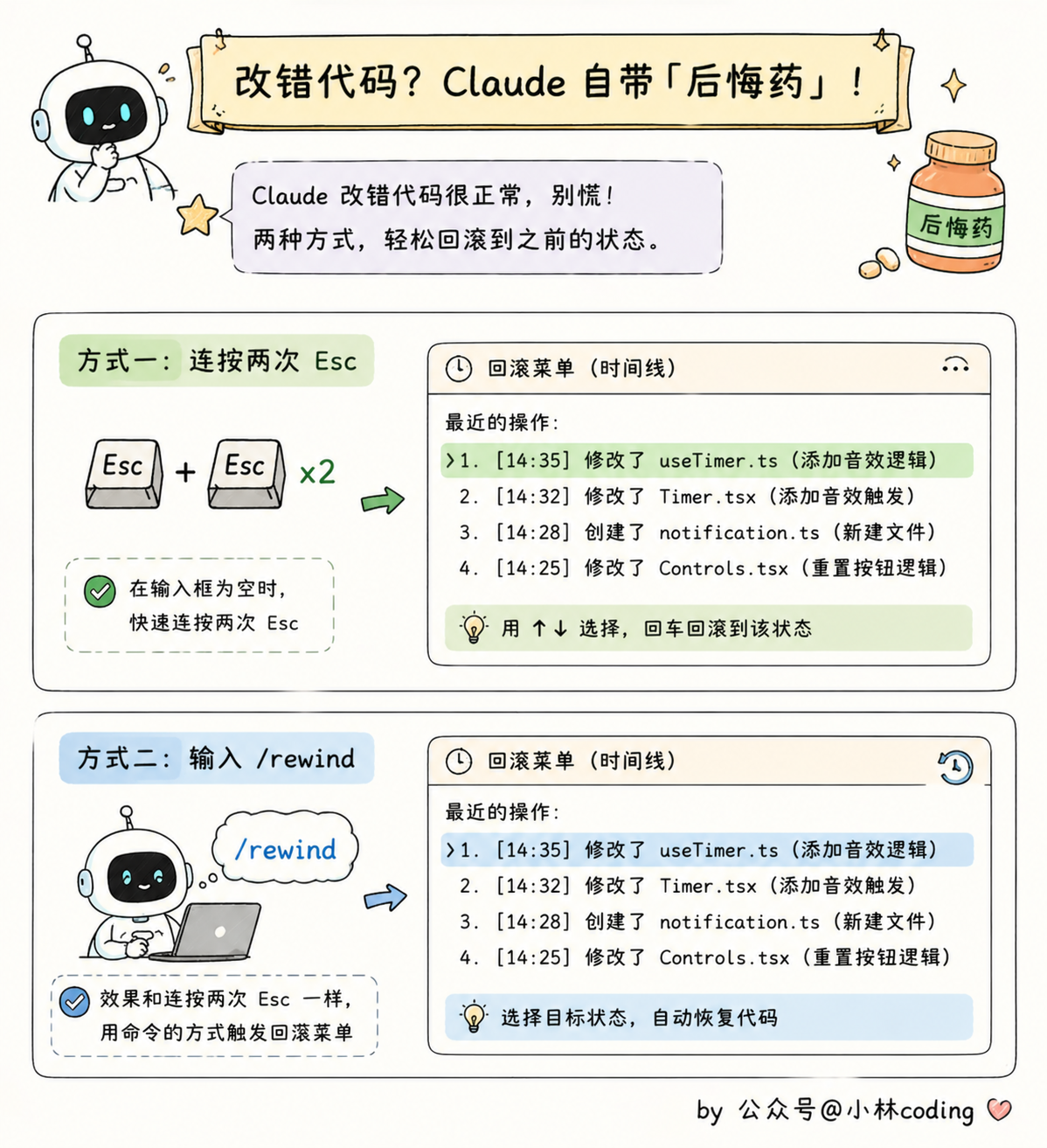
方式一:连按两次 Esc
在输入框为空的状态下,快速连按两次 Esc 键,就会打开回滚菜单。这个菜单会显示一个时间线,列出 Claude 最近做的每一次操作:
最近的操作:
❯ 1. [14:35] 修改了 useTimer.ts(添加音效逻辑)
  2. [14:32] 修改了 Timer.tsx(添加音效触发)
  3. [14:28] 创建了 notification.ts(新建文件)
  4. [14:25] 修改了 Controls.tsx(重置按钮逻辑)
你只需要用方向键选择要回滚到哪一步,Claude Code 就会自动把代码恢复到那个状态。
方式二:输入 /rewind 命令
效果跟连按 Esc 一样,只是用命令的方式触发:
/rewind回滚的范围
需要注意的是,这两种方式回滚的不仅仅是文件内容,对话上下文也会一起回滚。
也就是说,回滚之后,Claude 会「忘记」那次操作之后发生的所有对话,就像那次操作从来没发生过一样。
这比你自己手动改文件要彻底得多。
更靠谱的方式:Git
虽然 Claude Code 自带的回滚很好用,但它有一个局限:只能回滚 Claude 直接创建或编辑的文件。
如果 Claude 执行了 npm install 之类的命令,生成了 node_modules、package-lock.json 等文件,回滚是管不了这些的。
所以,如果你要做比较大的改动,最靠谱的方式还是先用 Git 存一份档:
git add .
git commit -m "改动前的存档"
万一 Claude 改坏了,还是得靠 Git 来管理代码仓库比较好,一条命令就能回到安全状态:
git checkout .一句话总结:Claude 改错了不慌,Esc+Esc 或 /rewind 一键回滚。大改动前先 git commit 存档,双重保险。
04|Run in the background:让 Claude 在后台干活
第四个课程,教你一个很多人不知道的操作:让 Claude 在后台执行任务。
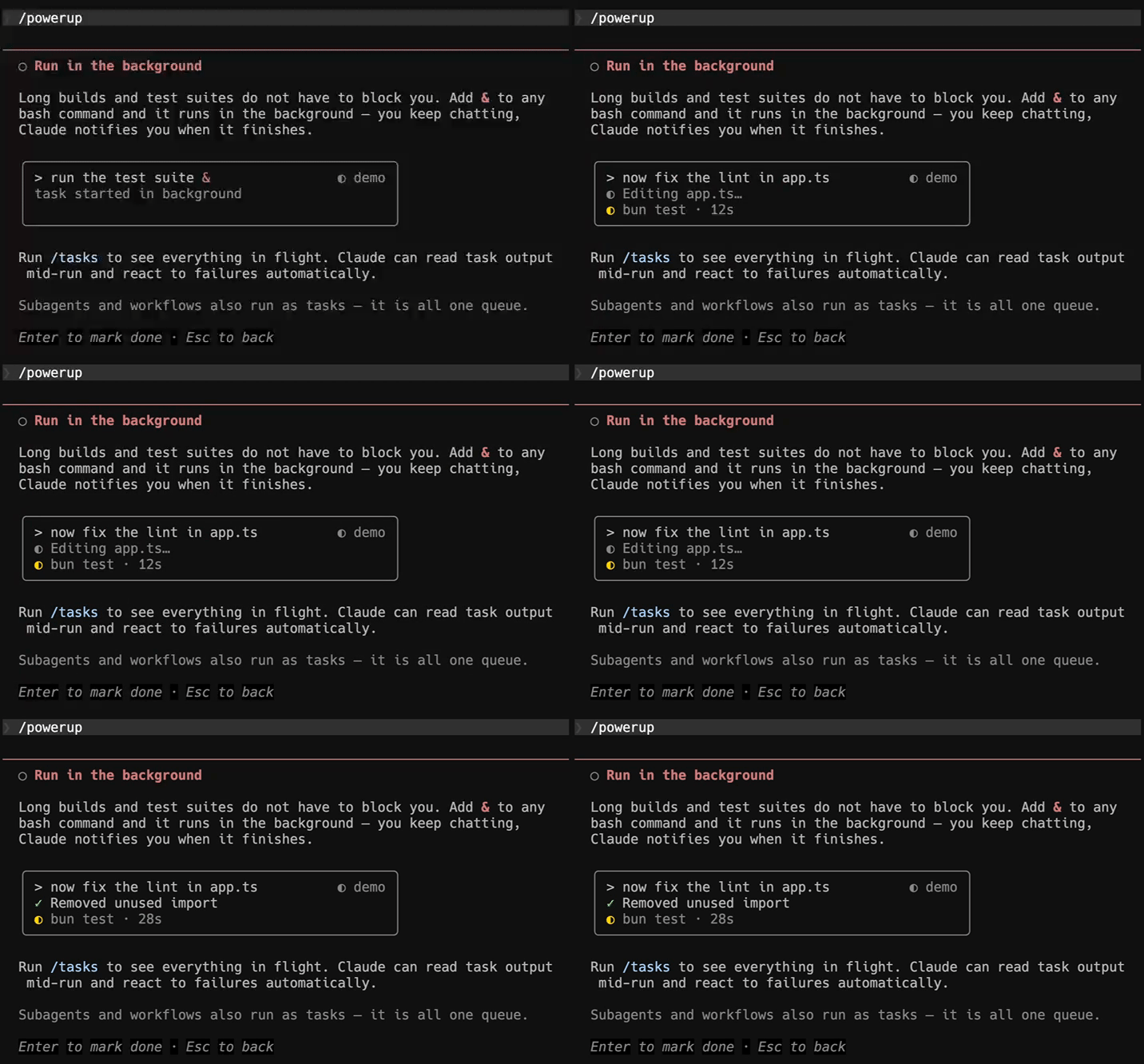
什么意思呢?
举个例子。你让 Claude 帮你跑一下项目的构建命令 npm run build,这个命令可能要跑一两分钟。在正常模式下,这一两分钟里你啥也干不了,只能等着。
但如果让它在后台跑呢?你就可以继续跟 Claude 聊别的,让它帮你改代码、回答问题,不用傻等构建完成。

怎么在后台运行?
方法其实特别简单:你根本不用记什么 shell 符号,直接用大白话告诉 Claude「这条命令请在后台跑」就行:
请帮我在后台运行 npm run build,跑完了告诉我结果。就这么一句话,Claude 会自动用 Bash 工具的「后台模式」去执行这条命令。你不用在命令末尾加 &,也不用切到 Bash 模式,Claude 自己就会处理。
等命令跑完了,Claude 会主动告诉你结果。如果中途出错了,它也会把错误信息捞出来给你看。
查看后台任务
如果你想看看当前有哪些后台任务在跑,可以用:
/tasks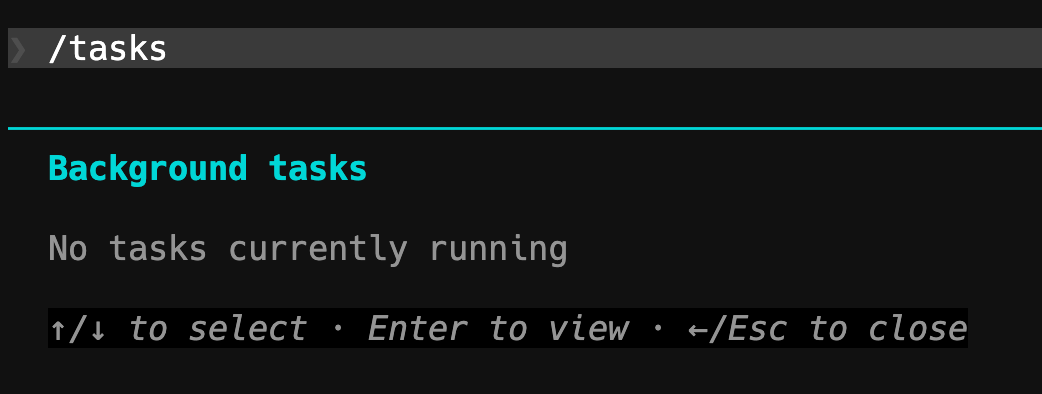
它会列出所有后台任务的状态:正在运行、已完成、还是出错了。
适合什么场景?
后台运行特别适合这些「耗时长但不需要你盯着」的任务:
- 项目构建(npm run build)
- 跑测试用例(npm run test)
- 安装依赖(npm install)
- 数据库迁移
这些任务可能要跑几十秒甚至几分钟,没必要在终端里干等着。让 Claude 在后台跑,你继续做你的事,效率直接翻倍。
一句话总结:命令末尾加 & 就能让任务在后台跑,不用傻等。用 /tasks 查看后台任务状态。
05|Teach Claude your rules:让 Claude 记住你的规则
第五个课程,可能是所有课程里对你日常使用影响最大的一个。
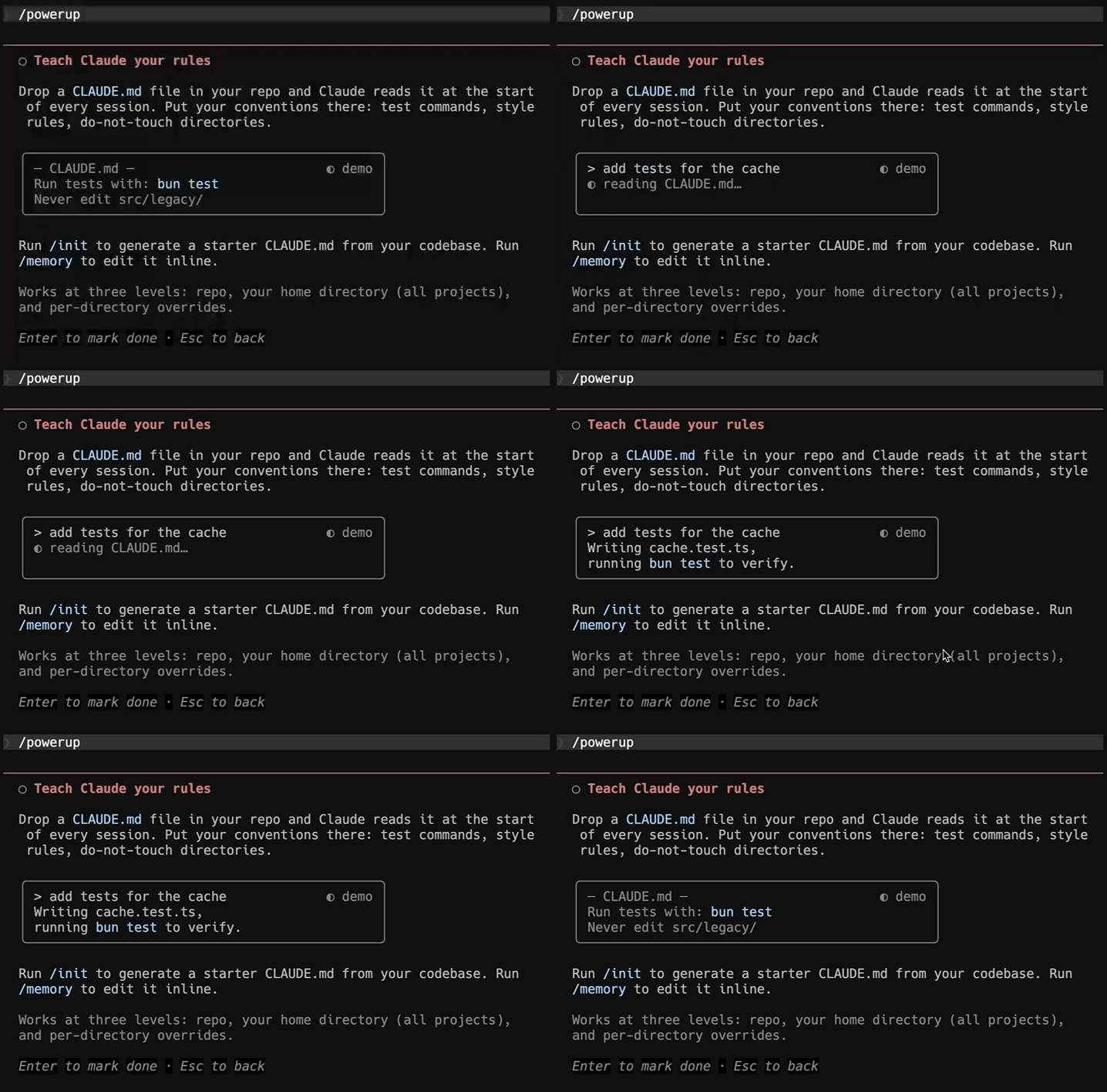
为什么这么说?因为你一定会遇到这个烦人的场景:每次重新打开 Claude Code,或者用 /clear 清空对话之后,你都要重新告诉 Claude「我这个项目是做什么的、用了什么技术栈、代码规范是什么……」
一遍两遍还行,多了真的很烦。有没有办法让 Claude 永远记得你的项目信息?
有,用 CLAUDE.md。

CLAUDE.md 是什么?
CLAUDE.md 是一个放在你项目根目录的文件,Claude Code 每次启动的时候都会自动读取这个文件的内容,把它当作理解你项目的「背景资料」。

你可以把它理解为 Claude 的「项目记忆」。只要你在这个项目目录下启动 Claude Code,它就知道你的项目是做什么的、用了什么技术栈、代码规范是什么,不用你每次重新交代。
怎么创建 CLAUDE.md?
最简单的方式是用 /init 命令:
/init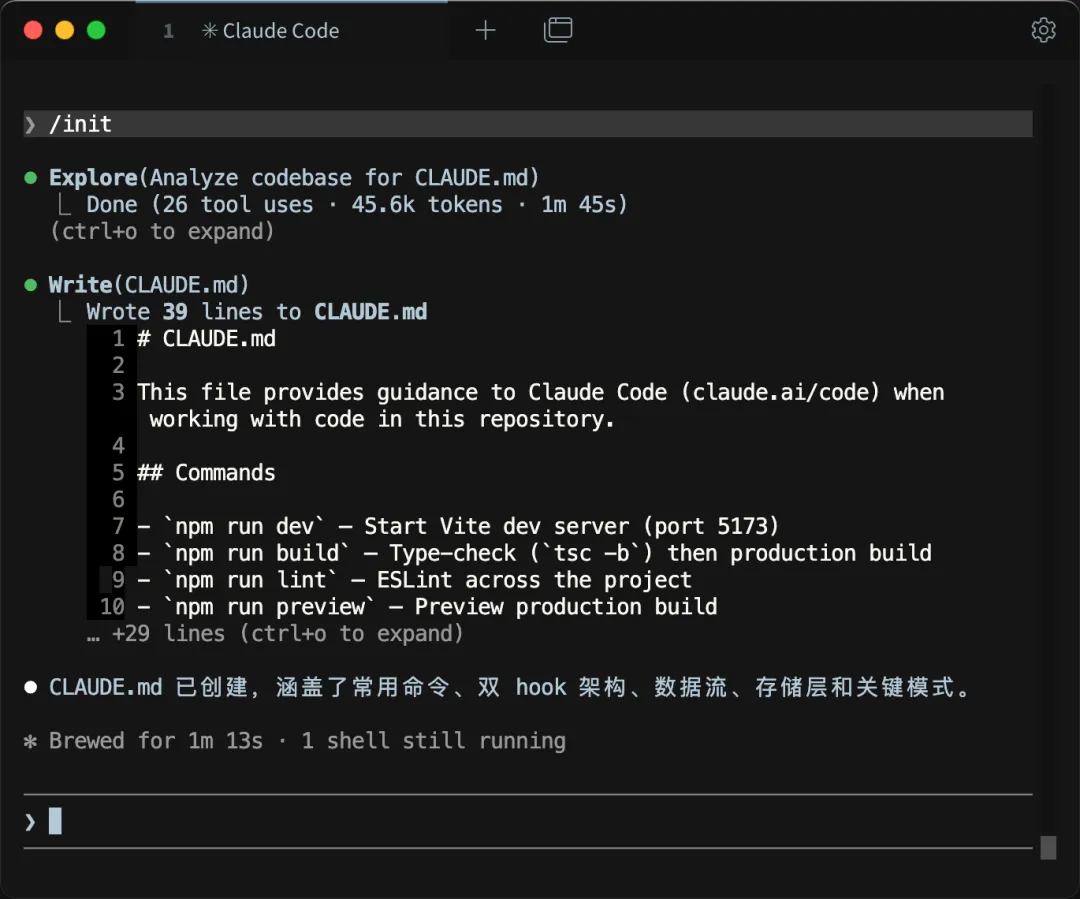
Claude 会扫描你的项目结构,然后自动生成一份 CLAUDE.md,里面包含项目的基本信息、技术栈、目录结构等。
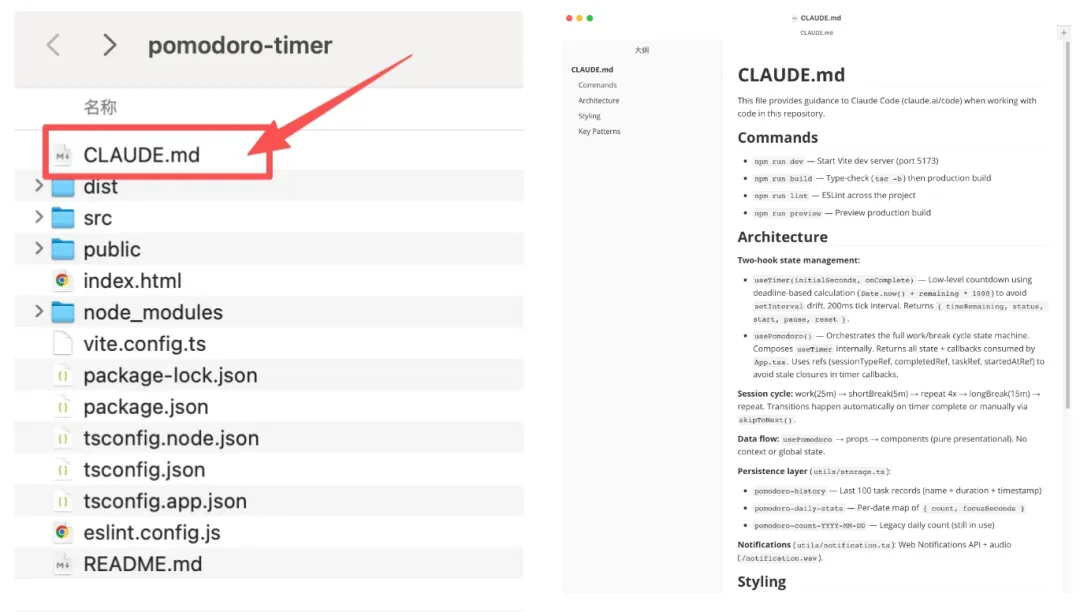
你也可以自己手动创建这个文件,把你觉得 Claude 需要知道的信息写进去。一份好的 CLAUDE.md 通常包含这几部分:
# 项目名称

一句话说清楚这个项目是做什么的。

## 技术栈
- React 10 + TypeScript + Tailwind CSS

## 代码规范
- 使用函数式组件,不用 class 组件
- 变量命名用驼峰命名法
- 组件文件名用 PascalCase

## 项目结构
- src/components/ - UI 组件
- src/hooks/ - 自定义 Hook
- src/utils/ - 工具函数
写什么、不写什么?
CLAUDE.md 有一个很重要的原则:越精准越好,不是越长越好。
太长的 CLAUDE.md 会占用大量上下文空间,反而让 Claude 工作效率下降。所以每写一条信息之前,先问自己一个问题:「如果删掉这条,会不会让 Claude 犯错?」如果不会,就不写。

应该写的: 项目简介、技术栈、代码规范、目录结构
不应该写的: 详细的 API 文档(太长)、每次都变的临时需求、过于泛泛的描述
/memory 管理记忆
除了项目级的 CLAUDE.md,Claude Code 还有一个 /memory 命令,可以帮你管理「个人记忆」。这些记忆是跨项目的,不管你在哪个项目里,Claude 都会记住。
比如你可以用它来存储你的通用编码偏好:
/memory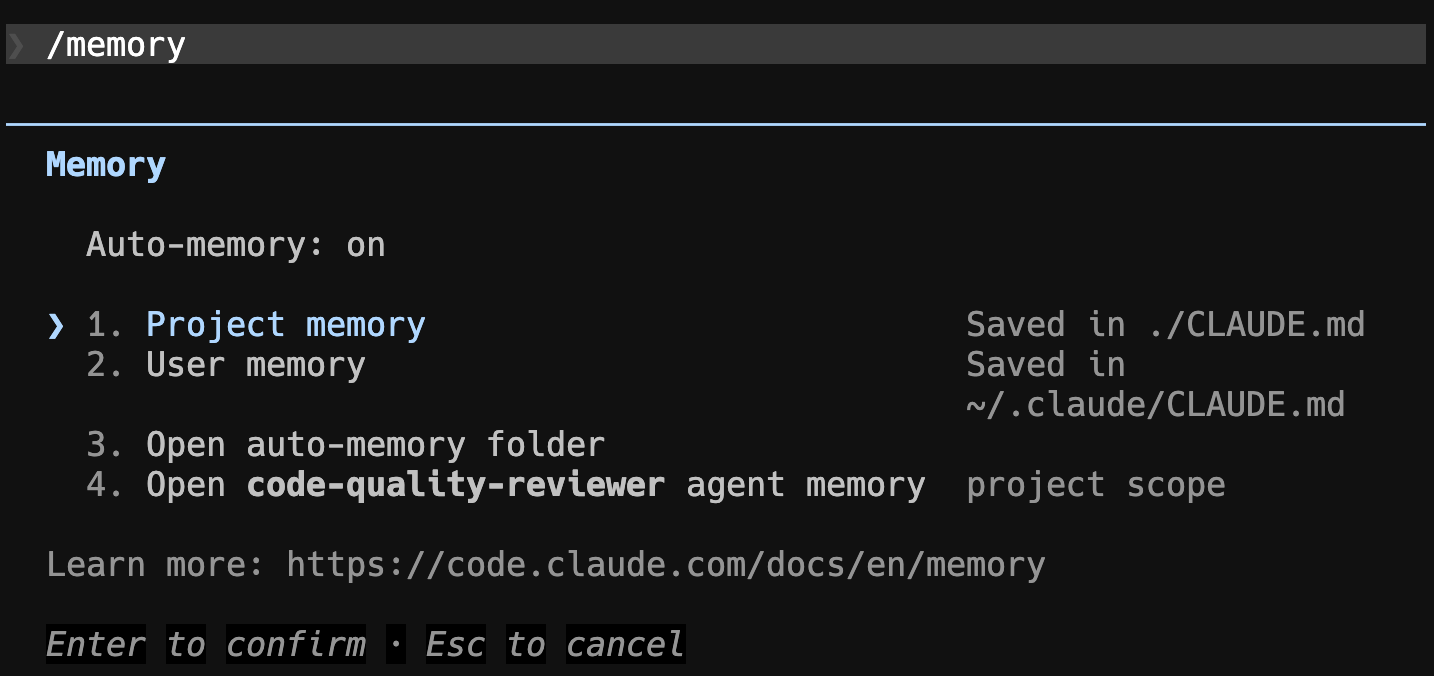
它会打开一个编辑界面,让你查看和修改所有的记忆文件,还能开关 auto memory(自动记忆)功能。
另外还有一种更省事的方式:直接用自然语言告诉 Claude「记住这件事」,比如:
请记住:我这个项目统一用 pnpm,不用 npm。Claude 会自己判断这条信息值不值得记,觉得值得记就会写到 auto memory 里,下次也会记得。
CLAUDE.md 的几个层级
Claude Code 的 CLAUDE.md 实际上支持好几个层级,按照日常最常用的顺序是这样的:
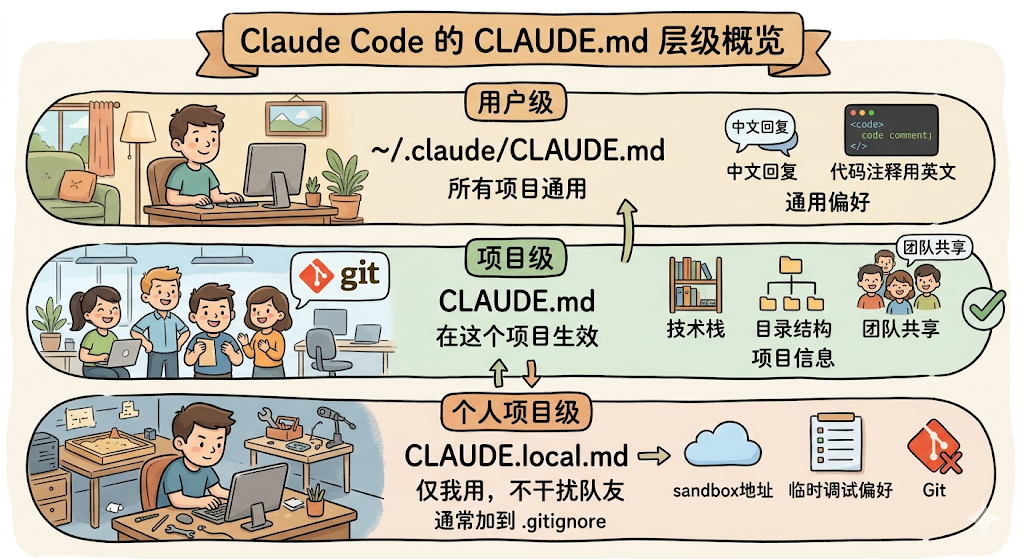
- 项目级:放在项目根目录的
CLAUDE.md(或者.claude/CLAUDE.md),只在这个项目里生效。适合写项目相关的信息,比如技术栈、目录结构。这个文件可以提交到 Git 里,团队成员共享。 - 个人项目级:
CLAUDE.local.md,也放在项目根目录,但通常加到.gitignore里不提交。适合写你自己的临时调试偏好、sandbox 地址这种「只有我用」的内容,不会干扰到队友。 - 用户级:放在你 home 目录下的
~/.claude/CLAUDE.md,在所有项目里都生效。适合写你个人的通用偏好,比如「请用中文回复」「代码注释用英文」。
这几个层级的内容在启动时会一起合并进上下文,越具体的层级优先级越高(项目级 > 用户级)。
一句话总结:CLAUDE.md 是给 Claude 装的「长期记忆」,写一次,永远记得。/init 快速创建,/memory 管理个人偏好,记得保持精简。
06|Extend with tools:用 MCP 给 Claude 装外挂
第六个课程,教你一个让 Claude Code 能力大增的机制:MCP。
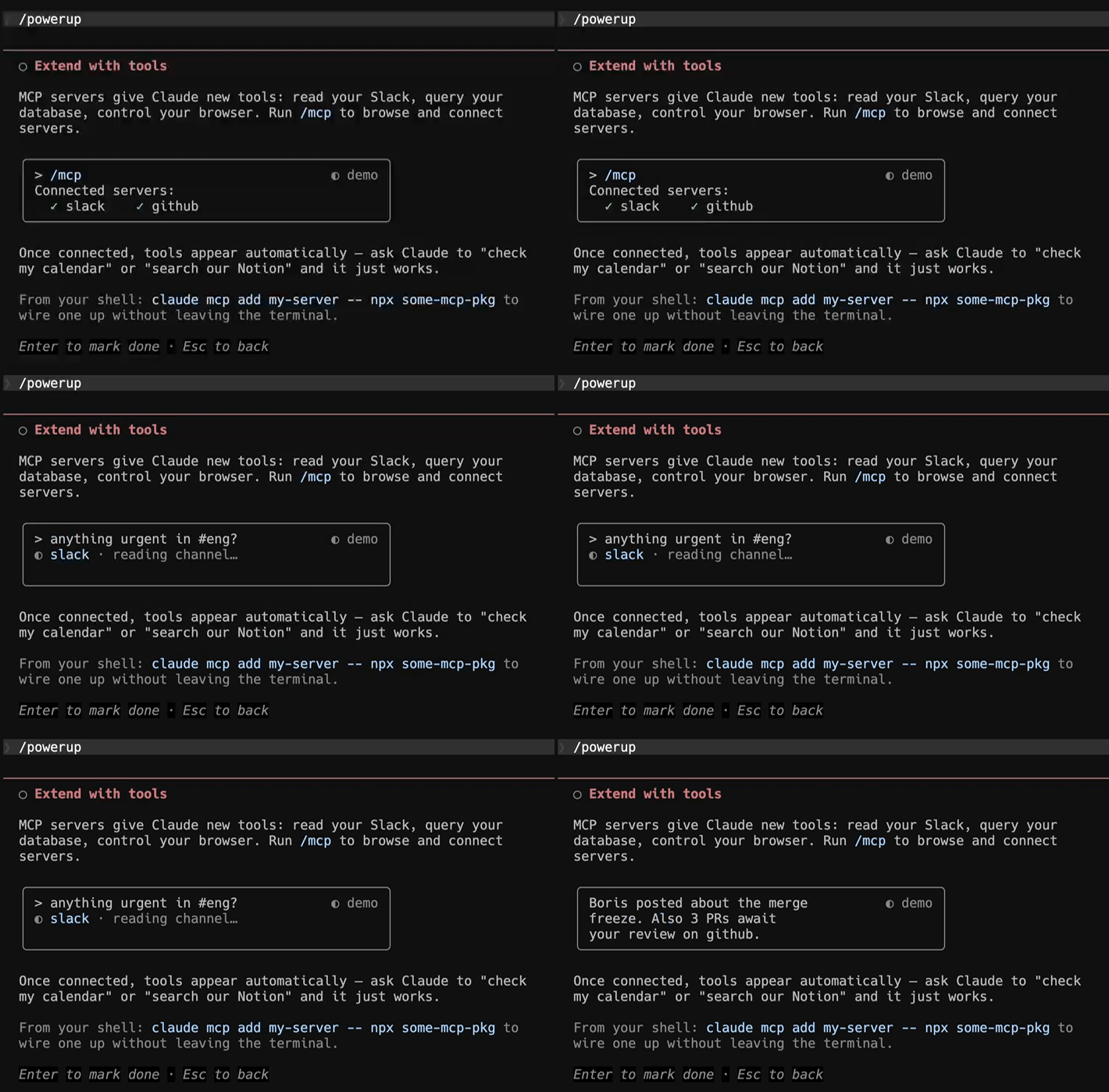
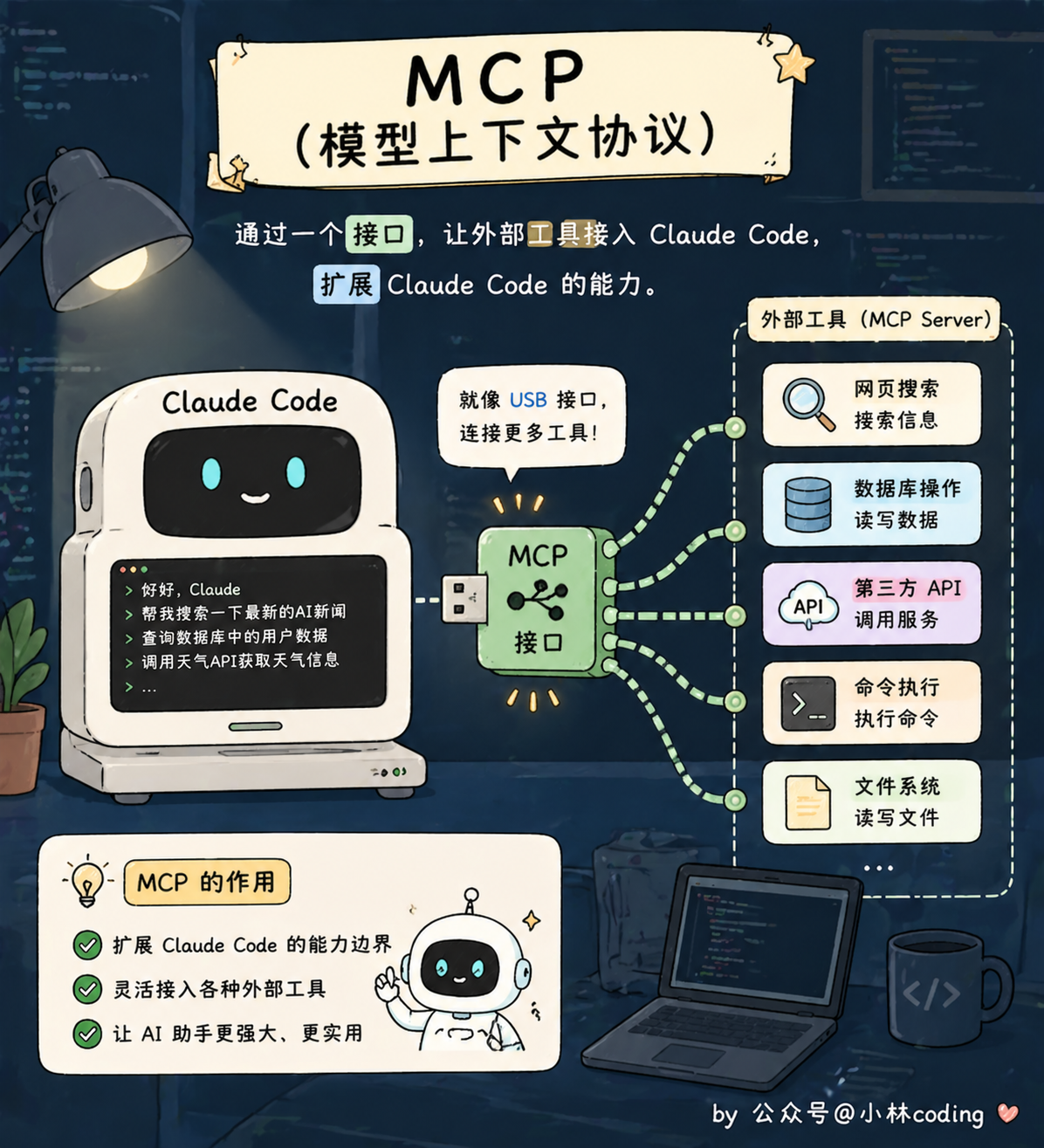
MCP 全称是 Model Context Protocol,翻译过来叫「模型上下文协议」。听着很唬人对吧?但其实你可以把它理解为一个「外挂接口」。
什么意思?
Claude Code 本身能做的事情是有限的:读写文件、执行命令、搜索代码。但如果你想让 Claude 做更多的事情呢?比如让它帮你搜索网页、操作数据库、调用第三方 API?
MCP 就是干这个的。它让你可以把外部工具「接入」Claude Code,让 Claude 能调用这些工具的能力。
Claude Code 就像一台电脑,出厂自带了几个基本软件(文件管理器、命令行终端、代码编辑器)。而 MCP 就像是 USB 接口,你可以通过这个接口给电脑接上打印机、摄像头、手柄等各种外设,让电脑能做更多的事情。
怎么管理 MCP?
用 /mcp 命令:
/mcp它会打开一个管理界面,你可以在这里添加、删除、配置 MCP server。
MCP server 就是那些「外设」。每个 MCP server 提供不同的能力,比如:
- Brave Search MCP:让 Claude 能搜索网页
- Postgres MCP:让 Claude 能操作 PostgreSQL 数据库
- Playwright MCP:让 Claude 能控制浏览器做自动化测试
- Filesystem MCP:让 Claude 能访问指定目录之外的文件
怎么添加 MCP server?
加 MCP server 主要有两种方式,一种是命令行直接加(推荐),一种是手动改配置文件。
方式一:用 **claude mcp add** 命令(推荐)
直接在终端里跑一条命令就行,连 JSON 都不用动。命令的基本格式是这样:
claude mcp add <名字> -- <启动 MCP server 的命令>中间那个 -- 是分隔符,告诉 Claude Code「双横杠前面的是给 claude 的参数,后面的是用来启动 MCP server 的命令」。
方式二:手动改 settings.json
你也可以在 .claude/settings.json 或 ~/.claude/settings.json 里直接写配置:
{
  "mcpServers": {
    "你给这个 server 起的名字": {
      "command": "npx",
      "args": ["-y", "对应的 MCP server 包名"],
      "env": {
        "需要的API密钥": "你的值"
      }
    }
  }
}
效果跟命令行方式一样。如果是团队项目,可以把这份配置写到项目根目录的 .mcp.json,提交到 Git,让队友拉下来就能用。
实战:用 12306-mcp 查火车票
光说不练假把式,小林带你装一个真实的 MCP,体验一下。
我们以社区里很火的 12306-mcp 为例。这个 MCP 是开源项目(GitHub 上的 Joooook/12306-mcp),接入之后,你就可以直接在终端里用自然语言查 12306 的余票、车次、中转方案。
第一步:用命令安装
打开终端,跑下面这条命令:
claude mcp add 12306 -s user -- npx -y 12306-mcp
这条命令的意思就是:给 Claude Code 加一个名字叫「12306」的 MCP server,作用域是 user(在所有项目里都能用),启动方式是 npx -y 12306-mcp。
跑完之后可以用:
claude mcp list
或者在 claude 里用 /mcp 命令
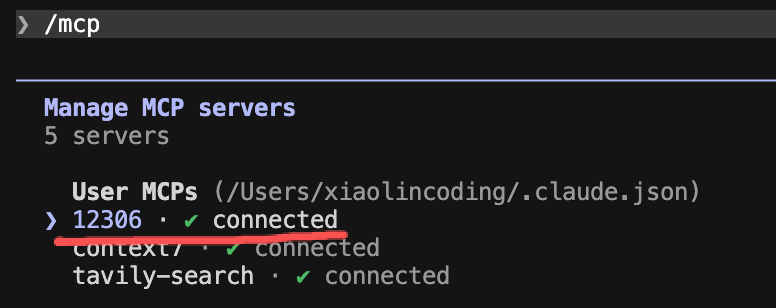
确认一下 12306 是不是真装上了。
第二步:在 Claude Code 里直接问
启动 Claude Code,然后用大白话问就行:
帮我查 5 月 1 日北京到上海的高铁票,要二等座。Claude 会自动识别出这是火车票查询任务,调 12306-mcp 去查实时数据,然后把车次、时间、票价、余票整理成一张清晰的列表给你。
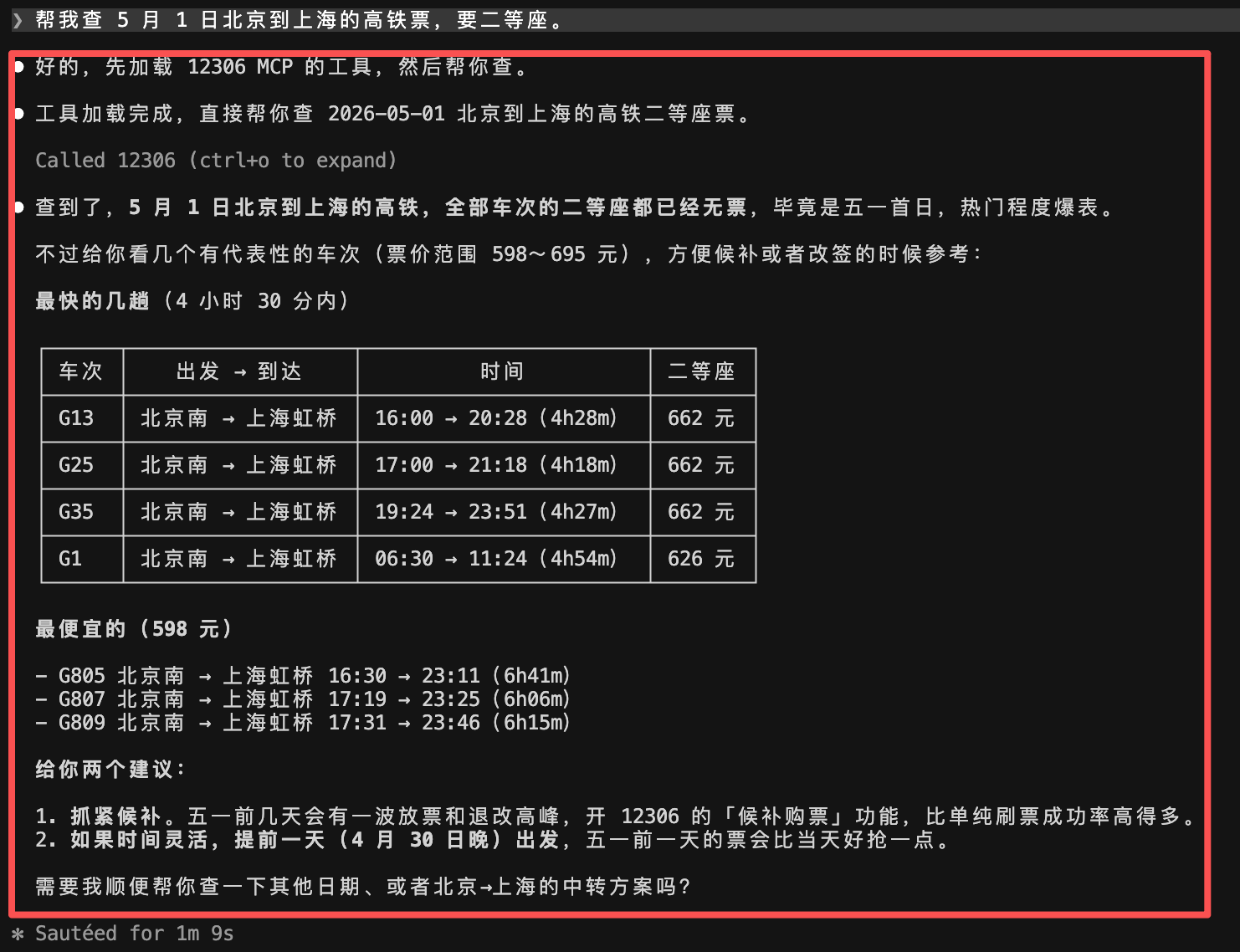
你想想看,你都不需要打开 12306 网站,也不需要记任何 API,一句话搞定。
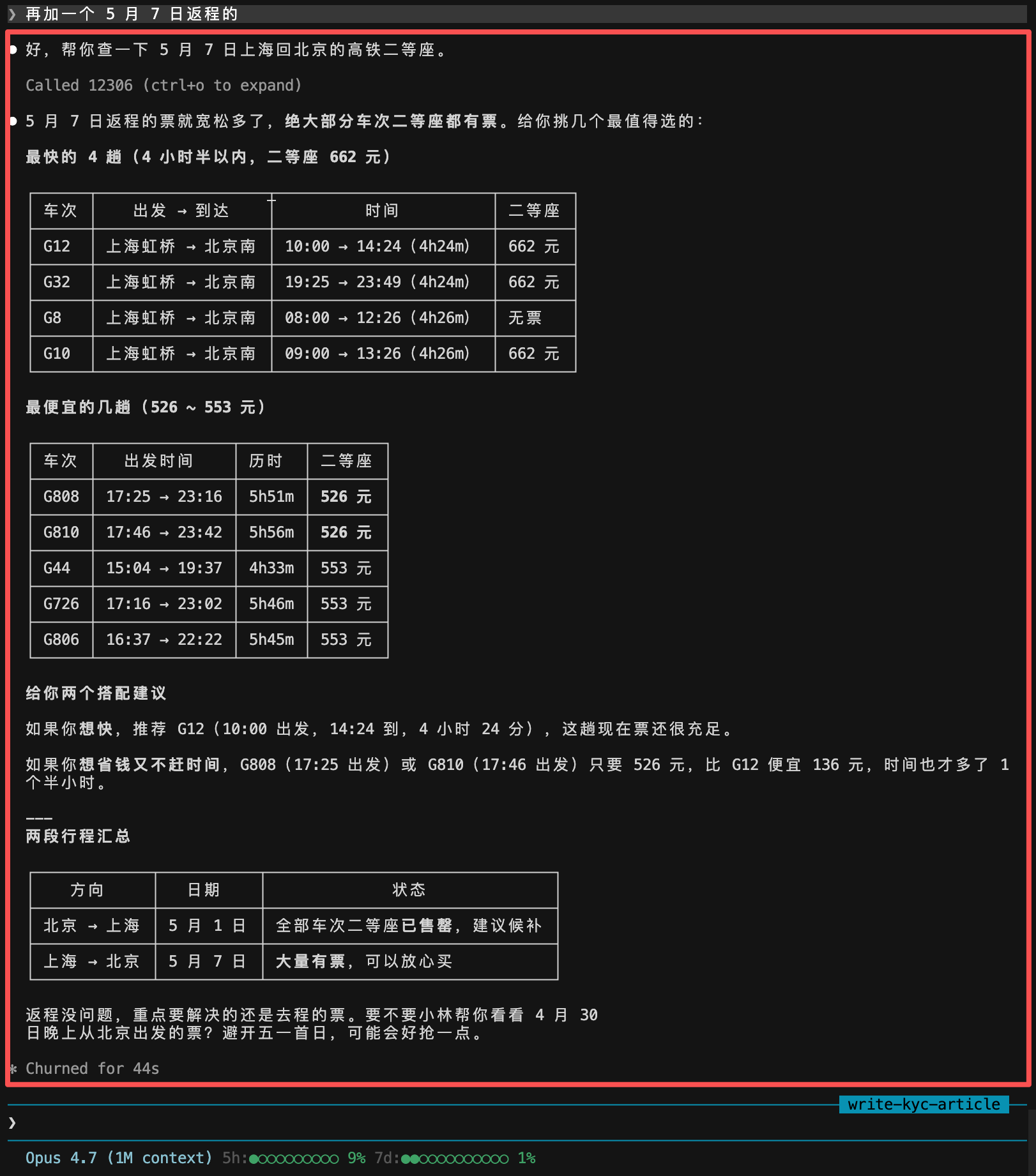
如果想换一个查询,比如「再加一个 5 月 7 日返程的」,直接在对话里说就行,Claude 会自己调用对应的工具。
移除 MCP server
如果某个 MCP 不想用了,直接:
claude mcp remove 12306 -s user就能干净地卸掉。
MCP 的价值
MCP 最大的价值在于「扩展」。Claude Code 出厂自带的能力可能不够用,但通过 MCP,你可以按需接入各种工具,让 Claude 变成一个越来越强大的全能助手。
而且 MCP 是一个开放的协议,社区里有大量现成的 MCP server 可以用,你甚至可以自己开发一个。
一句话总结:MCP 是给 Claude Code 装外挂的接口,用 /mcp 管理。通过接入不同的 MCP server,让 Claude 能搜索网页、操作数据库、控制浏览器,能力无限扩展。
07|Automate your workflow:让 Claude 自动化你的工作流
第七个课程,教你两个让 Claude Code 更「聪明」的机制:Skills 和 Hooks。
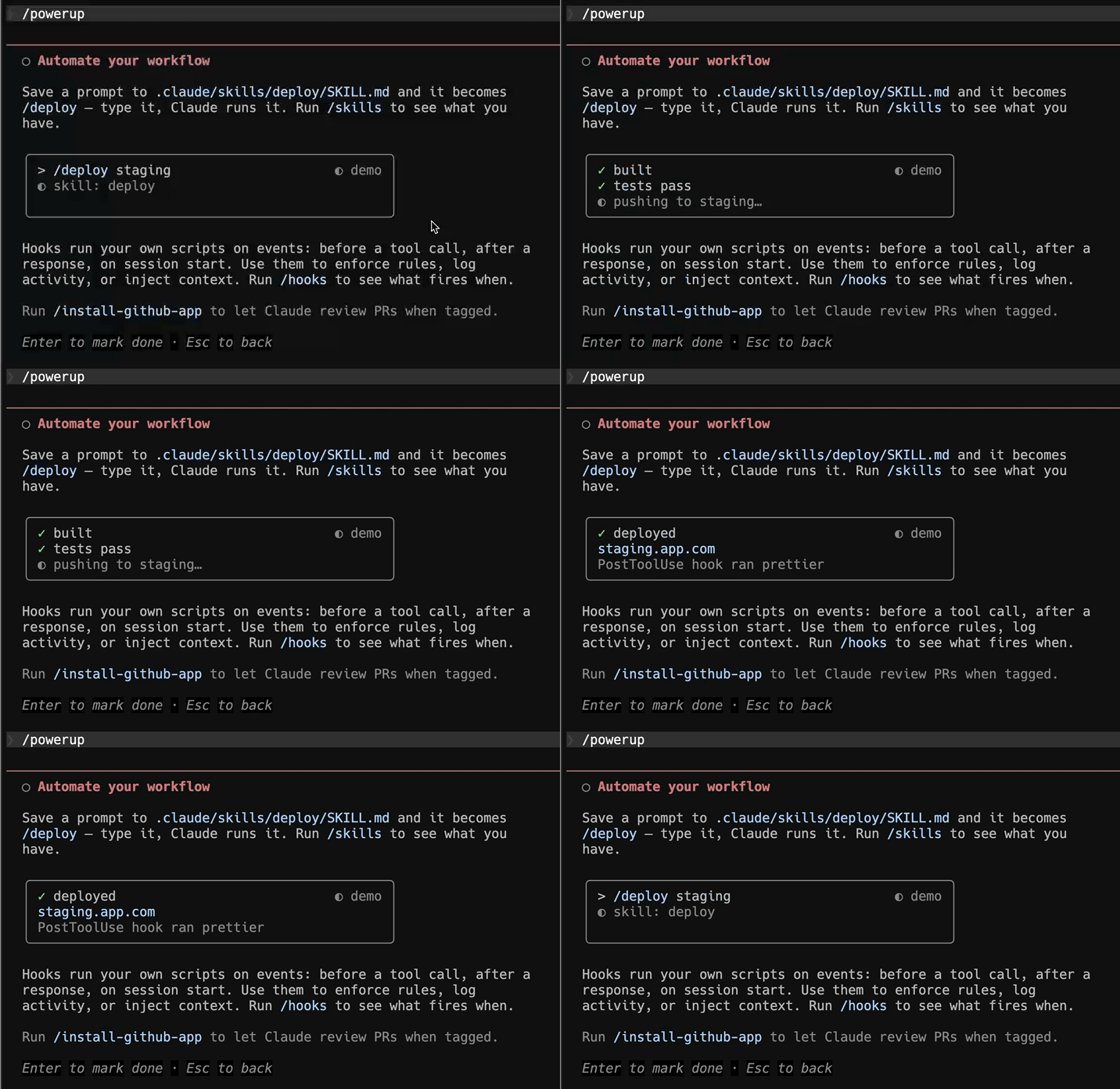
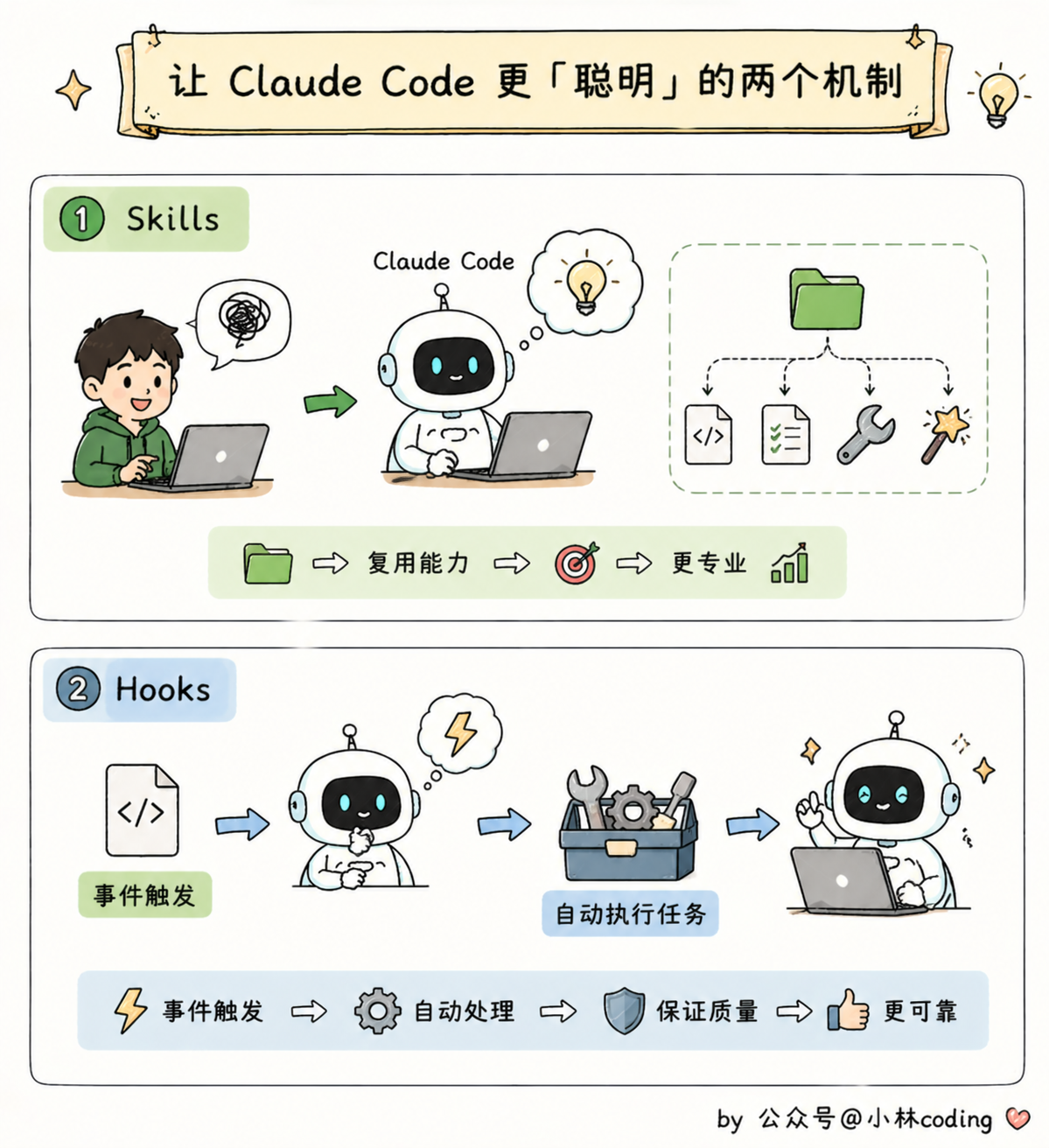
Skills:给 Claude 装技能包
Skills 是 Claude Code 的插件机制。你可以把它理解为 Claude 的「技能包」,安装之后,Claude 在某个特定领域会表现得更好。
比如有一个叫 frontend-design 的 Skill,专门用来生成高质量的前端界面。启用之后,Claude 在做前端页面的时候,设计水平会有明显的提升。
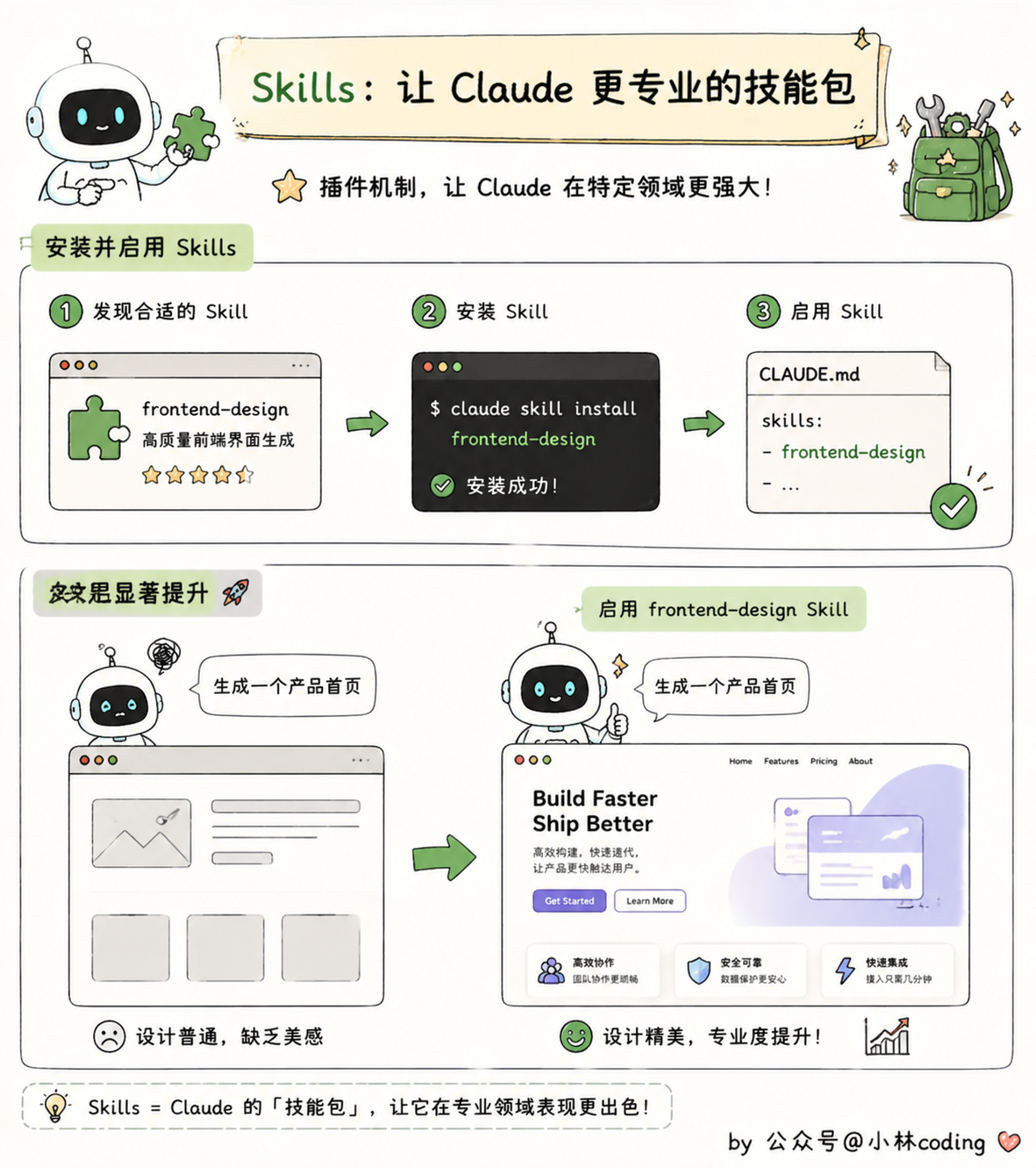
Skill 怎么装?其实一份 Skill 就是一个 SKILL.md 文件(外加一些可选的辅助文件),只要把它放到下面这几个目录里,Claude Code 就会自动识别:
~/.claude/skills/<技能名>/SKILL.md:个人全局可用.claude/skills/<技能名>/SKILL.md:当前项目可用
你既可以自己手写一份 SKILL.md,也可以通过 /plugin 命令去安装打包好的插件(plugin 里可以带 skills、hooks、命令等等,是一个更大的集合)。
实战:用一行命令装上 frontend-design
光讲机制太抽象,咱们直接装一个真的 skill 上手玩玩。
就拿 frontend-design 来说,这是 Anthropic 官方推出的明星 skill,目前装机量已经超过 27 万次。它的核心作用,是把 Claude 生成前端代码时的那种「一眼 AI 味」给治好,让你拿到的页面更像真人设计师做出来的。
怎么装呢?打开 Claude Code,输入下面这条命令:
/plugin install frontend-design@claude-plugins-official来解释一下这条命令。@ 前面的 frontend-design 是 skill 的名字,@ 后面的 claude-plugins-official 是它所在的「官方插件市场」。这个官方市场是 Claude Code 启动时自带的,不用你提前 add,直接装就行。
装完之后,如果你不想重启 Claude Code,就跑一下:
/reload-plugins让新 skill 立刻在当前会话生效。
接下来就是见证奇迹的时刻。你直接说一句话试试:
帮我设计一个 SaaS 产品的定价页面,三档套餐。Claude 一识别这是前端任务,就会自动加载 frontend-design 的设计规范,按照里面的字体、间距、配色、布局规则去生成代码。
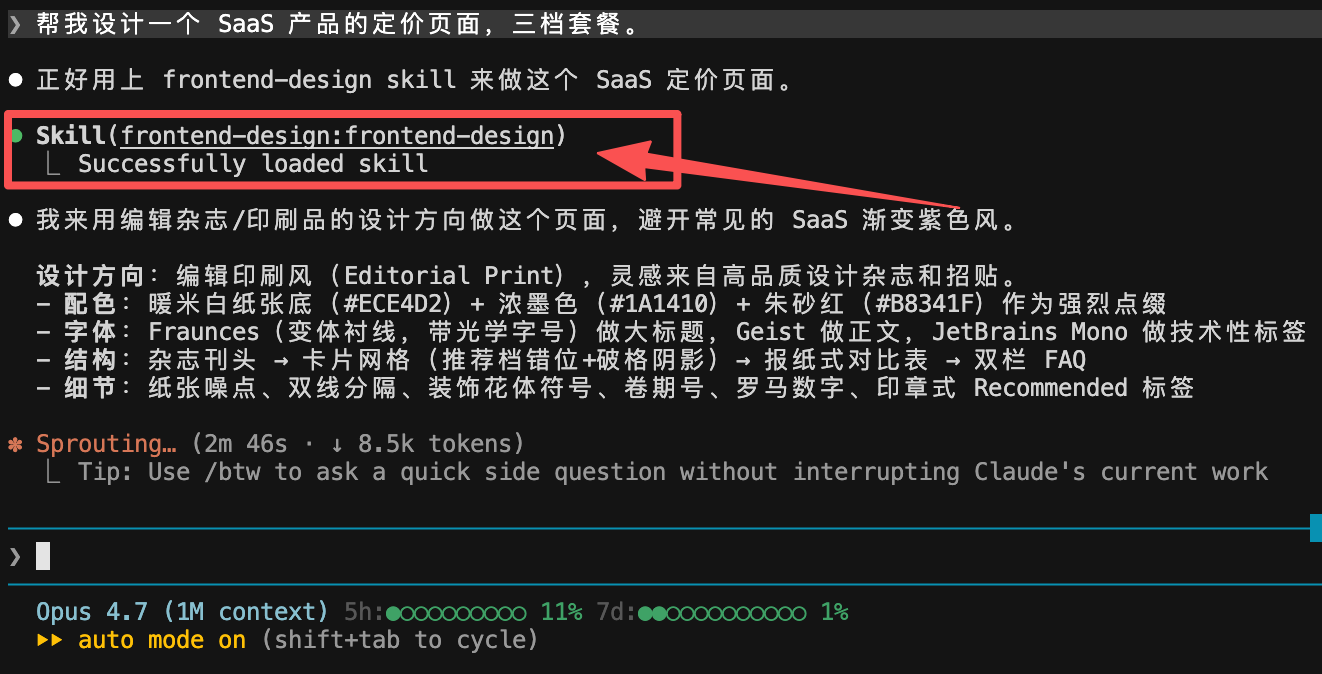
生成出来的页面,会比你不装这个 skill 的时候,质感高一大截。
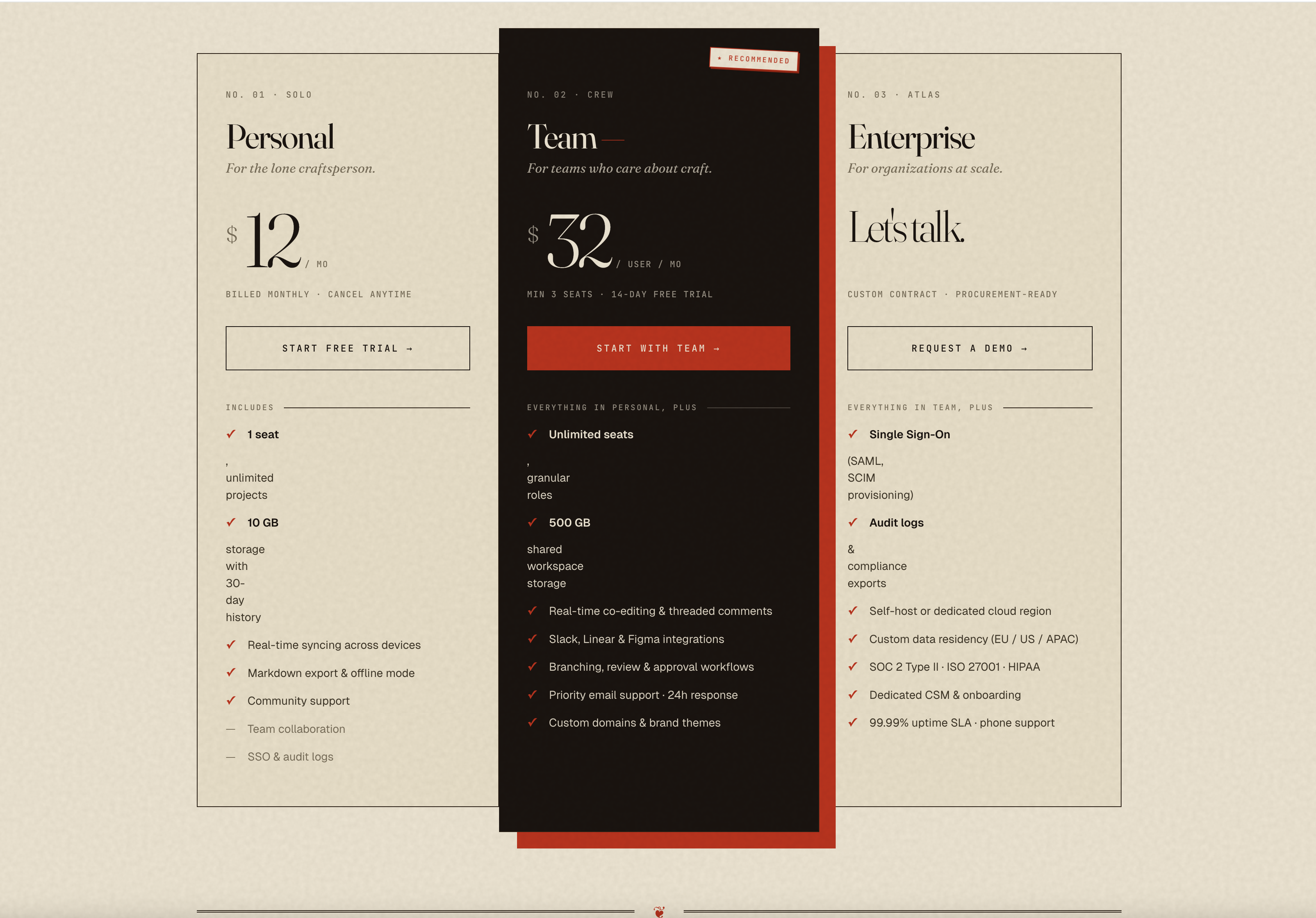
你也可以显式 / 触发:
/frontend-design 帮我重新设计这个页面的样式如果哪天不想用了,卸载也是一条命令的事:
/plugin uninstall frontend-design@claude-plugins-official干净利落。
Skills 的本质是一份由专业人员编写的指南文件(SKILL.md + 可选的参考材料),里面包含了复杂的指令、模板和参考文档。当 Claude 加载了这个 Skill,就相当于「临时培训」了一下,按照更专业的标准来输出结果。
Hooks:给 Claude 的操作加「钩子」
Hooks 是 Claude Code 的自动化钩子机制。
它的工作原理很简单:你在某个操作「之前」或「之后」挂一个自定义脚本,Claude 每次执行这个操作的时候,就会自动触发你的脚本。
听起来有点抽象?举个例子你就懂了。
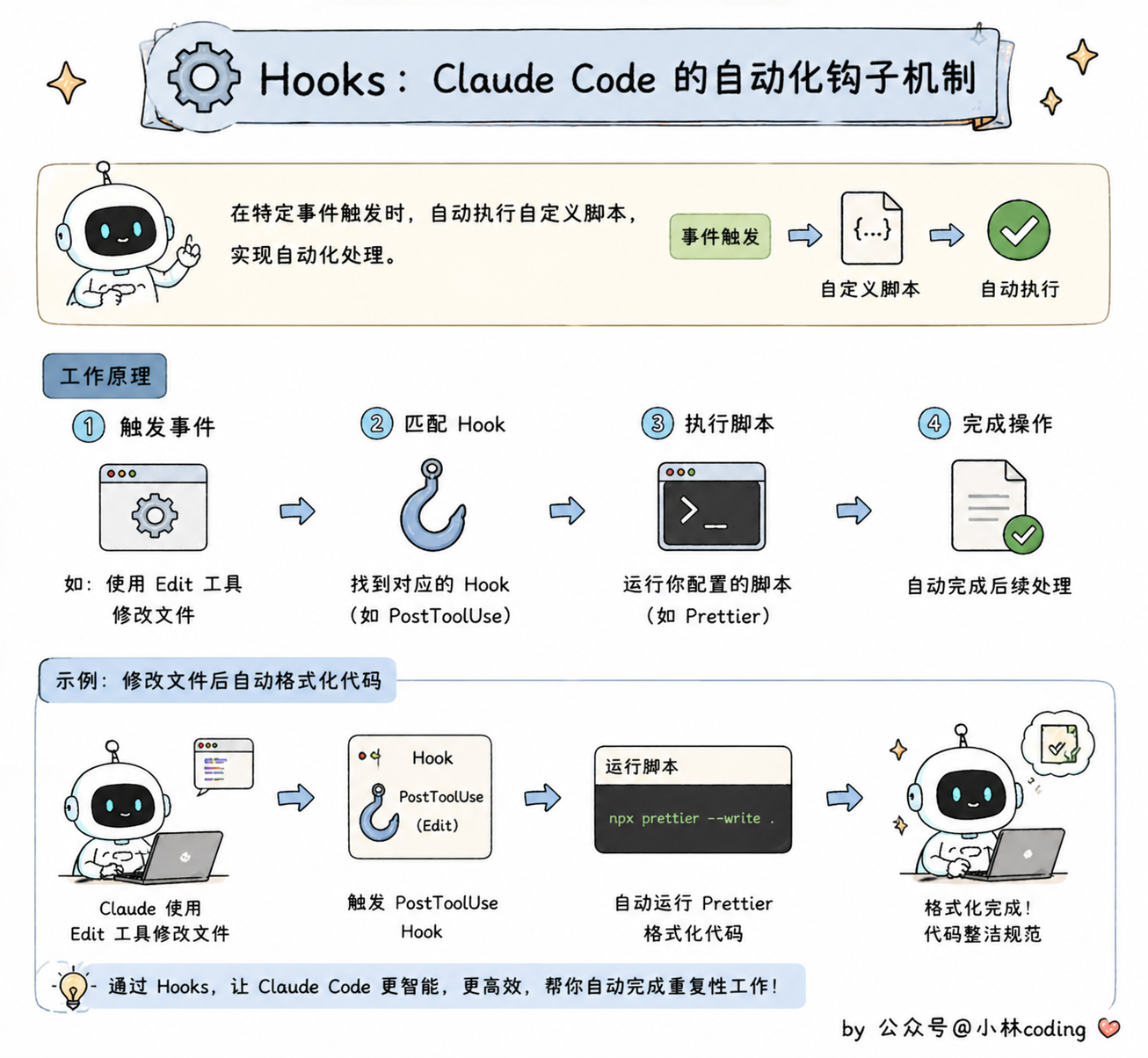
比如你希望 Claude 每次修改完文件之后,自动帮你运行一下代码格式化工具(比如 Prettier)。你就可以设置一个 PostToolUse Hook,挂在 Edit 工具上。这样 Claude 每次用 Edit 工具改完文件,就会自动触发 Prettier 帮你格式化代码。
Hooks 有两种类型:
- PreToolUse:在工具执行之前触发。适合做输入校验、拦截不安全的操作。
- PostToolUse:在工具执行之后触发。适合做自动格式化、自动测试等后续处理。
怎么配置 Hooks?
Hooks 的配置写在项目的 .claude/settings.json 或全局的 ~/.claude/settings.json 里。
这里有一个小细节林友一定要注意:Claude Code 的 hook 脚本不是通过环境变量拿文件路径的,而是通过标准输入(stdin)接收一段 JSON,里面包含了这次操作的所有信息。
你可以通过可用的环境变量(比如 $CLAUDE_PROJECT_DIR)拿到项目根目录,但具体这次改的是哪个文件,要从 stdin 的 JSON 里解析出来。
比如配置一个自动格式化的 Hook,正确的写法是这样:
{
  "hooks": {
    "PostToolUse": [
      {
        "matcher": "Edit|Write",
        "hooks": [
          {
            "type": "command",
            "command": "jq -r '.tool_input.file_path' | xargs -I {} npx prettier --write {}"
          }
        ]
      }
    ]
  }
}
这里的 jq 负责从 stdin 的 JSON 里把 tool_input.file_path 字段读出来,然后 xargs 把它交给 Prettier 去格式化。这样每次 Claude 用 Edit 或 Write 工具改完文件,就会自动跑一次 Prettier。
如果你不太习惯 jq,也可以写一个小的 shell 脚本放到 $CLAUDE_PROJECT_DIR/.claude/hooks/format.sh 里,脚本里自己 read stdin 再解析 JSON,command 字段就写 "$CLAUDE_PROJECT_DIR/.claude/hooks/format.sh" 指过去。
Hooks 能做什么?
Hooks 的应用场景非常多,举几个例子:
- 自动格式化:每次修改文件后自动运行 Prettier/ESLint
- 自动测试:每次修改测试文件后自动跑相关测试
- 安全检查:每次修改配置文件后检查是否有敏感信息泄露
- 自动提交:每次修改完代码后自动 git add + commit
一句话总结:Skills 给 Claude 装技能包,让它在特定领域更强;Hooks 给操作加钩子,实现自动化工作流。两个配合使用,Claude Code 直接变成你的定制化开发助手。
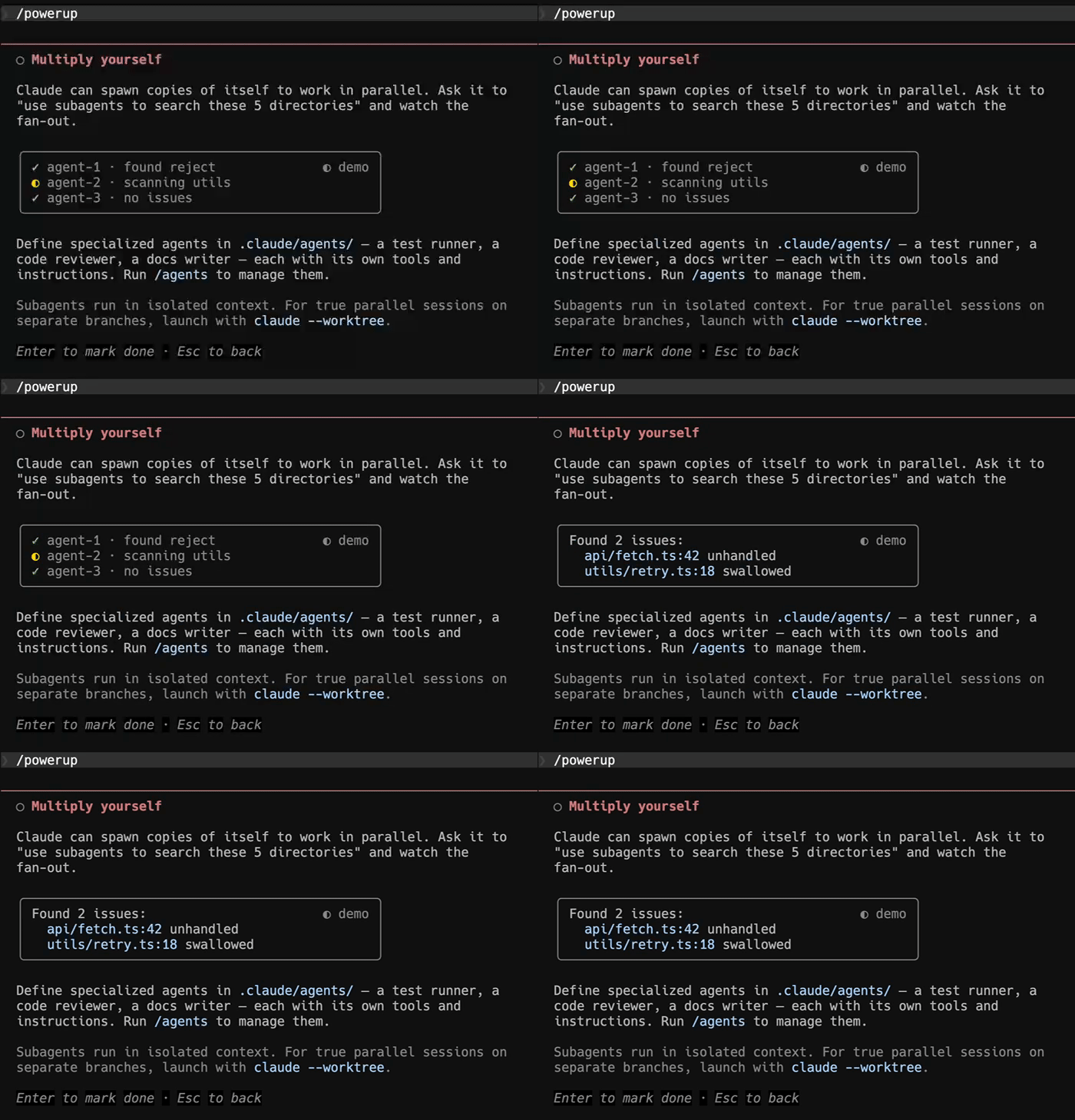
08|Multiply yourself:让 Claude 的分身帮你干活
第八个课程,教的是 Claude Code 里一个很强大但很多人没用过的功能:子代理(Subagents)。
什么是子代理?
你可以把子代理理解为 Claude 的「分身」。
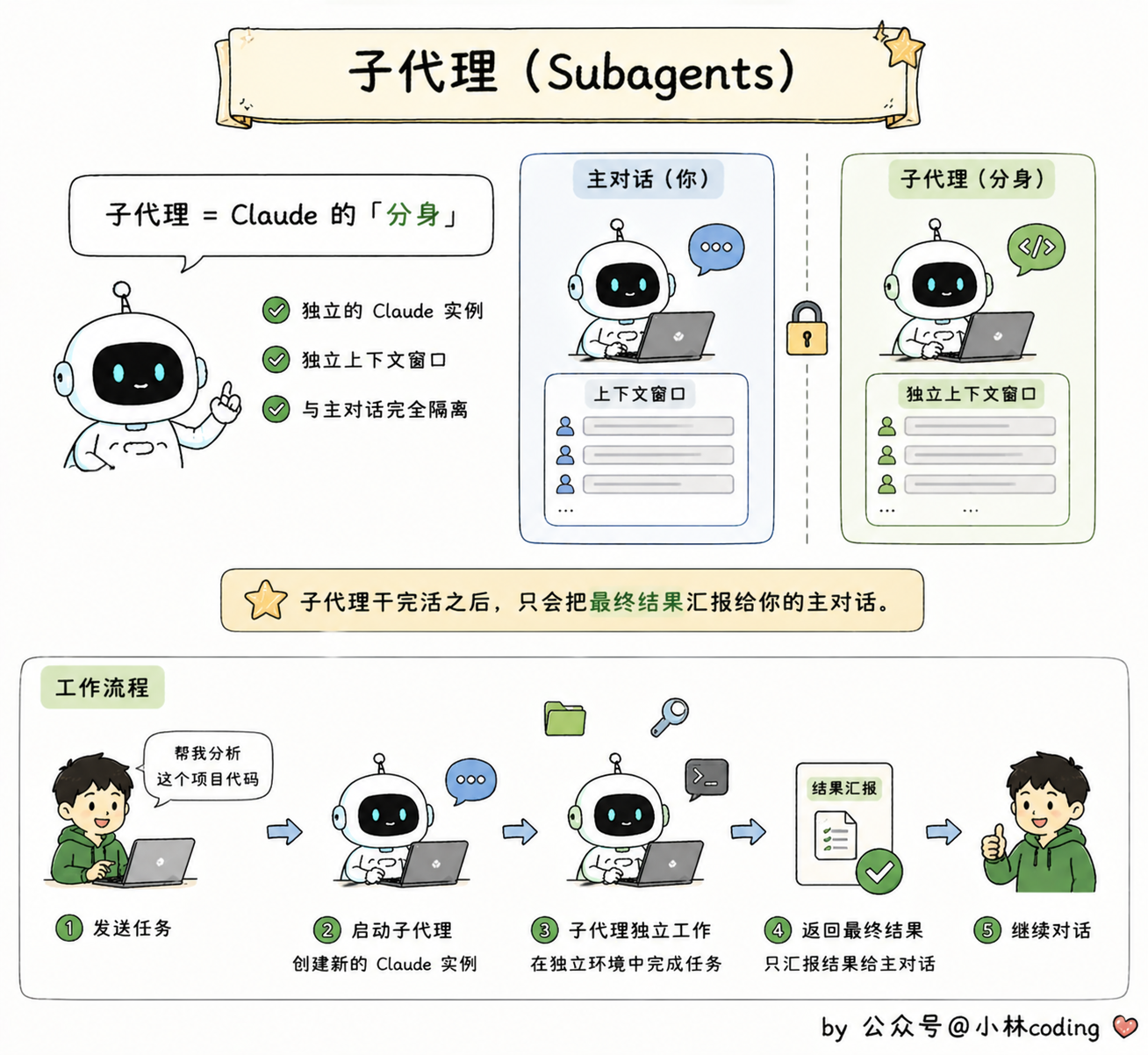
当你启动一个子代理的时候,Claude Code 会在后台创建一个全新的 Claude 实例,这个实例有自己的独立上下文窗口,跟你当前的主对话完全隔离。
子代理干完活之后,只会把最终结果汇报给你的主对话。
为什么需要子代理?
你可能会问:我直接让 Claude 帮我做不就行了?为什么要搞一个分身?
原因有两个:
第一个原因:独立视角。
如果代码是 Claude 自己写的,你让它自己审查,它多少会「手下留情」。但如果你启动一个子代理来审查,这个子代理是一个全新的实例,它不知道这段代码是谁写的,只会客观地指出问题。
第二个原因:保护主会话的上下文。
前面我们说过,Claude Code 的上下文窗口是有上限的。如果你让 Claude 在主对话里做一个很复杂的任务(比如审查整个项目的代码),它会读取大量文件、生成大量分析结果,一下子就把上下文吃满了。
但子代理有自己独立的上下文空间,不管它读了多少文件、分析了多少代码,这些只占用它自己的上下文,对你的主会话零影响。等它干完活,只会把一份精炼的结果摘要汇报回来,占用很小。
怎么创建子代理?
用 /agents 命令:
/agents然后选择创建新的子代理
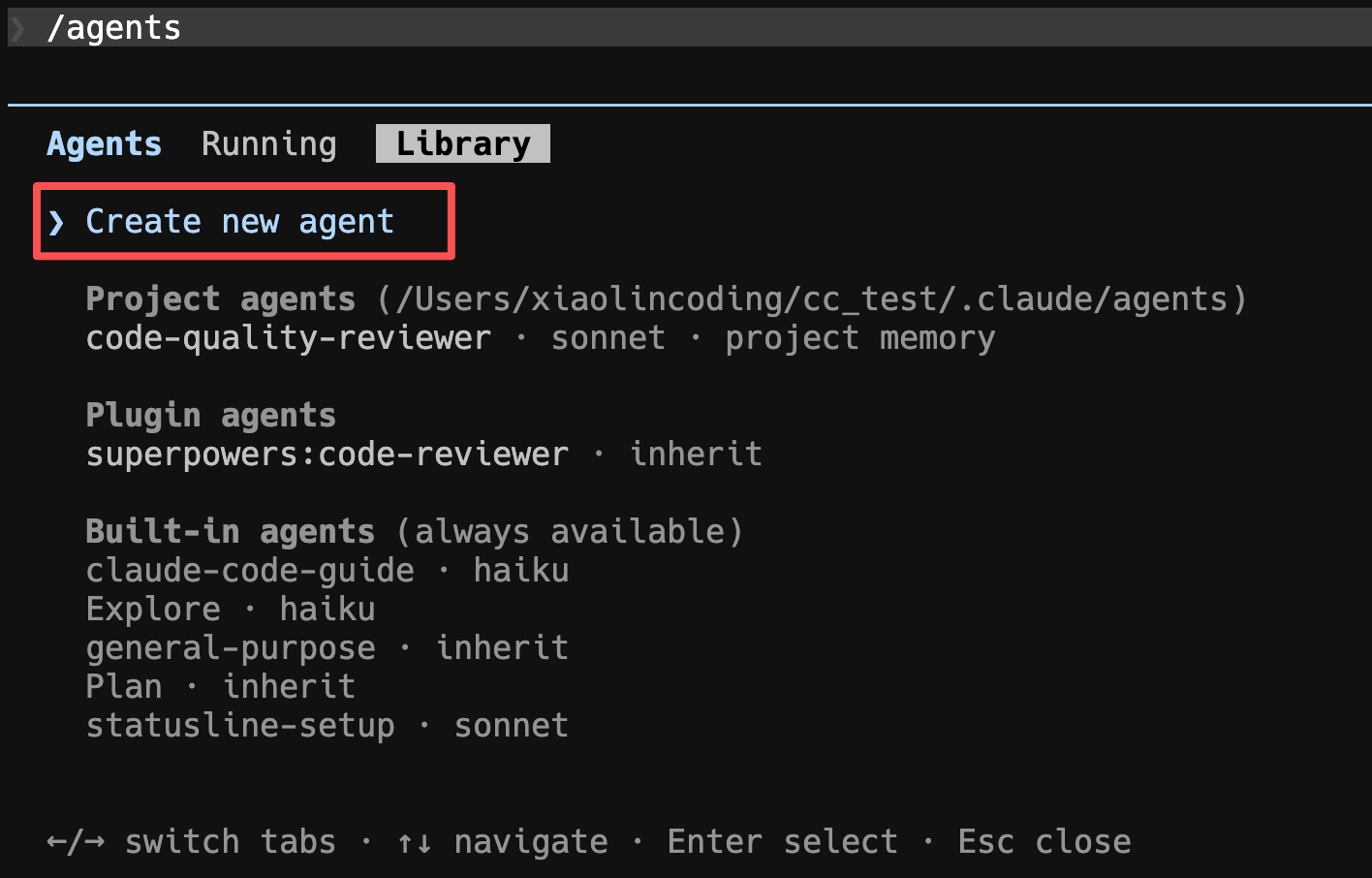
接下来,按照向导一步步配置:
- 选择作用域(Project 或 User)
- 用自然语言描述子代理的职责(比如「帮我审查代码质量」)
- 配置可用工具(子代理能使用哪些工具)
- 选择使用的模型
- 选择标识颜色
创建完成之后,你就可以随时让 Claude 使用这个子代理了:
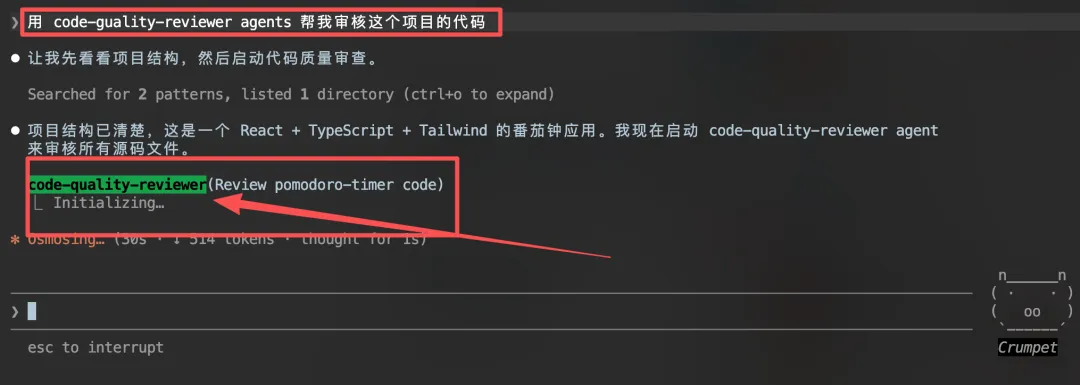
用 code-guality-reviewer agents 帮我审核这个项目的代码Claude 会启动对应的子代理,用独立的上下文窗口来完成审查任务。你能在界面上看到子代理的颜色标识,表示它正在工作。
子代理适合什么场景?
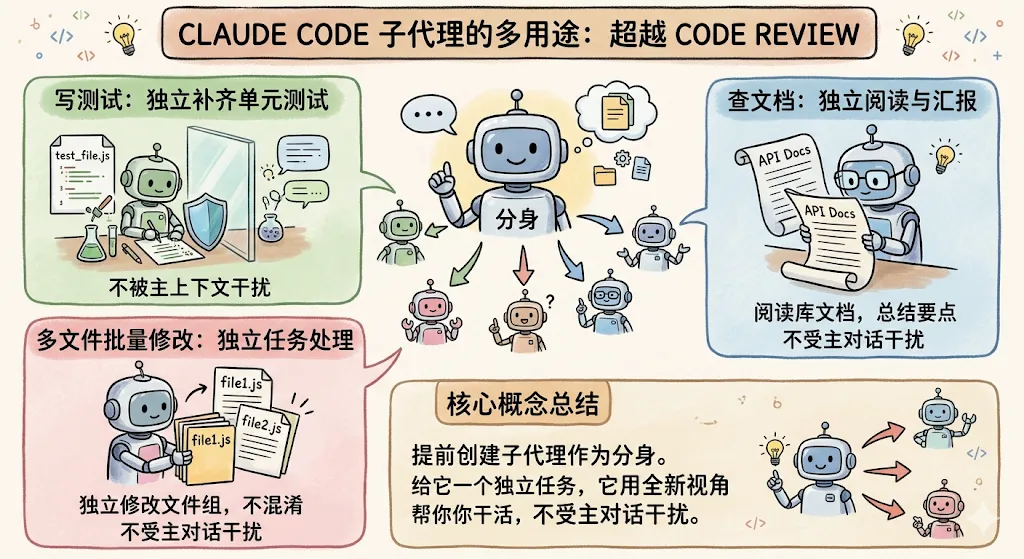
- 代码审查:让子代理用独立视角帮你审查代码质量
- 写测试:让子代理帮你补齐单元测试,不受主对话干扰
- 查文档:让子代理去读某个库的文档,总结要点后汇报
- 多文件批量修改:让子代理独立处理一组文件的修改
一句话总结:子代理是 Claude 的「分身」,用 /agents 创建。它有独立的上下文空间,适合做代码审查、写测试等需要「独立视角」的任务。
09|Code from anywhere:随时随地编码
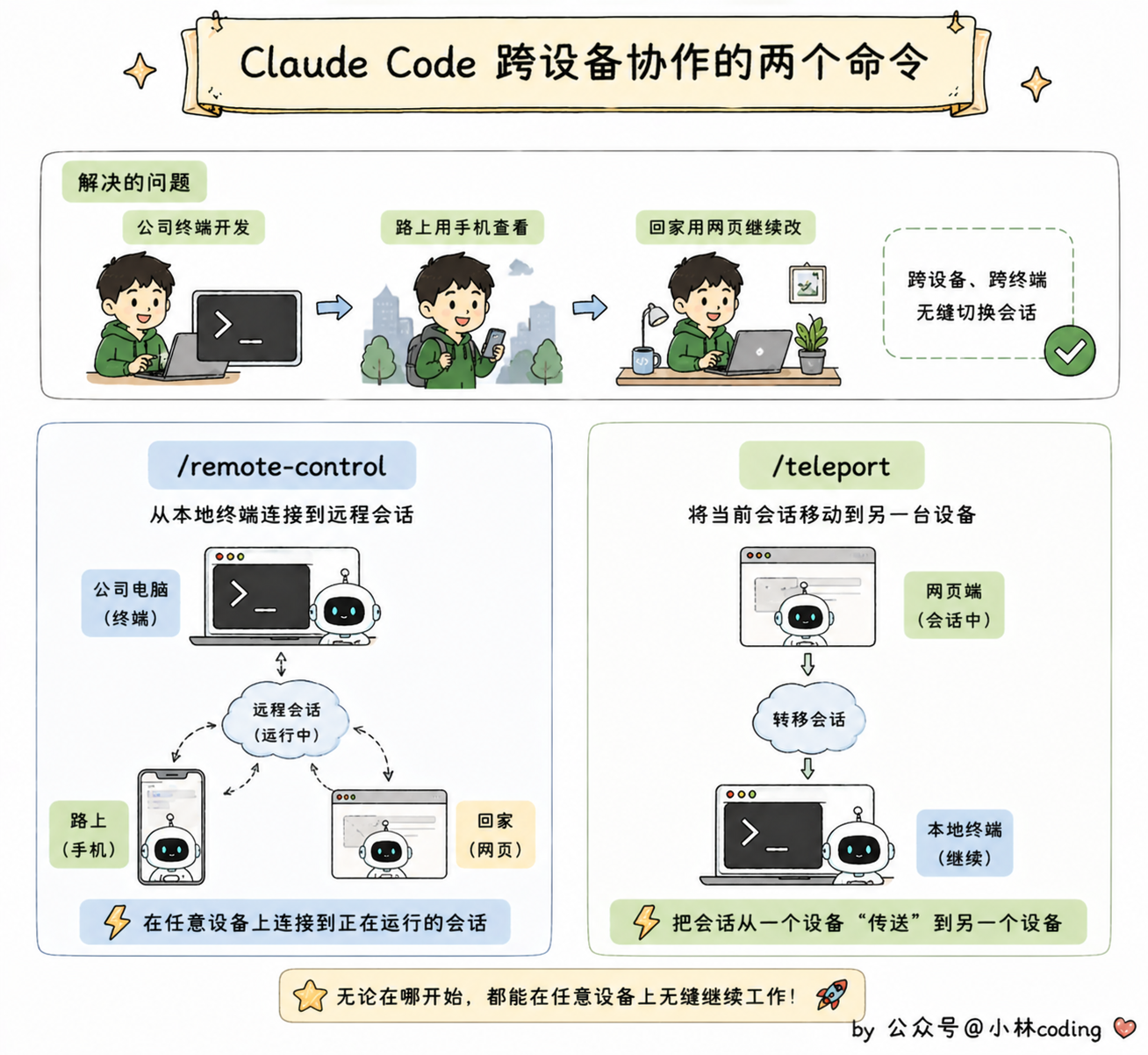
第九个课程,教你两个跨设备协作的命令:/remote-control 和 /teleport。这两个命令是一对,方向正好相反,林友理解的时候可以把它们放在一起看。
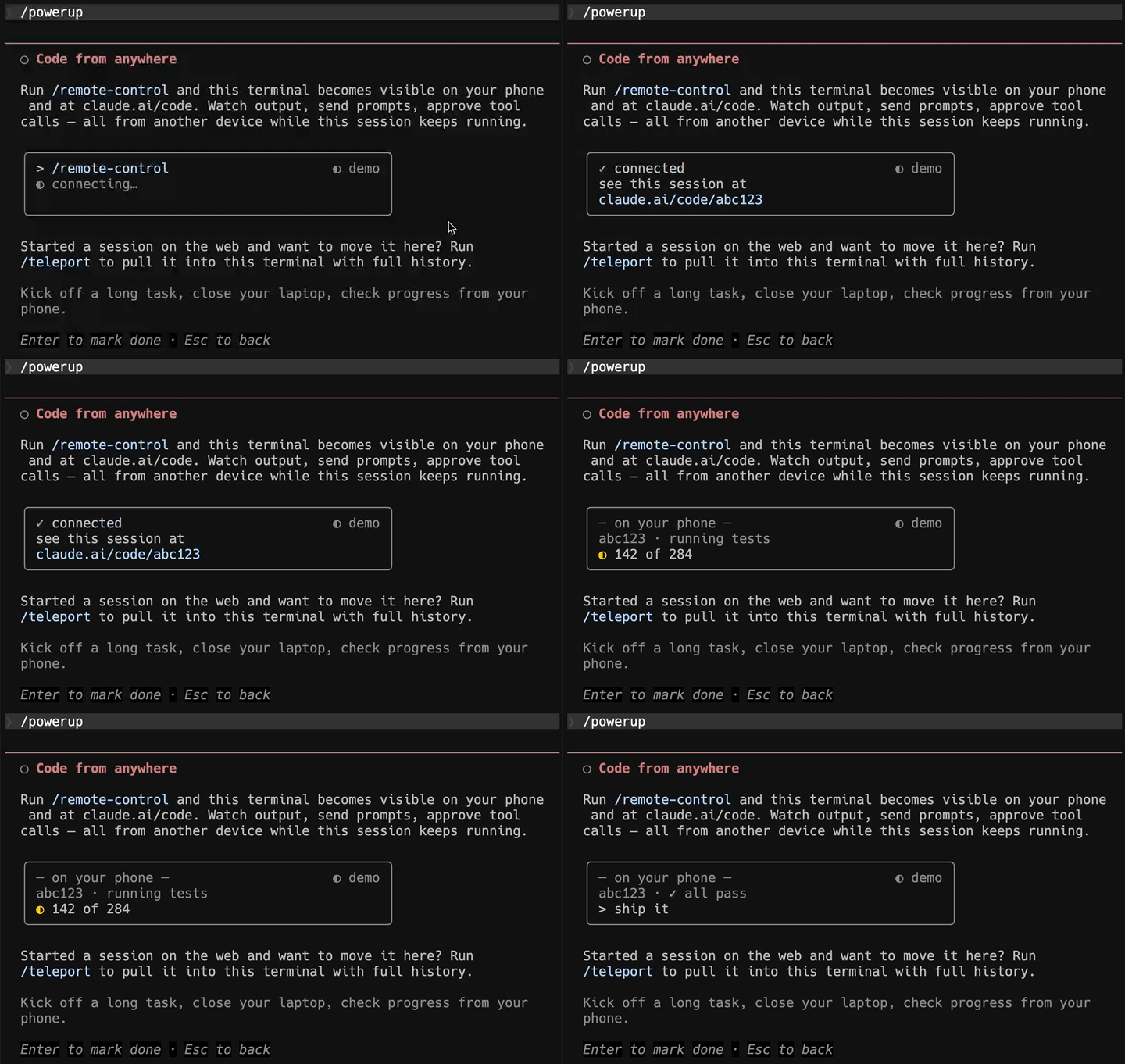
先想象一个常见场景:你在公司用终端里的 Claude Code 开发一个项目,下班路上想用手机继续看看进展,回家之后又想换成网页版继续改,或者反过来,在 claude.ai 网页上起了个会话,回到电脑前想把它拉到本地终端继续跑。
这种「跨设备、跨终端」切换的需求,就是这两个命令要解决的问题。
/remote-control:把本地会话「暴露」给网页
在终端里的 Claude Code 会话中输入:
/remote-control这个命令会让你当前的终端会话进入可远程控制的状态。
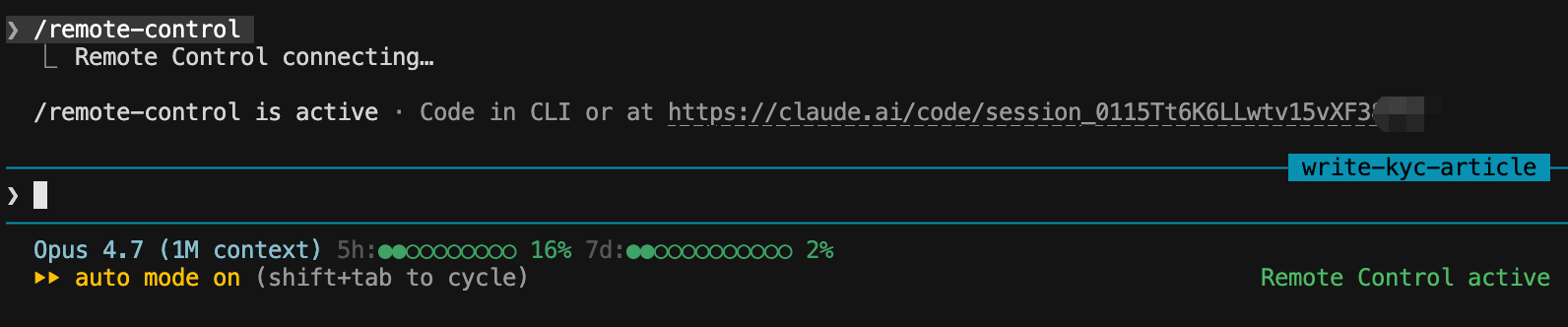
然后你可以在 claude.ai 网页上连接到这个会话,从浏览器里给 Claude 发指令。
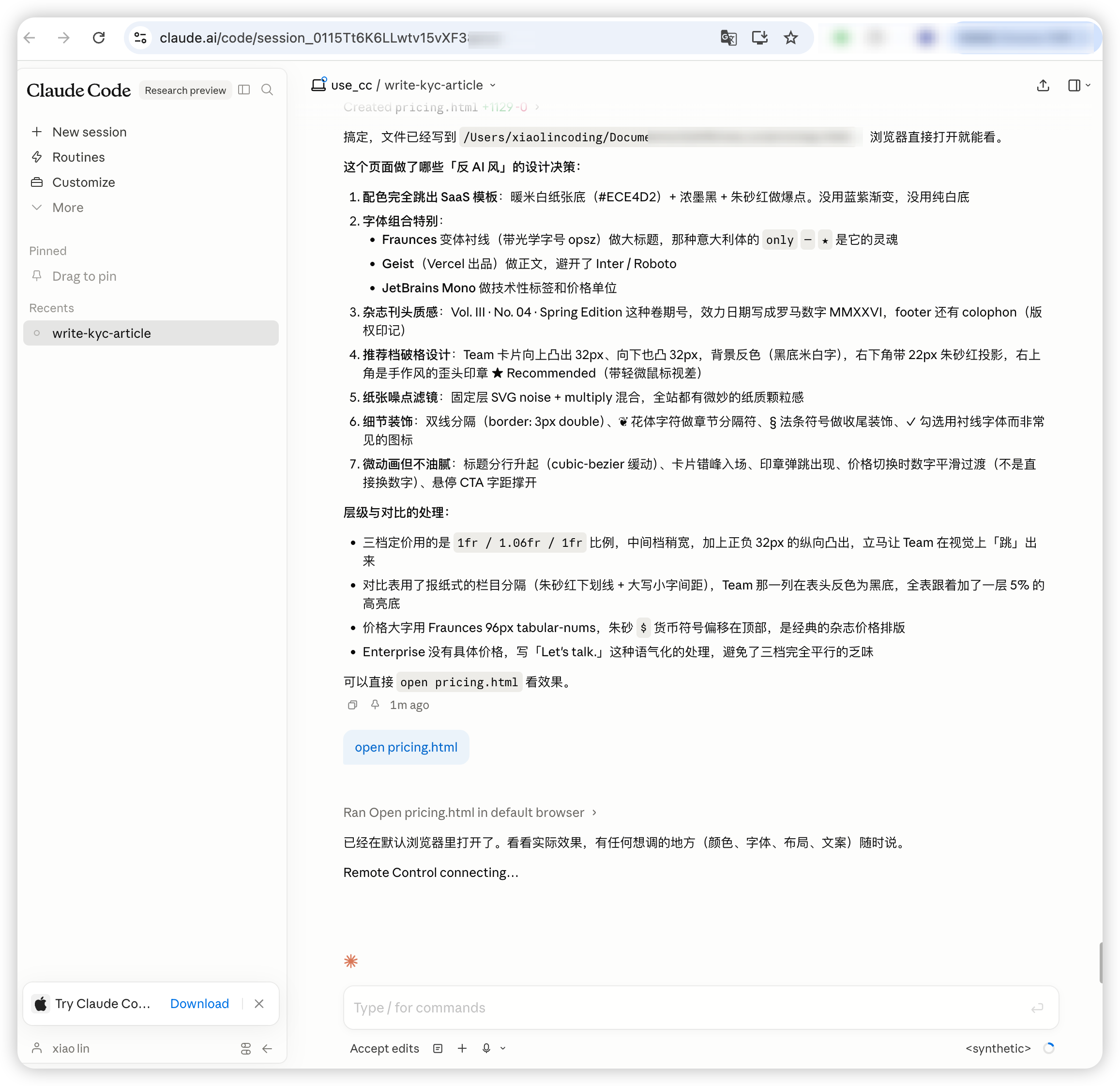
也就是说,Claude Code 实际还是跑在你本地电脑的终端里,本地的文件、依赖、环境都不动,只是多了一条「遥控线」让你从浏览器里操作它。你在外面用手机、平板、另一台电脑都能打开 claude.ai 继续指挥它干活。这个命令还有一个短别名叫 /rc。
/teleport:把网页上的会话「传送」到终端
/teleport 的方向正好反过来。
如果你之前是在 claude.ai 网页上开的 Claude Code 会话(也就是「Claude Code on the web」),现在想把这个会话继续在本地终端里做下去,就可以在本地终端里输入:
/teleport它会弹出一个选择器,列出你在网页上正在跑的会话,选中之后,Claude Code 会把对应的分支(branch)和整段对话历史「传送」到当前终端里,你就可以无缝接着继续干了。这个命令还有一个短别名叫 /tp,不过要注意:它需要 claude.ai 的订阅才能用。
实际体验
这两个命令配合起来,就是一个「双向通道」:一个让你从外面遥控本地的会话,一个让你把云端的会话拉回本地继续。
对于经常需要多设备办公的林友来说,非常实用。你再也不用担心「会话在公司的电脑上,出门就接不上」这种尴尬情况了。
一句话总结:/remote-control 让你从浏览器遥控终端里的 Claude Code(出门在外也能指挥本地会话),/teleport 让你把 claude.ai 网页上的会话拉回本地终端继续做。一个向外暴露,一个向内传送,方向相反,搭配使用。
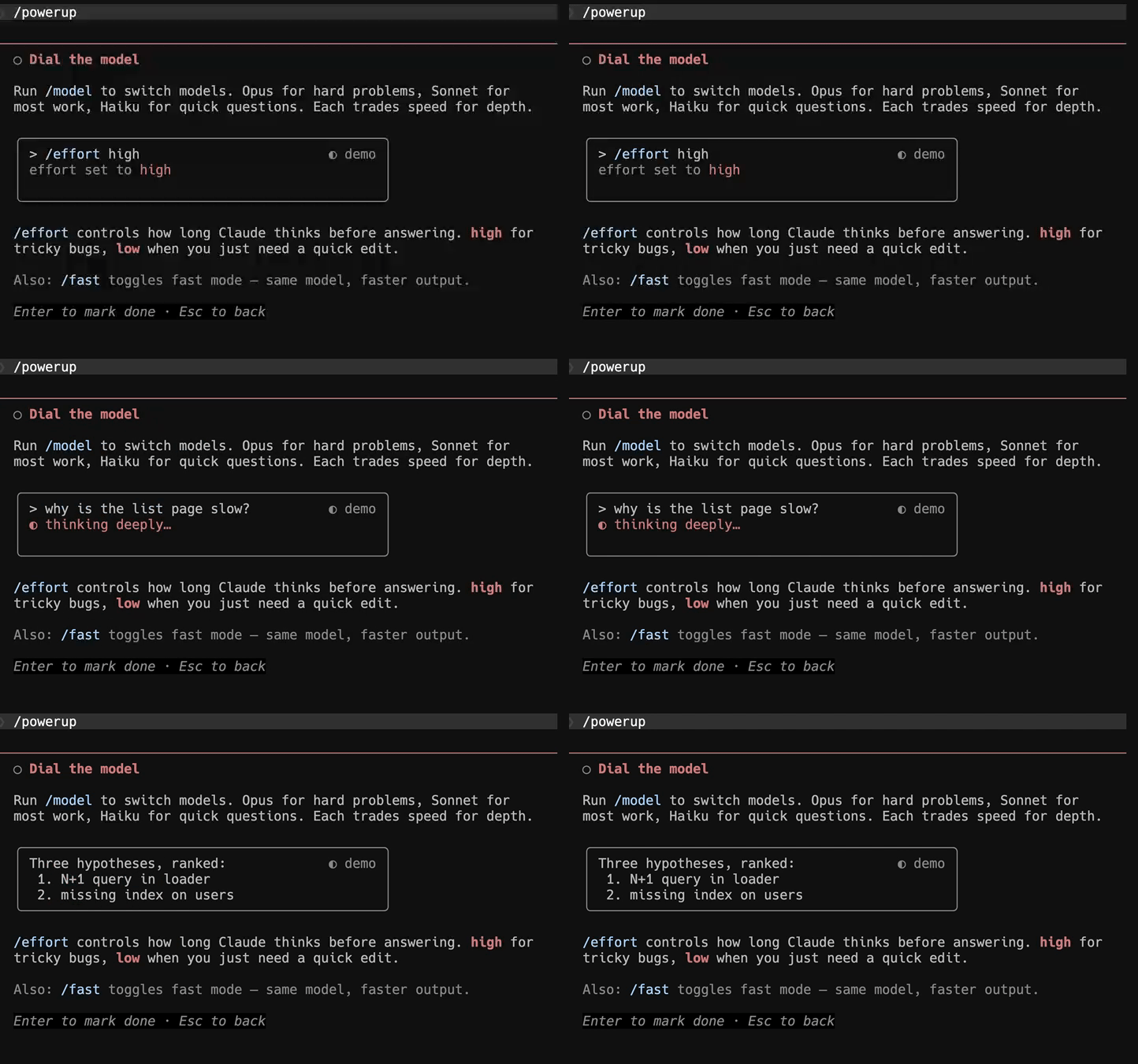
10|Dial the model:调节 Claude 的「大脑」
最后一个课程,教你一个很实用但很多人忽略的操作:切换模型和调节思考深度。
用 /model 切换模型
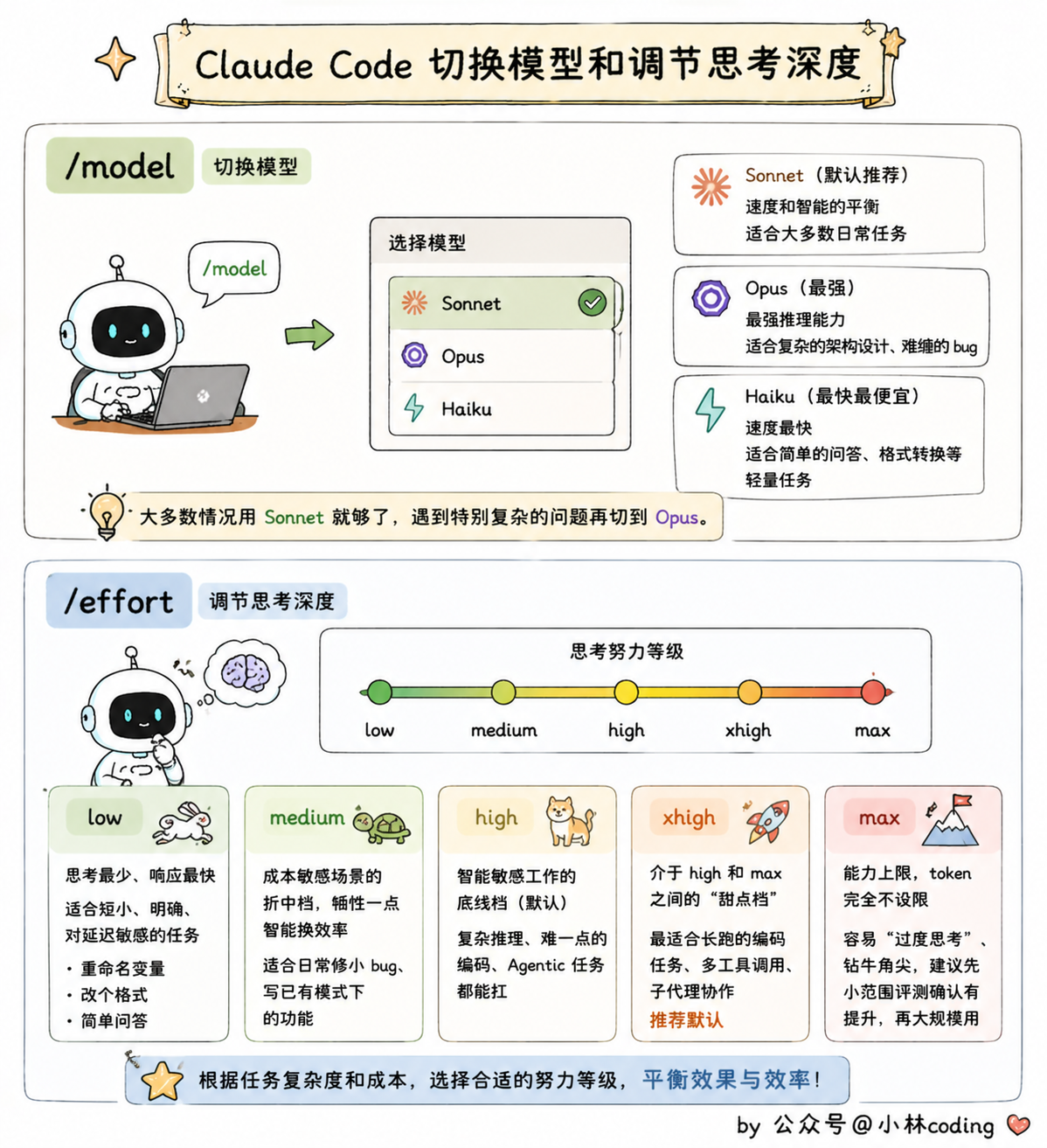
Claude Code 支持多个模型,你可以用 /model 命令来切换:
/model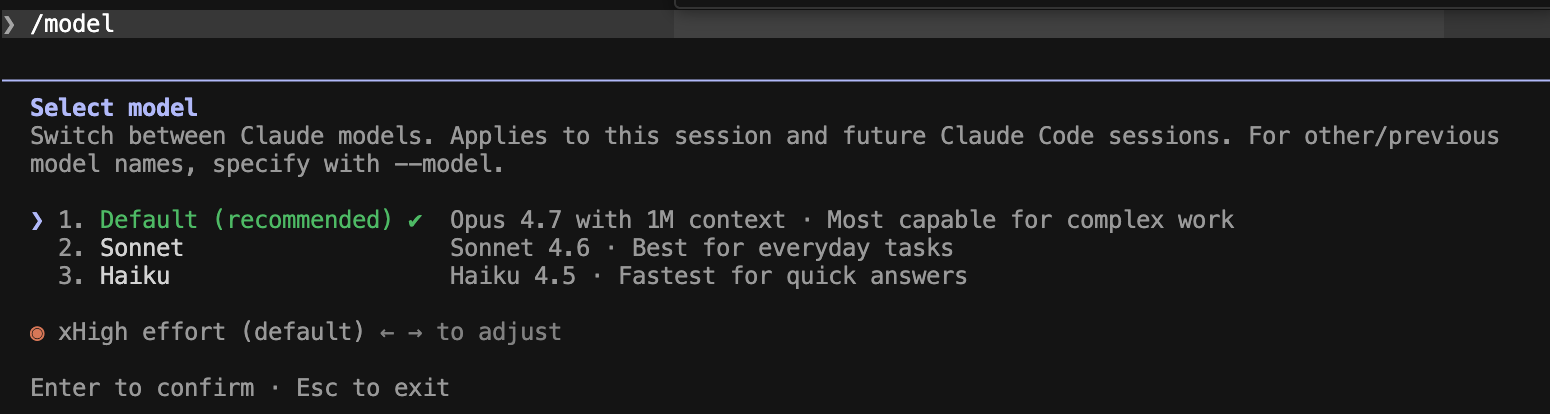
执行后会弹出一个模型选择界面,你可以选择不同的模型:
- Sonnet:速度和智能的平衡,适合大多数日常任务
- Opus:最强推理能力,适合复杂的架构设计、难缠的 bug
- Haiku:速度最快,适合简单的问答、格式转换等轻量任务
不同模型的价格不同,Opus 最贵但最强,Haiku 最便宜但最轻量。大多数情况下用 Sonnet 就够了,遇到特别复杂的问题再切到 Opus。
用 /effort 调节思考深度
除了切换模型,你还可以调节 Claude 的「思考努力等级」,也就是它在回答之前愿意花多少算力去推敲问题。新版 Claude Code 用的是 /effort 命令:
/effort很多林友以为思考档位是越高越好,其实不是。每一档都有它最合适的场景,用错了反而会让 Claude 又慢又啰嗦。
新版 Claude Code 里,/effort 的滑块从左到右一共有 5 档:low、medium、high、xhigh、max。我们一档一档来看:
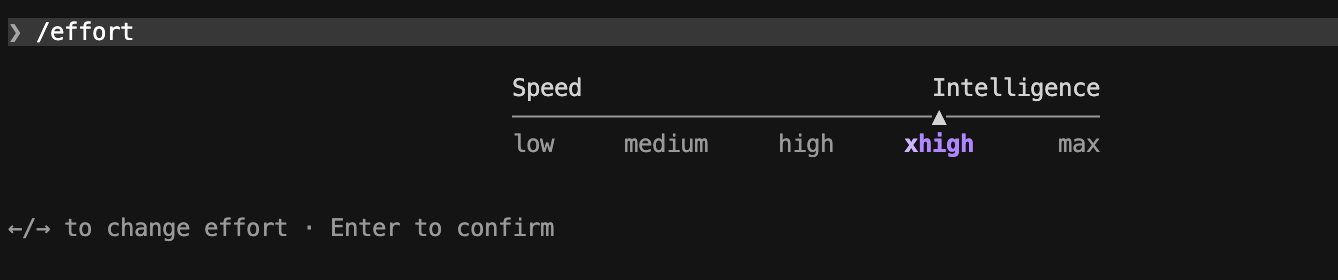
- low:思考最少、响应最快。适合短小、明确、对延迟敏感的任务,比如重命名变量、改个格式、问句简单的「这函数返回什么」
- medium:成本敏感场景的折中档,牺牲一点智能换效率。适合日常修小 bug、写已有模式下的功能
- high:智能敏感工作的底线档。相当于不设置时的默认行为,复杂推理、难一点的编码、Agentic 任务都能扛
- xhigh:介于 high 和 max 之间的「甜点档」。最早是 Opus 4.7 推出来的,现在 Sonnet 4.6 等较新模型也支持了。最适合长跑的编码任务、多工具调用、子代理协作,是大多数编程场景的推荐默认
- max:能力上限,token 完全不设限。听起来最猛,但容易「过度思考」,钻牛角尖,建议先做小范围评测确认有提升,再大规模用
最后还有一条容易被忽略的小知识,low、medium、high、xhigh 这四档设定之后会跨 session 记住,下次启动还是这个档;只有 max 是「一次性」的,会话结束就自动失效,你不用担心忘了切回来一直烧 token。
这里林友要留意一个新旧版本的差异:老版本的 Claude Code 曾经有 think、think hard、think harder、ultrathink 四个思考关键词。但在新版本里,官方已经明确说明:只有「ultrathink」这一个关键词是真正生效的,其他几个都只会被当成普通的提示词,不会真的加深思考。
ultrathink:临时顶到最高挡
那除了用 /effort 改全局档位之外,还有没有一种「一次性」的办法?有,就是 ultrathink。
使用方式很简单,直接在提示词里加上这个词就行:
请帮我分析这个性能瓶颈的根因。ultrathink加上 ultrathink 之后,Claude 会在这一轮临时把努力等级顶到 high 去思考,分析得更深入。用完就自动恢复成你原来的 /effort 设置,不会一直占着最高档。
你可以把 ultrathink 理解成「遇到硬骨头,这一轮临时起飞一下」;而 /effort 是「长期设定一个巡航档位」,两者配合使用。
不同场景怎么选?
用个生活中的比喻来帮你理解:
- low 就像你随手回答朋友的问题,脱口而出
- medium 就像你在做一道日常工作任务,该想的都想了
- high / ultrathink 就像你在解一道数学竞赛题,绞尽脑汁一步步推演
注意:思考越深,消耗的 token 越多,响应也越慢。简单问题别滥用,复杂问题再用。
模型 + 思考深度的组合策略
给你一个实用的组合建议:
| 场景 | 模型 | 思考档位 |
|---|---|---|
| 简单的代码修改 | Sonnet | medium |
| 日常编码、Agentic 任务 | Opus / Sonnet | xhigh(推荐默认) |
| 复杂的 bug 排查 | Opus | xhigh,必要时切 max |
| 架构设计 | Opus | xhigh 或 max(先小范围验证) |
| 快速的格式转换 | Haiku | low |
| 代码审查 | Sonnet | medium |
顺便提一句,如果你已经把 xhigh 作为默认档了,原来那个 ultrathink 关键词的边际作用就被削弱了不少,因为 xhigh 本来就已经在「几乎总是深思考」的状态。如果你还在 high 或更低的档位,ultrathink 仍然是临时拉高一档的有用手段。
一句话总结:/model 切换模型,Sonnet 够用、Opus 最强、Haiku 最快。/effort 设长期的思考档位,日常编码推荐 xhigh,遇到真正硬的骨头再切 max(先确认有提升)。简单问题别滥用,复杂问题效果拔群。
补充:几个高频使用的「维护」命令
除了 /powerup 里教的这 10 大类课程,还有几个日常使用中非常高频的命令,小林也顺便给大家提一下。
/context:看看 Claude 还有多少「脑容量」
/context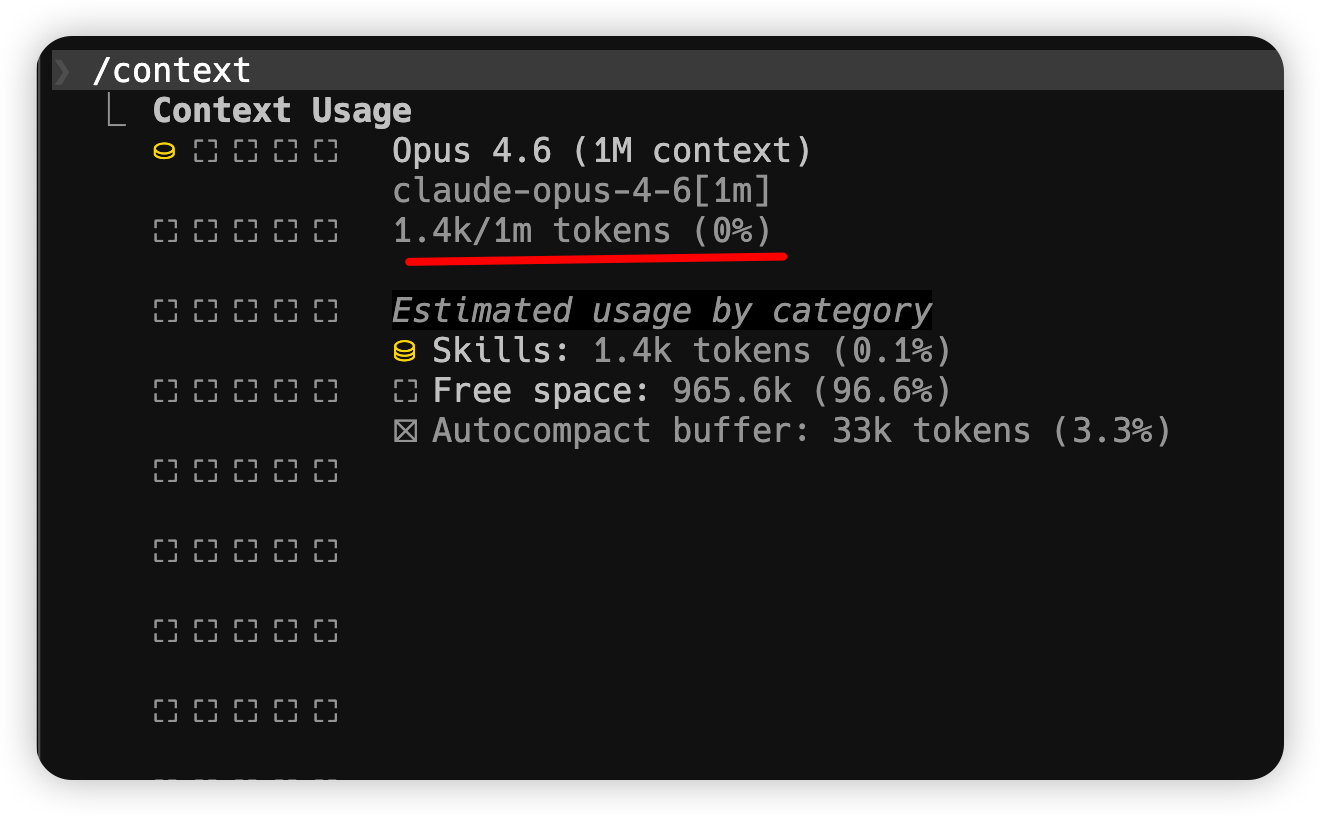
这个命令会显示当前上下文窗口的使用情况。如果你发现 Claude 开始「犯迷糊」,答非所问,先用这个命令看看是不是上下文快满了。
/compact:给 Claude 减负
/compact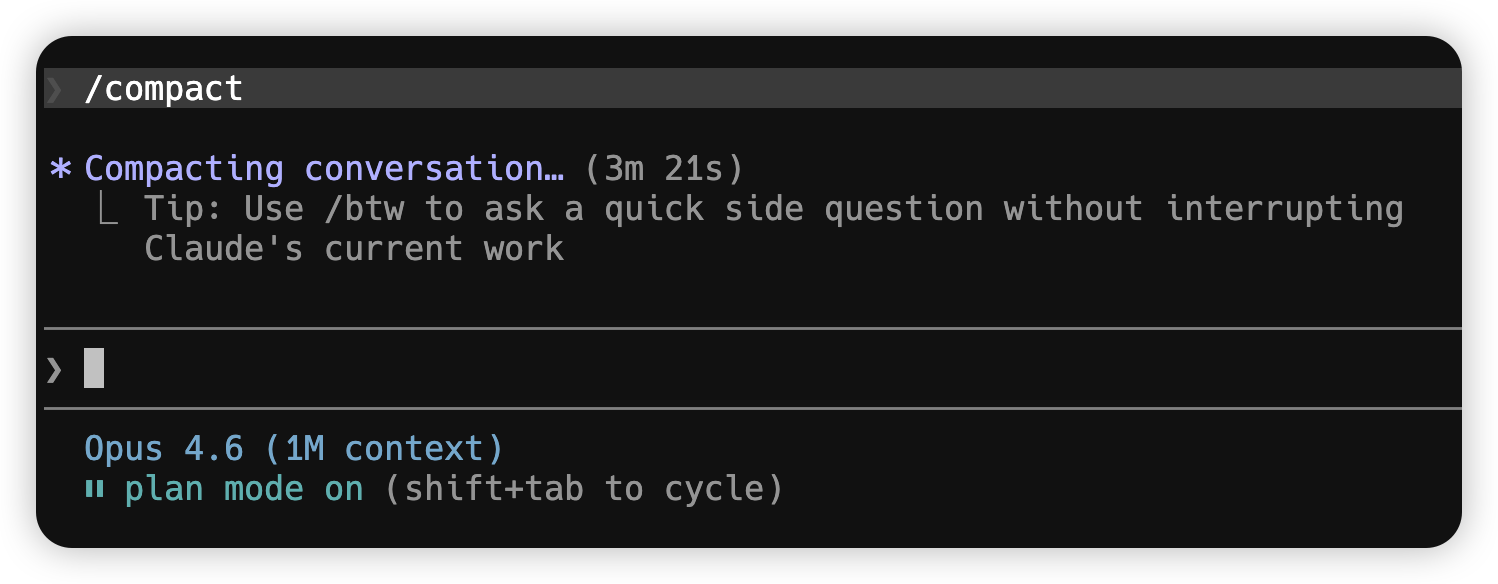
当上下文用了 70% 以上,Claude 就容易顾此失彼。/compact 会把之前的对话压缩成一份摘要,保留关键信息,丢掉冗余的细节,让 Claude 重新「清醒」过来。
/clear:彻底清空对话
/clear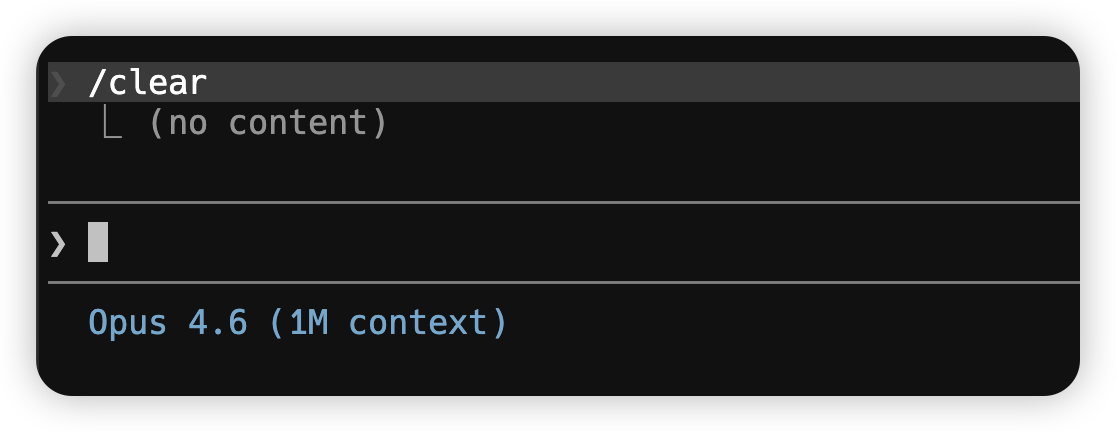
当你接下来的任务跟之前完全不相关的时候,用 /clear 彻底清空对话历史,给 Claude 一个全新的开始。
claude --resume:恢复上次的对话
claude --resume如果你关掉了终端,下次想继续之前的对话,用这个命令就行。Claude Code 会自动保存每次对话,让你从中选择恢复哪一个。
还有一个更快的版本:
claude --continue
或者
claude -c
直接恢复最近一次对话,省去选择的步骤。
这四个命令的用法总结:
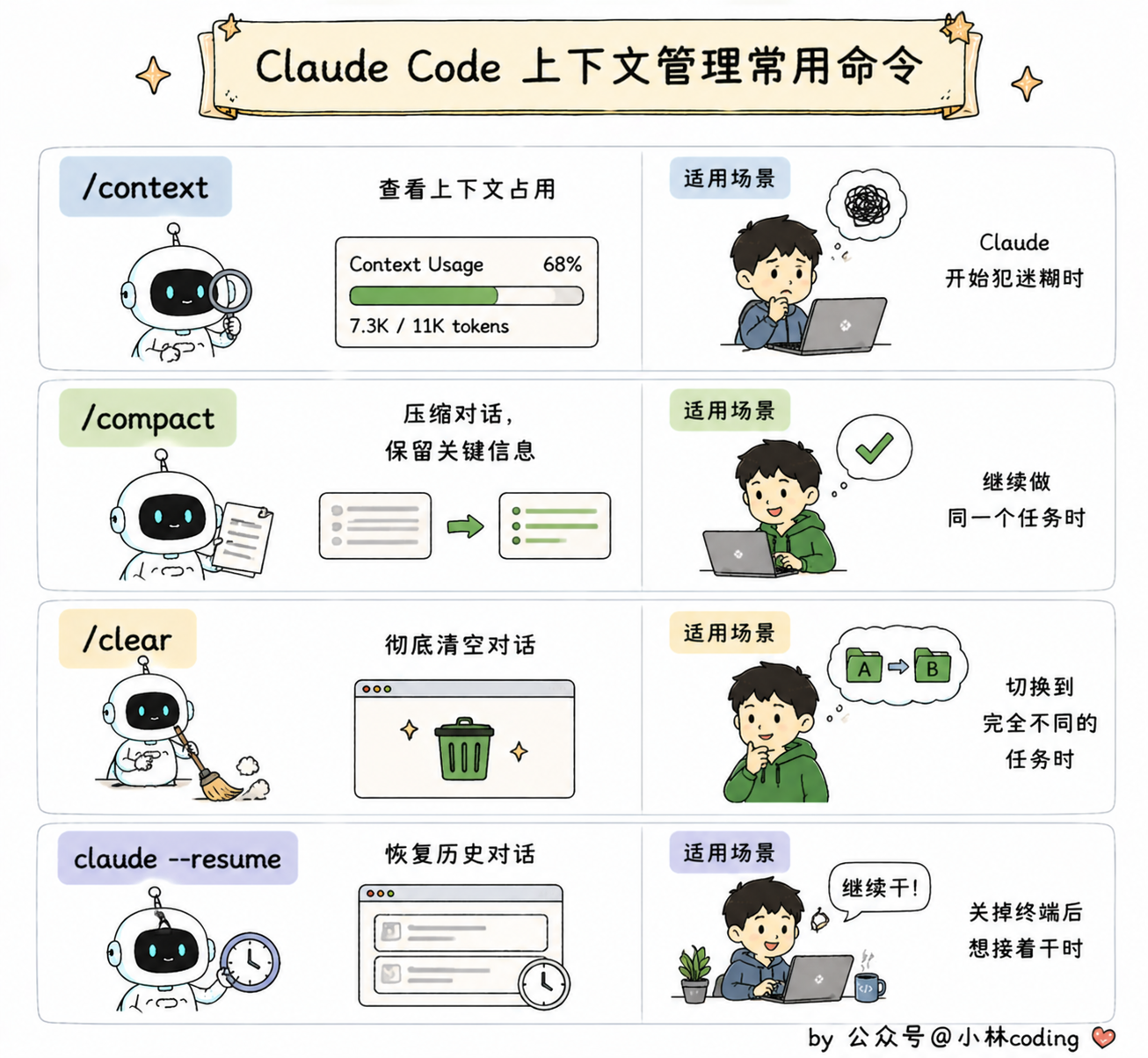
| 命令 | 效果 | 什么时候用 |
|---|---|---|
| /context | 查看上下文占用 | Claude 开始犯迷糊时 |
| /compact | 压缩对话,保留关键信息 | 继续做同一个任务时 |
| /clear | 彻底清空对话 | 切换到完全不同的任务时 |
| claude --resume | 恢复历史对话 | 关掉终端后想接着干时 |
总结
好,10 个课程和相关的核心知识点,小林都给大家讲完了。
如果你打卡完成之后,进度条也直接 100%,所有的课程都会变绿色了。
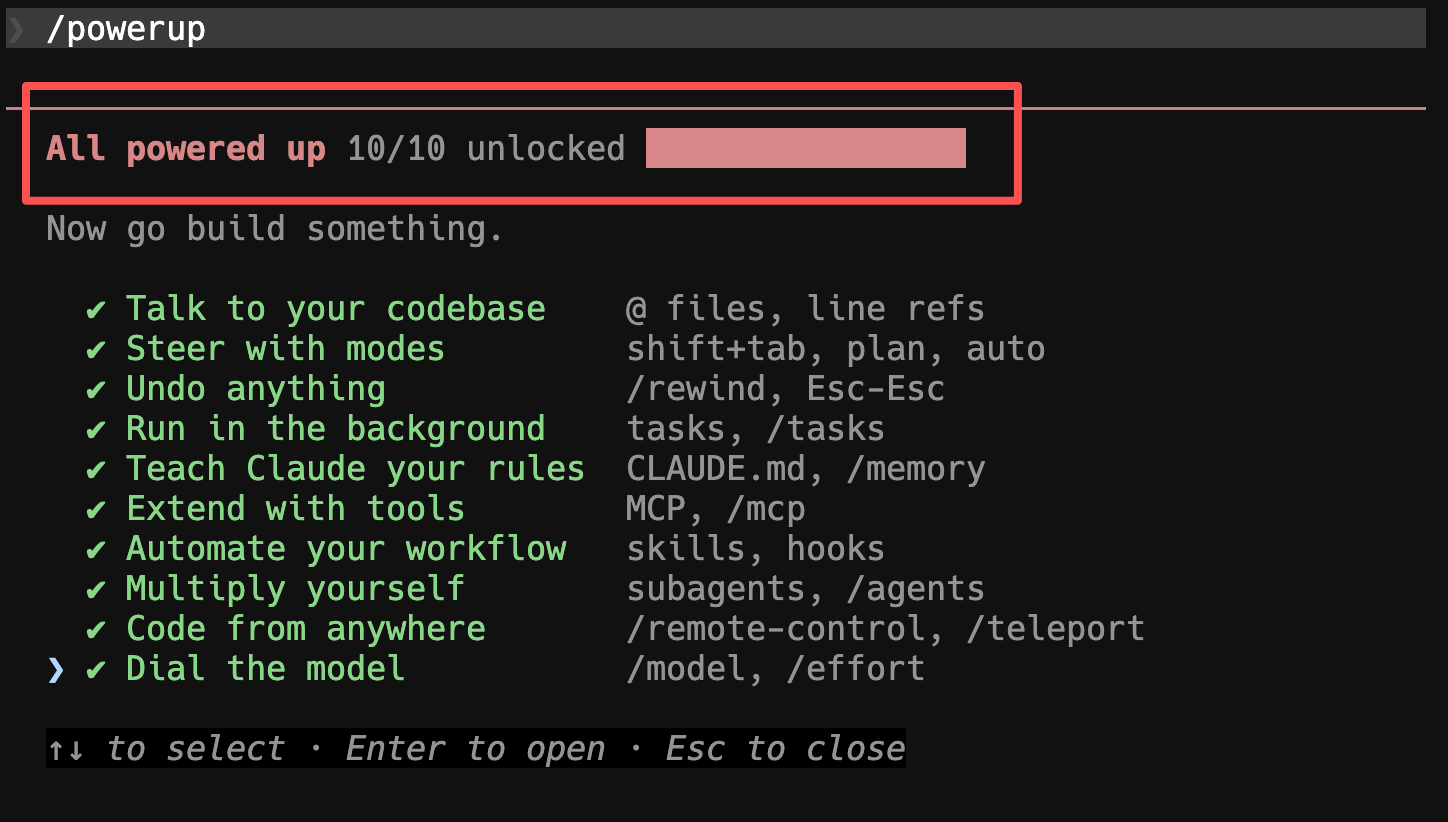
说实话,/powerup 这个功能,是 Anthropic 做的一件特别实在的事情。
Claude Code 功能多,但很多用户只用到了其中一小部分,不是不想用,是不知道怎么用。
/powerup 直接在你的终端里搭了一个「培训班」,10 个课程覆盖了从基础操作到进阶技巧的完整学习路径,每个课程还有动画演示,不用担心看不懂。
对于刚开始接触 Claude Code 的林友来说,/powerup 是最好的入门方式,没有之一。
对于已经用了一段时间的老手来说,/powerup 里也有很多你可能不知道的「隐藏操作」,比如 ! command & 后台运行、Esc+Esc 快速回滚这些,都是很容易被忽略但非常实用的小技巧。
赶紧打开终端,输入 /powerup,开始你的学习之旅吧。
今天分享就到这,我们下篇见!

欢迎加入 MCP 技术社区!与志同道合者携手前行,一同解锁 MCP 技术的无限可能!
更多推荐



 0
0 0
0- 0


 已为社区贡献2条内容

所有评论(0)