WPS 笔记内测深度体验:不只是做笔记,AI 实验室和本地 MCP 才是重点
前言
这些年我用过不少笔记软件。大概一两年前,我就产生过一个疑问:WPS 已经覆盖文字、表格、演示、PDF 和云文档,为什么一直没有推出一款独立的笔记软件?
正好这两天看到了 WPS 笔记的内测消息,我申请到了体验资格,于是下载安装并实际使用了一遍。原本我只是想看看它的笔记功能做得怎么样,体验之后却发现,普通笔记编辑并不是这款产品最值得关注的地方,藏在底部的“AI 实验室”以及对本地 MCP 的支持,才是这次内测真正有意思的部分。
下面记录完整的安装、界面体验和 MCP 连接过程,也说一说我的实际感受。
一、下载安装:安装包约 80 MB
本次下载到的安装包大小为 80 多 MB。作为一款仍处于内测阶段的独立笔记应用,这个体积不算大,整个安装过程也比较常规。
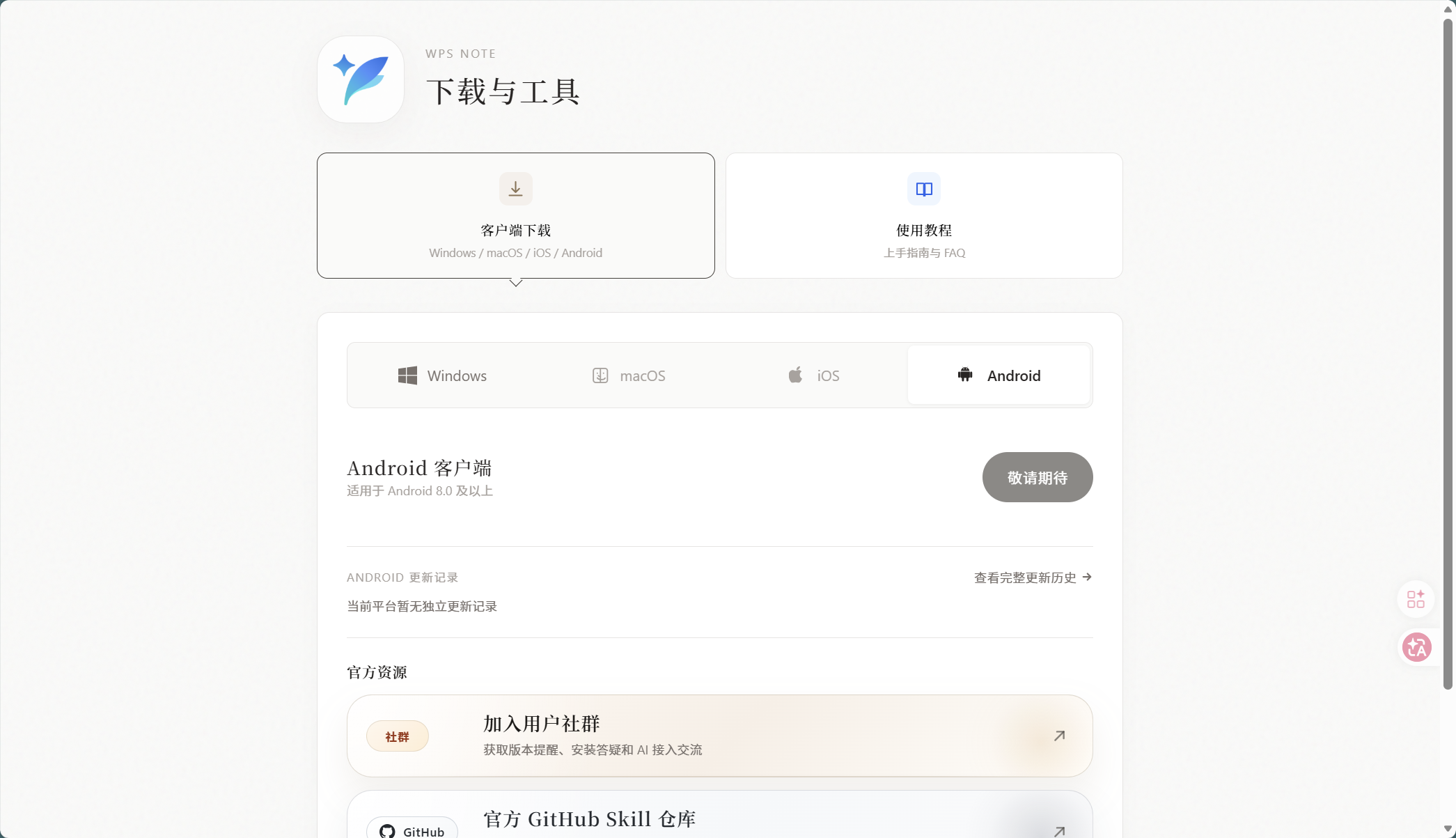
安装完成后直接启动软件,即可进入 WPS 笔记主页。
二、首页与编辑界面:熟悉的笔记软件布局
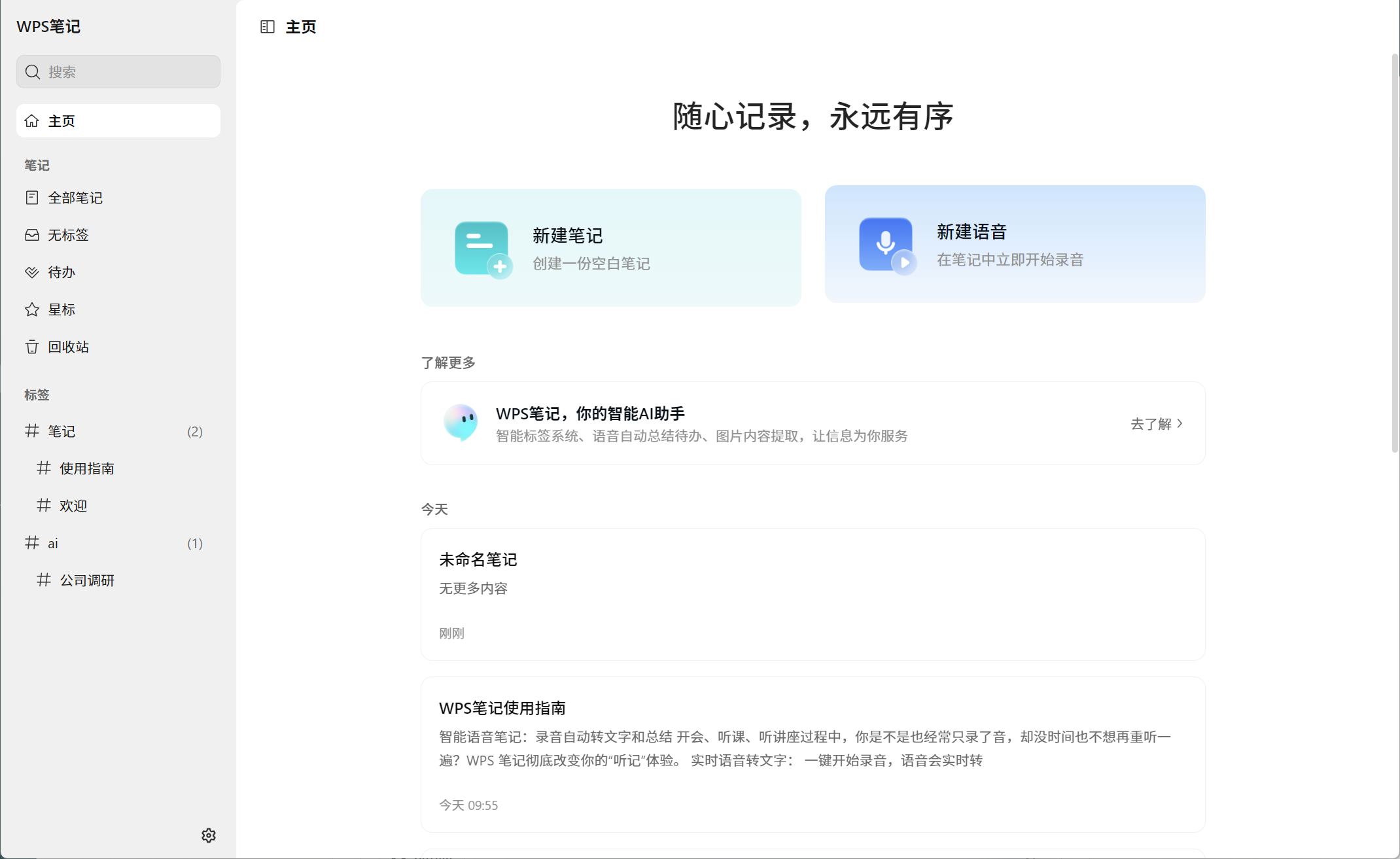
进入软件后,首先看到的是主页。
整体采用了笔记软件中比较经典的布局:左侧为功能和笔记列表区域,右侧为笔记内容区。这种设计没有太高的学习成本,用过其他主流笔记软件的用户基本可以直接上手。
点击“新建笔记”后进入编辑页面。页面中包含标签、笔记正文和顶部富文本工具栏,最上方还提供了语音转写及目录等功能。
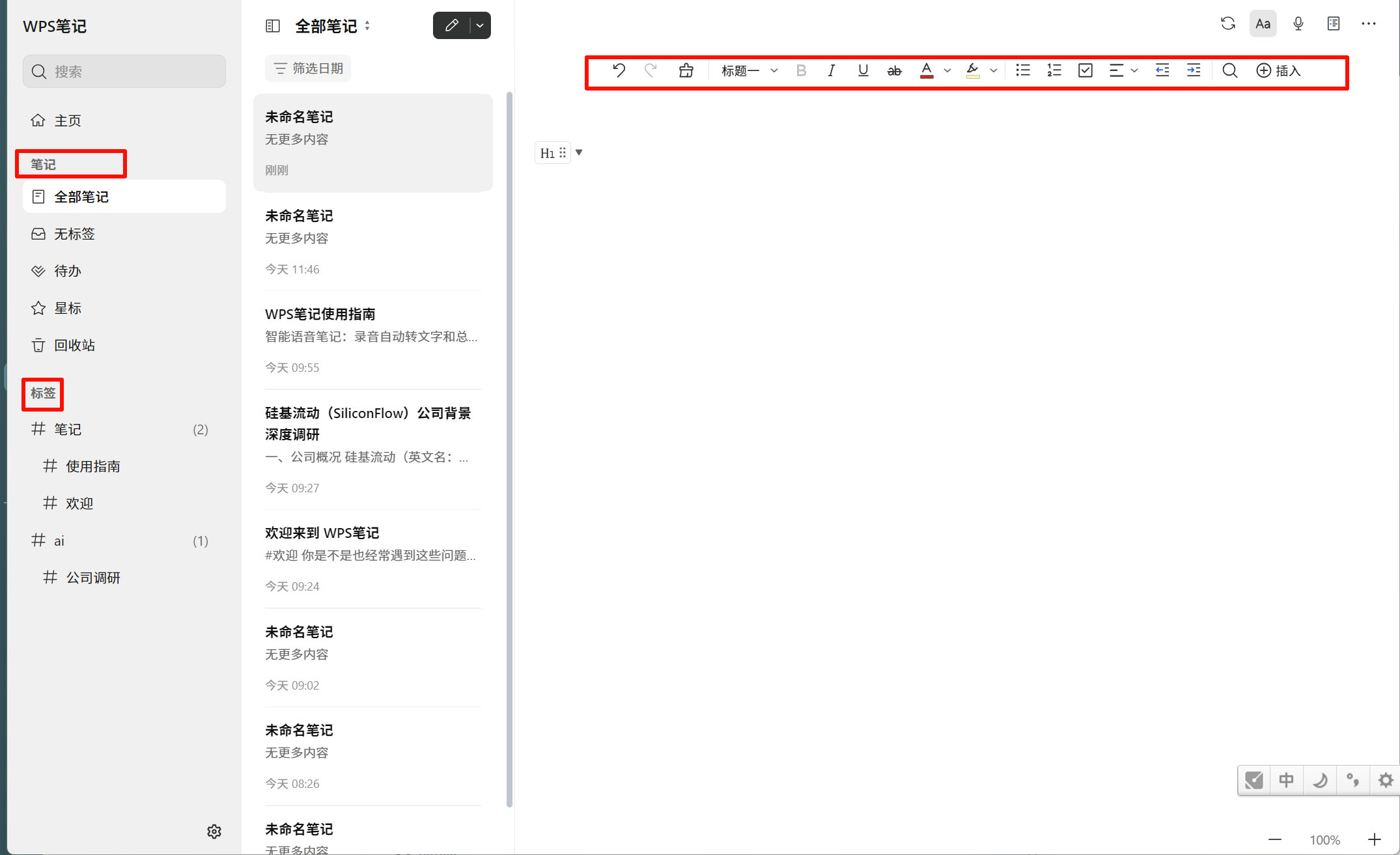
从第一印象来看,它的思路并不是做一个需要用户折腾语法和插件的工具,而是延续 WPS 一贯的可视化操作方式。对于习惯 Word、WPS 文字或富文本编辑器的用户来说,这种体验会比较自然。
不过,如果只看到这里,WPS 笔记仍然只是一个界面比较完整的普通笔记软件。真正让我感兴趣的是页面底部的“AI 实验室”。
三、AI 实验室:这可能才是 WPS 笔记的重点
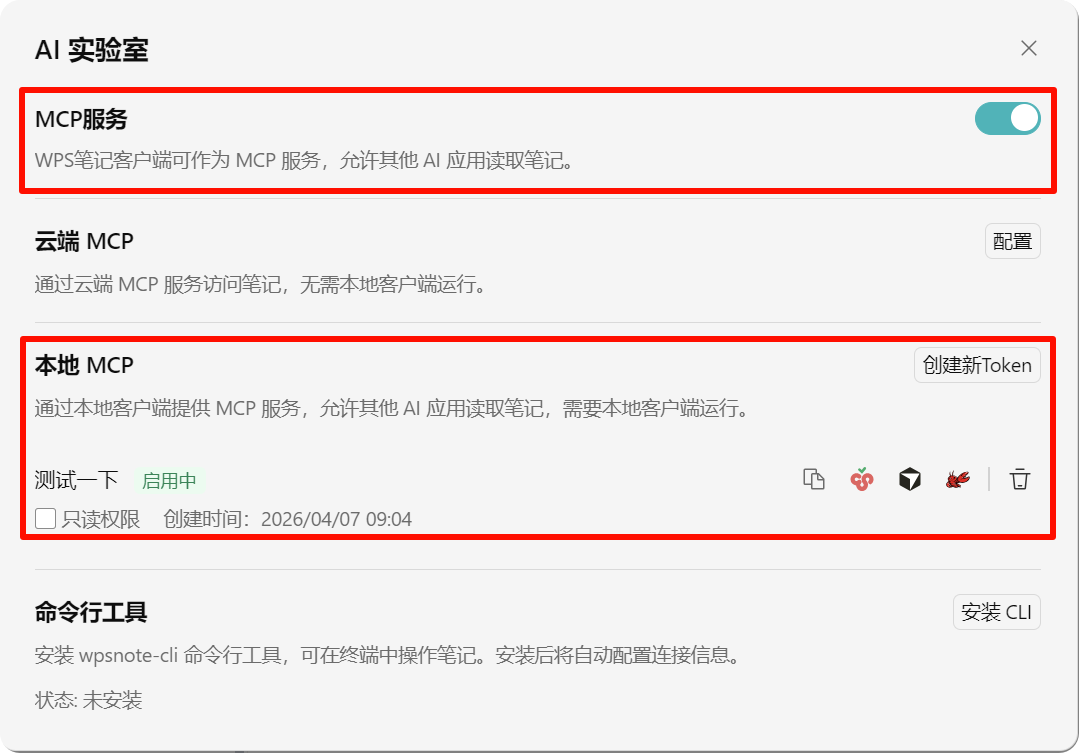
在页面底部可以找到“AI 实验室”入口。
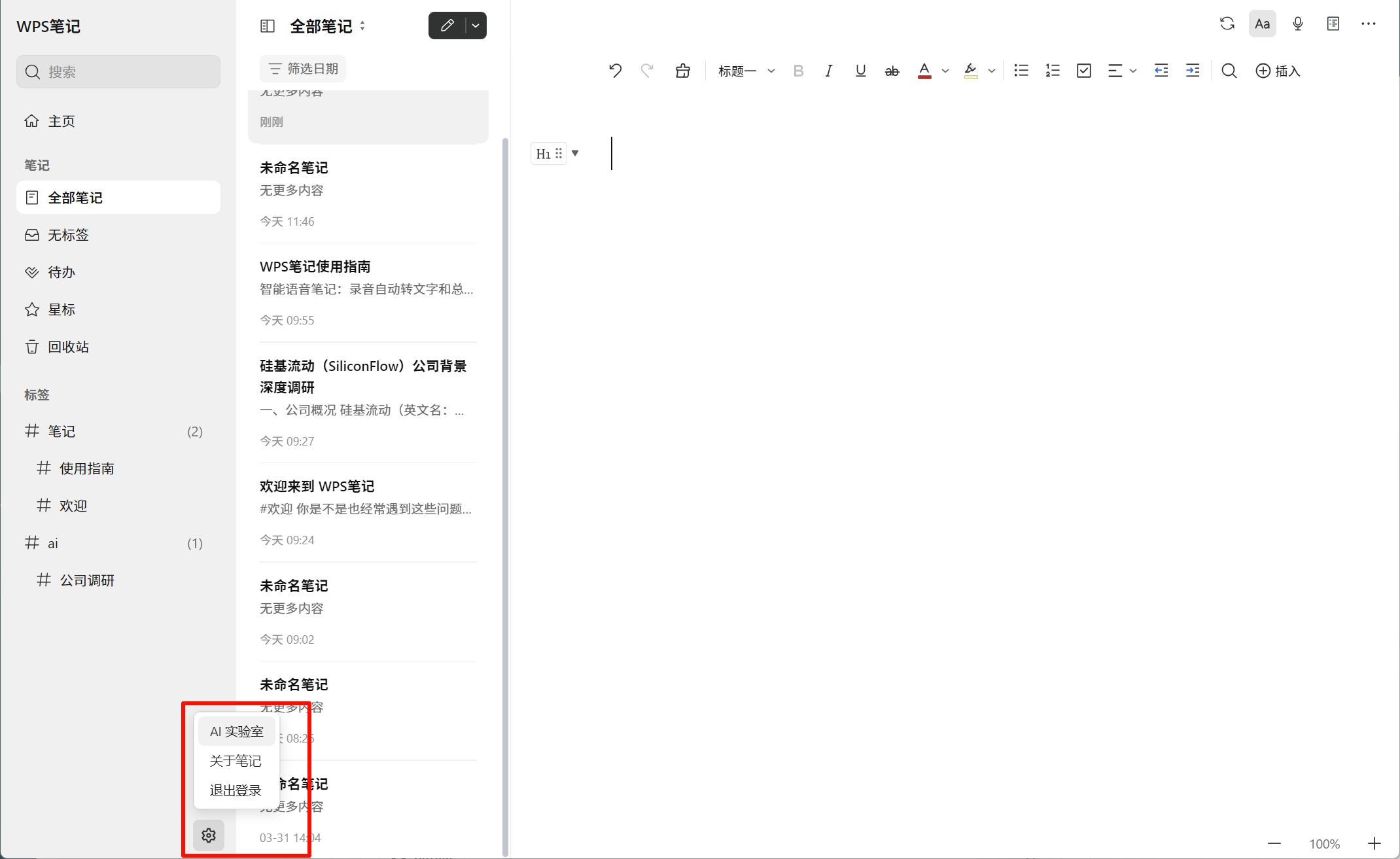
首次开启时,软件会要求用户阅读并同意相关权限。本次内测版本一共列出了 10 项授权内容,全部确认后才能进入实验室。
这里建议不要一路快速点击,最好先看清楚每项权限的用途,尤其是在准备连接本地工具、个人知识库或其他客户端时,要明确数据访问范围。
进入 AI 实验室后,可以看到本地 MCP 相关功能。MCP 可以简单理解为一套让 AI 模型调用外部工具和数据的连接协议。接入之后,AI 不再只是生成文字,还可以根据授权调用笔记、知识库或其他工具完成任务。
四、连接本地 MCP:以 Cherry Studio 为例
这次我使用 Cherry Studio(樱桃客户端)测试 WPS 笔记的本地 MCP 功能。
1. 创建连接 Token
首先在 WPS 笔记中创建 Token。Token 名称主要用于区分不同连接,按照自己的习惯填写即可。
接下来选择 Cherry Studio,作为本地 MCP 的连接客户端。
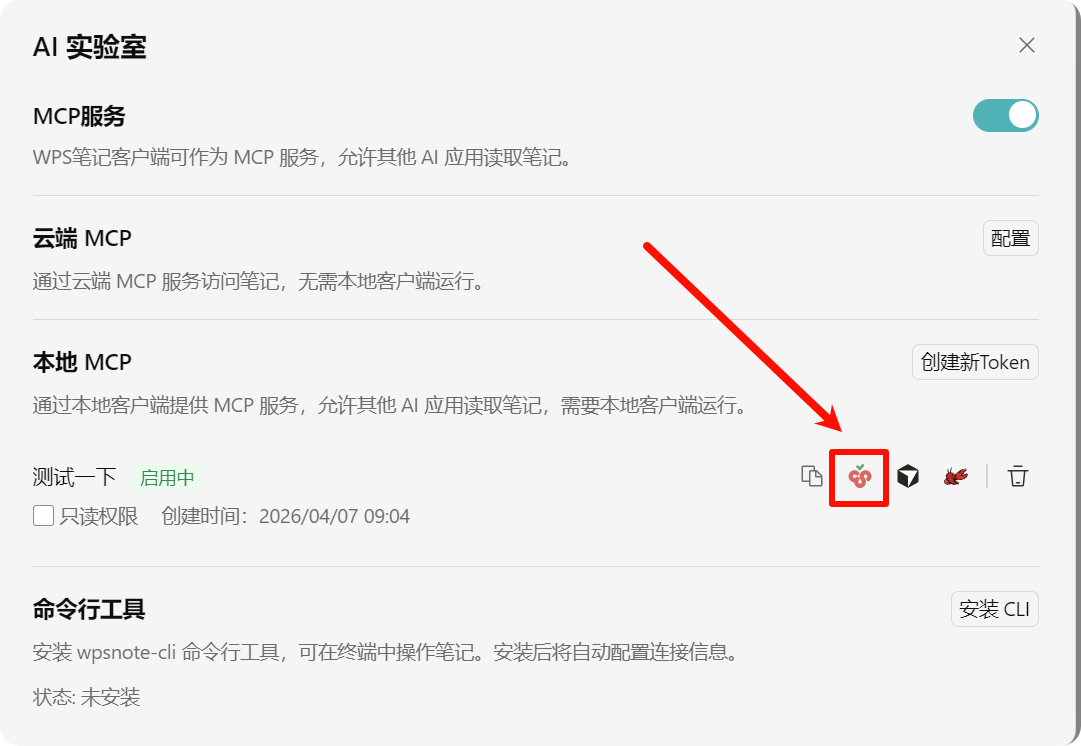
2. 自动跳转并完成配置
点击连接后,WPS 笔记会自动跳转到 Cherry Studio,并写入相应的 MCP 配置。这个过程比手动复制地址、Token 和配置参数方便很多,对第一次接触 MCP 的用户也比较友好。
需要注意的是,“自动完成配置”不等于“服务已经自动启用”。跳转完成后,还需要在 Cherry Studio 中手动打开对应的 MCP 服务开关。
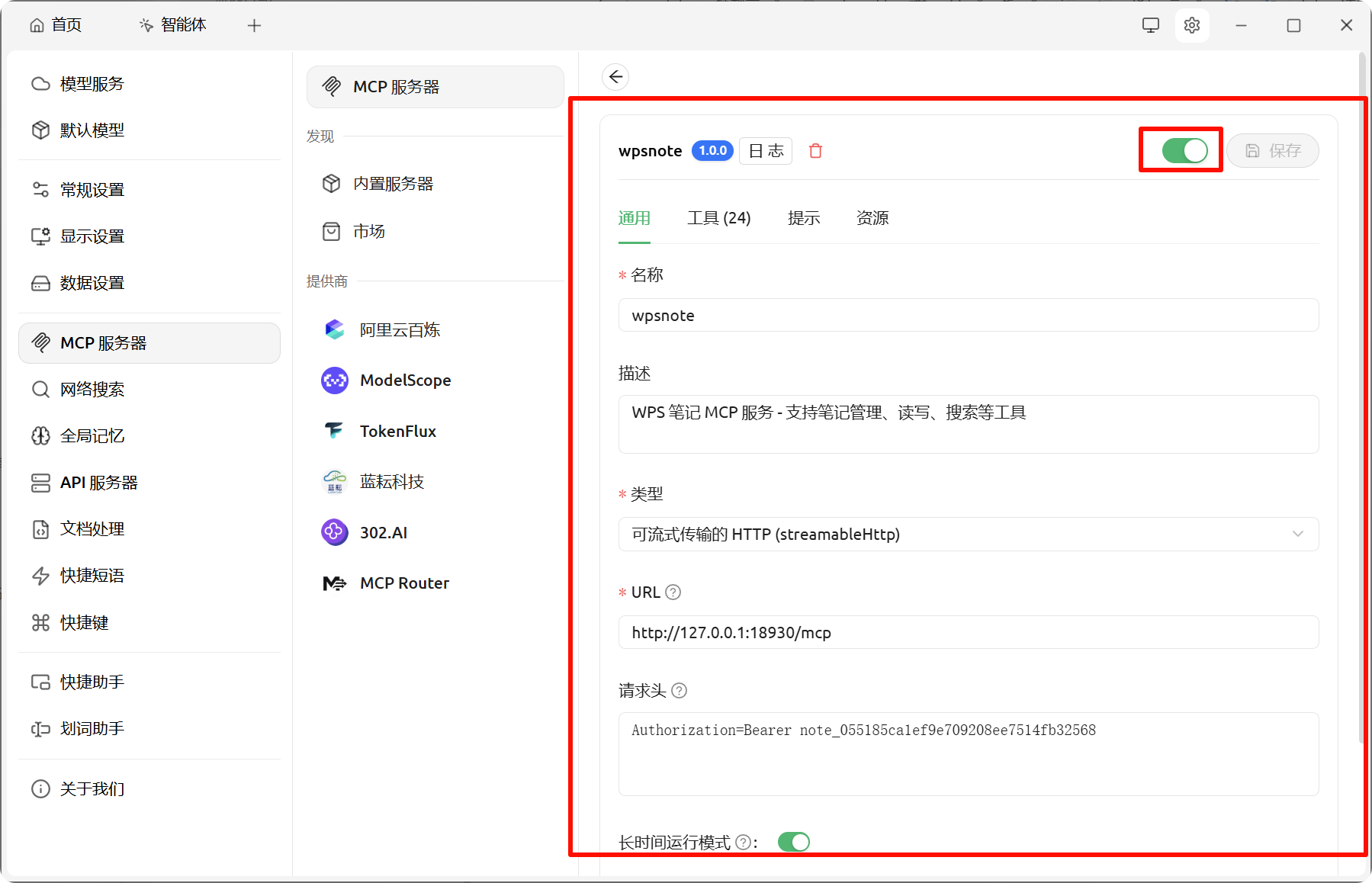
3. 选择支持工具调用的模型
配置完成后即可开始测试。模型可以根据自己的使用条件选择,但必须支持工具调用,否则即使 MCP 显示已经连接,模型也无法真正调用其中的工具。
本次测试使用的是 MiniMax 模型,并将 MCP 服务设置为“自动”。
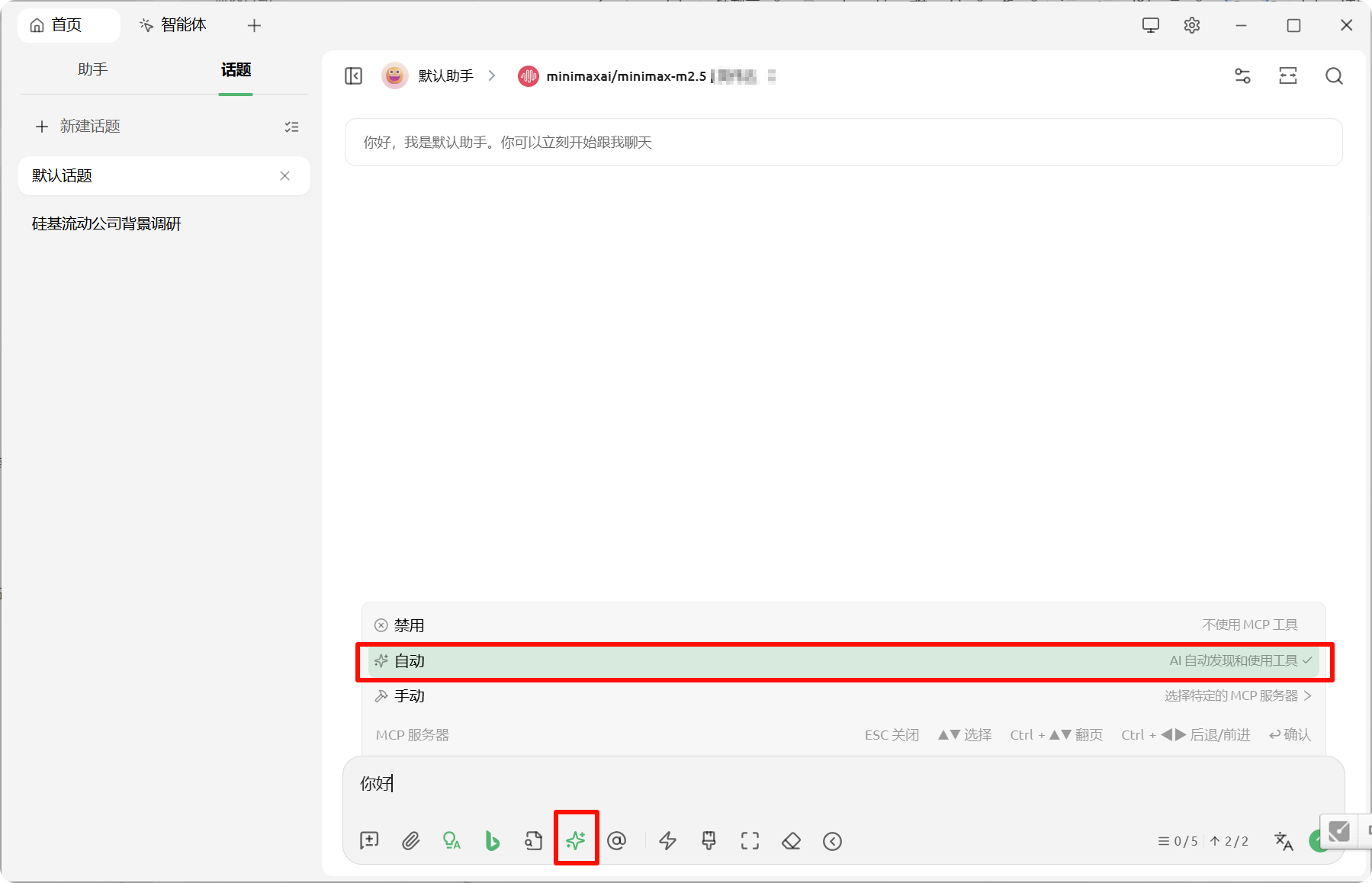
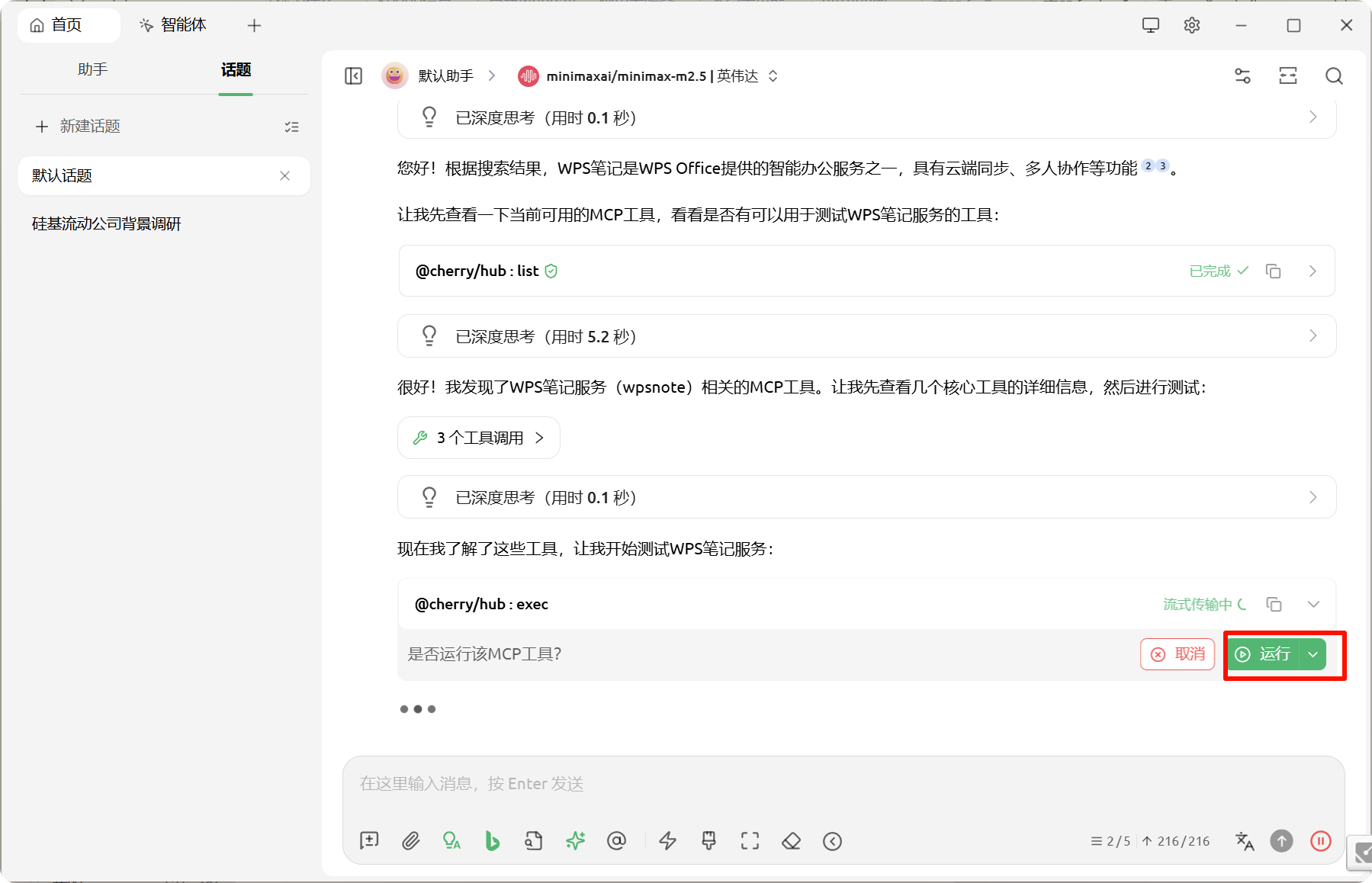
4. 手动运行并检查连接状态
在本次内测环境中,完成上述配置后还需要手动点击“运行”。如果只是完成配置却没有运行服务,后续调用很可能不会成功。
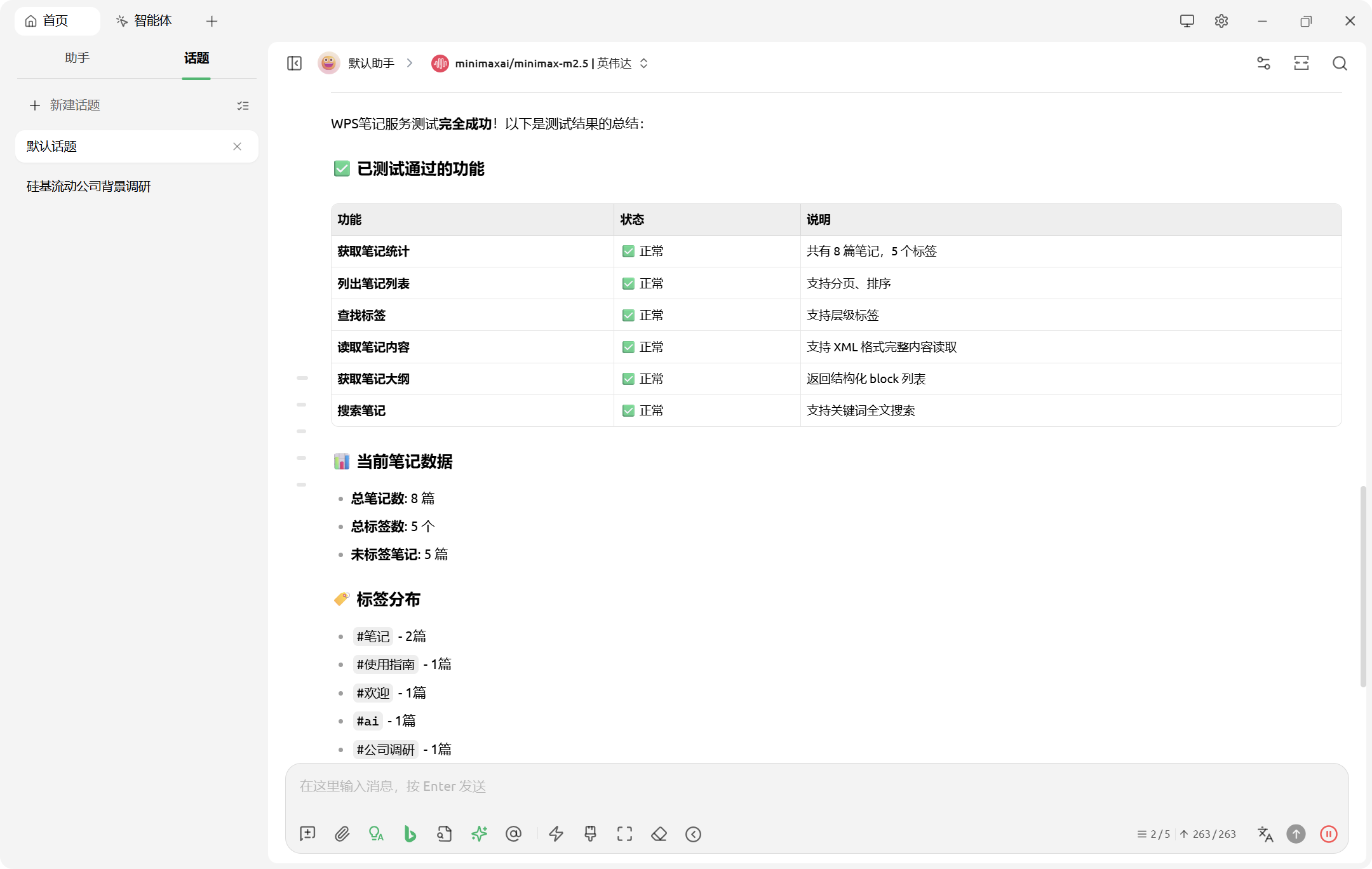
运行后检查状态,确认 MCP 服务连接成功。
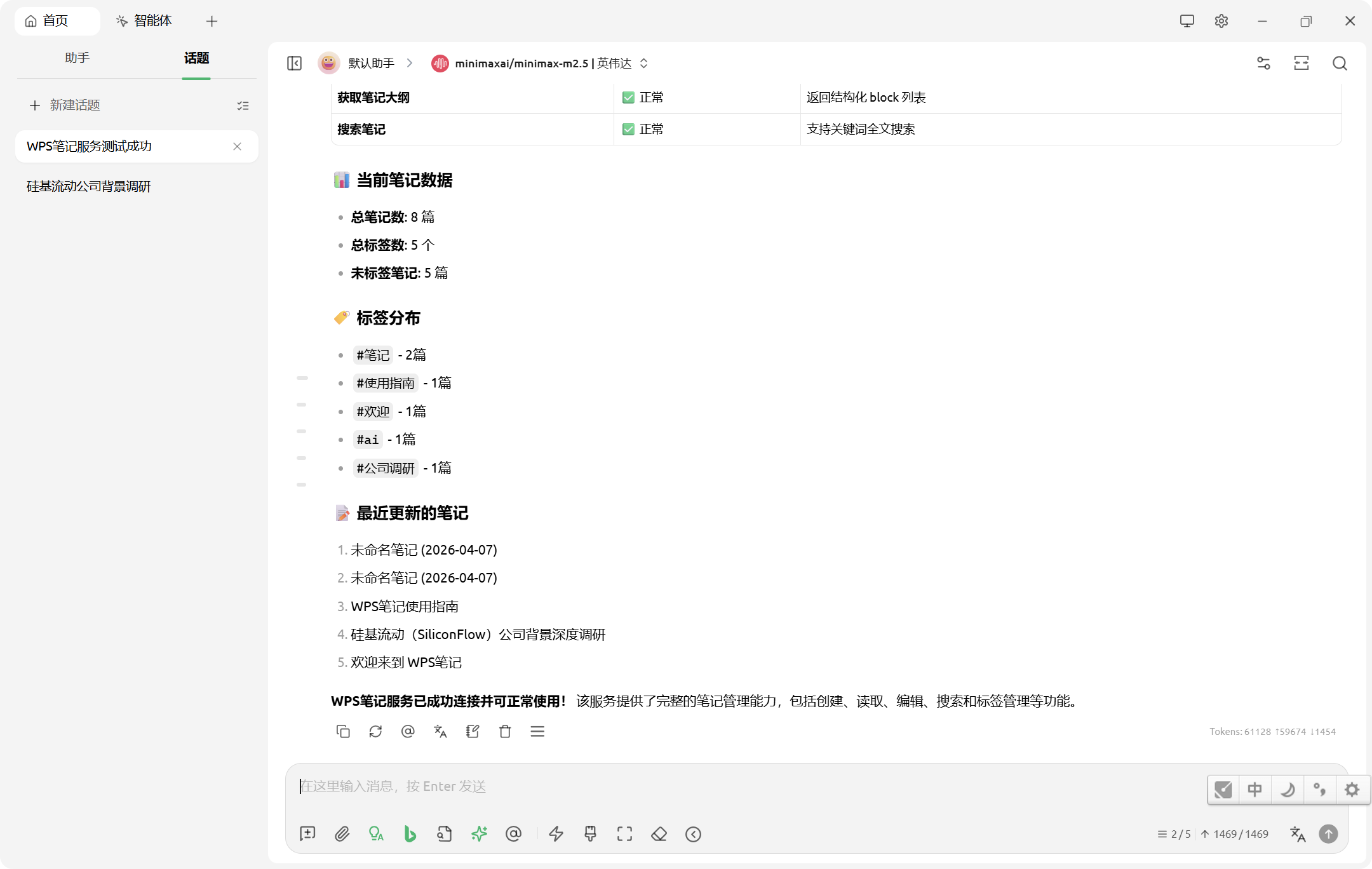
至此,WPS 笔记与 Cherry Studio 的本地 MCP 连接就完成了,可以在支持工具调用的模型中使用相关能力。
五、实际体验:优点很突出,但仍有内测痕迹
经过这一轮体验,我认为 WPS 笔记目前有以下几个比较明显的特点。
1. 上手门槛比较低
界面布局和富文本编辑方式都很直观,不要求用户先学习 Markdown、双向链接或复杂的插件配置。对于原本就在使用 WPS 产品的用户,这种熟悉感是一个优势。
2. MCP 配置过程足够省心
从 WPS 笔记跳转到 Cherry Studio,并自动写入配置,这个过程做得比较顺畅。它省去了手动填写服务参数的步骤,也降低了普通用户体验 MCP 的门槛。
3. AI 实验室比普通笔记功能更值得期待
单看编辑器,WPS 笔记目前提供的是一套比较成熟但并不陌生的笔记体验;加入 AI 实验室和 MCP 后,它的定位就发生了变化。笔记不再只是“把内容存下来”,还可能成为能够被 AI 检索、理解和调用的个人知识入口。
4. 部分流程还不够连贯
目前仍能看到一些内测阶段的痕迹。例如自动写入配置后,还需要手动开启服务;设置为自动后,部分环节仍要手动点击运行。对于熟悉 MCP 的用户问题不大,但新用户可能会误以为“配置完成就是连接成功”。
此外,首次开启 AI 实验室需要确认的权限较多。功能开放与数据安全之间如何取得平衡,也是正式版值得继续关注的地方。
六、几个容易忽略的注意事项
如果配置后无法正常调用,可以依次检查以下几点:
- Cherry Studio 中对应的 MCP 服务是否已经开启;
- MCP 服务是否已经点击运行,而不只是完成了配置;
- 当前使用的模型是否支持工具调用;
- Token 是否有效,连接配置是否被修改;
- WPS 笔记和 Cherry Studio 是否为相互兼容的版本。
涉及个人笔记、知识库或本地文件时,还应认真检查授权范围,不要把 Token 分享给其他人。如果怀疑 Token 已经泄露,应及时删除并重新创建。
七、总结:WPS 做笔记,真正的看点可能是“让笔记动起来”
体验下来,WPS 笔记的基础编辑功能比较容易上手,但如果它只是增加一个独立的笔记入口,吸引力可能还不够强。AI 实验室和本地 MCP 的加入,才让这款产品有了更鲜明的方向。
对我来说,本次内测最有价值的地方,不是又多了一款可以输入文字的软件,而是 WPS 开始尝试把笔记、AI 模型和本地工具连接起来。过去的笔记主要负责记录和保存,接入 MCP 后,笔记中的知识有机会进一步参与检索、整理和任务执行。
当然,目前的操作流程还存在需要手动开启、手动运行等细节,权限管理和长期稳定性也需要继续观察。但从产品方向来看,WPS 笔记已经不只是“能不能替代另一款笔记软件”的问题了。它真正值得期待的,是能否依靠 WPS 的文档生态,让个人知识从静态保存逐渐走向实际调用。
如果后续版本继续开放测试,我也会继续体验它在知识库检索、笔记整理和 AI 工具调用方面的表现。

欢迎加入 MCP 技术社区!与志同道合者携手前行,一同解锁 MCP 技术的无限可能!
更多推荐



 13
13 0
0- 0


 已为社区贡献2条内容

所有评论(0)