claude code(七):【Claude Code官方最佳实践5️⃣】:优化你的流程
以下建议适用于所有工作流程:
a. 在指令中要具体
Claude Code 的成功率通过更具体的指令显著提高,特别是在首次尝试时。预先给出清晰的方向减少了后续纠正的需要。
例如:
| 差的 | 好的 |
|---|---|
| 为 foo.py 添加测试 | 为 foo.py 编写一个新的测试用例,涵盖用户已注销的边缘情况。避免使用模拟 |
| 为什么 ExecutionFactory 有这么奇怪的 api? | 查看 ExecutionFactory 的 git 历史并总结其 api 是如何形成的 |
| 添加一个日历小部件 | 查看主页上现有小部件的实现方式,了解模式,特别是代码和接口如何分离。HotDogWidget.php 是一个很好的开始示例。然后,遵循模式实现一个新的日历小部件,让用户选择月份并向前/向后翻页选择年份。从头开始构建,除了代码库其余部分已经使用的库之外,不使用其他库。 |
Claude 可以推断意图,但它不能读心。具体性导致与期望更好的对齐。
b. 给 Claude 图像
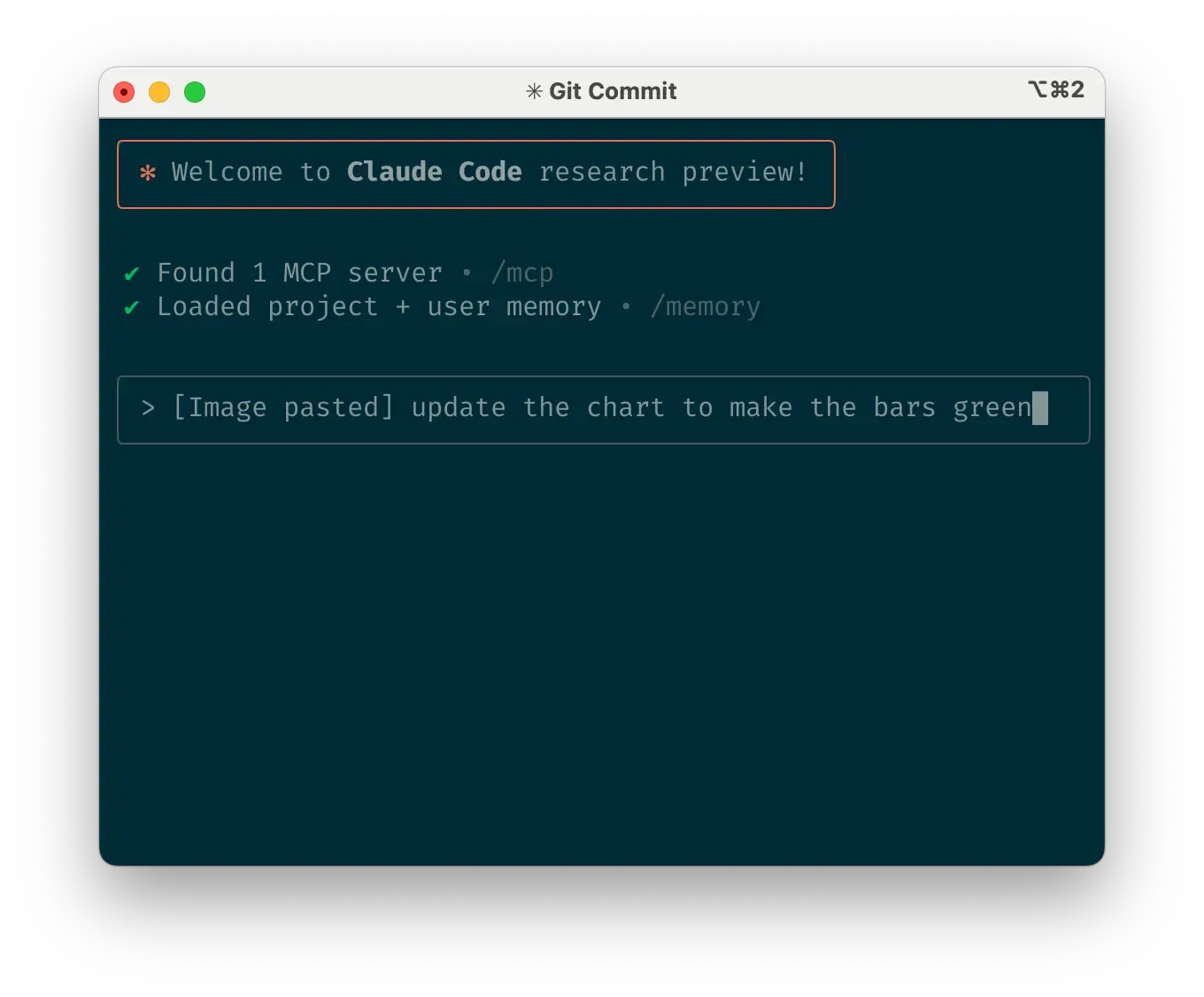
Claude 通过几种方法在图像和图表方面表现出色:
- 粘贴截图(专业提示:在 macOS 中按 cmd+ctrl+shift+4 截图到剪贴板,按 ctrl+v 粘贴。注意这不是您通常在 mac 上用来粘贴的 cmd+v,并且不能远程工作。)
- 拖放图像直接到提示输入中
- 提供图像的文件路径
这在使用设计模拟作为 UI 开发的参考点,以及用于分析和调试的可视化图表时特别有用。如果您没有向上下文中添加视觉效果,明确告诉 Claude 结果在视觉上吸引人的重要性仍然很有帮助。
c. 提及您希望 Claude 查看或处理的文件
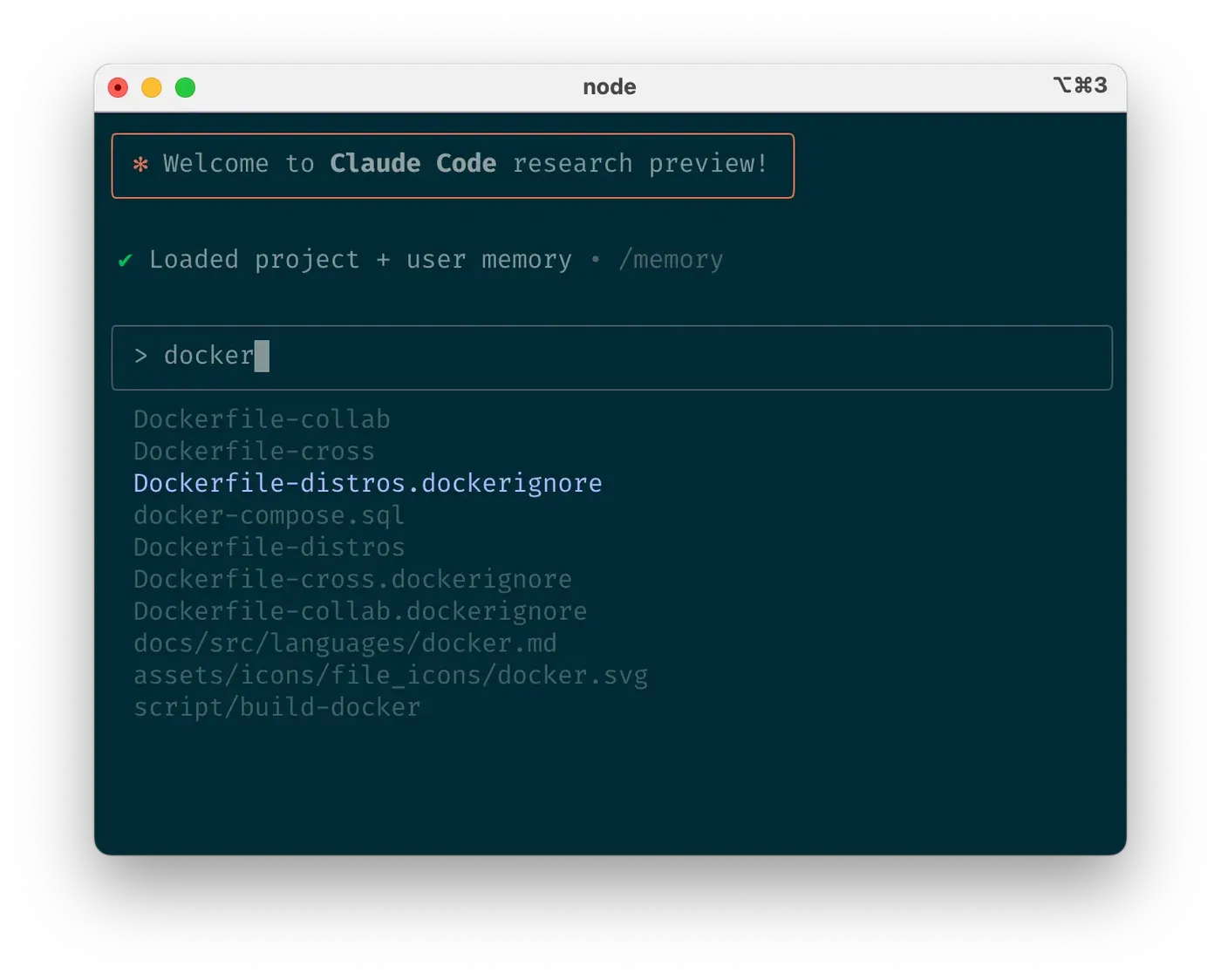
使用 tab 补全快速引用仓库中任何地方的文件或文件夹,帮助 Claude 找到或更新正确的资源。
d. 给 Claude URL
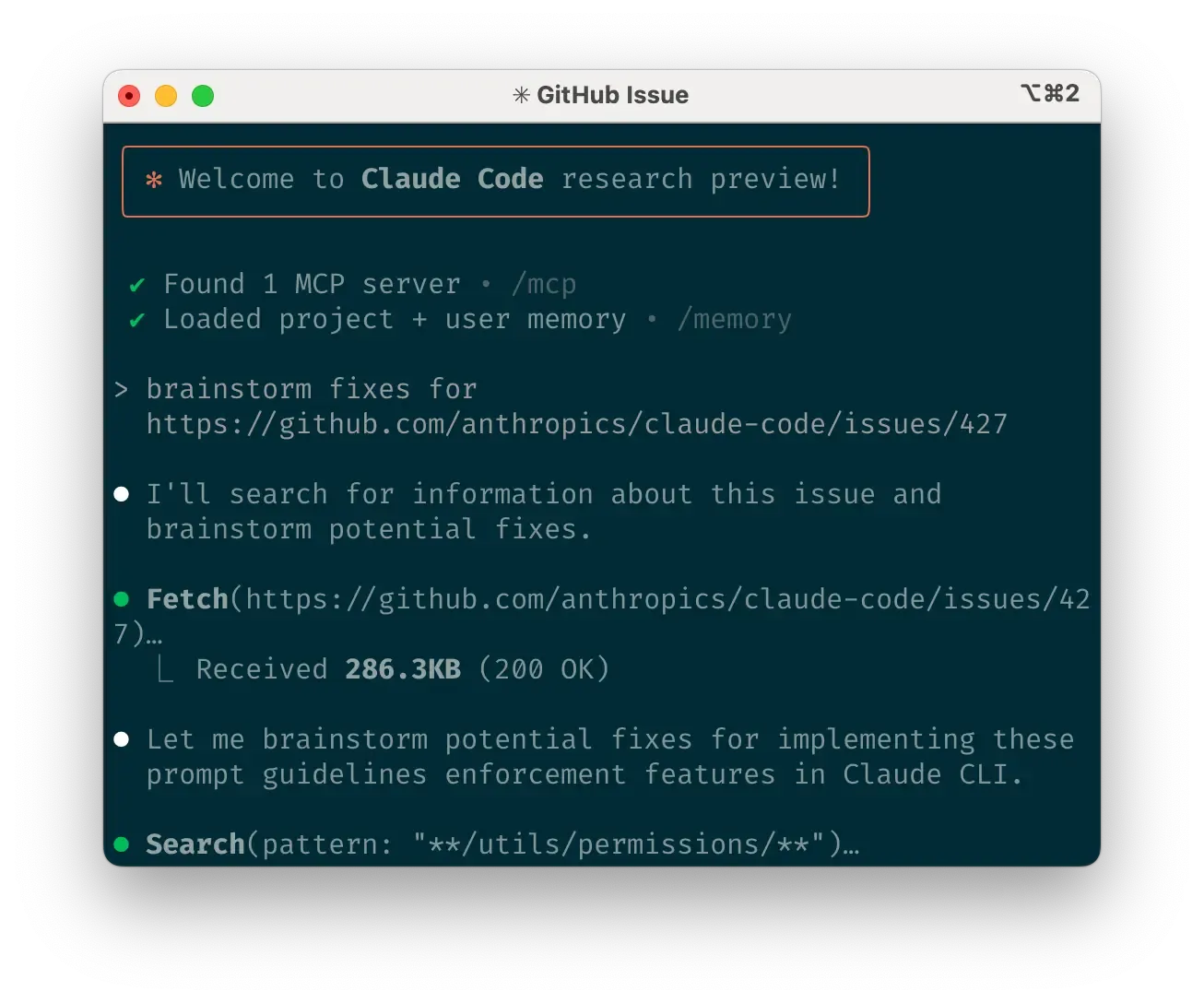
在提示中粘贴特定的 URL 供 Claude 获取和阅读。为了避免相同域名(例如,docs.foo.com)的权限提示,使用 /permissions 将域名添加到您的允许列表。
e. 及早和经常地纠正方向
虽然自动接受模式(shift+tab 切换)让 Claude 自主工作,但通过成为积极的合作者并指导 Claude 的方法,您通常会得到更好的结果。您可以通过在开始时向 Claude 彻底解释任务来获得最佳结果,但您也可以随时纠正 Claude 的方向。
这四个工具有助于方向纠正:
- 要求 Claude 在编码前制定计划。明确告诉它在您确认其计划看起来不错之前不要编码。
- 按 Escape 在任何阶段中断 Claude(思考、工具调用、文件编辑),保持上下文,这样您可以重定向或扩展指令。
- 双击 Escape 回到历史记录,编辑之前的提示,并探索不同的方向。您可以编辑提示并重复,直到获得您想要的结果。
- 要求 Claude 撤销更改,通常与选项 #2 结合使用来采取不同的方法。
虽然 Claude Code 偶尔在第一次尝试时就完美解决问题,但使用这些纠正工具通常能更快地产生更好的解决方案。
f. 使用 /clear 保持上下文聚焦
在长时间会话中,Claude 的上下文窗口可能会被无关的对话、文件内容和命令填满。这可能会降低性能,有时会分散 Claude 的注意力。在任务之间频繁使用 /clear 命令来重置上下文窗口。
g. 对复杂工作流程使用检查清单和草稿板
对于有多个步骤或需要详尽解决方案的大型任务——如代码迁移、修复大量 lint 错误或运行复杂的构建脚本——通过让 Claude 使用 Markdown 文件(甚至 GitHub 问题!)作为检查清单和工作草稿板来提高性能:
例如,要修复大量 lint 问题,您可以执行以下操作:
- 告诉 Claude 运行 lint 命令并将所有结果错误(包括文件名和行号)写入 Markdown 检查清单
- 指示 Claude 逐一解决每个问题,在检查并移至下一个之前修复和验证
多数会话涉及这些方法的组合。例如,您可以管道传入日志文件,然后告诉 Claude 使用工具拉入额外的上下文来调试日志。

欢迎加入 MCP 技术社区!与志同道合者携手前行,一同解锁 MCP 技术的无限可能!
更多推荐
 7
7 0
0- 0


 已为社区贡献1条内容

所有评论(0)