保姆级教程|Windows WSL2从零部署Hermes Agent,国内网络零报错完整版
保姆级教程|Windows WSL2从零部署Hermes Agent,国内网络零报错完整版,快来试试吧,点击主页也有hermes接入飞书的教程哦,真正的变成生产工具!

📖 文章前言
Hermes Agent 是 NousResearch 开源的全能本地AI智能代理,支持联网全网检索、浏览器自动化操控、本地代码运行、终端指令执行、本地文件读写、多模态识图等一站式能力,可脱离网页端,自主完成复杂任务。
核心前置限制:该项目暂无原生Windows编译版本,官方仅适配Linux/macOS系统,Windows用户必须依托WSL2 Linux子系统运行,无需重装系统、无需虚拟机分区,微软原生适配,全程仅需重启一次电脑。
本文专属优化:实测Hermes官方安装脚本、Github源码仓库、通义千问官方接口均存在境外网页解析失败、下载超时问题,全文已全部替换国内加速镜像链接,所有命令直接复制即用,无需手动改源、无需魔法上网,纯零基础适配国内网络。

⚠️ 前置全局须知(必看)
-
全程操作分为三大阶段:WSL2系统安装→Ubuntu依赖环境配置→Hermes镜像安装+初始化配置,全程耗时10-15分钟
-
所有终端粘贴快捷键:Windows Powershell右键粘贴;Ubuntu终端使用Ctrl+Shift+V / 鼠标右键 粘贴
-
下文所有代码均为国内镜像改写版,规避官方源解析失败、连接超时、拉取中断问题
-
安全提醒:开启终端执行、文件读写权限后,AI可操控本机文件与指令,仅自用可信场景开启即可
第一阶段:一键安装 WSL2(预估5分钟,微软原生命令)
步骤1:管理员身份启动PowerShell
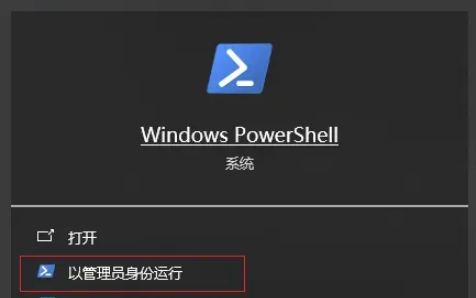
操作流程:按下键盘Win键 → 顶部搜索框输入 PowerShell → 右键搜索结果 → 选择【以管理员身份运行】
弹窗系统权限提示:是否允许此应用更改设备?点击【是】即可。
步骤2:执行一键部署命令
在黑色PowerShell窗口内,粘贴下方专属命令,回车执行:
wsl --install
单行命令全自动完成三件事,无需手动勾选配置:
-
自动开启Windows系统WSL2虚拟化功能
-
自动下载安装Ubuntu默认发行版
-
自动适配系统内核、虚拟化驱动,完成环境绑定
等待进度条跑完,终端无报错即为安装完成。
步骤3:重启电脑生效
命令执行完毕后必须重启电脑,否则WSL2内核无法激活,后续Ubuntu会启动失败。
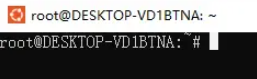
电脑重启后,首次打开Ubuntu终端,自定义设置用户名、登录密码即可(密码输入不显示,输完直接回车)。
第二阶段:Ubuntu先试试官方拉取
curl -fsSL https://raw.githubusercontent.com/NousResearch/hermes-agent/main/scripts/install.sh | bash
但是大概率会失败:你只需要等待即可,所需的基础环境是可以被下载好的(Python、Node.js 等)
当然如果Python和node也超时可以使用这个

2.1 统一管理Python版本(固定适配3.11稳定版)
使用pyenv管控Python,规避系统自带版本冲突,依次复制三条命令执行:
# 1.安装pyenv版本管理工具 curl -fsSL https://pyenv.run | bash #

2.下载适配Hermes的Python3.11版本 pyenv install 3.11

# 3.设置全局默认Python版本 pyenv global 3.11
2.2 统一管理Node.js版本(固定适配22稳定版)
官方nvm境外安装页解析失败,直接使用锁定v0.40.0国内适配安装命令,依次执行:
# 1.安装nvm版本管理器 curl -o- https://raw.githubusercontent.com/nvm-sh/nvm/v0.40.0/install.sh | bash

# 2.下载适配Hermes的Node22版本 nvm install 22
✅核验方式:输入python -V、node -v,输出版本号即为环境配置成功。
第三阶段:国内镜像安装 Hermes Agent(彻底规避Github拉取失败)
步骤1:放弃官方安装脚本,使用国内镜像克隆源码
原版Github仓库、install.sh脚本网页解析失败,直接使用ghfast国内加速镜像克隆,一键拉取完整源码:
git clone https://ghfast.top/https://github.com/NousResearch/hermes-agent.git ~/.hermes/hermes-agent
等待源码下载完成,耗时取决于网络速度,耐心等待即可,无中断报错。
步骤2:首次运行环境选型(新手必选)
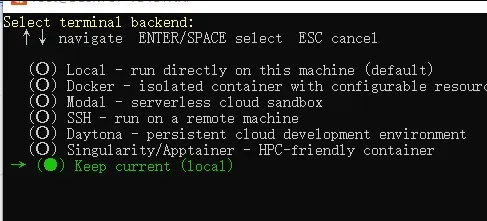
源码部署完成后,自动弹出运行环境选择界面,各环境释义、适用场景汇总如下:
|
可选选项 |
运行含义 |
适用场景 |
新手推荐 |
|---|---|---|---|
|
Local(默认) |
本机子系统直接运行 |
自用本地部署,最常用 |
✅首选 |
|
Docker |
容器隔离运行 |
不想污染本地环境 |
❌不推荐 |
|
Modal |
云端无服务器沙箱运行 |
调用云端算力 |
❌不推荐 |
|
SSH |
远程服务器运行 |
操控外置服务器 |
❌不推荐 |
|
Daytona |
持久化云端开发环境 |
长期云端项目开发 |
❌不推荐 |
|
Singularity/Apptainer |
高性能集群容器运行 |
专业HPC算力集群 |
❌不推荐 |
|
Keep current (local) |
保留本机本地运行配置 |
沿用已有本地设置 |
✅可直接回车确认 |
新手操作指令:直接按下Enter回车键,默认确认Local本地运行即可。
步骤3:聊天消息平台绑定选型
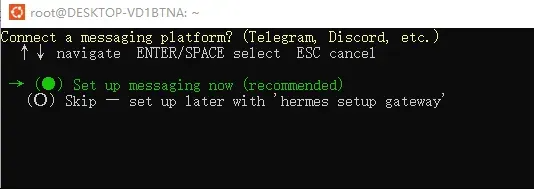
该界面用于绑定Telegram、Discord远程对话渠道,本地自用无需配置:
-
Set up messaging now (recommended):立即绑定社交平台,适合远程管控,需配置平台Token
-
Skip — set up later with hermes setup gateway:跳过配置,后续想用再手动开启
✅新手建议:直接选择第二项Skip跳过,不影响本地核心使用。
步骤4:AI大模型接入配置(两种方式,国内通义千问专属适配)
Hermes支持两种模型配置模式,新手优先选快速登录,自备密钥选国内通义千问接口,已适配国内Dashscope接口地址。
方式一:简易命令接入通义千问(自备API密钥)
hermes model
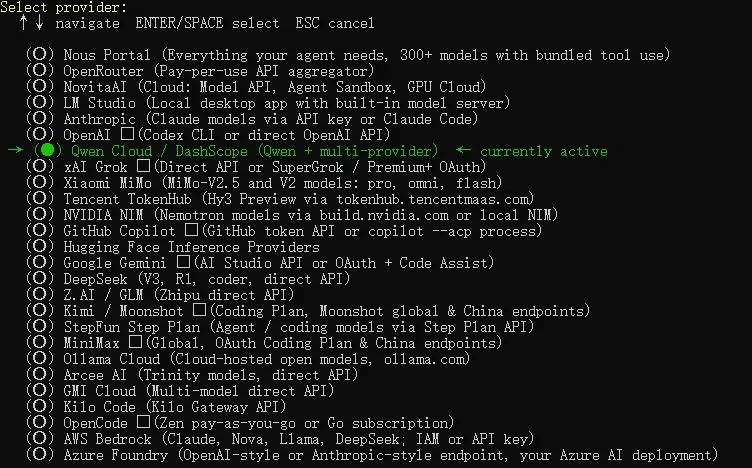

操作流程:输入命令→填入阿里通义千问API_KEY→修改官方境外地址为国内专属BaseURL:
https://dashscope.aliyuncs.com/compatible-mode/v1
方式二:全局初始化配置 hermes setup

-
Quick Setup(推荐新手):Nous官方门户一键OAuth登录,免费免API密钥,自动适配模型与工具,零配置上手
-
Full setup(进阶用户):自定义全部AI服务商、工具参数,需自备通义千问、OpenAI等平台密钥,自主管控权限
步骤5:功能工具权限开关配置
操作规则:上下箭头切换选项、空格键勾选/取消、回车键保存配置;标注[no API key]代表启用后需补充密钥。
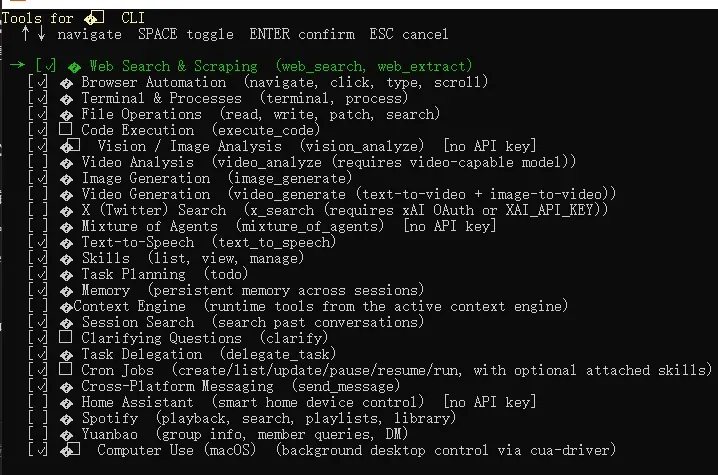
|
功能选项 |
核心作用 |
新手推荐状态 |
备注 |
|---|---|---|---|
|
Web Search & Scraping |
全网搜索、网页抓取 |
✅勾选启用 |
Agent核心能力 |
|
Browser Automation |
自动操控浏览器点击、输入 |
✅勾选启用 |
自动化必备 |
|
Terminal & Processes |
执行本机终端指令 |
✅勾选启用 |
⚠️有系统操作权限,自用开启 |
|
File Operations |
读写修改本地文件 |
✅勾选启用 |
⚠️文件管控权限,自用开启 |
|
Code Execution |
运行Python等代码脚本 |
✅勾选启用 |
注意陌生代码安全 |
|
Vision / Image Analysis |
图片识别理解 |
⏸️取消勾选 |
需额外配置识图密钥 |
|
Video Analysis / Generation |
视频解析生成 |
❌取消勾选 |
资源占用极高 |
|
Task Planning / Memory |
任务记忆、连贯执行 |
✅勾选启用 |
提升AI连贯性 |
|
Computer Use (macOS) |
macOS桌面操控 |
❌取消勾选 |
WSL系统无效 |
配置完成直接回车保存,后续可随时输入hermes setup重新修改工具权限。
步骤6:自动化浏览器引擎选型
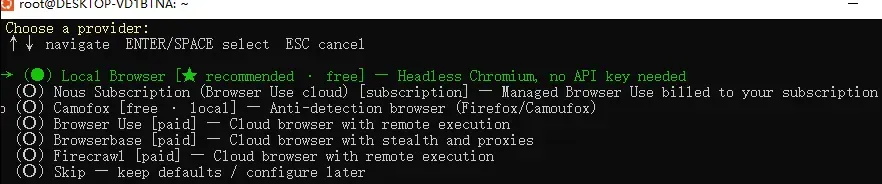
|
选项 |
资费 |
新手推荐 |
|---|---|---|
|
Local Browser |
免费无密钥,本地无头Chromium |
✅默认选中,直接回车确认 |
|
Nous Subscription / 第三方云浏览器 |
付费订阅 |
❌不推荐 |
|
Camofox反爬浏览器 |
免费 |
⚠️仅爬虫用户选用 |
确认后自动部署无界面浏览器,支持网页检索、自动点击操作。
步骤7:文本语音朗读(TTS)选型
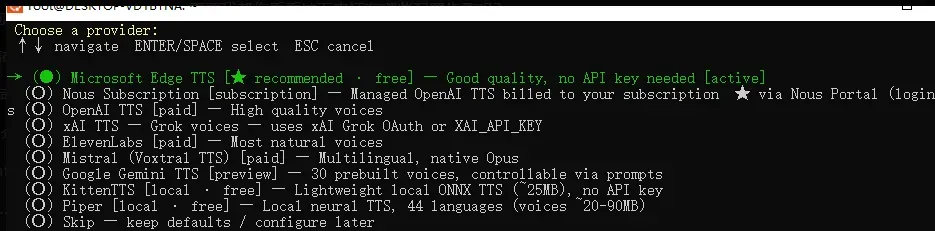
✅直接确认默认选中的Microsoft Edge TTS:免费音质佳、无需密钥、联网即用;
无需更换付费 ElevenLabs、Nous官方语音服务,无需本地部署离线语音模型,回车确认即可。
步骤8:图像识图能力配置
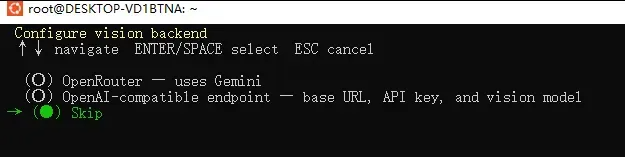
默认选中Skip跳过识图配置,完全不影响对话、搜素、代码执行核心功能,后续需要图片分析,可通过/hermes setup、/vision命令补充配置密钥即可,直接回车跳过。
步骤9:全网搜索引擎选型(国内免费最优解)
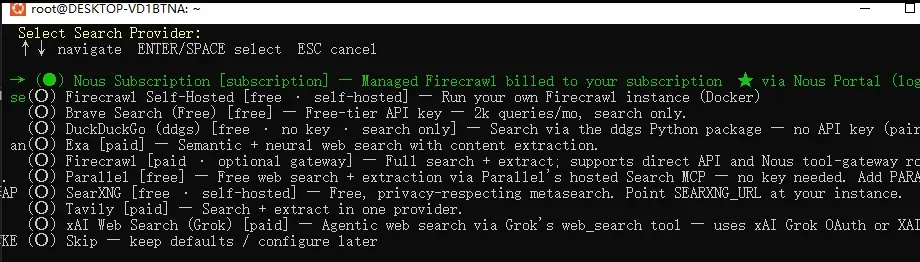
避雷:Nous官方搜索、Firecrawl、Exa均为付费服务,新手直接二选一免费无密钥搜索引擎:
-
DuckDuckGo (ddgs):Python原生调用,零密钥、不限次数,首选推荐
-
Parallel:托管免费搜索,无需密钥,备选使用
选中后回车确认,全部配置完成,自动进入Hermes对话主界面,即可正常使用。
🔧 文末高频报错FAQ(适配本文镜像环境)
-
Q:官方install.sh下载失败?A:直接放弃官方一键脚本,使用文中ghfast镜像git克隆命令即可
-
Q:nvm/pyenv下载超时?A:复制本文对应固定版本安装命令,不要自行更换外网链接
-
Q:通义千问调用失败?A:核对BaseURL是否为本文国内地址,不要使用官方境外接口
-
Q:WSL启动黑屏?A:管理员PowerShell输入wsl --update更新内核,重启即可
💻 后期常用运维命令
# 重新全局配置Hermes hermes setup # 单独修改AI模型接口 hermes model # 绑定Telegram/Discord消息渠道 hermes setup gateway

欢迎加入 MCP 技术社区!与志同道合者携手前行,一同解锁 MCP 技术的无限可能!
更多推荐

 5
5 0
0- 0


 已为社区贡献1条内容

所有评论(0)