NVIDIA Driver、CUDA Version、CUDA Toolkit 到底是什么关系?
·
在 GPU 服务器上编译 llama.cpp 时遇到
Could not find nvcc报错,才发现nvidia-smi显示 CUDA 12.2 并不代表装了 CUDA Toolkit。本文用一张图讲清三者关系。
一句话总结
- NVIDIA Driver = 让系统识别 GPU 的驱动程序
- CUDA Version(nvidia-smi 显示的)= 驱动最高兼容的 CUDA 版本,不代表已安装
- CUDA Toolkit = 编译 GPU 程序所需的开发工具包(nvcc 编译器 + 库 + 头文件)
三层架构
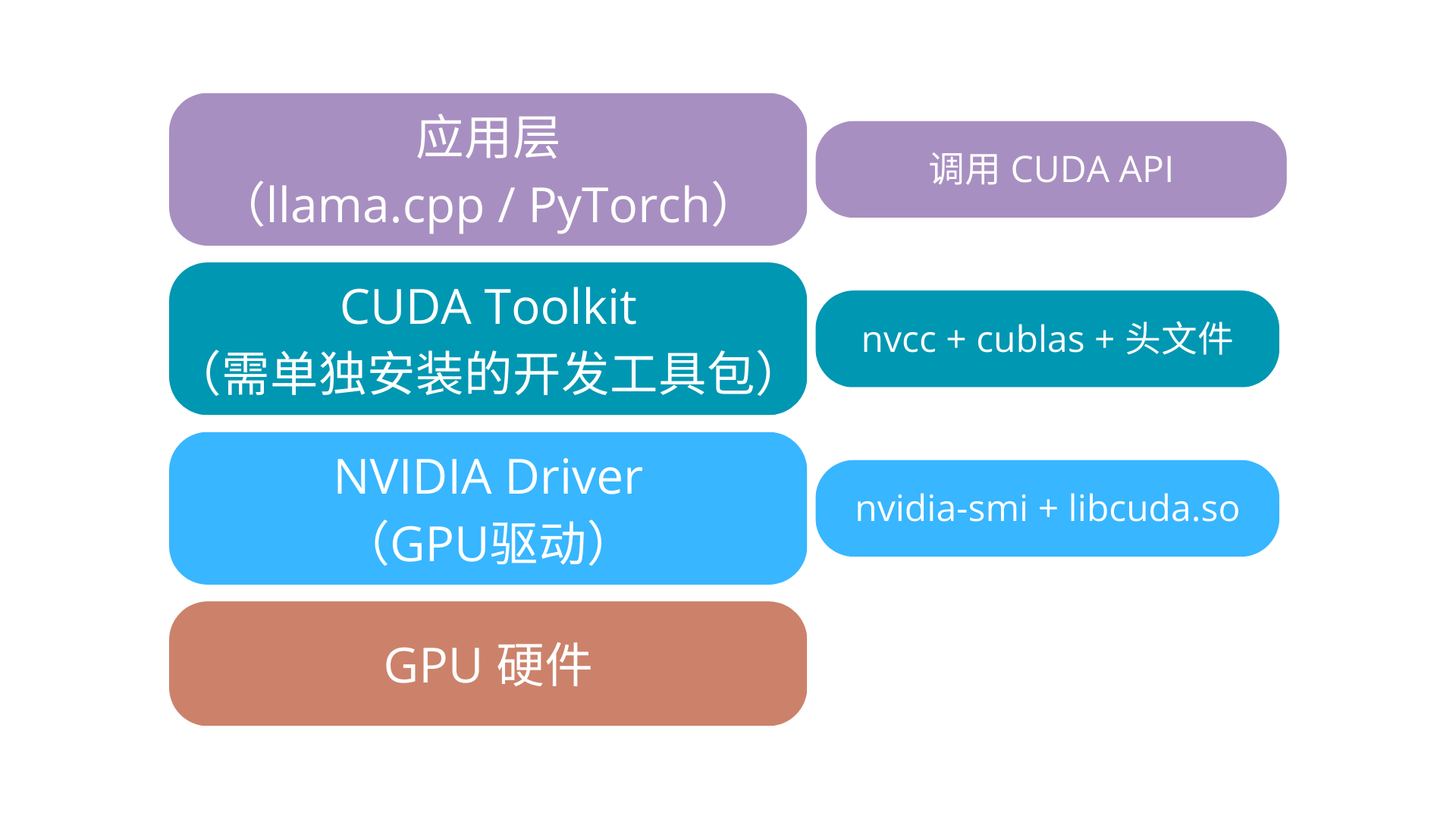
各层职责
1. NVIDIA Driver(GPU 驱动)
操作系统与 GPU 硬件之间的桥梁。
| 包含组件 | 作用 |
|---|---|
nvidia-smi |
查看 GPU 状态、温度、显存 |
libcuda.so |
CUDA 运行时底层库 |
装好驱动后 nvidia-smi 就能用,但不能编译 CUDA 程序。
2. CUDA Version(nvidia-smi 右上角的数字)
+-----------------------------------------------+
| NVIDIA-SMI 535.288.01   CUDA Version: 12.2    |
+-----------------------------------------------+
这个 CUDA Version: 12.2 是驱动声明的最高兼容版本,含义是:
- 该驱动的 API 兼容 CUDA 12.2 及以下版本
- 不代表你安装了 CUDA Toolkit
- 不代表你有 nvcc 编译器
这是最容易踩的坑——看到这个数字就以为万事俱备了。
3. CUDA Toolkit(开发工具包)
编译 GPU 加速程序的完整工具链,需要单独安装。
| 包含组件 | 作用 |
|---|---|
nvcc |
CUDA 编译器,CMake 找的就是它 |
| 头文件 | cuda.h、cuda_runtime.h 等 |
| 数学库 | cuBLAS、cuDNN、cuRAND 等 |
| 示例代码 | CUDA samples |
版本兼容规则
驱动版本 → 决定能支持的 Toolkit 最高版本(向下兼容)

Driver 535.x  最高支持 CUDA Toolkit 12.2
              也兼容 12.1, 12.0, 11.8, 11.7 ...

Driver 550.x  最高支持 CUDA Toolkit 12.4
              也兼容 12.3, 12.2, 12.1 ...
核心原则:Toolkit 版本 ≤ 驱动声明的 CUDA Version。
NVIDIA 官方兼容表:CUDA Toolkit Release Notes
实际报错场景
编译 llama.cpp 开启 -DGGML_CUDA=ON 时:
-- Could not find nvcc, please set CUDAToolkit_ROOT.
CMake Error at ggml/src/ggml-cuda/CMakeLists.txt:258 (message):
  CUDA Toolkit not found
原因就是:有驱动、有 GPU,但没装 CUDA Toolkit。
解决方案
Step 1:确认驱动支持的 CUDA 版本
nvidia-smi | head -3
# 看右上角 CUDA Version,比如 12.2
Step 2:安装对应版本的 CUDA Toolkit
以 CUDA 12.2 + Ubuntu 22.04 为例:
wget https://developer.download.nvidia.com/compute/cuda/repos/ubuntu2204/x86_64/cuda-keyring_1.1-1_all.deb
dpkg -i cuda-keyring_1.1-1_all.deb
apt-get update
apt-get install -y cuda-toolkit-12-2
Step 3:配置环境变量
export PATH=/usr/local/cuda-12.2/bin:$PATH
export LD_LIBRARY_PATH=/usr/local/cuda-12.2/lib64:$LD_LIBRARY_PATH

# 验证
nvcc --version
# 应输出: release 12.2
建议写入 ~/.bashrc 持久化:
echo 'export PATH=/usr/local/cuda-12.2/bin:$PATH' >> ~/.bashrc
echo 'export LD_LIBRARY_PATH=/usr/local/cuda-12.2/lib64:$LD_LIBRARY_PATH' >> ~/.bashrc
Step 4:编译 llama.cpp(附带实战验证)
从零开始编译,验证 CUDA 加速是否生效:
# 安装编译依赖
apt-get update
apt-get install -y pciutils build-essential cmake curl libcurl4-openssl-dev

# 克隆源码
git clone --depth 1 https://github.com/ggml-org/llama.cpp

# 编译(开启 CUDA 加速)
cmake llama.cpp -B llama.cpp/build \
    -DBUILD_SHARED_LIBS=OFF \
    -DGGML_CUDA=ON

cmake --build llama.cpp/build --config Release -j$(nproc) \
    --clean-first \
    --target llama-cli llama-server llama-gguf-split

# 验证产物
ls llama.cpp/build/bin/llama-*
如果编译顺利通过且没有 CUDA Toolkit not found 报错,说明一切就绪。
一张表记住
| 组件 | 安装后能做什么 | 典型命令/文件 |
|---|---|---|
| NVIDIA Driver | 识别 GPU、查看状态 | nvidia-smi |
| CUDA Toolkit | 编译 GPU 程序 | nvcc --version |
| 应用(llama.cpp 等) | 跑 GPU 推理 | llama-server |
三者缺一不可,自底向上依次依赖。
环境:Ubuntu 22.04 / NVIDIA Driver 535.288.01 / CUDA 12.2 / L20 48GB

欢迎加入 MCP 技术社区!与志同道合者携手前行,一同解锁 MCP 技术的无限可能!
更多推荐
 5
5 0
0- 0


 已为社区贡献3条内容

所有评论(0)