【开源项目部署】一篇文章教你如何部署 LobeChat,搭建私人专属 AI 助手!
观前提示:本教程推荐使用 Docker 部署,如果你还没有安装 Docker,可以参考我之前的各种教程。
看到现在的各种 AI 聚合站都在收订阅费,甚至有些还经常断连?如果你想拥有一个外观精致、响应极快,且能自己掌控所有数据的 AI 聊天站,那这一篇文章就正好合你胃口。
我将会在这一篇专栏中,教你如何部署 LobeChat。它不仅支持插件系统,还能接入 GPT-5、Claude、DeepSeek 等各大模型,甚至能直接语音对话。
接下来,正片开始!
1. LobeChat 是什么?
LobeChat 是一个现代化的开源个性化聊天机器人框架。简单点说,它是一个极其漂亮、功能极强的“壳子”。它本身不生产内容,但你可以把各大模型的 API Key 填进去,它就成了一个支持多模态、语音交互和丰富插件系统的私人助理。
为什么选它?
-
颜值天花板:支持深色模式,UI 极其丝滑。
-
模型聚合:一个界面管理所有 AI 模型。
-
私有部署:你的聊天记录只保存在你的服务器或浏览器里。
2. 准备服务器
AI 站需要长时间在线以便随时调取,所以稳定的云服务器是首选。
本专栏对服务器配置要求不高,即使是入门级云服务器也能流畅运行。通过我的优惠码进行注册:雨云,或者在注册时填入优惠码:techaser,绑定微信后,你将获得首月 5 折券,这能帮你省下一大笔开支,同时也支持了我的创作,非常感谢!
在购买页面,镜像建议选择 Ubuntu 22.04 LTS。这是目前兼容性最好、最稳定的 Linux 发行版之一。同时建议选择香港5区服务器,要不然后面装docker有你好受的(
3. 安装 Docker 环境
如果你在购买服务器的时候预装了docker,直接跳过这一步就好了。
既然要部署现代开源项目,Docker 是必不可少的。在 SSH 终端中输入以下命令一键安装:
curl -fsSL https://get.docker.com | bash -s docker
安装完成后,启动 Docker 并设置开机自启:
systemctl start docker
systemctl enable docker
4. 部署 LobeChat(核心步骤!)
我们使用 Docker Compose 或者是简单的 docker run 命令来部署。为了方便小白,这里提供最简单的单行命令:
docker run -d -p 3210:3210 \
  -e OPENAI_API_KEY=sk-xxxx \
  -e ACCESS_CODE=your_password \
  --name lobe-chat \
  lobehub/lobe-chat
参数解释:
-
-p 3210:3210:将服务器的 3210 端口映射出来。 -
OPENAI_API_KEY:填入你的 API 密钥(也可以先不填,等进入网页后再设置)。 -
ACCESS_CODE:设置一个访问密码,防止别人偷用你的流量。
5. 访问与配置
-
放行端口:回到雨云后台,在防火墙中开启 3210 端口。(如果你没有和我一样设置白名单的话就不用管了,直接ip+端口访问)
-
进入界面:在浏览器输入
http://服务器IP:3210。 -
设置密码:输入刚才设置的
ACCESS_CODE即可登录。 -
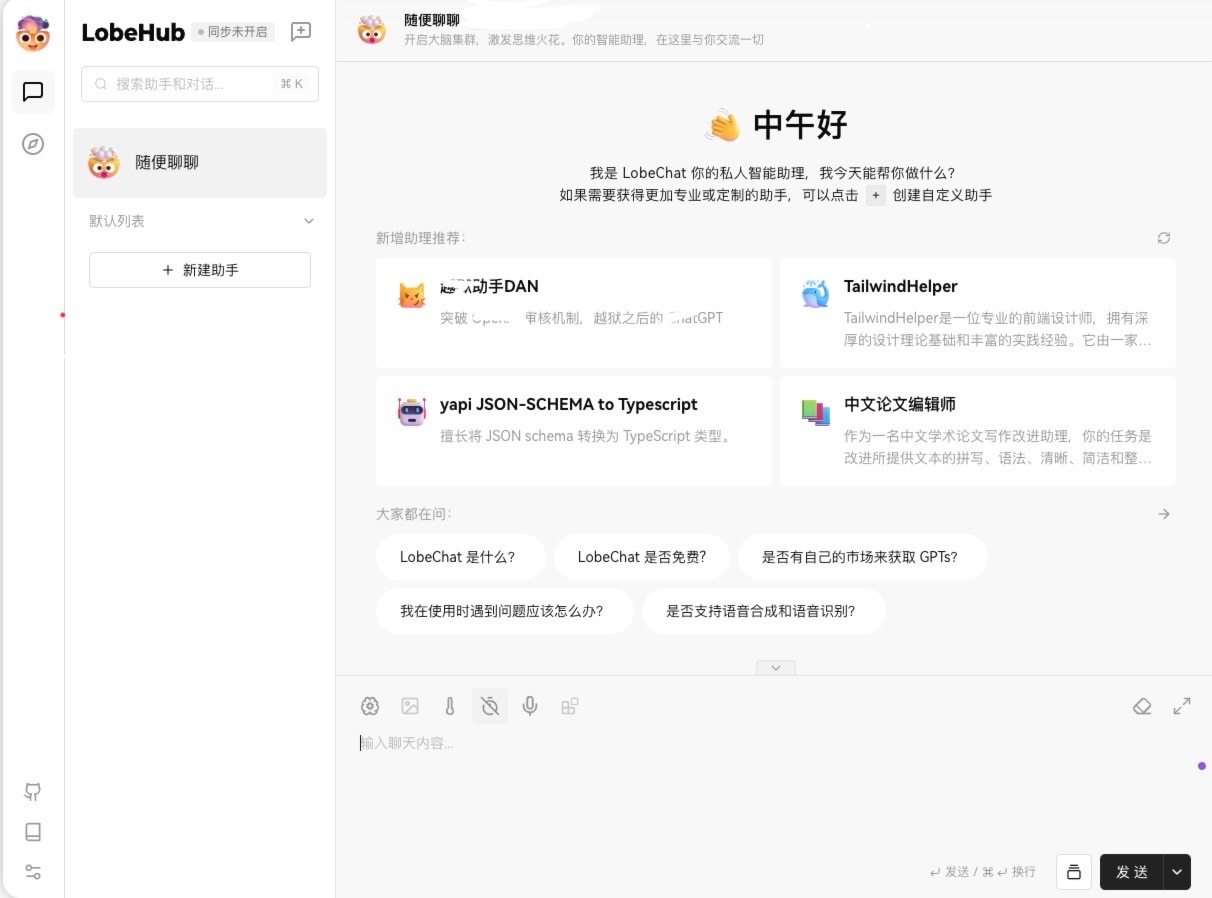
登陆后可以到主界面:
-
接下来就可以愉快滴玩耍了!
Tips:如果你觉得 IP+端口 访问不优雅,可以参考网络上 Nginx Proxy Manager 的教程,反向代理一个域名,并加上 SSL 证书,这样就能通过 https://ai.yourdomain.com 访问啦!
6. 进阶:接入国产模型(DeepSeek 等)
LobeChat 最强的地方在于它完美适配了 DeepSeek。在后台设置中,找到“语言模型”,选择“DeepSeek”,填入你申请的 API Key(目前 DeepSeek 极其便宜)。这样你就拥有了一个响应极快且智商在线的国产顶尖 AI。当然,如果你没有购买token,也可以和我一样使用智谱的glm-4.7-flash,免费好用。
非常感谢你能看到这里。如果你在部署过程中遇到任何报错,欢迎在评论区留言,我会尽力解答。
全文完,共 1922 字。

欢迎加入 MCP 技术社区!与志同道合者携手前行,一同解锁 MCP 技术的无限可能!
更多推荐

 18
18 0
0- 0


 已为社区贡献2条内容

所有评论(0)