VS Code 插件开发实战:打造自定义功能扩展插件
·
在现代软件开发中,Visual Studio Code 已经成为最受欢迎的代码编辑器之一。它强大的插件生态系统让开发者能够根据自己的需求定制开发环境。本文将带你深入了解如何开发一个实用的 VS Code 插件——Key Replacer,它可以帮助开发者自动替换代码中的键值对。
项目背景与需求
在实际开发中,我们经常会等后端接口文档出来后才能写字段,但后端需要设计时间,不会很快输出所以可以通过文字先写,文档输出后统一替换,比如:
{ "[用户]":"user" } 目录下文件匹配到 key 替换值,例如 detail['[用户]']都替换出成 detail['user']
为了解决这些问题,我们开发了 Key Replacer 插件,它具有以下核心功能:
- 自动扫描项目中的固定规则的中文键名并生成映射配置
- 根据配置文件批量替换代码中的键值对
- 支持自定义功能扩展,用户可以通过配置文件添加自己的处理函数
1.生成映射文件
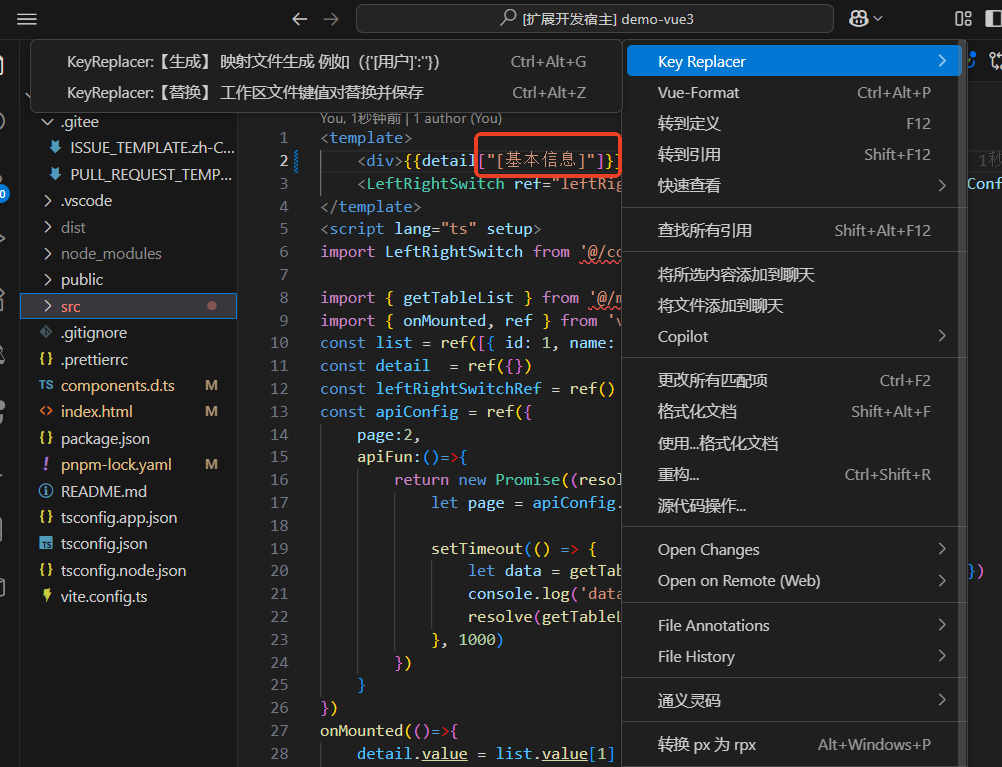
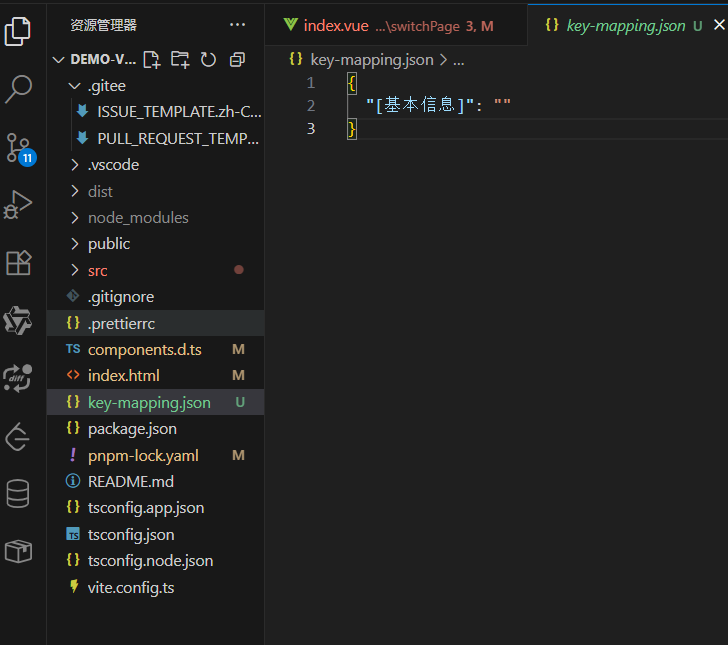
2.填入接口协议定好的字段
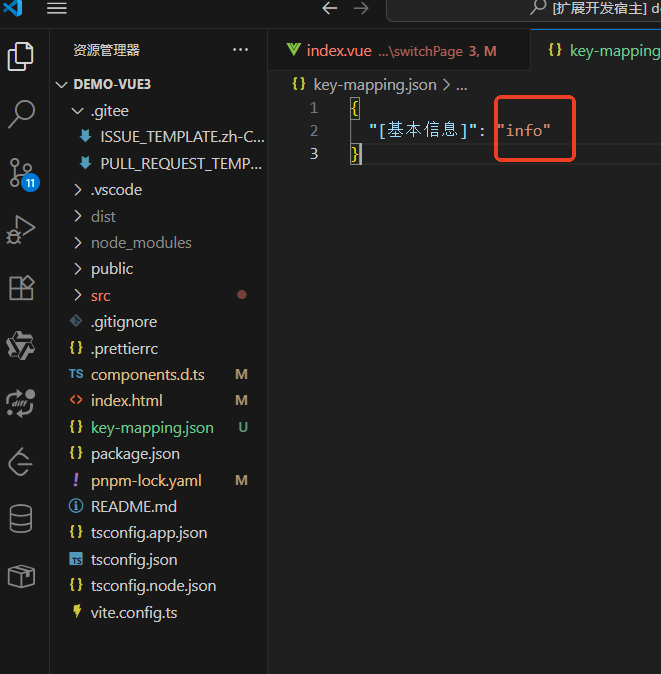
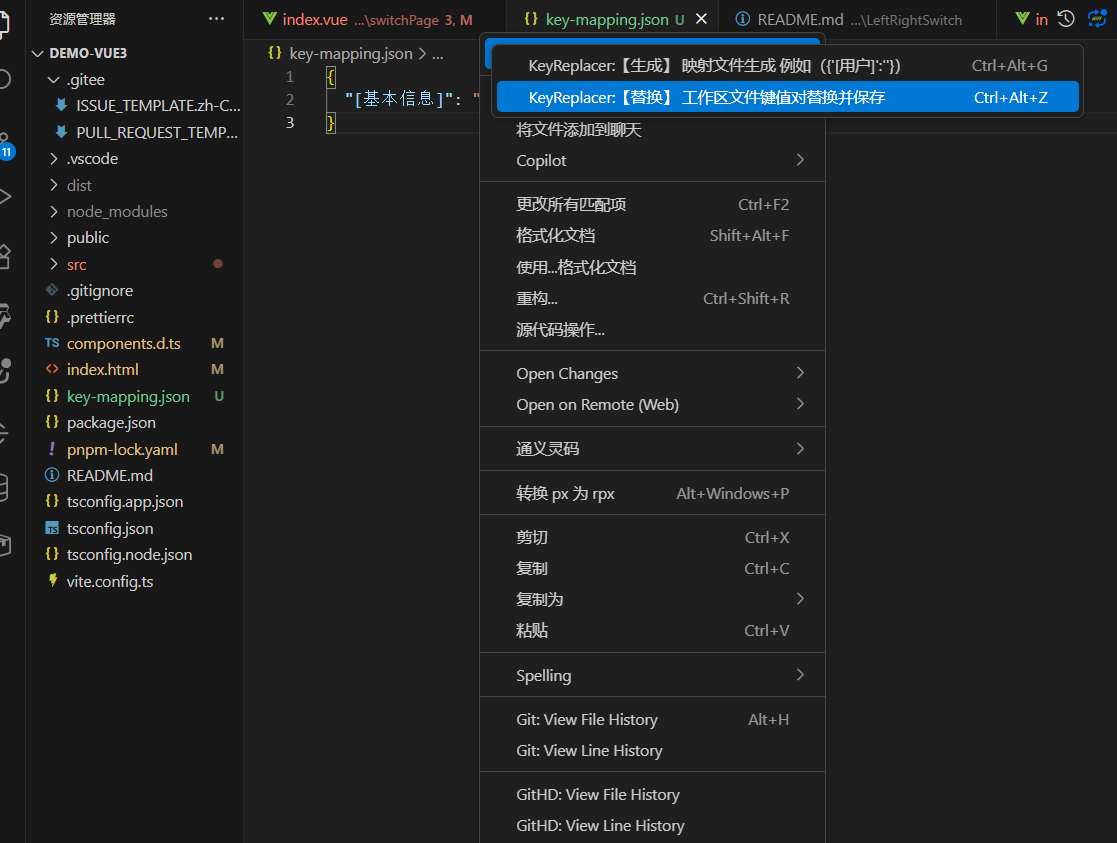
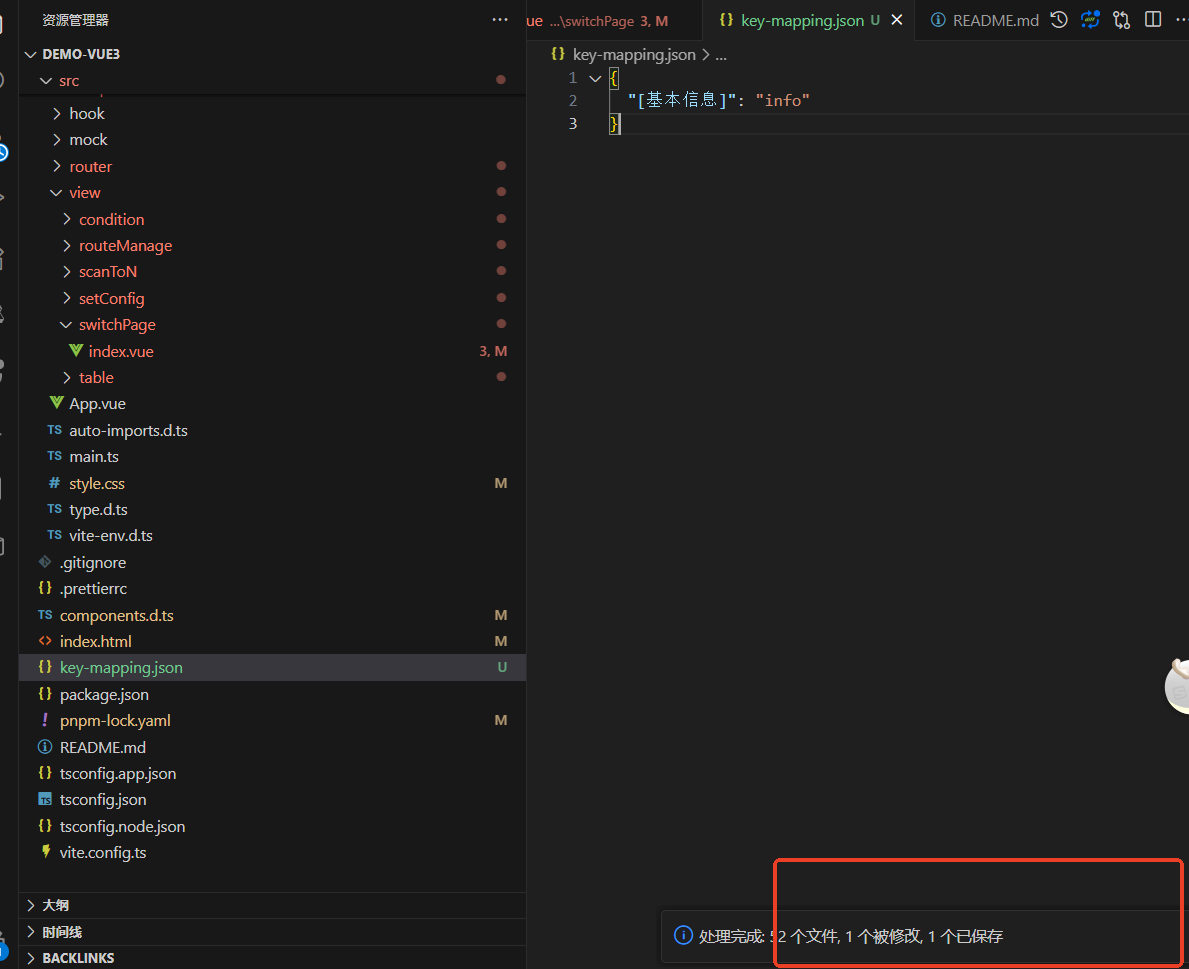
3.支持自定义功能扩展,用户可以通过配置文件添加自己的处理函数
新增fun.js
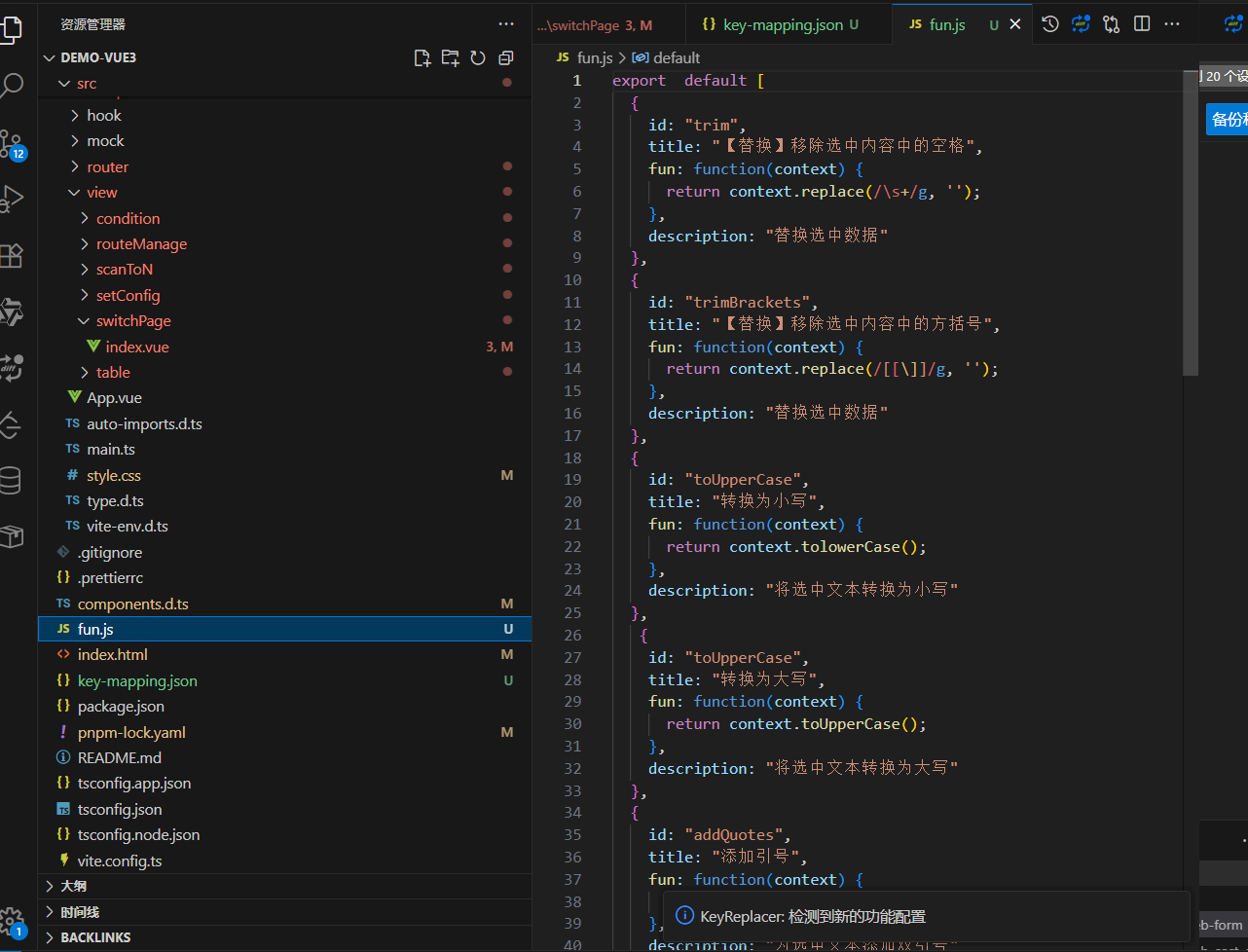
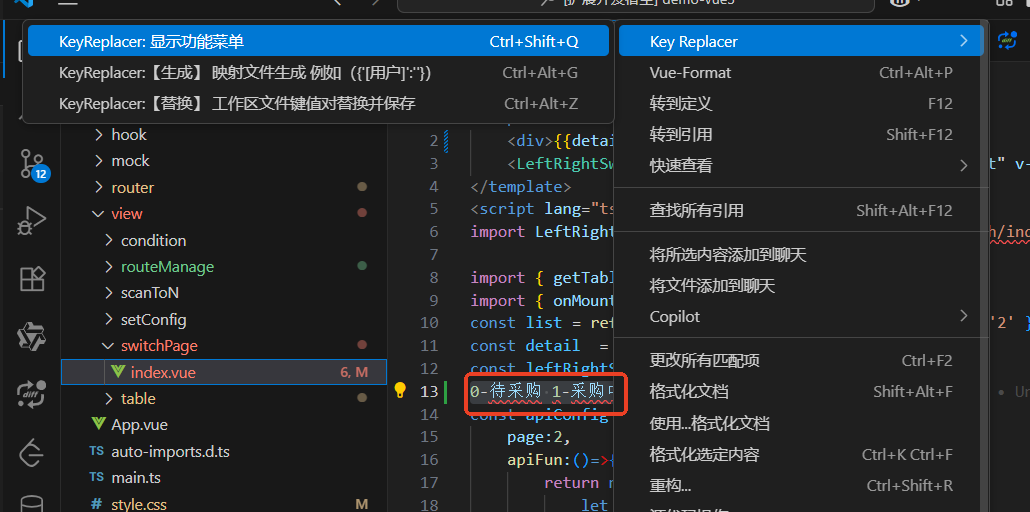
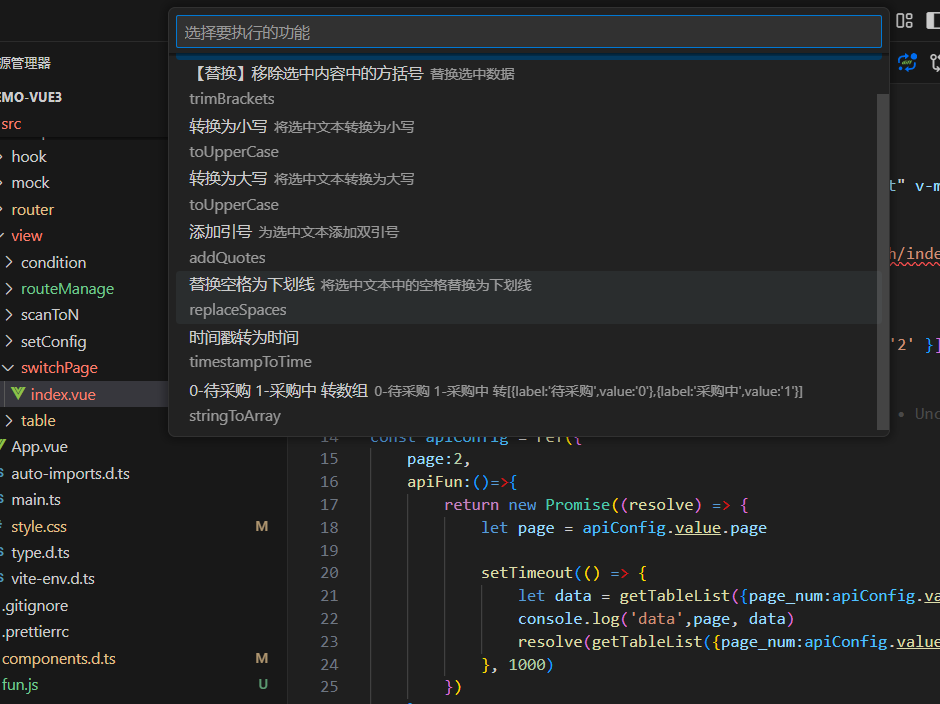
以上都是针对选取后右键对内容处理替换
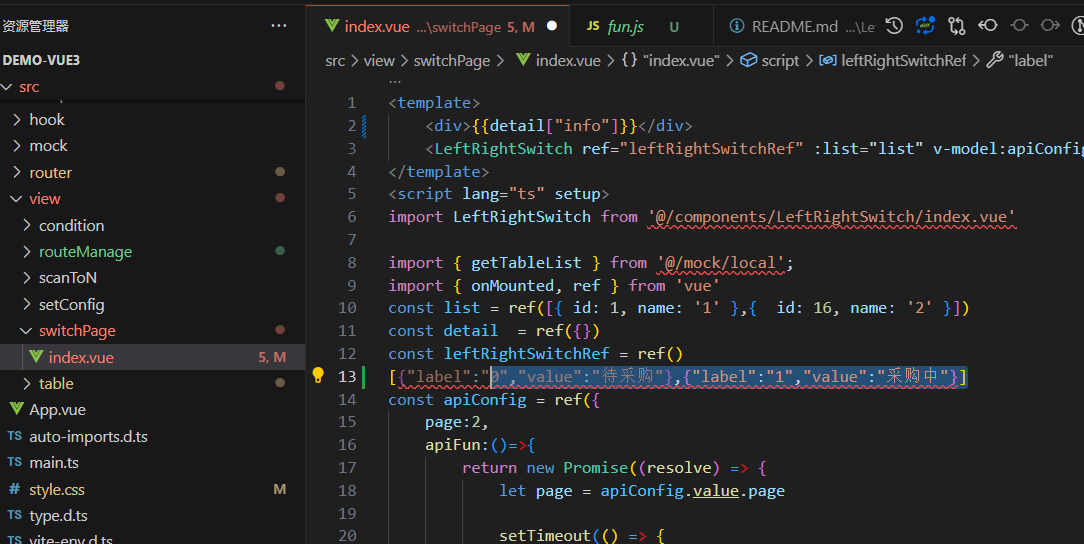
用户交互设计
插件提供了多种交互方式:
- 右键菜单:在编辑器中右键点击可访问功能菜单
- 命令面板:通过
Ctrl+Shift+P访问所有命令 - 快捷键:为常用功能设置快捷键,提高操作效率
- 快速选择:通过 QuickPick 界面选择要执行的功能
使用方法
-
安装插件: Key Replacer Extension
-
在工作区根目录创建
key-mapping.json文件:{ "[用户]": "user", "[管理员]": "admin", "[订单]": "order" } -
ctrl + shift + p 输入
KeyReplacer:,会出现相关的命令 -
常用的命令有:
- 选择
KeyReplacer:【替换】 工作区文件键值对替换并保存 - 选择
KeyReplacer:【生成】 映射文件生成 例如({'[用户]':''})
- 所有命令
- "KeyReplacer:【替换】 工作区文件键值对替换并保存"
- "KeyReplacer: 当前文件键值对替换并保存"
- "KeyReplacer:当前文件键值对替换 (不保存)"
- "KeyReplacer:【生成】 映射文件生成 例如({'[用户]':''})"
- "KeyReplacer: 当前文件更新映射文件键值对"
- "KeyReplacer: 工作区文件更新映射文件键值对"
- "KeyReplacer: 创建映射文件"
- "KeyReplacer: 重载映射文件"
自定义处理函数
通过 fun.js 配置文件,开发者可以添加自定义的文本处理函数,比如:
- 格式化选中文本
- 批量修改命名规范
- 生成特定格式的代码片段
-
export  default [
  {
    id: "trim",
    title: "【替换】移除选中内容中的空格",
    fun: function(context) {
      return context.replace(/\s+/g, '');
    },
    description: "替换选中数据"
  },
  {
    id: "trimBrackets",
    title: "【替换】移除选中内容中的方括号",
    fun: function(context) {
      return context.replace(/[[\]]/g, '');
    },
    description: "替换选中数据"
  },
  {
    id: "toUpperCase",
    title: "转换为小写",
    fun: function(context) {
      return context.tolowerCase();
    },
    description: "将选中文本转换为小写"
  },
   {
    id: "toUpperCase",
    title: "转换为大写",
    fun: function(context) {
      return context.toUpperCase();
    },
    description: "将选中文本转换为大写"
  },
  {
    id: "addQuotes",
    title: "添加引号",
    fun: function(context) {
      return '"' + context + '"';
    },
    description: "为选中文本添加双引号"
  },
  {
    id: "replaceSpaces",
    title: "替换空格为下划线",
    fun: function(context) {
      return context.replace(/\s+/g, '_');
    },
    description: "将选中文本中的空格替换为下划线"
  },
  {
    id: "timestampToTime",
    title: "时间戳转为时间",
    fun: function(context) {
      return new Date(parseInt(context)).toLocaleString();
    },
    description: ""
  },
  {
    id: "stringToArray",
    title: "0-待采购 1-采购中 转数组",
    fun: function(context) {
      let arr = context.split(' ');
      let res = arr.map(item => {
        let itemArr = item.split('-');
        return {
          label:itemArr[0],
          value:itemArr[1]
        };
      });
      return JSON.stringify(res);
    },
    description: "0-待采购 1-采购中 转[{label:'待采购',value:'0'},{label:'采购中',value:'1'}]"
  },
];
想写什么自由发挥
开发经验总结
插件开发要点
- 合理的架构设计:采用模块化设计,将不同功能分离到不同类中
- 用户体验优先:提供多种交互方式,满足不同用户的使用习惯
- 错误处理机制:完善的错误处理和用户提示
- 性能优化:使用适当的算法和数据结构提高处理效率
遇到的挑战与解决方案
- 动态菜单实现:VS Code 不支持运行时动态注册菜单项,通过命令面板 实现类似功能
- 配置文件热重载:使用
FileSystemWatcher监听文件变化并重新加载配置 - 复杂模式匹配:使用正则表达式匹配多种代码模式
结语
通过开发 Key Replacer 插件,我们不仅解决了实际开发中的问题,也深入了解了 VS Code 插件开发的技术细节。
项目地址:https://gitee.com/z_ciyi/key-replacer-extension
作者:Ciyi
版权声明:本文为原创文章,转载请注明出处。

欢迎加入 MCP 技术社区!与志同道合者携手前行,一同解锁 MCP 技术的无限可能!
更多推荐

 13
13 0
0- 0


 已为社区贡献1条内容

所有评论(0)